ラベル Lazurite の投稿を表示しています。 すべての投稿を表示

2021年7月1日木曜日

Lazurite MJ2001とGroveブザーを接続して、ブザーを鳴らす

Lazurite MJ2001は低消費電力で920MHz無線に対応したマイコンモジュールです。Lazurite MJ2001とGroveブザーを接続して、ブザーを鳴らすには、以下の手順を実行します。

〇Lazurite MJ2001とGroveブザー・Groveスクリューターミナルを接続した写真

開発手順

1. Lazurite MJ2001とGroveデバイスの接続
以下の記事を参照してLazurite MJ2001とGroveスクリューターミナルを接続します。その後、GroveケーブルでGroveスクリューターミナルとGroveブザーを接続します。
Lazurite MJ2001とGrove光センサーを接続して、明るさを取得する

2. Lazurite IDEでのプログラミングのコンパイル・書き込み
以下のプログラムをLazurite IDEでコンパイルしてMJ2001に書き込みます。MJ2001のコンソールにGrove Rotary Angleセンサーの値が表示されることを確認します。
#include "grove_buzzer_ide.h"		// Additional Header

#define PIN_BUZZER 3

void setup() {
	// シリアル初期化
	Serial.begin(115200);
	Serial.println("welcome");
    // 3ピンを出力モードに設定
	pinMode(PIN_BUZZER,OUTPUT);
}

void loop() {
    // Groveブザー ON
	digitalWrite(PIN_BUZZER, HIGH);
	delay(500);
    // Groveブザー OFF
	digitalWrite(PIN_BUZZER, LOW);
	delay(1500);
}

関連情報

・Lazuriteに関する記事はこちらを参照してください。

2021年6月30日水曜日

Lazurite MJ2001とGrove rotary angleセンサーを接続して、取得した角度データを920MHz無線でRaspberry Pi Zeroに送信する

Lazurite MJ2001は低消費電力で920MHz無線に対応したマイコンモジュールです。Lazurite MJ2001とGrove rotary angleセンサーを接続して、取得した角度データを920MHz無線でRaspberry Pi Zeroに送信するには、以下の手順を実行します。

〇Lazurite MJ2001とGrove rotary angleセンサー・Groveスクリューターミナルを接続した写真

開発手順

1. Lazurite MJ2001とGrove rotary angleセンサーの接続
以下の記事を参照してLazurite MJ2001とGrove rotary angleセンサーを接続します。
Lazurite MJ2001とGrove Rotary Angleセンサーを接続して、ツマミの回転角度を取得する

2. 受信側Raspberry Pi ZeroとLazurite MJ2001の接続
以下の記事を参照して受信側のRaspberry Pi ZeroとLazurite MJ2001を接続して、受信プログラムを実行します。
Raspberry Pi Zero/Raspberry Pi PicoとLazurite MJ2001を接続して、920MHz無線で通信する

4. Lazurite IDEでのプログラミングのコンパイル・書き込み
以下のプログラムのSG_PANID, SG_DAの値を変更してから、Lazurite IDEでコンパイルしてMJ2001に書き込みます。
実行後に、Raspberry Pi ZeroにGroverotary angleセンサーのデータが送信されて表示されることを確認します。
#include "sg_rotary_angle_sensor_ide.h"		// Additional Header

// チャンネル
#define SG_CH 36
// PANID
#define SG_PANID 0x1111
// destination address
#define SG_DA  0xABCD
// 送信時に光らせる青色LED
#define BLUE_LED 26
// 送信用バッファ
char buf[128];

void setup() {
	// シリアル初期化
	Serial.begin(115200);
	Serial.println("welcome");
    // 14ピン=A0を入力モードに設定
	pinMode(A0,INPUT);

	// 青色LED off
	pinMode(BLUE_LED,OUTPUT);
	digitalWrite(BLUE_LED,HIGH);

	// 無線初期化
	SubGHz.init();
	SubGHz.setBroadcastEnb(false);
}

void loop() {
    int wl;
	int val;

    // バッファクリア
    for(wl=0;wl<sizeof(buf);wl++)buf[wl]=0;
    
    // Grove Rotraryセンサーの値を読み取る
	val = analogRead(A0);

    // Grove rotary angleセンサーの値をバッファに書き込み
	Print.init(buf, sizeof(buf));
	Print.p("ra:");
	Print.l(val,DEC);
	Print.p("\r\n");

    // バッファの内容を送信
	digitalWrite(BLUE_LED,LOW); // 青色LEDをON
	SubGHz.begin(SG_CH, SG_PANID, SUBGHZ_100KBPS, SUBGHZ_PWR_20MW);
    SubGHz.send(SG_PANID, SG_DA, buf, strlen(buf,sizeof(buf)),NULL);
	SubGHz.close();
	digitalWrite(BLUE_LED,HIGH); // 青色LEDをOFF
	// コンソールに出力
	Serial.print(buf);

	sleep(2*1000);
}

関連情報

・Lazuriteに関する記事はこちらを参照してください。

Raspberry Pi Zeroと小型ターンテーブルをREST APIで制御する

2021年6月29日火曜日

Lazurite MJ2001とGrove Rotary Angleセンサーを接続して、ツマミの回転角度を取得する

Lazurite MJ2001は低消費電力で920MHz無線に対応したマイコンモジュールです。Lazurite MJ2001とGrove Rotary Angleセンサーを接続して、ツマミの回転角度を取得するには、以下の手順を実行します。

〇Lazurite MJ2001とGrove Rotary Angleセンサー・Groveスクリューターミナルを接続した写真

開発手順

1. Lazurite MJ2001とGroveデバイスの接続
以下の記事を参照してLazurite MJ2001とGroveスクリューターミナルを接続します。その後、GroveケーブルでGroveスクリューターミナルとGrove Rotary Angleセンサーを接続します。
Lazurite MJ2001とGrove光センサーを接続して、明るさを取得する

2. Lazurite IDEでのプログラミングのコンパイル・書き込み
以下のプログラムをLazurite IDEでコンパイルしてMJ2001に書き込みます。MJ2001のコンソールにGrove Rotary Angleセンサーの値が表示されることを確認します。
#include "rotary_angle_sensor_ide.h"		// Additional Header

void setup() {
	// シリアル初期化
	Serial.begin(115200);
	Serial.println("welcome");
	// 14ピン=A0を入力モードに設定
	pinMode(A0,INPUT);
}

void loop() {
	int val;
    // Grove回転角度センサーの値を読み取る
	val = analogRead(A0);
	// コンソールに出力
	Serial.print("rotary angle sensor,");
	Serial.println_long((long)val, DEC);
	delay(2000);
}

関連情報

・Lazuriteに関する記事はこちらを参照してください。

2021年6月19日土曜日

Lazurite MJ2001とGrove光センサーを接続して、取得した明るさを920MHz無線でRaspberry Pi Zeroに送信する

Lazurite MJ2001は低消費電力で920MHz無線に対応したマイコンモジュールです。Lazurite MJ2001とGrove光センサーを接続して、取得した明るさを920MHz無線でRaspberry Pi Zeroに送信するには、以下の手順を実行します。

〇Lazurite MJ2001とGrove光センサー・Groveスクリューターミナルを接続した写真

開発手順

1. Lazurite MJ2001とGrove光センサーの接続
以下の記事を参照してLazurite MJ2001とGrove光センサーを接続します。
Lazurite MJ2001とGrove光センサーを接続して、明るさを取得する

2. 受信側Raspberry Pi ZeroとLazurite MJ2001の接続
以下の記事を参照して受信側のRaspberry Pi ZeroとLazurite MJ2001を接続して、受信プログラムを実行します。。
Raspberry Pi Zero/Raspberry Pi PicoとLazurite MJ2001を接続して、920MHz無線で通信する

4. Lazurite IDEでのプログラミングのコンパイル・書き込み
以下のプログラムのSG_PANID, SG_DAの値を変更してから、Lazurite IDEでコンパイルしてMJ2001に書き込みます。
実行後に、Raspberry Pi ZeroにGrove光センサーのデータが送信されて表示されることを確認します。
#include "sg_grove_light_sensor_ide.h"		// Additional Header

// チャンネル
#define SG_CH 36
// PANID
#define SG_PANID 0x1111
// destination address
#define SG_DA  0xABCD
// 送信時に光らせる青色LED
#define BLUE_LED 26
// 送信用バッファ
char buf[128];

void setup() {
	// シリアル初期化
	Serial.begin(115200);
	Serial.println("welcome");
	// 14ピン=A0を入力モードに設定
	pinMode(A0,INPUT);

	// 青色LED off
	pinMode(BLUE_LED,OUTPUT);
	digitalWrite(BLUE_LED,HIGH);

	// 無線初期化
	SubGHz.init();
	SubGHz.setBroadcastEnb(false);
}

void loop() {
    int wl;
	int val;

	// バッファクリア
	for(wl=0;wl<sizeof(buf);wl++)buf[wl]=0;
    
	// Grove光センサーの値を読み取る
	val = analogRead(A0);

	// 光センサーの値をバッファに書き込み
	Print.init(buf, sizeof(buf));
	Print.p("l:"); // lightness=l
	Print.l(val,DEC);
	Print.p("\r\n");

	// バッファの内容を送信
	digitalWrite(BLUE_LED,LOW); // 青色LEDをON
	SubGHz.begin(SG_CH, SG_PANID, SUBGHZ_100KBPS, SUBGHZ_PWR_20MW);
	SubGHz.send(SG_PANID, SG_DA, buf, strlen(buf,sizeof(buf)),NULL);
	SubGHz.close();
	digitalWrite(BLUE_LED,HIGH); // 青色LEDをOFF
	// コンソールに出力
	Serial.print(buf);

	sleep(2*1000);
}

関連情報

・Lazuriteに関する記事はこちらを参照してください。

Raspberry Pi Zeroと小型ターンテーブルをREST APIで制御する

Lazurite MJ2001とGrove光センサーを接続して、明るさを取得する

Lazurite MJ2001は低消費電力で920MHz無線に対応したマイコンモジュールです。Lazurite MJ2001とGrove光センサーを接続して、明るさを取得するには、以下の手順を実行します。

〇Lazurite MJ2001とGrove光センサー・Groveスクリューターミナルを接続した写真

開発手順

1. 必要部品の準備
・MJ2001(Lazurite Miniシリーズ、920J後継品)
https://www.switch-science.com/catalog/7162/

・Lazurite Mini writer Type B(Lazurite Miniシリーズ)
https://www.switch-science.com/catalog/2956/
※MJ2001にプログラムを書き込むのに必要です。

・10ピン2.54ピッチ(2×5)←→1.27ピッチ(1×10)変換基板 金フラッシュ (4枚入)
https://akizukidenshi.com/catalog/g/gP-07380/
※1.27mmピッチの1列10ピンを 2.54mmピンの2列x5ピンに変換してくれる基板です

・ピンソケット (メス) 1×10 (10P) 1.27mmピッチ
https://akizukidenshi.com/catalog/g/gC-08695/

・ピンヘッダ 2×20 (40P)
https://akizukidenshi.com/catalog/g/gC-00080/
※5ピン分に切っておきます(2列x5ピン分=合計10ピン)。

・Grove - スクリューターミナル
https://www.switch-science.com/catalog/7102/

2. 変換基板の作成
ピッチ変換基板・1x10ピンソケット・ピンヘッダをハンダ付けします。1x10ピンソケットとピンヘッダは反対側に取り付けます。

〇はんだ付け前のピッチ変換基板・1x10ピンソケット・ピンヘッダの写真

〇変換基板に1x10ピンソケット・ピンヘッダを取り付けた写真

3. MJ2001と変換基板とGroveデバイスの接続
LAPIS MJ2001という刻印を下・2x5のコネクタを上にした時、左側に変換基板を取り付けたときに(ハーフピッチのコネクタが外側、2.54mmのピンヘッダが内側)、変換基板とGroveスクリューコネクター端子を下記のように接続します。
・下図の大きな①のピン(小さなコネクタの①=LDO3V)とGroveスクリューコネクターのVCCを接続
・下図の大きな②のピン(小さなコネクタの②=GND)とGroveスクリューコネクターのGNDを接続
・下図の大きな③のピン(小さなコネクタの③=GPIO14)とGroveスクリューコネクターのD1を接続

GroveスクリューコネクターとGrove光コネクターは付属のGroveケーブルで接続します

4. Lazurite IDEでのプログラミングのコンパイル・書き込み
以下のプログラムをLazurite IDEでコンパイルしてMJ2001に書き込みます。MJ2001のコンソールにGrove光センサーの値が表示されることを確認します。
#include "grove_light_sensor_ide.h"        // Additional Header

void setup() {
    // シリアル初期化
    Serial.begin(115200);
    Serial.println("welcome");
    // 14ピン=A0を入力モードに設定
    pinMode(A0,INPUT);
}

void loop() {
    int val;
    // Grove光センサーの値を読み取る
    val = analogRead(A0);
    // コンソールに出力
    Serial.print("lightness,");
    Serial.println_long((long)val, DEC);
    delay(2000);
}

関連情報

・Lazuriteに関する記事はこちらを参照してください。

2021年6月17日木曜日

Raspberry Pi Zero/Raspberry Pi PicoとLazurite MJ2001を接続して、920MHz無線で通信する

送信側のRaspberry Pi PicoとMJ2001、受信側のRaspberry Pi ZeroとMJ2001の間で通信するには、以下の手順を実行します。
今回は単にRaspberry Pi Picoでの値をカウントするメッセージをRaspberry Pi Zeroで受信します。

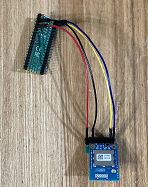
〇Raspberry Pi PicoとLazurite MJ2001を接続した写真

開発手順

1. 必要部品の準備
・MJ2001(Lazurite Miniシリーズ、920J後継品)
https://www.switch-science.com/catalog/7162/
※Raspberry Pi Pico/Raspberry Pi Zeroそれぞれに接続するので2台必要です。

・Lazurite Mini writer Type B(Lazurite Miniシリーズ)
https://www.switch-science.com/catalog/2956/
※MJ2001にプログラムを書き込むのに必要です。これは1台でOKです。

・ピッチ変換基板 2×5⇔1×10
https://akizukidenshi.com/catalog/g/gP-14224/
※ハーフピッチ(1.27mm)を2.54mmピッチに変換してくれる基板です。変換基板を2枚用意します。

・ピンソケット 1.27mm 2×5(10P)
https://akizukidenshi.com/catalog/g/gC-13806/
※こちらも2個用意します。

・分割ロングピンソケット 1×42 (42P)
https://akizukidenshi.com/catalog/g/gC-05779/
※10ピン分に切っておきます。

2. 2台分の変換基板の作成&Lazurite MJ2001にtest920jプログラムを書き込み
LazuriteとRaspberry Pi Pico/Raspberry Pi Zeroを接続するための変換基板を2枚作成します。変換基板の作成方法は以下を参照してください。

Raspberry Pi ZeroとLazurite MJ2001を接続して、Lazurite上の青LEDをLチカする

3. Raspberry Pi Zero側: MJ2001の接続&Serialのraspi-configでSerial Portの有効化&pipenvのインストール&pyserialのインストールされた仮想環境の作成
以下の記事を参照して、Raspberry Pi Zero側の環境を整えます。
Raspberry Pi ZeroとLazurite MJ2001を接続して、Lazurite上の青LEDをLチカする

4. Raspberry Pi Zero側: 受信プログラムの作成と実行
以下のプログラムをmj2001_recv.pyとして保存して実行します。受信側のMJ2001のアドレスを表示するので控えておきます(sggma:で始まる表示の後の16進数が受信機のアドレスです)。
import serial
import time

PANID="0x1111"

try:
    ser = serial.Serial(port='/dev/serial0',baudrate=115200,timeout=None)

    # initialize subGHz
    ser.write("sgi\n".encode("utf-8"))
    ser.flush()
    line = ser.readline()
    print("result:{}".format(line.decode('utf-8').strip()))

    # start with ch=36 and PANID=0x1111
    ser.write(("sgb,36,"+PANID+",100,20\n").encode("utf-8"))
    ser.flush()
    line = ser.readline()
    print("result:{}".format(line.decode('utf-8').strip()))

    # get my address
    ser.write("sggma\n".encode("utf-8"))
    ser.flush()
    myaddress = ser.readline().decode('utf-8').strip().split(',')[1]
    print("sggma:{}".format(myaddress))

    # get send mode
    ser.write("sggsm\n".encode("utf-8"))
    ser.flush()
    line = ser.readline()
    print("result:{}".format(line.decode('utf-8').strip()))

    # Enable Rx
    #ser.write("sgre\n".encode("utf-8"))
    ser.write("sgra\r\n".encode("utf-8"))
    ser.flush()
    line = ser.readline()
    print("result:{}".format(line.decode('utf-8').strip()))

    try:
        while True:
            rl = ser.readline()
            #print(rl)
            recv = rl.decode('utf-8').strip().split(',')
            if len(recv) >= 8 and len(recv[8]) > 0:
                print("result:{}".format(recv[8]))
    except KeyboardInterrupt:
        # close
        ser.write("sgc\n".encode("utf-8"))
        ser.flush()
        line = ser.readline()
        print("result:{}".format(line.decode('utf-8').strip()))
finally:
    ser.close()

・実行コマンド
以下のコマンドで受信プログラムを実行します。
python3 mj2001_recv.py

5. Raspberry Pi Pico側: Raspberry Pi PicoとLazurite MJ2001の接続
Raspberry Pi Picoと変換基板を以下の様に接続します。

Raspberry Pi Pico 3V3ピン(Picoを裏側・USBを上にした時、左列の上から5番目) -> 変換ピンの10番ピン
Raspberry Pi Pico GNDピン(Picoを裏側・USBを上にした時、左列の上から3番目) -> 変換ピンの8番ピン
Raspberry Pi Pico GP0/UART0 Txピン(Picoを裏側・USBを上にした時、右列の上から1番目) -> 変換ピンの1番ピン
Raspberry Pi Pico GP1/UART0 Rxピン(Picoを裏側・USBを上にした時、右列の上から2番目) -> 変換ピンの2番ピン

変換コネクタとMJ2001は2x5ピンを合わせて接続します。ピンの位置などがずれないように合わせます。

6.Raspberry Pi Pico側: MicroPythonのプログラム書き込みと実行
Thonnyで以下のMicroPythonプログラムを書き込んで実行します。dest_addrは手順4で控えた受信機のアドレスを設定します。受信側のRaspberry Pi Zeroに「count:N」のメッセージが表示されることを確認します。
import machine 
import time

PANID="0x11111"
dest_addr="0xABCD"

# initialize UART.
uart = machine.UART(0, 115200)

ct = 0
# initialize subGHz
uart.write('sgi\n')
print(uart.readline())


while True:
    # begin with ch=36,PANID=0x1111
    uart.write("sgb,36,"+PANID+",100,20\n")
    print(uart.readline())

    # send count message
    uart.write("w,count:{}    \n".format(ct))
    print(uart.readline())
    uart.write("sgs,"+PANID+","+dest_addr+"\n")
    print(uart.readline())
    
    # close
    uart.write("sgc\n")
    print(uart.readline())

    ct=ct+1
    time.sleep(1)

関連情報

Raspberry Pi ZeroとLazurite MJ2001を接続して、Lazurite上の青LEDをLチカする

Windows10にPython3.9とThonnyをインストールする

Raspberry Pi ZeroとLazurite MJ2001を接続して、Lazurite上の青LEDをLチカする

Lazurite MJ2001は低消費電力で920MHz無線に対応したマイコンモジュールです。Raspberry Pi ZeroとLazurite MJ2001を接続して、Lazurite上の青LEDをLチカするには、以下の手順を実行します。

〇Raspberry Pi ZeroとLazurite MJ2001を接続した写真

開発手順

1. 必要部品の準備
・MJ2001(Lazurite Miniシリーズ、920J後継品)
https://www.switch-science.com/catalog/7162/

・Lazurite Mini writer Type B(Lazurite Miniシリーズ)
https://www.switch-science.com/catalog/2956/
※MJ2001にプログラムを書き込むのに必要です。

・ピッチ変換基板 2×5⇔1×10
https://akizukidenshi.com/catalog/g/gP-14224/
※ハーフピッチ(1.27mm)を2.54mmピッチに変換してくれる基板です。

・ピンソケット 1.27mm 2×5(10P)
https://akizukidenshi.com/catalog/g/gC-13806/

・分割ロングピンソケット 1×42 (42P)
https://akizukidenshi.com/catalog/g/gC-05779/
※10ピン分に切っておきます。

あと、Raspberry Pi Zeroも用意します。

2. 変換基板の作成
ピッチ変換基板・ピンソケット1.27mm 2×5(10P)と10ピンにカットした分割ロングピンソケットをハンダ付けします。コネクタはいずれとも文字が印刷されている面に取り付けます。

〇ピッチ変換基板・ピンソケット1.27mm 2×5(10P)と10ピンにカットした分割ロングピンソケット

〇ピッチ変換基板・ピンソケット1.27mm 2×5(10P)と10ピンにカットした分割ロングピンソケットをハンダ付けした写真(とMJ2001)

3. Lazurite MJ2001にtest920jプログラムを書き込み
Lazurite IDEを以下からダウンロードしてWindowsマシンにインストールします。example/10.920j/test920jのプログラムを開いて、MJ2001に書き込みます。
https://www.lapis-tech.com/lazurite-jp/download

WindowsマシンとLazurite MJ2001の接続は以下のページにある「インターフェイス仕様」のPDFを参照します。
Lazurite mini writer (Type B)ラズライト
https://www.lapis-tech.com/lazurite-jp/products/lazurite-mini-writer-type-b

4. Raspberry Pi Zero側:raspi-configでSerial Portの有効化
Serialポートを有効化するために以下を実行します。
1) 以下のコマンドを実行します。
sudo raspi-config

2) Interface Optionsを選択します

3) P6 Serial Portを選択します

4) Would you like a login shell to be accessible over serial?にNoと答えます

5) Would you like the serial port hardware to be enabled?にYesと答えます

6) Okを選択します

7) Finishを選択します

8 ) Would you like to reboot now?でYesを選択して、リブートします

5. Raspberry Pi ZeroとMJ2001の接続
・以下の様にRaspberry Pi Zeroと変換コネクタを接続します。
Raspberry Pi Zero 3.3Vピン(SDカードスロットを上方向にした時、左列のピンの一番上) -> 変換ピンの10番ピン
Raspberry Pi Zero GNDピン(SDカードスロットを上方向にした時、右列のピンの上から3番目) -> 変換ピンの8番ピン
Raspberry Pi Zero GPIO15/Txピン(SDカードスロットを上方向にした時、右列のピンの上から4番目) -> 変換ピンの1番ピン
Raspberry Pi Zero GPIO16/Rxピン(SDカードスロットを上方向にした時、右列のピンの上から5番目) -> 変換ピンの2番ピン

変換コネクタとMJ2001は2x5ピンを合わせて接続します。ピンの位置などがずれないように合わせます。

6. Raspberry Pi Zero側:pipenvのインストール
sudo apt-get -y install python3-pip python3-distutils python3-dev python3-testresources

sudo pip3 install --upgrade setuptools

sudo pip3 install pipenv

echo "export PIPENV_VENV_IN_PROJECT=true" >> ~/.bashrc

source ~/.bashrc

7. Raspberry Pi Zero側:pyserialのインストール
以下のコマンドで、pyserialをインストールした仮想環境を作成します。
mkdir -p ./pyserial

cd ./pyserial

pipenv --python 3

pipenv install pyserial

pipenv shell

8. Raspberry Pi Zero側:Raspberry Piでプログラムの実行
以下のプログラムをmj2001blink.pyとして、保存し実行します。
※プログラムでシリアル通信で送信しているコマンドは以下のページを参照してください。
Lazurite920J 初期プログラム、インタフェース仕様
https://www.lapis-tech.com/lazurite-jp/contents/Serial920J/Serial920J.html

import serial
import time

try:
    ser = serial.Serial(port='/dev/serial0',baudrate=115200,timeout=None)
    ser.write("pm,26,o\n".encode("utf-8"))
    ser.flush()
    line = ser.readline()
    print("result:{}".format(line.decode('utf-8').strip()))
    time.sleep(2)
    print("setup")
    while True:
        ser.write("dw,26,0\n".encode("utf-8"))
        ser.flush()
        line = ser.readline()
        print("result:{}".format(line.decode('utf-8').strip()))
        print("on")
        time.sleep(2)

        ser.write("dw,26,1\n".encode("utf-8"))
        ser.flush()
        line = ser.readline()
        print("result:{}".format(line.decode('utf-8').strip()))
        print("off")
        time.sleep(2)
finally:
    ser.close()

・実行コマンド
以下のコマンドを実行して、MJ2001の青色LEDが2秒おきに点滅する事を確認します。
python3 mj2001blink.py

関連項目

Raspberry Pi Zero/Raspberry Pi PicoとLazurite MJ2001を接続して、920MHz無線で通信する

Raspberry Pi Zeroと小型ターンテーブルをREST APIで制御する