ラベル Remmina の投稿を表示しています。 すべての投稿を表示

2023年1月12日木曜日

AlmaLinux 9/Rocky Linux 9にRemminaをインストールする

RemminaはLinux上で動作するRemote Desktop Clientです。VNC/SSHにも接続することが出来ます。

〇Remminaの画面(AlmaLinux 9)

〇Remminaの画面(Rocky Linux 9)

インストール方法

以下のコマンドを実行します。
1. snapのインストール(※既に導入済みの場合はスキップしてください)
sudo dnf -y install epel-release

sudo dnf -y install snapd

sudo systemctl enable --now snapd.socket

sudo ln -s /var/lib/snapd/snap /snap

2. Remminaのインストール
sudo snap install remmina
※「error: too early for operation, device not yet seeded or device model not acknowledged」というエラーが出た場合は、しばらく待って再実行します。

関連情報

・Remminaに関する他の情報はこちらを参照してください。

2021年7月10日土曜日

Rocky Linux 8.4にRemminaをインストールする

RemminaはLinux上で動作するRemote Desktop Clientです。VNC/SSHにも接続することが出来ます。

〇Remminaの画面

インストール方法

以下のコマンドを実行します。
sudo dnf -y install epel-release

sudo dnf -y install snapd

sudo systemctl enable --now snapd.socket

sudo ln -s /var/lib/snapd/snap /snap

sudo snap install remmina
※「error: too early for operation, device not yet seeded or device model not acknowledged」というエラーが出た場合は、しばらく待って再実行します。

Remminaをコマンドから実行する場合は、以下を実行します。
snap run remmina

関連情報

・Remminaに関する他の情報はこちらを参照してください。

2021年5月18日火曜日

AlmaLinux8.3にRemminaをインストールする

RemminaはLinux上で動作するRemote Desktop Clientです。VNC/SSHにも接続することが出来ます。

〇Remminaの画面

インストール方法

以下のコマンドを実行します。
sudo dnf -y install epel-release

sudo dnf -y install snapd

sudo systemctl enable --now snapd.socket

sudo ln -s /var/lib/snapd/snap /snap

sudo snap install remmina
※「error: too early for operation, device not yet seeded or device model not acknowledged」というエラーが出た場合は、しばらく待って再実行します。

Remminaをコマンドから実行する場合は、以下を実行します。
snap run remmina

関連情報

・Remminaに関する他の情報はこちらを参照してください。

2021年2月10日水曜日

CentOS8-StreamにRemminaをインストールする

RemminaはLinux上で動作するRemote Desktop Clientです。VNC/SSHにも接続することが出来ます。

〇Remminaの画面

インストール方法

以下のコマンドを実行します。
sudo dnf -y install epel-release

sudo dnf -y install snapd

sudo systemctl enable --now snapd.socket

sudo ln -s /var/lib/snapd/snap /snap

sudo snap install remmina
※「error: too early for operation, device not yet seeded or device model not acknowledged」というエラーが出た場合は、しばらく待って再実行します。

Remminaをコマンドから実行する場合は、以下を実行します。
snap run remmina

関連情報

・Remminaに関する他の情報はこちらを参照してください。

2020年11月27日金曜日

CentOS8.2にRemminaをインストールする

RemminaはLinux上で動作するRemote Desktop Clientです。

〇Remminaの画面

インストール方法

以下のコマンドを実行します。
sudo dnf -y install epel-release

sudo dnf -y install snapd

sudo systemctl enable --now snapd.socket

sudo ln -s /var/lib/snapd/snap /snap

sudo snap install remmina
※もし「error: too early for operation, device not yet seeded or device model not acknowledged」というエラーが出た場合は、少し待ってコマンドを再実行します。

Remminaを実行するには、以下のコマンドを実行します。
snap run remmina

関連情報

・Remminaに関する他の情報はこちらを参照してください。

2020年7月15日水曜日

Ubuntu Desktop 20.04にRemminaをインストールする

RemminaはLinux上で動作するRemote Desktop Clientです。

〇Remminaの画面


〇インストール方法
以下のコマンドを実行します。
sudo apt-add-repository -y ppa:remmina-ppa-team/remmina-next

sudo apt-get update

sudo apt-get -y install remmina remmina-plugin-rdp

〇関連情報
・Remminaに関する他の情報はこちらを参照してください。

2020年6月21日日曜日

Debian 10(Buster)にRemminaをインストールする

RemminaはLinux上で動作するRemote Desktop Clientです。

〇Remminaの画面

〇インストール方法
以下のコマンドを実行します。
sudo apt-get -y install software-properties-common

sudo apt-add-repository -y ppa:remmina-ppa-team/remmina-next

sudo apt-get update

sudo apt-get -y install remmina remmina-plugin-rdp 

2020年4月10日金曜日

VagrantでRemmina、Gnome Desktop環境、XRDPがインストールされた仮想マシン(CentOS 8.1)を構築する

RemminaはLinux上で動作するRemote Desktop Clientです。

〇Remminaの画面
XRDPがインストールされているので、Windowsのリモートデスクトップで接続することができます。ユーザ名はVagrant、パスワードもVagrantでログオンできます。

〇構築方法
以下のVagrantfileを使用して、Remmina、GnomeDesktop環境、XRDPをインストールした仮想マシン(CentOS 8.1)を構築できます。

Vagrantfile
VAGRANTFILE_API_VERSION = "2"

Vagrant.configure(VAGRANTFILE_API_VERSION) do |config|
  config.vm.box = "bento/centos-8.1"
  config.vm.hostname = "co81gnomeremmina"
  config.vm.provider :virtualbox do |vbox|
     vbox.name = "co81gnomeremmina"
     vbox.gui = true
     vbox.cpus = 2
     vbox.memory = 4096
     vbox.customize ["modifyvm", :id, "--nicpromisc2","allow-all"]
  end
config.vm.network "public_network", ip: "192.168.1.107", :netmask => "255.255.255.0"
  config.vm.provision "shell", inline: <<-SHELL
#localedef -i /usr/share/i18n/locales/ja_JP -f UTF-8 /usr/lib/locale/ja_JP.UTF-8
dnf -y install langpacks-ja
localectl set-locale LANG=ja_JP.UTF-8
dnf install -y epel-release
dnf check-update
dnf -y update
timedatectl set-timezone Asia/Tokyo

dnf -y groupinstall "Server with GUI" "Input Methods"
dnf -y install xrdp ibus-mozc

# hide dialogs
sudo sh -c "echo 'X-GNOME-Autostart-enabled=false' >> /etc/xdg/autostart/gnome-welcome-tour.desktop"

systemctl set-default graphical.target

systemctl enable xrdp.service
systemctl start xrdp.service

# install remmina
dnf -y install epel-release
dnf -y install snapd
systemctl enable --now snapd.socket
ln -s /var/lib/snapd/snap /snap
snap wait system seed.loaded
snap install remmina

cat << EOF > /usr/share/applications/remmina.desktop
[Desktop Entry]
Version=1.0
Type=Application
Terminal=false
Exec=/var/lib/snapd/snap/bin/remmina
Name=Remmina
Categories=Network;
EOF
telinit 5
SHELL
end

2019年11月18日月曜日

DockerでRemminaとKDEデスクトップ環境とTigerVNCがインストールされたイメージ(Ubuntu18.04)を作成する

RemminaはLinux上で動作するRemote Desktop Clientです。

〇Remminaの画面

VNCクライアントから接続するときにパスワードにubuntuを指定します。

〇イメージのビルド
docker build --no-cache -t ub1804vnckderemmina .

Dockerfile
from ubuntu:18.04

ENV DEBIAN_FRONTEND=noninteractive
run apt-get update \
  && apt-get -y -o Dpkg::Options::="--force-confdef" -o Dpkg::Options::="--force-confold" upgrade \
  && apt-get install -y language-pack-ja-base language-pack-ja \
  && ln -sf /usr/share/zoneinfo/Asia/Tokyo /etc/localtime \
  && echo 'Asia/Tokyo' > /etc/timezone \
  && locale-gen ja_JP.UTF-8 \
  && echo 'LC_ALL=ja_JP.UTF-8' > /etc/default/locale \
  && echo 'LANG=ja_JP.UTF-8' >> /etc/default/locale
env LANG=ja_JP.UTF-8 \
   LANGUAGE=ja_JP.UTF-8 \
   LC_ALL=ja_JP.UTF-8
run apt-get -y install \
      kubuntu-desktop \
      tigervnc-standalone-server \
      expect \
      fcitx-mozc \
      fonts-ipafont-gothic \
      fonts-ipafont-mincho \
      vim \
      gvfs-bin \
      xdg-utils \
      sudo \
      apt-file \
      unzip \
  && apt-get update \
  && apt-get -y install software-properties-common \
  && apt-add-repository ppa:remmina-ppa-team/remmina-next \
  && apt-get update \
  && apt-get -y install remmina remmina-plugin-rdp libfreerdp-plugins-standard \
  && apt-get -y remove --purge light-locker \
  && apt-get -y install gnome-screensaver \
  && im-config -n fcitx \
  && apt-get clean \
  && rm -rf /var/cache/apt/archives/* \
  && rm -rf /var/lib/apt/lists/* \
  && groupadd -g 1000 ubuntu \
  && useradd -d /home/ubuntu -m -s /bin/bash -u 1000 -g 1000 ubuntu \
  && echo 'ubuntu:ubuntu' | chpasswd \
  && echo "ubuntu ALL=NOPASSWD: ALL" >> /etc/sudoers \
  && echo 'spawn "tigervncpasswd"' >> /tmp/initpass \
  && echo 'expect "Password:"' >> /tmp/initpass \
  && echo 'send "ubuntu\\r"' >> /tmp/initpass \
  && echo 'expect "Verify:"' >> /tmp/initpass \
  && echo 'send "ubuntu\\r"' >> /tmp/initpass \
  && echo 'expect "Would you like to enter a view-only password (y/n)?"' >> /tmp/initpass \
  && echo 'send "n\\r"' >> /tmp/initpass \
  && echo 'expect eof' >> /tmp/initpass \
  && echo 'exit' >> /tmp/initpass \
  && sudo -u ubuntu -H /bin/bash -c '/usr/bin/expect /tmp/initpass' \
  && mkdir -p /home/ubuntu/.vnc \
  && chown ubuntu:ubuntu /home/ubuntu/.vnc \
  && echo '#!/bin/sh' >> /home/ubuntu/.vnc/xstartup \
  && echo 'export LANG=ja_JP.UTF-8' >> /home/ubuntu/.vnc/xstartup \
  && echo 'export LC_ALL=ja_JP.UTF-8' >> /home/ubuntu/.vnc/xstartup \
  && echo 'export XMODIFIERS=@im=fcitx' >> /home/ubuntu/.vnc/xstartup \
  && echo 'export GTK_IM_MODULE=fcitx' >> /home/ubuntu/.vnc/xstartup \
  && echo 'fcitx -r -d &' >> /home/ubuntu/.vnc/xstartup \
  && echo 'exec startkde' >> /home/ubuntu/.vnc/xstartup \
  && chmod +x /home/ubuntu/.vnc/xstartup \
  && mkdir -p /home/ubuntu/data \
  && chown -R ubuntu:ubuntu /home/ubuntu/data

expose 5901
volume ["/home/ubuntu/data"]
cmd /usr/bin/vncserver :1 -localhost no -geometry 1152x864 -alwaysshared -fg

〇コンテナの実行
docker run -it -v `pwd`:/home/ubuntu/data -p 5901:5901 -u ubuntu --privileged ub1804vnckderemmina


○関連情報
・Remminaに関する他の記事はこちらを参照してください。

2019年10月9日水曜日

DockerでRemminaとMATEデスクトップ環境とTigerVNCがインストールされたイメージ(Ubuntu18.04)を作成する

RemminaはLinux上で動作するRemote Desktop Client/VNCクライアントです。

〇Remminaの画面

VNCクライアントから接続するときにパスワードにubuntuを指定します。

〇イメージのビルド
docker build --no-cache -t ub1804vncmateremmina .

Dockerfile
from ubuntu:18.04

ENV DEBIAN_FRONTEND=noninteractive
run apt-get update \
  && apt-get -y -o Dpkg::Options::="--force-confdef" -o Dpkg::Options::="--force-confold" upgrade \
  && apt-get install -y language-pack-ja-base language-pack-ja \
  && ln -sf /usr/share/zoneinfo/Asia/Tokyo /etc/localtime \
  && echo 'Asia/Tokyo' > /etc/timezone \
  && locale-gen ja_JP.UTF-8 \
  && echo 'LC_ALL=ja_JP.UTF-8' > /etc/default/locale \
  && echo 'LANG=ja_JP.UTF-8' >> /etc/default/locale
env LANG=ja_JP.UTF-8 \
   LANGUAGE=ja_JP.UTF-8 \
   LC_ALL=ja_JP.UTF-8
run apt-get -y install \
      ubuntu-mate-desktop \
      tigervnc-standalone-server \
      expect \
      fcitx-mozc \
      fonts-ipafont-gothic \
      fonts-ipafont-mincho \
      vim \
      gvfs-bin \
      xdg-utils \
      apt-file \
      unzip \
  && apt-get update \
  && apt-get -y install software-properties-common \
  && apt-add-repository ppa:remmina-ppa-team/remmina-next \
  && apt-get update \
  && apt-get -y install remmina remmina-plugin-rdp libfreerdp-plugins-standard \
  && apt-get -y remove --purge light-locker blueman \
  && apt-get -y install gnome-screensaver \
  && im-config -n fcitx \
  && apt-get clean \
  && rm -rf /var/cache/apt/archives/* \
  && rm -rf /var/lib/apt/lists/* \
  && groupadd -g 1000 ubuntu \
  && useradd -d /home/ubuntu -m -s /bin/bash -u 1000 -g 1000 ubuntu \
  && echo 'ubuntu:ubuntu' | chpasswd \
  && echo "ubuntu ALL=NOPASSWD: ALL" >> /etc/sudoers \
  && echo 'spawn "tigervncpasswd"' >> /tmp/initpass \
  && echo 'expect "Password:"' >> /tmp/initpass \
  && echo 'send "ubuntu\\r"' >> /tmp/initpass \
  && echo 'expect "Verify:"' >> /tmp/initpass \
  && echo 'send "ubuntu\\r"' >> /tmp/initpass \
  && echo 'expect "Would you like to enter a view-only password (y/n)?"' >> /tmp/initpass \
  && echo 'send "n\\r"' >> /tmp/initpass \
  && echo 'expect eof' >> /tmp/initpass \
  && echo 'exit' >> /tmp/initpass \
  && sudo -u ubuntu -H /bin/bash -c '/usr/bin/expect /tmp/initpass' \
  && mkdir -p /home/ubuntu/.vnc \
  && chown ubuntu:ubuntu /home/ubuntu/.vnc \
  && echo '#!/bin/sh' >> /home/ubuntu/.vnc/xstartup \
  && echo 'export LANG=ja_JP.UTF-8' >> /home/ubuntu/.vnc/xstartup \
  && echo 'export LC_ALL=ja_JP.UTF-8' >> /home/ubuntu/.vnc/xstartup \
  && echo 'export XMODIFIERS=@im=fcitx' >> /home/ubuntu/.vnc/xstartup \
  && echo 'export GTK_IM_MODULE=fcitx' >> /home/ubuntu/.vnc/xstartup \
  && echo 'fcitx -r -d &' >> /home/ubuntu/.vnc/xstartup \
  && echo 'exec mate-session' >> /home/ubuntu/.vnc/xstartup \
  && chmod +x /home/ubuntu/.vnc/xstartup \
  && mkdir -p /home/ubuntu/data \
  && chown -R ubuntu:ubuntu /home/ubuntu/data

expose 5901
volume ["/home/ubuntu/data"]
cmd /usr/bin/vncserver :1 -localhost no -geometry 1152x864 -alwaysshared -fg

〇コンテナの実行
docker run -it -v `pwd`:/home/ubuntu/data -p 5901:5901 -u ubuntu --privileged ub1804vncmateremmina


○関連情報
・Remminaに関する他の記事はこちらを参照してください。

2019年9月28日土曜日

VagrantでRemmina、Xfce Desktop環境、TigerVNCがインストールされた仮想マシン(Ubuntu18.04)を構築する

RemminaはLinux上で動作するRemote Desktop Clientです。

〇Remminaの画面


〇構築方法
以下のVagrantfileを使用して、Remmina、Xfce Desktop環境、TigerVNCをインストールした仮想マシン(Ubuntu18.04)を構築できます。
TigerVNCがインストールされているので、VNCクライアントで接続することができます。VNCパスワードはvagrantです。

Vagrantfile
VAGRANTFILE_API_VERSION = "2"

Vagrant.configure(VAGRANTFILE_API_VERSION) do |config|
  config.vm.box = "bento/ubuntu-18.04"
  config.vm.hostname = "ub1804vncxfceremmina"
  config.vm.network :public_network, ip:"192.168.1.108"
  config.vm.network "private_network", ip: "192.168.55.108", :netmask => "255.255.255.0"
  config.vm.provider :virtualbox do |vbox|
     vbox.name = "ub1804vncxfceremmina"
     vbox.gui = true
     vbox.cpus = 2
     vbox.memory = 2048
  end
  config.vm.provision "shell", inline: <<-SHELL
apt-get update
export DEBIAN_FRONTEND=noninteractive
apt-get -y -o Dpkg::Options::="--force-confdef" -o Dpkg::Options::="--force-confold" upgrade
apt-get -y install language-pack-ja fonts-ipafont-*
localectl set-locale LANG=ja_JP.UTF-8
localectl set-keymap jp106
apt-get update
apt-get -y install fcitx-mozc xubuntu-desktop xfce4-terminal language-pack-ja tigervnc-standalone-server expect
apt-get -y purge light-locker blueman
im-config -n fcitx


# set passwd for vnc
cat << EOC > /tmp/initpass.sh
/usr/bin/expect << EOF
spawn "tigervncpasswd"
expect "Password:"
send "vagrant\\r"
expect "Verify:"
send "vagrant\\r"
expect "Would you like to enter a view-only password (y/n)?"
send "n\\r"
expect eof
exit
EOF
EOC
chmod +x /tmp/initpass.sh
sudo -u vagrant -H /bin/bash -c "/tmp/initpass.sh"


mkdir -p /home/vagrant/.vnc
chown vagrant:vagrant /home/vagrant/.vnc
cat << EOF > /home/vagrant/.vnc/xstartup
#!/bin/sh
export LANG=ja_JP.UTF-8
export LC_ALL=ja_JP.UTF-8
export XMODIFIERS=@im=fcitx
export GTK_IM_MODULE=fcitx
fcitx -r -d &
exec startxfce4
EOF
chmod +x /home/vagrant/.vnc/xstartup

cat << EOF > /etc/systemd/system/vncserver@.service
[Unit]
Description=Remote desktop service (VNC)
After=syslog.target network.target

[Service]
Type=simple
User=vagrant
PAMName=login
PIDFile=/home/%u/.vnc/%H%i.pid
ExecStartPre=/bin/sh -c '/usr/bin/vncserver -kill :%i > /dev/null 2>&1 || :'
ExecStart=/usr/bin/vncserver :%i -localhost no -geometry 1152x864 -alwaysshared -fg
ExecStop=/usr/bin/vncserver -kill :%i

[Install]
WantedBy=multi-user.target
EOF
sudo systemctl start vncserver@1.service
sudo systemctl enable vncserver@1.service

# install Remmina
apt-get -y install apt-file unzip
apt-get update
apt-get -y install software-properties-common
apt-add-repository ppa:remmina-ppa-team/remmina-next
apt-get update
apt-get -y install remmina remmina-plugin-rdp libfreerdp-plugins-standard

init 5
SHELL
end


○関連情報
・Remminaに関する他の記事はこちらを参照してください。

2018年12月16日日曜日

Raspberry Pi(Raspbian Stretch/Buster)にRemminaをインストールする

RemminaでWindowsやXRDPをインストールしたマシンにリモートデスクトップ接続することができます。

〇Remminaの画面

アプリケーションメニューの「インターネット」→「Remmina」を選択します。

〇インストール方法
シェルから以下のコマンド実行します
sudo apt-get -y install remmina


○関連情報
・Remminaに関する他の記事はこちらを参照してください。

○更新情報
2020/03/24: Raspbian Busterでも同様にインストールできます。

2018年1月26日金曜日

VagrantでRemmina、KDE Desktop環境、XRDPがインストールされた仮想マシン(Debian Stretch/9.2)を構築する

RemminaはLinux上で動作するRemote Desktop Clientです。
以下のVagrantfileを使用して、Remmina、KDE Desktop環境、XRDPをインストールした仮想マシン(Debian Stretch/9.2)を構築できます。
XRDPがインストールされているので、Windowsのリモートデスクトップで接続することができます。ユーザ名はVagrant、パスワードもVagrantでログオンできます。

Vagranfile
VAGRANTFILE_API_VERSION = "2"

Vagrant.configure(VAGRANTFILE_API_VERSION) do |config|
  config.vm.box = "bento/debian-9.2"
  config.vm.hostname = "db92kderemmina"
  config.vm.network "public_network", ip:"192.168.1.118", :netmask => "255.255.255.0"
  config.vm.provider :virtualbox do |vbox|
     vbox.name = "db92kderemmina"
     vbox.gui = true
     vbox.cpus = 4
     vbox.memory = 4096
  end
  config.vm.provision "shell", inline: <<-SHELL
apt-get update
#DEBIAN_FRONTEND=noninteractive apt-get -y -o Dpkg::Options::="--force-confdef" -o Dpkg::Options::="--force-confold" upgrade

apt-get -y install task-japanese
sed -i -e 's/# ja_JP.UTF-8 UTF-8/ja_JP.UTF-8 UTF-8/' /etc/locale.gen
locale-gen
update-locale LANG=ja_JP.UTF-8
localectl set-locale LANG=ja_JP.UTF-8
localectl set-keymap jp106
apt-get update
cat << EOF > /etc/default/keyboard
XKBMODEL="pc106"
XKBLAYOUT="jp"
XKBVARIANT=""
XKBOPTIONS=""
BACKSPACE="guess"
EOF


cat << EOF > /home/vagrant/.xsessionrc
export GTK_IM_MODULE=fcitx
export QT_IM_MODULE=fcitx
export XMODIFIERS="@im=fcitx"
sed -i -e "s/^EnabledIMList.*$/EnabledIMList=mozc:True,fcitx-keyboard-jp:False,fcitx-keyboard-us:False/" /home/vagrant/.config/fcitx/profile
fcitx-remote -r
fcitx -r -d
EOF
chown vagrant:vagrant .xsessionrc


apt-get -y install  xrdp fcitx-mozc task-kde-desktop tigervnc-standalone-server fcitx-tools
export DISPLAY=:0.0
im-config -n fcitx
#sudo -u vagrant bash -i -c "export DISPLAY=:0.0 && fcitx -r"


cp /etc/xrdp/xrdp.ini /etc/xrdp/xrdp.ini.org
cat /etc/xrdp/xrdp.ini.org | awk '/\\[Globals\\]/,/\\[Xorg\\]/' | sed -e 's/\\[Xorg\\]//' > /etc/xrdp/xrdp.ini
cat << EOF >> /etc/xrdp/xrdp.ini
[Xvnc]
name=Xvnc
lib=libvnc.so
username=ask
password=ask
ip=127.0.0.1
port=-1
EOF
systemctl restart xrdp
systemctl enable xrdp

# install remmina
echo 'deb http://ftp.debian.org/debian stretch-backports main' >> /etc/apt/sources.list.d/stretch-backports.list
apt-get update
apt-get -y install -t stretch-backports remmina remmina-plugin-rdp remmina-plugin-gnome libfreerdp-plugins-standard

init 5
SHELL
end

〇Remminaの画面


○関連情報
・Remminaに関する他の記事はこちらを参照してください。

2018年1月5日金曜日

VagrantでRemmina、Gnome Desktop環境、XRDPがインストールされた仮想マシン(Debian Stretch/9.2)を構築する

RemminaはLinux上で動作するRemote Desktop Clientです。
以下のVagrantfileを使用して、Remmina、Gnome Desktop環境、XRDPをインストールした仮想マシン(Debian Stretch/9.2)を構築できます。
XRDPがインストールされているので、Windowsのリモートデスクトップで接続することができます。ユーザ名はVagrant、パスワードもVagrantでログオンできます。

Vagranfile
VAGRANTFILE_API_VERSION = "2"

Vagrant.configure(VAGRANTFILE_API_VERSION) do |config|
  config.vm.box = "bento/debian-9.2"
  config.vm.hostname = "db92gnomeremmina"
  config.vm.network "public_network", ip:"192.168.1.118", :netmask => "255.255.255.0"
  config.vm.provider :virtualbox do |vbox|
     vbox.name = "db92gnomeremmina"
     vbox.gui = true
     vbox.cpus = 4
     vbox.memory = 4096
  end
  config.vm.provision "shell", inline: <<-SHELL
apt-get update
#DEBIAN_FRONTEND=noninteractive apt-get -y -o Dpkg::Options::="--force-confdef" -o Dpkg::Options::="--force-confold" upgrade

apt-get -y install task-japanese
sed -i -e 's/# ja_JP.UTF-8 UTF-8/ja_JP.UTF-8 UTF-8/' /etc/locale.gen
locale-gen
update-locale LANG=ja_JP.UTF-8
localectl set-locale LANG=ja_JP.UTF-8
localectl set-keymap jp106
apt-get update
cat << EOF > /etc/default/keyboard
XKBMODEL="pc106"
XKBLAYOUT="jp"
XKBVARIANT=""
XKBOPTIONS=""
BACKSPACE="guess"
EOF

cat << EOF > /home/vagrant/.xprofile
export GTK_IM_MODULE=fcitx
export QT_IM_MODULE=fcitx
export XMODIFIERS="@im=fcitx"
sed -i -e "s/^EnabledIMList.*$/EnabledIMList=fcitx-keyboard-jp:True,mozc:True,fcitx-keyboard-us:False/" /home/vagrant/.config/fcitx/profile
fcitx-remote -r
fcitx -r -d
EOF
chown vagrant:vagrant .xprofile

apt-get -y install  xrdp fcitx-mozc task-gnome-desktop tigervnc-standalone-server
export DISPLAY=:0.0
im-config -n fcitx
sudo -u vagrant bash -i -c "export DISPLAY=:0.0 && fcitx -r"

cp /etc/xrdp/xrdp.ini /etc/xrdp/xrdp.ini.org
cat /etc/xrdp/xrdp.ini.org | gawk '/\\[Globals\\]/,/\\[Xorg\\]/' | sed -e 's/\\[Xorg\\]//' > /etc/xrdp/xrdp.ini
cat << EOF >> /etc/xrdp/xrdp.ini
[Xvnc]
name=Xvnc
lib=libvnc.so
username=ask
password=ask
ip=127.0.0.1
port=-1
EOF
systemctl restart xrdp
systemctl enable xrdp

# install remmina
echo 'deb http://ftp.debian.org/debian stretch-backports main' >> /etc/apt/sources.list.d/stretch-backports.list
apt-get update
apt-get -y install -t stretch-backports remmina remmina-plugin-rdp remmina-plugin-gnome libfreerdp-plugins-standard

init 5
SHELL
end

〇Remminaの画面


○関連情報
・Remminaに関する他の記事はこちらを参照してください。

2018年1月4日木曜日

VagrantでRemmina、Cinnamon Desktop環境、XRDPがインストールされた仮想マシン(Debian Stretch/9.2)を構築する

RemminaはLinux上で動作するRemote Desktop Clientです。
以下のVagrantfileを使用して、Remmina、Cinnamon Desktop環境、XRDPをインストールした仮想マシン(Debian Stretch/9.2)を構築できます。
XRDPがインストールされているので、Windowsのリモートデスクトップで接続することができます。ユーザ名はVagrant、パスワードもVagrantでログオンできます。

Vagranfile
VAGRANTFILE_API_VERSION = "2"

Vagrant.configure(VAGRANTFILE_API_VERSION) do |config|
  config.vm.box = "bento/debian-9.2"
  config.vm.hostname = "db92cinnamonremmina"
  config.vm.network "public_network", ip:"192.168.1.118", :netmask => "255.255.255.0"
  config.vm.provider :virtualbox do |vbox|
     vbox.name = "db92cinnamonremmina"
     vbox.gui = true
     vbox.cpus = 4
     vbox.memory = 4096
  end
  config.vm.provision "shell", inline: <<-SHELL
apt-get update
#DEBIAN_FRONTEND=noninteractive apt-get -y -o Dpkg::Options::="--force-confdef" -o Dpkg::Options::="--force-confold" upgrade

apt-get -y install task-japanese
sed -i -e 's/# ja_JP.UTF-8 UTF-8/ja_JP.UTF-8 UTF-8/' /etc/locale.gen
locale-gen
update-locale LANG=ja_JP.UTF-8
localectl set-locale LANG=ja_JP.UTF-8
localectl set-keymap jp106
apt-get update
cat << EOF > /etc/default/keyboard
XKBMODEL="pc106"
XKBLAYOUT="jp"
XKBVARIANT=""
XKBOPTIONS=""
BACKSPACE="guess"
EOF

cat << EOF > /home/vagrant/.xsessionrc
export GTK_IM_MODULE=fcitx
export QT_IM_MODULE=fcitx
export XMODIFIERS="@im=fcitx"
sed -i -e "s/^EnabledIMList.*$/EnabledIMList=fcitx-keyboard-jp:True,mozc:True,fcitx-keyboard-us:False/" /home/vagrant/.config/fcitx/profile
fcitx-remote -r
fcitx -r -d
#startxfce4 &
EOF
chown vagrant:vagrant .xsessionrc

apt-get -y install  xrdp fcitx-mozc task-cinnamon-desktop tigervnc-standalone-server
im-config -n fcitx
sudo -u vagrant bash -i -c "export DISPLAY=:0.0 && fcitx -r"

cp /etc/xrdp/xrdp.ini /etc/xrdp/xrdp.ini.org
cat /etc/xrdp/xrdp.ini.org | gawk '/\\[Globals\\]/,/\\[Xorg\\]/' | sed -e 's/\\[Xorg\\]//' > /etc/xrdp/xrdp.ini
cat << EOF >> /etc/xrdp/xrdp.ini
[Xvnc]
name=Xvnc
lib=libvnc.so
username=ask
password=ask
ip=127.0.0.1
port=-1
EOF

systemctl restart xrdp
systemctl enable xrdp


# install remmina
echo 'deb http://ftp.debian.org/debian stretch-backports main' >> /etc/apt/sources.list.d/stretch-backports.list
apt-get update
apt-get -y install -t stretch-backports remmina remmina-plugin-rdp remmina-plugin-gnome libfreerdp-plugins-standard

init 5
SHELL
end

〇Remminaの画面


○関連情報
・Remminaに関する他の記事はこちらを参照してください。

2017年12月30日土曜日

VagrantでRemmina、LXDE Desktop環境、XRDPがインストールされた仮想マシン(Debian Stretch/9.2)を構築する

RemminaはLinux上で動作するRemote Desktop Clientです。
以下のVagrantfileを使用して、Remmina、LXDE Desktop環境、XRDPをインストールした仮想マシン(Debian Stretch/9.2)を構築できます。
XRDPがインストールされているので、Windowsのリモートデスクトップで接続することができます。ユーザ名はVagrant、パスワードもVagrantでログオンできます。

Vagranfile
VAGRANTFILE_API_VERSION = "2"

Vagrant.configure(VAGRANTFILE_API_VERSION) do |config|
  config.vm.box = "bento/debian-9.2"
  config.vm.hostname = "db92lxderemmina"
  config.vm.network "public_network", ip:"192.168.1.118", :netmask => "255.255.255.0"
  config.vm.provider :virtualbox do |vbox|
     vbox.name = "db92lxderemmina"
     vbox.gui = true
     vbox.cpus = 4
     vbox.memory = 4096
  end
  config.vm.provision "shell", inline: <<-SHELL
apt-get update
#DEBIAN_FRONTEND=noninteractive apt-get -y -o Dpkg::Options::="--force-confdef" -o Dpkg::Options::="--force-confold" upgrade

apt-get -y install task-japanese
sed -i -e 's/# ja_JP.UTF-8 UTF-8/ja_JP.UTF-8 UTF-8/' /etc/locale.gen
locale-gen
update-locale LANG=ja_JP.UTF-8
localectl set-locale LANG=ja_JP.UTF-8
localectl set-keymap jp106
apt-get update
cat << EOF > /etc/default/keyboard
XKBMODEL="pc106"
XKBLAYOUT="jp"
XKBVARIANT=""
XKBOPTIONS=""
BACKSPACE="guess"
EOF


cat << EOF > /home/vagrant/.xsession
export GTK_IM_MODULE=fcitx
export QT_IM_MODULE=fcitx
export XMODIFIERS="@im=fcitx"
sed -i -e "s/^EnabledIMList.*$/EnabledIMList=fcitx-keyboard-jp:True,mozc:True,fcitx-keyboard-us:False/" /home/vagrant/.config/fcitx/profile
fcitx-remote -r
fcitx -r -d
lxsession -s LXDE -e LXDE
EOF
chown vagrant:vagrant .xsession


apt-get -y install  xrdp fcitx-mozc task-lxde-desktop tigervnc-standalone-server fcitx-tools
export DISPLAY=:0.0
im-config -n fcitx
sudo -u vagrant bash -i -c "export DISPLAY=:0.0 && fcitx -r"


cp /etc/xrdp/xrdp.ini /etc/xrdp/xrdp.ini.org
cat /etc/xrdp/xrdp.ini.org | awk '/\\[Globals\\]/,/\\[Xorg\\]/' | sed -e 's/\\[Xorg\\]//' > /etc/xrdp/xrdp.ini
cat << EOF >> /etc/xrdp/xrdp.ini
[Xvnc]
name=Xvnc
lib=libvnc.so
username=ask
password=ask
ip=127.0.0.1
port=-1
EOF
systemctl restart xrdp
systemctl enable xrdp


# install remmina
echo 'deb http://ftp.debian.org/debian stretch-backports main' >> /etc/apt/sources.list.d/stretch-backports.list
apt-get update
apt-get -y install -t stretch-backports remmina remmina-plugin-rdp remmina-plugin-gnome libfreerdp-plugins-standard


init 5
SHELL
end

〇Remminaの画面


○関連情報
・Remminaに関する他の記事はこちらを参照してください。

2017年12月25日月曜日

VagrantでRemmina、Gnome Desktop環境、XRDPがインストールされた仮想マシン(Debian Stretch/9.2)を構築する

RemminaはLinux上で動作するRemote Desktop Clientです。
以下のVagrantfileを使用して、Remmina、Gnome Desktop環境、XRDPをインストールした仮想マシン(Debian Stretch/9.2)を構築できます。
XRDPがインストールされているので、Windowsのリモートデスクトップで接続することができます。ユーザ名はVagrant、パスワードもVagrantでログオンできます。

Vagranfile
VAGRANTFILE_API_VERSION = "2"

Vagrant.configure(VAGRANTFILE_API_VERSION) do |config|
  config.vm.box = "bento/debian-9.2"
  config.vm.hostname = "db92gnomeremmina"
  config.vm.network "public_network", ip:"192.168.1.118", :netmask => "255.255.255.0"
  config.vm.provider :virtualbox do |vbox|
     vbox.name = "db92gnomeremmina"
     vbox.gui = true
     vbox.cpus = 4
     vbox.memory = 4096
  end
  config.vm.provision "shell", inline: <<-SHELL
apt-get update
#DEBIAN_FRONTEND=noninteractive apt-get -y -o Dpkg::Options::="--force-confdef" -o Dpkg::Options::="--force-confold" upgrade

apt-get -y install task-japanese
sed -i -e 's/# ja_JP.UTF-8 UTF-8/ja_JP.UTF-8 UTF-8/' /etc/locale.gen
locale-gen
update-locale LANG=ja_JP.UTF-8
localectl set-locale LANG=ja_JP.UTF-8
localectl set-keymap jp106
apt-get update
cat << EOF > /etc/default/keyboard
XKBMODEL="pc106"
XKBLAYOUT="jp"
XKBVARIANT=""
XKBOPTIONS=""
BACKSPACE="guess"
EOF

cat << EOF > /home/vagrant/.xprofile
export GTK_IM_MODULE=fcitx
export QT_IM_MODULE=fcitx
export XMODIFIERS="@im=fcitx"
sed -i -e "s/^EnabledIMList.*$/EnabledIMList=fcitx-keyboard-jp:True,mozc:True,fcitx-keyboard-us:False/" /home/vagrant/.config/fcitx/profile
fcitx-remote -r
fcitx -r -d
EOF
chown vagrant:vagrant .xprofile

apt-get -y install  xrdp fcitx-mozc task-gnome-desktop tigervnc-standalone-server
export DISPLAY=:0.0
im-config -n fcitx
sudo -u vagrant bash -i -c "export DISPLAY=:0.0 && fcitx -r"

cp /etc/xrdp/xrdp.ini /etc/xrdp/xrdp.ini.org
cat /etc/xrdp/xrdp.ini.org | gawk '/\\[Globals\\]/,/\\[Xorg\\]/' | sed -e 's/\\[Xorg\\]//' > /etc/xrdp/xrdp.ini
cat << EOF >> /etc/xrdp/xrdp.ini
[Xvnc]
name=Xvnc
lib=libvnc.so
username=ask
password=ask
ip=127.0.0.1
port=-1
EOF
systemctl restart xrdp
systemctl enable xrdp

# install remmina
echo 'deb http://ftp.debian.org/debian stretch-backports main' >> /etc/apt/sources.list.d/stretch-backports.list
apt-get update
apt-get -y install -t stretch-backports remmina remmina-plugin-rdp remmina-plugin-gnome libfreerdp-plugins-standard

init 5
SHELL
end

〇Remminaの画面


○関連情報
・Remminaに関する他の記事はこちらを参照してください。

2017年12月23日土曜日

VagrantでRemmina、Xfce Desktop環境、XRDPがインストールされた仮想マシン(Ubuntu16.04)を構築する

RemminaはLinux上で動作するRemote Desktop Clientです。
以下のVagrantfileを使用して、Remmina、Xfce Desktop環境、XRDPをインストールした仮想マシンを構築できます。
XRDPがインストールされているので、Windowsのリモートデスクトップで接続することができます。ユーザ名はVagrant、パスワードもVagrantでログオンできます。

Vagrantfile
VAGRANTFILE_API_VERSION = "2"

Vagrant.configure(VAGRANTFILE_API_VERSION) do |config|
  config.vm.box = "bento/ubuntu-16.04"
  config.vm.hostname = "ub1604xfceremmina"
  config.vm.network :public_network, ip:"192.168.1.114"
  config.vm.provider :virtualbox do |vbox|
     vbox.name = "ub1604xfceremmina"
     vbox.gui = true
     vbox.cpus = 4
     vbox.memory = 4096
  end
  config.vm.provision "shell", inline: <<-SHELL
localectl set-locale LANG=ja_JP.UTF-8
localectl set-keymap jp106
apt-get update
apt-get -y install  xrdp fcitx-mozc xubuntu-desktop language-pack-ja
im-config -n fcitx

# install remmina
apt-get install software-properties-common
apt-add-repository ppa:remmina-ppa-team/remmina-next
apt-get update
apt-get -y install remmina remmina-plugin-rdp libfreerdp-plugins-standard

init 5
SHELL
end

〇Remminaの画面


○関連情報
・Remminaに関する他の記事はこちらを参照してください。

2017年12月20日水曜日

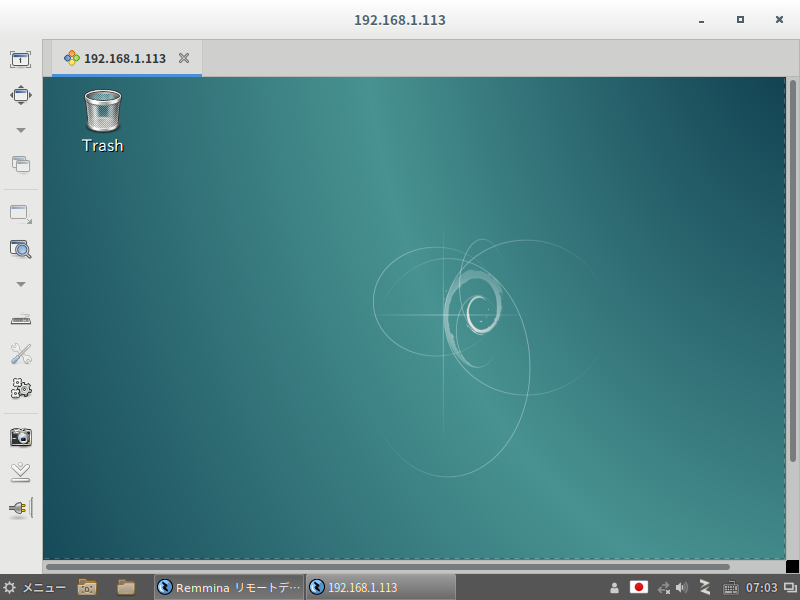
VagrantでRemmina、LXDE Desktop環境、XRDPがインストールされた仮想マシン(Ubuntu16.04)を構築する

RemminaはLinux上で動作するRemote Desktop Clientです。
以下のVagrantfileを使用して、Remmina、LXDE Desktop環境、XRDPをインストールした仮想マシンを構築できます。
XRDPがインストールされているので、Windowsのリモートデスクトップで接続することができます。ユーザ名はVagrant、パスワードもVagrantでログオンできます。

Vagrantfile
VAGRANTFILE_API_VERSION = "2"

Vagrant.configure(VAGRANTFILE_API_VERSION) do |config|
  config.vm.box = "bento/ubuntu-16.04"
  config.vm.hostname = "ub1604lxderemmina"
  config.vm.network :public_network, ip:"192.168.1.113"
  config.vm.provider :virtualbox do |vbox|
     vbox.name = "ub1604lxderemmina"
     vbox.gui = true
     vbox.cpus = 4
     vbox.memory = 4096
  end
  config.vm.provision "shell", inline: <<-SHELL
localectl set-locale LANG=ja_JP.UTF-8
localectl set-keymap jp106
apt-get update
apt-get -y install xrdp fcitx-mozc lubuntu-desktop language-pack-ja
im-config -n fcitx

# install remmina
apt-get install software-properties-common
apt-add-repository ppa:remmina-ppa-team/remmina-next
apt-get update
apt-get -y install remmina remmina-plugin-rdp libfreerdp-plugins-standard

init 5
SHELL
end

〇Remminaの画面


○関連情報
・Remminaに関する他の記事はこちらを参照してください。

2017年12月19日火曜日

VagrantでRemmina、Xfce Desktop環境、XRDPがインストールされた仮想マシン(Debian Stretch/9.2)を構築する

RemminaはLinux上で動作するRemote Desktop Clientです。
以下のVagrantfileを使用して、Remmina、Xfce Desktop環境、XRDPをインストールした仮想マシン(Debian Stretch/9.2)を構築できます。
XRDPがインストールされているので、Windowsのリモートデスクトップで接続することができます。ユーザ名はVagrant、パスワードもVagrantでログオンできます。

Vagranfile
VAGRANTFILE_API_VERSION = "2"

Vagrant.configure(VAGRANTFILE_API_VERSION) do |config|
  config.vm.box = "bento/debian-9.2"
  config.vm.hostname = "db92xfceremmina"
  config.vm.network "public_network", ip:"192.168.1.118", :netmask => "255.255.255.0"
  config.vm.provider :virtualbox do |vbox|
     vbox.name = "db92xfceremmina"
     vbox.gui = true
     vbox.cpus = 4
     vbox.memory = 4096
  end
  config.vm.provision "shell", inline: <<-SHELL
apt-get update
#DEBIAN_FRONTEND=noninteractive apt-get -y -o Dpkg::Options::="--force-confdef" -o Dpkg::Options::="--force-confold" upgrade

apt-get -y install task-japanese
sed -i -e 's/# ja_JP.UTF-8 UTF-8/ja_JP.UTF-8 UTF-8/' /etc/locale.gen
locale-gen
update-locale LANG=ja_JP.UTF-8
localectl set-locale LANG=ja_JP.UTF-8
localectl set-keymap jp106
apt-get update
cat << EOF > /etc/default/keyboard
XKBMODEL="pc106"
XKBLAYOUT="jp"
XKBVARIANT=""
XKBOPTIONS=""
BACKSPACE="guess"
EOF

cat << EOF > /home/vagrant/.xsessionrc
export GTK_IM_MODULE=fcitx
export QT_IM_MODULE=fcitx
export XMODIFIERS="@im=fcitx"
sed -i -e "s/^EnabledIMList.*$/EnabledIMList=fcitx-keyboard-jp:True,mozc:True,fcitx-keyboard-us:False/" /home/vagrant/.config/fcitx/profile
fcitx-remote -r
fcitx -r -d
#startxfce4 &
EOF
chown vagrant:vagrant .xsessionrc

apt-get -y install  xrdp fcitx-mozc task-xfce-desktop tigervnc-standalone-server
im-config -n fcitx
sudo -u vagrant bash -i -c "export DISPLAY=:0.0 && fcitx -r"

cp /etc/xrdp/xrdp.ini /etc/xrdp/xrdp.ini.org
cat /etc/xrdp/xrdp.ini.org | gawk '/\\[Globals\\]/,/\\[Xorg\\]/' | sed -e 's/\\[Xorg\\]//' > /etc/xrdp/xrdp.ini
cat << EOF >> /etc/xrdp/xrdp.ini
[Xvnc]
name=Xvnc
lib=libvnc.so
username=ask
password=ask
ip=127.0.0.1
port=-1
EOF

systemctl restart xrdp
systemctl enable xrdp


# install remmina
echo 'deb http://ftp.debian.org/debian stretch-backports main' >> /etc/apt/sources.list.d/stretch-backports.list
apt-get update
apt-get -y install -t stretch-backports remmina remmina-plugin-rdp remmina-plugin-gnome libfreerdp-plugins-standard


init 5
SHELL
end

〇Remminaの画面


○関連情報
・Remminaに関する他の記事はこちらを参照してください。