〇KolourPaintの画面(Raspberry Pi OS)

〇KolourPaintの画面(Debian 11 Bullseye)

インストール方法
シェルから以下のコマンド実行しますsudo apt-ge update
sudo apt-get -y install kolourpaint4
sudo apt-ge update

sudo apt-get -y install kolourpaint4


sudo dnf -y install dnf-plugins-core epel-release

sudo dnf config-manager --set-enabled crb

sudo dnf -y install gtk3-devel libjpeg-turbo-devel giflib-devel libwebp-devel jasper-devel

sudo dnf -y groupinstall "Development Tools"

wget https://sourceforge.net/projects/mtpaint/files/mtpaint/3.50/mtpaint-3.50.tar.bz2

tar jxf mtpaint-3.50.tar.bz2

cd mtpaint-3.50

./configure gtk3

make

sudo make install

sudo cp ./doc/mtpaint.png /usr/share/icons

cat << EOF | sudo tee /usr/share/applications/mtpaint.desktop
[Desktop Entry]
Type=Application
Version=1.0
Name=mtPaint
Icon=/usr/share/icons/mtpaint.png
Exec=/usr/local/bin/mtpaint
Categories=Graphics;
EOF

sudo mkdir -p /opt/krita

cd /opt/krita

sudo wget https://download.kde.org/stable/krita/5.1.1/krita-5.1.1-x86_64.appimage

sudo chmod +x krita-5.1.1-x86_64.appimage

cat << EOF | sudo tee /usr/share/applications/krita.desktop
[Desktop Entry]
Version=1.0
Type=Application
Terminal=false
Exec=/opt/krita/krita-5.1.1-x86_64.appimage
Name=Krita
Categories=Graphics;
EOF

sudo apt-get update

sudo apt-get -y install krita

sudo apt-get -y install tuxpaint
sudo dnf -y install flatpak

sudo flatpak remote-add --if-not-exists flathub https://flathub.org/repo/flathub.flatpakrepo

sudo flatpak -y install flathub org.glimpse_editor.Glimpse

sudo dnf -y install flatpak

sudo flatpak remote-add --if-not-exists flathub https://flathub.org/repo/flathub.flatpakrepo

sudo flatpak -y install flathub org.kde.kolourpaint

sudo apt-get update

sudo apt-get -y install kolourpaint

sudo apt-get update

sudo apt-get -y install build-essential ninja-build libx11-dev libxext-dev libxcursor-dev libxi-dev libfreetype6-dev libfontconfig1-dev zlib1g-dev libpng-dev libjpeg-dev libtiff-dev libwebp-dev

wget https://gitlab.com/azelpg/azpainter/-/archive/master/azpainter-master.tar.gz

tar xvfz azpainter-master.tar.gz

cd azpainter-master

./configure

cd build

ninja

sudo ninja install


sudo apt-get update

sudo apt-get -y install snapd

sudo snap install glimpse-editor


sudo apt-get update

sudo apt-get -y install mypaint


sudo apt-get update

sudo apt-get -y install mtpaint
sudo apt-get -y install tuxpaint
sudo dnf -y install dnf-plugins-core epel-release

sudo dnf config-manager --set-enabled powertools

sudo dnf -y install gtk3-devel libjpeg-turbo-devel giflib-devel libwebp-devel jasper-devel

sudo dnf -y groupinstall "Development Tools"

wget https://sourceforge.net/projects/mtpaint/files/mtpaint/3.50/mtpaint-3.50.tar.bz2

tar jxf mtpaint-3.50.tar.bz2

cd mtpaint-3.50

./configure gtk3

make

sudo make install

sudo cp ./doc/mtpaint.png /usr/share/icons

cat << EOF | sudo tee /usr/share/applications/mtpaint.desktop
[Desktop Entry]
Type=Application
Version=1.0
Name=mtPaint
Icon=/usr/share/icons/mtpaint.png
Exec=/usr/local/bin/mtpaint
Categories=Graphics;
EOF

sudo dnf -y install kolourpaint
sudo dnf -y install kolourpaint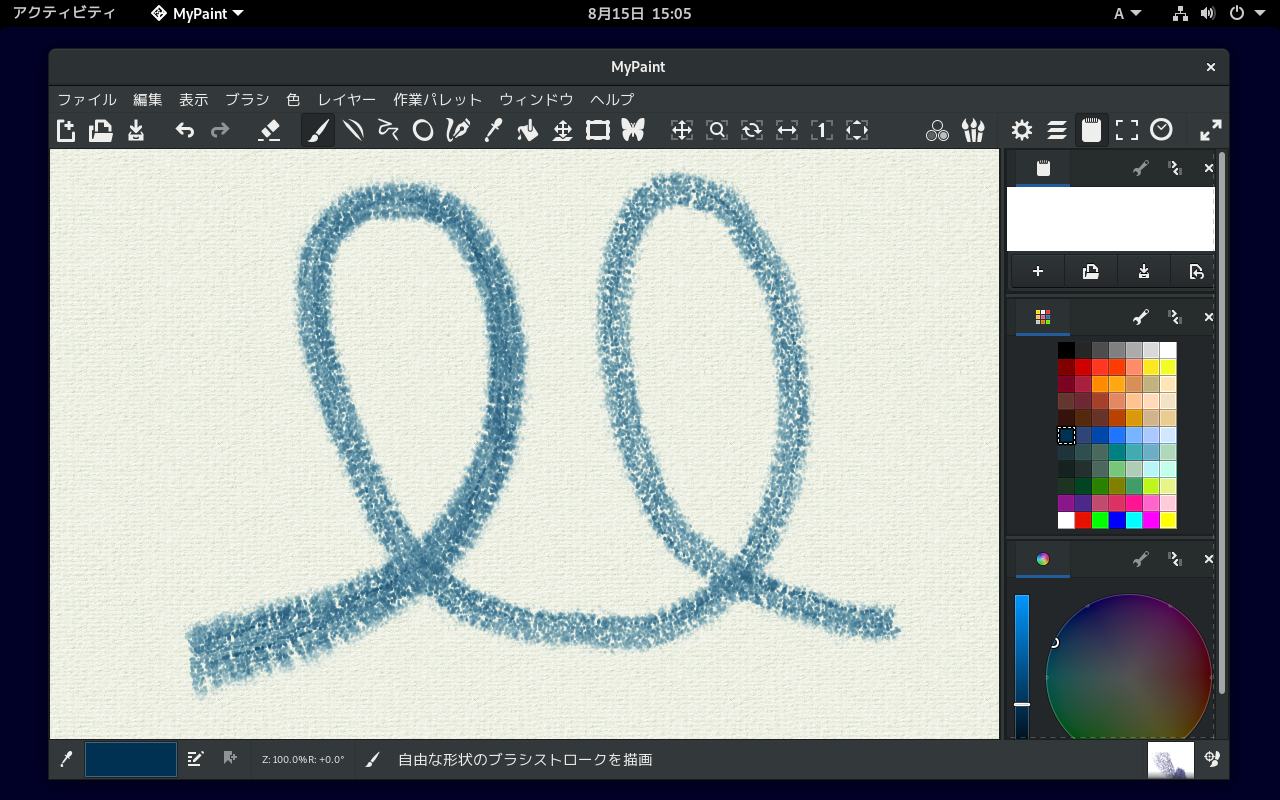
sudo mkdir -p /opt/mypaint

cd /opt/mypaint

sudo wget 'https://github.com/mypaint/mypaint/releases/download/v2.0.1/MyPaint-v2.0.1.AppImage'

sudo chmod +x /opt/mypaint/MyPaint-v2.0.1.AppImage

cat << EOF | sudo tee /usr/share/applications/mypaint.desktop
[Desktop Entry]
Type=Application
Version=1.0
Name=MyPaint
GenericName=MyPaint
Exec=/opt/mypaint/MyPaint-v2.0.1.AppImage
Categories=Graphics;
EOF

sudo dnf -y install flatpak

sudo flatpak remote-add --if-not-exists flathub https://flathub.org/repo/flathub.flatpakrepo

sudo flatpak -y install flathub org.glimpse_editor.Glimpse

sudo dnf -y install dnf-plugins-core epel-release

sudo dnf config-manager --set-enabled powertools

sudo dnf -y install gtk3-devel libjpeg-turbo-devel giflib-devel libwebp-devel jasper-devel

sudo dnf -y groupinstall "Development Tools"

wget https://sourceforge.net/projects/mtpaint/files/mtpaint/3.50/mtpaint-3.50.tar.bz2

tar jxf mtpaint-3.50.tar.bz2

cd mtpaint-3.50

./configure gtk3

make

sudo make install

sudo cp ./doc/mtpaint.png /usr/share/icons

cat << EOF | sudo tee /usr/share/applications/mtpaint.desktop
[Desktop Entry]
Type=Application
Version=1.0
Name=mtPaint
Icon=/usr/share/icons/mtpaint.png
Exec=/usr/local/bin/mtpaint
Categories=Graphics;
EOF

sudo apt-get -y install flatpak

sudo flatpak remote-add --if-not-exists flathub https://flathub.org/repo/flathub.flatpakrepo

sudo flatpak -y install flathub org.kde.krita
flatpak run org.kde.krita