ラベル phpMyAdmin の投稿を表示しています。 すべての投稿を表示

2022年9月16日金曜日

Ubuntu 22.04にphpMyAdminとMariaDBをインストールする

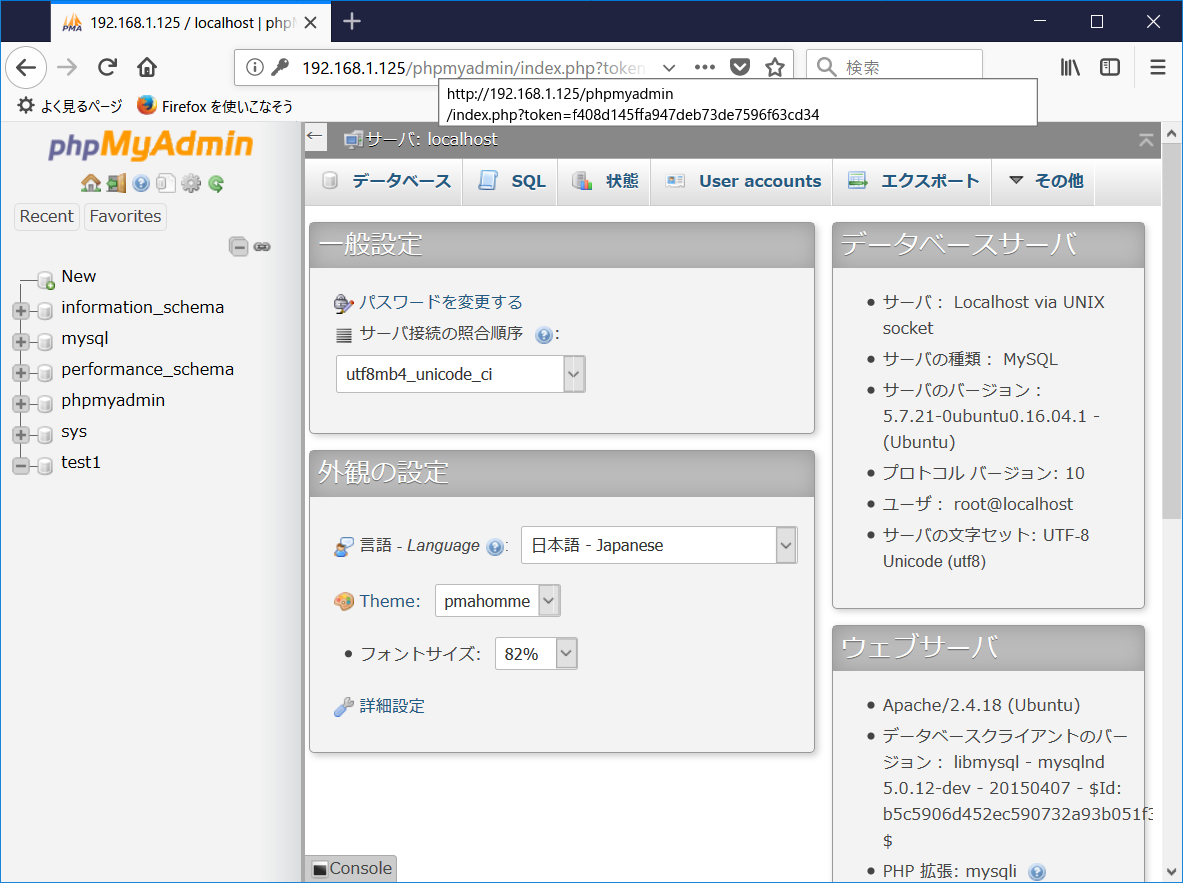
phpMyAdminでwebインターフェイスからMariaDBを操作できます。

〇phpMyAdminの画面

インストール方法

1. 以下のコマンドを実行してMariaDBをインストールします。
sudo apt-get update

sudo apt-get -y install mariadb-server

sudo mysql -uroot -e "SET PASSWORD = PASSWORD('root'); FLUSH PRIVILEGES;"
※パスワードは適宜変更してください。

2.phpMyAdminをインストールします。
sudo apt-get -y install apache2 \
  php8.1 \
  libapache2-mod-php8.1 \
  php8.1-mysql \
  php8.1-common \
  php8.1-xml \
  php8.1-zip \
  php8.1-mbstring \
  php8.1-curl \
  unzip

wget https://files.phpmyadmin.net/phpMyAdmin/5.2.0/phpMyAdmin-5.2.0-all-languages.tar.gz

tar xvfz phpMyAdmin-5.2.0-all-languages.tar.gz

sudo mv phpMyAdmin*-languages /opt/phpmyadmin

sudo chown -R www-data:www-data /opt/phpmyadmin

sudo ln -s  /opt/phpmyadmin /var/www/html

cat << EOF | sudo tee -a /etc/apache2/apache2.conf
<Directory /var/www/html>
        Options FollowSymLinks
        AllowOverride All
        Require all granted
</Directory>
EOF

sudo systemctl reload apache2.service

3. ブラウザからhttp://<ホスト名またはIPアドレス>/phpmyadmin/ にアクセスします。
ユーザ名にroot、MariaDBインストール時に設定したパスワードを指定します。

関連情報

・phpMyAdminのウェブサイト
https://www.phpmyadmin.net/

2022年6月29日水曜日

AlmaLinux 9にphpMyAdminとMariaDBをインストールする

phpMyAdminでwebインターフェイスからMariaDBを操作できます。

〇phpMyAdminの画面
http://<ホスト名またはIPアドレス/phpmyadmin/にアクセスします。

インストール方法

以下の手順を実行します。
1. firewallでhttpの80番ポートを開けます
sudo firewall-cmd --add-service=http --permanent

sudo firewall-cmd --reload

2. MariaDBをインストール
sudo dnf -y install mariadb mariadb-server

sudo systemctl enable mariadb.service

sudo systemctl start mariadb.service

sudo mysql -uroot -e "SET PASSWORD = PASSWORD('root'); FLUSH PRIVILEGES;"
※パスワードは適宜変更してください。

3. ApacheとPHPのインストール
sudo dnf install -y httpd \
  php \
  php-mysqlnd \
  php-json \
  php-opcache \
  php-xml \
  php-dom \
  php-mbstring \
  php-gd \
  php-curl

sudo systemctl enable php-fpm

sudo systemctl enable httpd

4. SELinuxの無効化
sudo setenforce 0

sudo getenforce

sudo sed -i -e 's/SELINUX=enforcing/SELINUX=disabled/' /etc/selinux/config

5. phpMyAdminのインストール
wget https://files.phpmyadmin.net/phpMyAdmin/5.2.0/phpMyAdmin-5.2.0-all-languages.tar.gz

tar xvfz phpMyAdmin-5.2.0-all-languages.tar.gz

sudo mv phpMyAdmin*-all-languages /opt/phpmyadmin

sudo chown -R apache:apache /opt/phpmyadmin

sudo ln -s  /opt/phpmyadmin /var/www/html

cat << EOF | sudo tee /etc/httpd/conf.d/phpmyadmin.conf
<Directory /var/www/html/phpmyadmin/data>
        AllowOverride None
        Require all denied
</Directory>
EOF

sudo service httpd restart

関連情報

・phpMyAdminに関する他の記事は、こちらを参照してください。

2021年8月16日月曜日

Rocky Linux 8.4にphpMyAdminとMariaDBをインストールする

phpMyAdminでwebインターフェイスからMariaDBを操作できます。

〇phpMyAdminの画面
http://<ホスト名またはIPアドレス/phpmyadmin/にアクセスします。

インストール方法

以下の手順を実行します。
1. firewallでhttpの80番ポートを開けます
sudo firewall-cmd --add-service=http --permanent
sudo firewall-cmd --reload

2. MariaDBをインストール
sudo dnf -y install mariadb mariadb-server

sudo systemctl enable mariadb.service

sudo systemctl start mariadb.service

sudo mysql -uroot -e "SET PASSWORD = PASSWORD('root'); FLUSH PRIVILEGES;"
※パスワードは適宜変更してください。

3. ApacheとPHPのインストール
sudo dnf install -y httpd \
  php \
  php-mysqlnd \
  php-json \
  php-opcache \
  php-xml \
  php-dom \
  php-mbstring \
  php-gd \
  php-curl

sudo systemctl enable php-fpm
sudo systemctl enable httpd

4. SELinuxの無効化
sudo setenforce 0
sudo getenforce
sudo sed -i -e 's/SELINUX=enforcing/SELINUX=disabled/' /etc/selinux/config

5. phpMyAdminのインストール
wget https://files.phpmyadmin.net/phpMyAdmin/5.1.1/phpMyAdmin-5.1.1-all-languages.tar.gz

tar xvfz phpMyAdmin-5.1.1-all-languages.tar.gz

sudo mv phpMyAdmin*-all-languages /opt/phpmyadmin

sudo chown -R apache:apache /opt/phpmyadmin

sudo ln -s  /opt/phpmyadmin /var/www/html

cat << EOF | sudo tee /etc/httpd/conf.d/phpmyadmin.conf
<Directory /var/www/html/phpmyadmin/data>
        AllowOverride None
        Require all denied
</Directory>
EOF

sudo service httpd restart

関連情報

・phpMyAdminに関する他の記事は、こちらを参照してください。

2021年5月13日木曜日

AlmaLinux8.3にphpMyAdminとMariaDBをインストールする

phpMyAdminでwebインターフェイスからMariaDBを操作できます。

〇phpMyAdminの画面
http://<ホスト名またはIPアドレス/phpmyadmin/にアクセスします。

インストール方法

以下の手順を実行します。
1. firewallでhttpの80番ポートを開けます
sudo firewall-cmd --add-service=http --permanent
sudo firewall-cmd --reload

2. MariaDBをインストール
sudo dnf -y install mariadb mariadb-server

sudo systemctl enable mariadb.service

sudo systemctl start mariadb.service

sudo mysql -uroot -e "SET PASSWORD = PASSWORD('root'); FLUSH PRIVILEGES;"
※パスワードは適宜変更してください。

3. ApacheとPHPのインストール
sudo dnf install -y httpd \
  php \
  php-mysqlnd \
  php-json \
  php-opcache \
  php-xml \
  php-dom \
  php-mbstring \
  php-gd \
  php-curl

sudo systemctl enable php-fpm
sudo systemctl enable  httpd

4. SELinuxの無効化
sudo setenforce 0
sudo getenforce
sudo sed -i -e 's/SELINUX=enforcing/SELINUX=disabled/' /etc/selinux/config

5. phpMyAdminのインストール
wget https://files.phpmyadmin.net/phpMyAdmin/5.1.0/phpMyAdmin-5.1.0-all-languages.tar.gz

tar xvfz phpMyAdmin-5.1.0-all-languages.tar.gz

sudo mv phpMyAdmin*-all-languages /opt/phpmyadmin

sudo chown -R apache:apache /opt/phpmyadmin

sudo ln -s  /opt/phpmyadmin /var/www/html

cat << EOF | sudo tee /etc/httpd/conf.d/phpmyadmin.conf
<Directory /var/www/html/phpmyadmin/data>
        AllowOverride None
        Require all denied
</Directory>
EOF

sudo service httpd restart

関連情報

・phpMyAdminに関する他の記事は、こちらを参照してください。

2021年2月5日金曜日

CentOS8-StreamにphpMyAdminとMariaDBをインストールする

phpMyAdminでwebインターフェイスからMariaDBを操作できます。

〇phpMyAdminの画面

http://<ホスト名またはIPアドレス/phpmyadmin/にアクセスします。

インストール方法

以下の手順を実行します。 1. firewallでhttpの80番ポートを開けます
sudo firewall-cmd --add-service=http --permanent
sudo firewall-cmd --reload

2. MariaDBをインストール
sudo dnf -y install mariadb mariadb-server

sudo systemctl enable mariadb.service

sudo systemctl start mariadb.service

sudo mysql -uroot -e "SET PASSWORD = PASSWORD('root'); FLUSH PRIVILEGES;"
※パスワードは適宜変更してください。

3. ApacheとPHPのインストール
sudo dnf install -y httpd \
  php \
  php-mysqlnd \
  php-json \
  php-opcache \
  php-xml \
  php-dom \
  php-mbstring \
  php-gd \
  php-curl

sudo systemctl enable php-fpm
sudo systemctl enable httpd

4. SELinuxの無効化
sudo setenforce 0
sudo getenforce
sudo sed -i -e 's/SELINUX=enforcing/SELINUX=disabled/' /etc/selinux/config

5. phpMyAdminのインストール
wget https://files.phpmyadmin.net/phpMyAdmin/5.0.4/phpMyAdmin-5.0.4-all-languages.tar.gz

tar xvfz phpMyAdmin-5.0.4-all-languages.tar.gz

sudo mv phpMyAdmin*-all-languages /opt/phpmyadmin

sudo chown -R apache:apache /opt/phpmyadmin

sudo ln -s  /opt/phpmyadmin /var/www/html

cat << EOF | sudo tee /etc/httpd/conf.d/phpmyadmin.conf
<Directory /var/www/html/phpmyadmin/data>
        AllowOverride None
        Require all denied
</Directory>
EOF

sudo service httpd restart

関連情報

・phpMyAdminに関する他の記事は、こちらを参照してください。

2020年7月27日月曜日

Raspberry Pi(Raspbian Buster)/Debian 10(Buster)にphpMyAdminとMariaDBをインストールする

phpMyAdminでwebインターフェイスからMariaDBを操作できます。

〇phpMyAdminの画面

〇インストール方法
1. 以下のコマンドを実行してMariaDBをインストールします。
sudo apt-get update

sudo apt-get -y install mariadb-server

sudo mysql -uroot -e "SET PASSWORD = PASSWORD('root'); FLUSH PRIVILEGES;"
※パスワードは適宜変更してください。

2.phpMyAdminをインストールします。
sudo apt-get -y install apache2 \
  php7.3 \
  libapache2-mod-php7.3 \
  php7.3-mysql \
  php7.3-common \
  php7.3-xml \
  php7.3-zip \
  php7.3-mbstring \
  php7.3-curl \
  unzip

wget https://files.phpmyadmin.net/phpMyAdmin/5.0.2/phpMyAdmin-5.0.2-all-languages.tar.gz

tar xvfz phpMyAdmin-5.0.2-all-languages.tar.gz

sudo mv phpMyAdmin*-all-languages /opt/phpmyadmin

sudo chown -R www-data:www-data /opt/phpmyadmin

sudo ln -s  /opt/phpmyadmin /var/www/html

cat << EOF | sudo tee -a /etc/apache2/apache2.conf
<Directory /var/www/html>
        Options FollowSymLinks
        AllowOverride All
</Directory>
EOF

sudo systemctl reload apache2.service

3. ブラウザからhttp://<ホスト名またはIPアドレス>/phpmyadmin/ にアクセスします。
ユーザ名にroot、MariaDBインストール時に設定したパスワードを指定します。

〇関連情報
・phpMyAdminに関する他の情報はこちらを参照してください。

・プロジェクトwebサイト
https://www.phpmyadmin.net/

2020年6月25日木曜日

CentOS8.1にphpMyAdminとMariaDBをインストールする

phpMyAdminでwebインターフェイスからMariaDBを操作できます。

〇phpMyAdminの画面

〇インストール方法
以下の手順を実行します。
1. firewallでhttpの80番ポートを開けます
sudo firewall-cmd --add-service=http --permanent
sudo firewall-cmd --reload

2. MariaDBをインストール
sudo dnf -y install mariadb mariadb-server

sudo systemctl enable mariadb.service

sudo systemctl start mariadb.service

sudo mysql -uroot -e "SET PASSWORD = PASSWORD('root'); FLUSH PRIVILEGES;"
※パスワードは適宜変更してください。

3. ApacheとPHPのインストール
sudo dnf install -y httpd \
  php \
  php-mysqlnd \
  php-json \
  php-opcache \
  php-xml \
  php-dom \
  php-mbstring \
  php-gd \
  php-curl

sudo systemctl enable php-fpm
sudo systemctl enable  httpd

4. SELinuxの無効化
sudo setenforce 0
sudo getenforce
sudo sed -i -e 's/SELINUX=enforcing/SELINUX=disabled/' /etc/selinux/config

5. phpMyAdminのインストール
wget https://files.phpmyadmin.net/phpMyAdmin/5.0.2/phpMyAdmin-5.0.2-all-languages.tar.gz

tar xvfz phpMyAdmin-5.0.2-all-languages.tar.gz

sudo mv phpMyAdmin*-all-languages /opt/phpmyadmin

sudo chown -R apache:apache /opt/phpmyadmin

sudo ln -s  /opt/phpmyadmin /var/www/html

cat << EOF | sudo tee /etc/httpd/conf.d/phpmyadmin.conf
<Directory /var/www/html/phpmyadmin/data>
        AllowOverride None
        Require all denied
</Directory>
EOF

sudo service httpd restart

2020年5月12日火曜日

Ubuntu 20.04にphpMyAdminとMariaDBをインストールする

phpMyAdminでwebインターフェイスからMariaDBを操作できます。

〇phpMyAdminの画面


〇インストール方法
1. 以下のコマンドを実行してMariaDBをインストールします。
sudo apt-get update

sudo apt-get -y install mariadb-server

sudo mysql -uroot -e "SET PASSWORD = PASSWORD('root'); FLUSH PRIVILEGES;"
※パスワードは適宜変更してください。

2.phpMyAdminをインストールします。
sudo apt-get -y install apache2 \
  php7.4 \
  libapache2-mod-php7.4 \
  php7.4-mysql \
  php7.4-common \
  php7.4-xml \
  php7.4-zip \
  php7.4-mbstring \
  php7.4-curl \
  unzip

wget https://files.phpmyadmin.net/phpMyAdmin/5.0.2/phpMyAdmin-5.0.2-all-languages.tar.gz

tar xvfz phpMyAdmin-5.0.2-all-languages.tar.gz

sudo mv phpMyAdmin* /opt/phpmyadmin

sudo chown -R www-data:www-data /opt/phpmyadmin

sudo ln -s  /opt/phpmyadmin /var/www/html

cat << EOF | sudo tee -a /etc/apache2/apache2.conf
<Directory /var/www/html>
        Options FollowSymLinks
        AllowOverride All
        Require all granted
</Directory>
EOF

sudo systemctl reload apache2.service

3. ブラウザからhttp://<ホスト名またはIPアドレス>/phpmyadmin/ にアクセスします。
ユーザ名にroot、MariaDBインストール時に設定したパスワードを指定します。


〇関連情報
・phpMyAdminに関する他の情報はこちらを参照してください。

・プロジェクトwebサイト
https://www.phpmyadmin.net/

2018年6月18日月曜日

VagrantでMariaDBとphpMyAdminが一緒にインストールされた仮想マシン(Debian Stretch/9.4)を構築する

phpMyAdminでwebインターフェイスからMariaDBを操作できます。

〇phpMyAdminの画面

ブラウザからhttp://192.168.1.104/phpmyadmin/にアクセスします。ユーザ名/パスワードは、root/root, test/testです。

〇構築方法
以下のVagrantfileを使用して、MariaDBとphpMyAdminをインストールした仮想マシン(Debian Stretch/9.4)を構築する事ができます。

Vagrantfile
VAGRANTFILE_API_VERSION = "2"

Vagrant.configure(VAGRANTFILE_API_VERSION) do |config|
  config.vm.box = "bento/debian-9.4"
  config.vm.hostname = "db94phpmyadminmariadb"
  config.vm.provider :virtualbox do |vbox|
     vbox.name = "db94phpmyadminmariadb"
     vbox.cpus = 2
     vbox.memory = 2048
     vbox.customize ["modifyvm", :id, "--nicpromisc2","allow-all"]
  end
  config.vm.network "private_network", ip: "192.168.55.104", :netmask => "255.255.255.0"
  config.vm.network "public_network", ip:"192.168.1.104", :netmask => "255.255.255.0"
  config.vm.provision "shell", inline: <<-SHELL
apt-get -y install task-japanese
sed -i -e 's/# ja_JP.UTF-8 UTF-8/ja_JP.UTF-8 UTF-8/' /etc/locale.gen
locale-gen
update-locale LANG=ja_JP.UTF-8
localectl set-locale LANG=ja_JP.UTF-8
localectl set-keymap jp106
apt-get update
#DEBIAN_FRONTEND=noninteractive apt-get -y -o Dpkg::Options::="--force-confdef" -o Dpkg::Options::="--force-confold" upgrade

# install mariadb
echo "mariadb-server-10.0 mysql-server/root_password password root" | sudo debconf-set-selections
echo "mariadb-server-10.0 mysql-server/root_password_again password root" | sudo debconf-set-selections
apt-get -y install mariadb-server
mysql -uroot -proot -e "SET PASSWORD FOR root@localhost=PASSWORD('');"
mysql -uroot -proot -e "CREATE DATABASE test DEFAULT CHARACTER SET utf8;"
mysql -uroot -proot -e "CREATE USER test@localhost IDENTIFIED BY 'test';"
mysql -uroot -proot -e "GRANT ALL PRIVILEGES ON test.* TO 'test'@'localhost';"
mysql -uroot -proot -e "FLUSH PRIVILEGES;"


echo "phpmyadmin phpmyadmin/dbconfig-install boolean true" | debconf-set-selections
echo "phpmyadmin phpmyadmin/mysql/admin-pass password root" | debconf-set-selections
echo "phpmyadmin phpmyadmin/reconfigure-webserver multiselect apache2" | debconf-set-selections
echo "phpmyadmin phpmyadmin/mysql/app-pass password root" | debconf-set-selections

apt-get install -y phpmyadmin
mysql -uroot -proot -e "GRANT ALL PRIVILEGES ON *.* TO 'root'@'localhost' identified by 'root';"
mysql -uroot -proot -e "FLUSH PRIVILEGES;"

service apache2 restart

echo 'access http://192.168.1.104/phpmyadmin/'
echo 'user: root, password: root'
SHELL
end


〇関連情報
・phpMyAdminに関する他の情報はこちらを参照してください。

・プロジェクトwebサイト
https://www.phpmyadmin.net/

2018年6月15日金曜日

VagrantでPercona ServerとphpMyAdminが一緒にインストールされた仮想マシン(CentOS7.4)を構築する

phpMyAdminでwebインターフェイスからPercona Serverを操作できます。

〇phpMyAdminの画面

ブラウザからhttp://192.168.1.104/phpmyadmin/にアクセスします。ユーザ名/パスワードは、root/root, test/testです。

〇構築方法
以下のVagrantfileを使用して、Percona ServerとphpMyAdminをインストールした仮想マシン(CentOS7.4)を構築する事ができます。

Vagrantfile
VAGRANTFILE_API_VERSION = "2"

Vagrant.configure(VAGRANTFILE_API_VERSION) do |config|
  config.vm.box = "bento/centos-7.4"
  config.vm.hostname = "co74mysqladminpercona"
  config.vm.provider :virtualbox do |vbox|
     vbox.name = "co74mysqladminpercona"
     vbox.cpus = 2
     vbox.memory = 2048
     vbox.customize ["modifyvm", :id, "--nicpromisc2","allow-all"]
  end
config.vm.network "private_network", ip: "192.168.55.103", :netmask => "255.255.255.0"
config.vm.network "public_network", ip:"192.168.1.103", :netmask => "255.255.255.0"
  config.vm.provision "shell", inline: <<-SHELL
localectl set-locale LANG=ja_JP.UTF-8

# install Percona Server
yum -y install http://www.percona.com/downloads/percona-release/redhat/0.1-4/percona-release-0.1-4.noarch.rpm
yum -y install Percona-Server-server-57
systemctl enable mysql
systemctl start mysql

export MYSQL_ROOTPWD='Root123#'
export MYSQL_PWD=`cat /var/log/mysqld.log | awk '/temporary password/ {print $NF}'`
mysql -uroot -p$MYSQL_PWD --connect-expired-password -e "SET PASSWORD = PASSWORD('$MYSQL_ROOTPWD');"
mysql -uroot -p$MYSQL_ROOTPWD --connect-expired-password -e "UNINSTALL PLUGIN validate_password;"
mysql -uroot -p$MYSQL_ROOTPWD --connect-expired-password -e "SET PASSWORD = PASSWORD('root'); FLUSH PRIVILEGES;"

mysql -uroot -proot mysql -e "update user set authentication_string=password('root'), plugin='mysql_native_password' where user='root'; flush privileges;"
mysql -uroot -proot -e "CREATE DATABASE test DEFAULT CHARACTER SET utf8;"
mysql -uroot -proot -e "CREATE USER test@localhost IDENTIFIED BY 'test';"
mysql -uroot -proot -e "GRANT ALL PRIVILEGES ON test.* TO 'test'@'localhost';"
mysql -uroot -proot -e "FLUSH PRIVILEGES;"

# install apache2
yum -y install epel-release
rpm -Uvh http://rpms.famillecollet.com/enterprise/remi-release-7.rpm
yum -y install --enablerepo=remi,remi-php71 httpd php php-pdo php-mbstring php-mysqli php-gd php-xml php-zip php-json php-mcrypt php-zip

# install phpmyadmin
wget https://files.phpmyadmin.net/phpMyAdmin/4.8.0.1/phpMyAdmin-4.8.0.1-all-languages.tar.gz
tar xvfz phpMyAdmin-4.8.0.1-all-languages.tar.gz
mv phpMyAdmin-4.8.0.1-all-languages /opt/phpmyadmin

chown -R apache:apache /opt/phpmyadmin
ln -s  /opt/phpmyadmin /var/www/html
service httpd restart

echo 'access http://192.168.55.103/phpmyadmin/'
SHELL
end


〇関連情報
・phpMyAdminに関する他の情報はこちらを参照してください。

・プロジェクトwebサイト
https://www.phpmyadmin.net/

2018年6月14日木曜日

VagrantでMySQLとphpMyAdminが一緒にインストールされた仮想マシン(Debian Stretch/9.4)を構築する

phpMyAdminでwebインターフェイスからMySQLを操作できます。

〇phpMyAdminの画面

ブラウザからhttp://192.168.1.104/phpmyadmin/にアクセスします。ユーザ名/パスワードは、root/root, test/testです。

〇構築法
以下のVagrantfileを使用して、MySQLとphpMyAdminをインストールした仮想マシン(Debian Stretch/9.4)を構築する事ができます。

Vagrantfile
VAGRANTFILE_API_VERSION = "2"

Vagrant.configure(VAGRANTFILE_API_VERSION) do |config|
  config.vm.box = "bento/debian-9.4"
  config.vm.hostname = "db94mysqladmin"
  config.vm.provider :virtualbox do |vbox|
     vbox.name = "db94mysqladmin"
     vbox.cpus = 2
     vbox.memory = 2048
     vbox.customize ["modifyvm", :id, "--nicpromisc2","allow-all"]
  end
config.vm.network "private_network", ip: "192.168.55.104", :netmask => "255.255.255.0"
config.vm.network "public_network", ip:"192.168.1.104", :netmask => "255.255.255.0"
  config.vm.provision "shell", inline: <<-SHELL
apt-get -y install task-japanese
sed -i -e 's/# ja_JP.UTF-8 UTF-8/ja_JP.UTF-8 UTF-8/' /etc/locale.gen
locale-gen
update-locale LANG=ja_JP.UTF-8
localectl set-locale LANG=ja_JP.UTF-8
localectl set-keymap jp106
apt-get update
#DEBIAN_FRONTEND=noninteractive apt-get -y -o Dpkg::Options::="--force-confdef" -o Dpkg::Options::="--force-confold" upgrade

# install mysql
wget https://dev.mysql.com/get/mysql-apt-config_0.8.9-1_all.deb
export DEBIAN_FRONTEND=noninteractive
echo mysql-apt-config mysql-apt-config/enable-repo select mysql-5.7-dmr | sudo debconf-set-selections
echo "mysql-community-server mysql-community-server/root-pass password root"| debconf-set-selections
echo "mysql-community-server mysql-community-server/re-root-pass password root" | debconf-set-selections
dpkg -i mysql-apt-config_0.8.9-1_all.deb
apt-get update
apt-get -y install mysql-server
mysql -uroot -proot -e "CREATE DATABASE test DEFAULT CHARACTER SET utf8;"
mysql -uroot -proot -e "CREATE USER test@localhost IDENTIFIED BY 'test';"
mysql -uroot -proot -e "GRANT ALL PRIVILEGES ON test.* TO 'test'@'localhost';"
mysql -uroot -proot -e "FLUSH PRIVILEGES;"


echo "phpmyadmin phpmyadmin/dbconfig-install boolean true" | debconf-set-selections
echo "phpmyadmin phpmyadmin/mysql/admin-pass password root" | debconf-set-selections
echo "phpmyadmin phpmyadmin/reconfigure-webserver multiselect apache2" | debconf-set-selections
echo "phpmyadmin phpmyadmin/mysql/app-pass password root" | debconf-set-selections

apt-get install -y phpmyadmin
service apache2 restart

echo 'access http://192.168.1.104/phpmyadmin/'
echo 'user: root, password: root'
SHELL
end


〇関連情報
・phpMyAdminに関する他の情報はこちらを参照してください。

・プロジェクトwebサイト
https://www.phpmyadmin.net/

2018年6月10日日曜日

VagrantでMariaDBとphpMyAdminが一緒にインストールされた仮想マシン(CentOS7.4)を構築する

phpMyAdminでwebインターフェイスからMariaDBを操作できます。

〇phpMyAdminの画面

ブラウザからhttp://192.168.1.104/phpmyadmin/にアクセスします。ユーザ名/パスワードは、root/root, test/testです。

〇構築方法
以下のVagrantfileを使用して、MariaDBとphpMyAdminをインストールした仮想マシン(CentOS7.4)を構築する事ができます。
Vagrantfile
VAGRANTFILE_API_VERSION = "2"

Vagrant.configure(VAGRANTFILE_API_VERSION) do |config|
  config.vm.box = "bento/centos-7.4"
  config.vm.hostname = "co74mysqladminmariadb"
  config.vm.provider :virtualbox do |vbox|
     vbox.name = "co74mysqladminmariadb"
     vbox.cpus = 2
     vbox.memory = 2048
     vbox.customize ["modifyvm", :id, "--nicpromisc2","allow-all"]
  end
config.vm.network "private_network", ip: "192.168.55.103", :netmask => "255.255.255.0"
config.vm.network "public_network", ip:"192.168.1.103", :netmask => "255.255.255.0"
  config.vm.provision "shell", inline: <<-SHELL
localectl set-locale LANG=ja_JP.UTF-8

# install mariadb
yum -y install mariadb mariadb-server
sudo systemctl enable mariadb.service
sudo systemctl start mariadb.service

mysql -uroot mysql -e "update user set authentication_string=password('root'), plugin='mysql_native_password' where user='root'; flush privileges;"
mysql -uroot -proot -e "CREATE DATABASE test DEFAULT CHARACTER SET utf8;"
mysql -uroot -proot -e "CREATE USER test@localhost IDENTIFIED BY 'test';"
mysql -uroot -proot -e "GRANT ALL PRIVILEGES ON test.* TO 'test'@'localhost';"
mysql -uroot -proot -e "FLUSH PRIVILEGES;"

# install apache2
yum -y install epel-release
rpm -Uvh http://rpms.famillecollet.com/enterprise/remi-release-7.rpm
yum -y install --enablerepo=remi,remi-php71 httpd php php-pdo php-mbstring php-mysqli php-gd php-xml php-zip php-json php-mcrypt php-zip

# install phpmyadmin
wget https://files.phpmyadmin.net/phpMyAdmin/4.8.0.1/phpMyAdmin-4.8.0.1-all-languages.tar.gz
tar xvfz phpMyAdmin-4.8.0.1-all-languages.tar.gz
mv phpMyAdmin-4.8.0.1-all-languages /opt/phpmyadmin

chown -R apache:apache /opt/phpmyadmin
ln -s  /opt/phpmyadmin /var/www/html
service httpd restart

echo 'access http://192.168.55.103/phpmyadmin/'
SHELL
end


〇関連情報
・phpMyAdminに関する他の情報はこちらを参照してください。

・プロジェクトwebサイト
https://www.phpmyadmin.net/

2018年6月6日水曜日

DokcerでphpMyAdmin4.8、MySQL5.7のコンテナを構築する

phpMyAdminでMySQLをwebインターフェイスから操作することができます。

○phpMyAdmin4.8の画面

コンテナ構築後、ブラウザからhttp://<dokcerホスト>:8080/にアクセスします。ユーザ名/パスワードにはroot/ROOT_PASSWORDまたはAPP_USER/APP_PASSWORDを指定します。

○構築方法
以下のコマンドとdocker-compose.ymlファイルを使用して、phpMyAdmin4.8、MySQL5.7のコンテナを構築する事ができます。
docker-compose up -d

docker-compose.yml
version: '2'
services:
  db:
    image: mysql:5.7
    container_name: db
    command: mysqld --character-set-server=utf8mb4 --collation-server=utf8mb4_unicode_ci
    environment:
      MYSQL_DATABASE: APP_DB
      MYSQL_USER: APP_USER
      MYSQL_PASSWORD: APP_PASSWORD
      MYSQL_ROOT_PASSWORD: ROOT_PASSWORD
    ports:
      - "3306:3306"
    volumes:
      - db-data:/var/lib/mysql
  phpmyadmin:
    image: phpmyadmin/phpmyadmin:4.8.0-3
    container_name: phpmyadmin
    ports:
      - 8080:80
    environment:
      PMA_HOST: db
      PMA_VERBOSE: APP_DB
      PMA_PORT: 3306
    depends_on:
      - db
volumes:
  db-data:
    driver: local


〇関連情報
・phpMyAdminに関する他の情報はこちらを参照してください。

・プロジェクトwebサイト
https://www.phpmyadmin.net/

LXDでphpMyAdminとMariaDBがインストールされたコンテナ(Ubuntu18.04)を構築する

phpMyAdminでブラウザからMariaDBを操作する事ができます。

〇phpMyAdminの画面


ブラウザでhttp://<ホストのIP>/phpmyadmin/にアクセスします。ユーザ名/パスワードはroot/rootまたはtest1/test1です。

〇構築方法
LXDで以下のコマンドを実行して、phpMyAdminとMariaDBがインストールされたコンテナを構築します。
lxc init ubuntu:18.04 ub1804phpmyadminmariadb
lxc config set ub1804phpmyadminmariadb user.user-data - < config.yml
lxc start ub1804phpmyadminmariadb

config.yml
#cloud-config

package_upgrade: true

hostname: ub1804phpmyadminmariadb
manage_etc_hosts: true

runcmd:
  - 'echo "mariadb-server-10.0 mysql-server/root_password password root" | sudo debconf-set-selections'
  - 'echo "mariadb-server-10.0 mysql-server/root_password_again password root" | sudo debconf-set-selections'
  - 'apt-get -y install mariadb-server'
  - "mysql -uroot -proot -e \"SET PASSWORD FOR root@localhost=PASSWORD('');\""
  - mysql -uroot -proot -e "CREATE DATABASE test1 DEFAULT CHARACTER SET utf8mb4;"
  - mysql -uroot -proot -e "CREATE USER test1@localhost IDENTIFIED BY 'test1';"
  - mysql -uroot -proot -e "GRANT ALL PRIVILEGES ON test1.* TO 'test1'@'localhost';"
  - mysql -uroot -proot -e "FLUSH PRIVILEGES;"
  - 'echo "phpmyadmin phpmyadmin/dbconfig-install boolean true" | debconf-set-selections'
  - 'echo "phpmyadmin phpmyadmin/mysql/admin-pass password root" | debconf-set-selections'
  - 'echo "phpmyadmin phpmyadmin/reconfigure-webserver multiselect apache2" | debconf-set-selections'
  - 'echo "phpmyadmin phpmyadmin/mysql/app-pass password root" | debconf-set-selections'
  - 'apt-get -y install phpmyadmin'
  - mysql -uroot -proot -e "GRANT ALL PRIVILEGES ON *.* TO 'root'@'localhost' identified by 'root';"
  - mysql -uroot -proot -e "FLUSH PRIVILEGES;"
  - service apache2 restart
final_message: "completed."

〇コンテナに入る
lxc exec ub1804phpmyadminmariadb /bin/bash

〇ホストマシンの外部からコンテナにアクセスしたい場合
PORT=80 PUBLIC_IP=<ホストのIP> CONTAINER_IP=<コンテナのIP> sudo -E bash -c 'iptables -t nat -I PREROUTING -i eth0 -p TCP -d $PUBLIC_IP --dport $PORT -j DNAT --to-destination $CONTAINER_IP:$PORT -m comment --comment "container"'

〇コンテナのIPを調べる
コンテナのIPは以下のコマンドで調べることができます。
lxc list

〇コンテナの停止
lxc stop ub1804phpmyadminmariadb

〇コンテナの削除
lxc delete ub1804phpmyadminmariadb


〇関連情報
・phpMyAdminに関する他の情報はこちらを参照してください。

・プロジェクトwebサイト
https://www.phpmyadmin.net/

2018年6月5日火曜日

VagrantでPercona ServerとphpMyAdminが一緒にインストールされた仮想マシン(Debian Stretch/9.4)を構築する

phpMyAdminでwebインターフェイスからMySQLを操作できます。

〇phpMyAdminの画面

仮想マシン構築後、ブラウザからhttp://192.168.1.104/phpmyadmin/にアクセスします。ユーザ名/パスワードはroot/root, test/testです。

〇構築方法
以下のVagrantfileを使用して、MySQLとphpMyAdminをインストールした仮想マシン(Debian Stretch/9.4)を構築する事ができます。

Vagrantfile
VAGRANTFILE_API_VERSION = "2"

Vagrant.configure(VAGRANTFILE_API_VERSION) do |config|
  config.vm.box = "bento/debian-9.4"
  config.vm.hostname = "db94phpmyadminpercona"
  config.vm.provider :virtualbox do |vbox|
     vbox.name = "db94phpmyadminpercona"
     vbox.cpus = 2
     vbox.memory = 2048
     vbox.customize ["modifyvm", :id, "--nicpromisc2","allow-all"]
  end
  config.vm.network "private_network", ip: "192.168.55.104", :netmask => "255.255.255.0"
  config.vm.network "public_network", ip:"192.168.1.104", :netmask => "255.255.255.0"
  config.vm.provision "shell", inline: <<-SHELL
apt-get -y install task-japanese
sed -i -e 's/# ja_JP.UTF-8 UTF-8/ja_JP.UTF-8 UTF-8/' /etc/locale.gen
locale-gen
update-locale LANG=ja_JP.UTF-8
localectl set-locale LANG=ja_JP.UTF-8
localectl set-keymap jp106
apt-get update
#DEBIAN_FRONTEND=noninteractive apt-get -y -o Dpkg::Options::="--force-confdef" -o Dpkg::Options::="--force-confold" upgrade

# install percona server
export DEBIAN_FRONTEND=noninteractive
echo "percona-server-server-5.7 percona-server-server/root_password password root" | sudo debconf-set-selections
echo "percona-server-server-5.7 percona-server-server/root_password_again password root" | sudo debconf-set-selections
wget https://repo.percona.com/apt/percona-release_0.1-4.$(lsb_release -sc)_all.deb
dpkg -i percona-release_0.1-4.$(lsb_release -sc)_all.deb
apt-get update
apt-get -y install percona-server-server-5.7
mysql -uroot -proot mysql -e "update user set authentication_string=password('root'), plugin='mysql_native_password' where user='root';"
mysql -uroot -e "CREATE DATABASE test DEFAULT CHARACTER SET utf8;"
mysql -uroot -e "CREATE USER test@localhost IDENTIFIED BY 'test';"
mysql -uroot -e "GRANT ALL PRIVILEGES ON test.* TO 'test'@'localhost';"
mysql -uroot -e "FLUSH PRIVILEGES;"


echo "phpmyadmin phpmyadmin/dbconfig-install boolean true" | debconf-set-selections
echo "phpmyadmin phpmyadmin/mysql/admin-pass password root" | debconf-set-selections
echo "phpmyadmin phpmyadmin/reconfigure-webserver multiselect apache2" | debconf-set-selections
echo "phpmyadmin phpmyadmin/mysql/app-pass password root" | debconf-set-selections

apt-get install -y phpmyadmin
service apache2 restart

echo 'access http://192.168.1.104/phpmyadmin/'
echo 'user: root, password: root'
SHELL
end


〇関連情報
・phpMyAdminに関する他の情報はこちらを参照してください。

・プロジェクトwebサイト
https://www.phpmyadmin.net/

2018年6月4日月曜日

DokcerでphpMyAdmin、Percona Serverのコンテナを構築する

phpMyAdminでPercona Serverをwebインターフェイスから操作することができます。

○phpMyAdminの画面

コンテナ構築後、ブラウザからhttp://<dokcerホスト>:8080/にアクセスします。ユーザ名/ホスト名にはroot/ROOT_PASSWORDまたはAPP_USER/APP_PASSWORDを指定します。

○構築方法
以下のdocker-compose.ymlファイルを使用して、phpMyAdmin、MariaDBのコンテナを構築する事ができます。
docker-compose up -d

docker-compose.yml
version: '2'
services:
  db:
    image: percona:5.7
    container_name: db
    command: mysqld --character-set-server=utf8mb4 --collation-server=utf8mb4_unicode_ci
    environment:
      MYSQL_DATABASE: APP_DB
      MYSQL_USER: APP_USER
      MYSQL_PASSWORD: APP_PASSWORD
      MYSQL_ROOT_PASSWORD: ROOT_PASSWORD
    ports:
      - "3306:3306"
    volumes:
      - db-data:/var/lib/mysql
  phpmyadmin:
    image: phpmyadmin/phpmyadmin:4.7
    container_name: phpmyadmin
    ports:
      - 8080:80
    environment:
      PMA_HOST: db
      PMA_VERBOSE: APP_DB
      PMA_PORT: 3306
    depends_on:
      - db
volumes:
  db-data:
    driver: local


〇関連情報
・phpMyAdminに関する他の情報はこちらを参照してください。

・プロジェクトwebサイト
https://www.phpmyadmin.net/

2018年5月5日土曜日

LXDでphpMyAdminとMySQLがインストールされたコンテナ(Ubuntu18.04)を構築する

phpMyAdminでブラウザからMySQLを操作する事ができます。

〇phpMyAdminの画面

ブラウザでhttp://<ホストのIP>/phpmyadmin/にアクセスします。ユーザ名/パスワードはroot/rootまたはtest1/test1です。

LXDで以下のコマンドを実行して、phpMyAdminとMySQLがインストールされたコンテナ(Ubuntu18.04)を構築します。
lxc init ubuntu:18.04 ub1804phpmyadmin
lxc config set ub1804phpmyadmin user.user-data - < config.yml
lxc start ub1804phpmyadmin

config.yml
#cloud-config

package_upgrade: true

hostname: ub1804phpmysqladmin
manage_etc_hosts: true

runcmd:
  - 'echo "mysql-server-5.7 mysql-server/root_password password root" | sudo debconf-set-selections'
  - 'echo "mysql-server-5.7 mysql-server/root_password_again password root" | sudo debconf-set-selections'
  - 'DEBIAN_FRONTEND=noninteractive apt-get -y install mysql-server-5.7'
  - mysql -uroot -proot -e "CREATE DATABASE test1 DEFAULT CHARACTER SET utf8mb4;"
  - mysql -uroot -proot -e "CREATE USER test1@localhost IDENTIFIED BY 'test1';"
  - mysql -uroot -proot -e "GRANT ALL PRIVILEGES ON test1.* TO 'test1'@'localhost';"
  - mysql -uroot -proot -e "FLUSH PRIVILEGES;"
  - 'echo "phpmyadmin phpmyadmin/dbconfig-install boolean true" | debconf-set-selections'
  - 'echo "phpmyadmin phpmyadmin/mysql/admin-pass password root" | debconf-set-selections'
  - 'echo "phpmyadmin phpmyadmin/reconfigure-webserver multiselect apache2" | debconf-set-selections'
  - 'echo "phpmyadmin phpmyadmin/mysql/app-pass password root" | debconf-set-selections'
  - 'apt-get -y install phpmyadmin'
  - service apache2 restart
final_message: "completed."

〇コンテナに入る
lxc exec ub1804phpmyadmin /bin/bash

〇ホストマシンの外部からコンテナにアクセスしたい場合
PORT=80 PUBLIC_IP=<ホストのIP> CONTAINER_IP=<コンテナのIP> sudo -E bash -c 'iptables -t nat -I PREROUTING -i eth0 -p TCP -d $PUBLIC_IP --dport $PORT -j DNAT --to-destination $CONTAINER_IP:$PORT -m comment --comment "container"'

〇コンテナのIPを調べる
コンテナのIPは以下のコマンドで調べることができます。
lxc list

〇コンテナの停止
lxc stop ub1804phpmyadmin

〇コンテナの削除
lxc delete ub1804phpmyadmin


〇関連情報
・phpMyAdminに関する他の情報はこちらを参照してください。

・プロジェクトwebサイト
https://www.phpmyadmin.net/

2018年4月5日木曜日

LXDでphpMyAdminとMySQLがインストールされたコンテナを構築する

phpMyAdminでブラウザからMySQLを操作する事ができます。

〇phpMyAdminの画面


LXDで以下のコマンドを実行して、phpMyAdminとMySQLがインストールされたコンテナを構築します。
lxc init ubuntu:16.04 phpmyadmin
lxc config set phpmyadmin user.user-data - < config.yml
lxc start phpmyadmin

config.yml
#cloud-config

package_upgrade: true

hostname: phpmysqladmin
manage_etc_hosts: true

runcmd:
  - 'echo "mysql-server-5.7 mysql-server/root_password password root" | sudo debconf-set-selections'
  - 'echo "mysql-server-5.7 mysql-server/root_password_again password root" | sudo debconf-set-selections'
  - 'DEBIAN_FRONTEND=noninteractive apt-get -y install mysql-server-5.7'
  - mysql -uroot -proot -e "CREATE DATABASE test1 DEFAULT CHARACTER SET utf8mb4;"
  - mysql -uroot -proot -e "CREATE USER test1@localhost IDENTIFIED BY 'test1';"
  - mysql -uroot -proot -e "GRANT ALL PRIVILEGES ON test1.* TO 'test1'@'localhost';"
  - mysql -uroot -proot -e "FLUSH PRIVILEGES;"
  - 'echo "phpmyadmin phpmyadmin/dbconfig-install boolean true" | debconf-set-selections'
  - 'echo "phpmyadmin phpmyadmin/mysql/admin-pass password root" | debconf-set-selections'
  - 'echo "phpmyadmin phpmyadmin/reconfigure-webserver multiselect apache2" | debconf-set-selections'
  - 'echo "phpmyadmin phpmyadmin/mysql/app-pass password root" | debconf-set-selections'
  - 'apt-get -y install phpmyadmin'
  - service apache2 restart
final_message: "completed."

〇ホストマシンの外部からコンテナにアクセスしたい場合
PORT=80 PUBLIC_IP=<ホストのIP> CONTAINER_IP=<コンテナのIP> sudo -E bash -c 'iptables -t nat -I PREROUTING -i eth0 -p TCP -d $PUBLIC_IP --dport $PORT -j DNAT --to-destination $CONTAINER_IP:$PORT -m comment --comment "container"'
コンテナのIPは以下のコマンドで調べることができます。

lxc list

〇コンテナの停止
lxc stop phpmyadmin

〇コンテナの削除
lxc delete phpmyadmin


〇関連情報
・phpMyAdminに関する他の情報はこちらを参照してください。

・プロジェクトwebサイト
https://www.phpmyadmin.net/

2018年2月24日土曜日

DokcerでphpMyAdmin、MariaDBのコンテナを構築する

phpMyAdminでMariaDBをwebインターフェイスから操作することができます。
以下のdocker-compose.ymlファイルを使用して、phpMyAdmin、MariaDBのコンテナを構築する事ができます。
コンテナ構築後、ブラウザからhttp://<dokcerホスト>:8080/にアクセスします。ユーザ名/ホスト名にはroot/ROOT_PASSWORDまたはAPP_USER/APP_PASSWORDを指定します。

○構築コマンド
docker-compose up -d

docker-compose.yml
version: '2'
services:
  db:
    image: mariadb:10.3
    container_name: db
    command: mysqld --character-set-server=utf8mb4 --collation-server=utf8mb4_unicode_ci
    environment:
      MYSQL_DATABASE: APP_DB
      MYSQL_USER: APP_USER
      MYSQL_PASSWORD: APP_PASSWORD
      MYSQL_ROOT_PASSWORD: ROOT_PASSWORD
    ports:
      - "3306:3306"
    volumes:
      - db-data:/var/lib/mysql
  phpmyadmin:
    image: phpmyadmin/phpmyadmin:4.7
    container_name: phpmyadmin
    ports:
      - 8080:80
    environment:
      PMA_HOST: db
      PMA_VERBOSE: APP_DB
      PMA_PORT: 3306
    depends_on:
      - db
volumes:
  db-data:
    driver: local

○phpMyAdminの画面


〇関連情報
・phpMyAdminに関する他の情報はこちらを参照してください。

・プロジェクトwebサイト
https://www.phpmyadmin.net/

2018年2月21日水曜日

DokcerでphpMyAdmin、MySQLのコンテナを構築する

phpMyAdminでMySQLをwebインターフェイスから操作することができます。
以下のdocker-compose.ymlファイルを使用して、phpMyAdmin、mySQLのコンテナを構築する事ができます。
コンテナ構築後、ブラウザからhttp://:8080/にアクセスします。ユーザ名/ホスト名にはroot/ROOT_PASSWORDまたはAPP_USER/APP_PASSWORDを指定します。

○構築コマンド
docker-compose up -d

docker-compose.yml
version: '2'
services:
  db:
    image: mysql:5.7
    container_name: db
    command: mysqld --character-set-server=utf8mb4 --collation-server=utf8mb4_unicode_ci
    environment:
      MYSQL_DATABASE: APP_DB
      MYSQL_USER: APP_USER
      MYSQL_PASSWORD: APP_PASSWORD
      MYSQL_ROOT_PASSWORD: ROOT_PASSWORD
    ports:
      - "3306:3306"
    volumes:
      - db-data:/var/lib/mysql
  phpmyadmin:
    image: phpmyadmin/phpmyadmin:4.7
    container_name: phpmyadmin
    ports:
      - 8080:80
    environment:
      PMA_HOST: db
      PMA_VERBOSE: APP_DB
      PMA_PORT: 3306
    depends_on:
      - db
volumes:
  db-data:
    driver: local

○phpMyAdminの画面


〇関連情報
・phpMyAdminに関する他の情報はこちらを参照してください。

・プロジェクトwebサイト
https://www.phpmyadmin.net/