ラベル MODX の投稿を表示しています。 すべての投稿を表示

2020年5月12日火曜日

Ubuntu 20.04にMODX Evolutionをインストールする

MODXはPHP製のCMSです。

〇MODX Evolutionの画面


〇インストール方法
1. 以下のコマンドを実行してMariaDBをインストールします。
sudo apt-get update

sudo apt-get -y install mariadb-server

sudo mysql -uroot -e "SET PASSWORD = PASSWORD('root'); FLUSH PRIVILEGES;"
※パスワードは適宜変更してください。

mysql -uroot -proot -e "CREATE DATABASE modx DEFAULT CHARACTER SET utf8mb4;"

mysql -uroot -proot -e "CREATE USER modx@localhost IDENTIFIED BY 'modx';"
※パスワードは適宜変更してください。

mysql -uroot -proot -e "GRANT ALL PRIVILEGES ON modx.* TO 'modx'@'localhost';"

mysql -uroot -proot -e "FLUSH PRIVILEGES;"

2.MODX Evolutoinをインストールします。
sudo apt-get -y install apache2 \
  php7.4 \
  libapache2-mod-php7.4 \
  php7.4-mysql \
  php7.4-common \
  php7.4-xml \
  php7.4-zip \
  php7.4-mbstring \
  php7.4-gd \
  unzip

wget -O modx.zip 'https://modx.com/download/direct?id=modx-2.7.3-pl.zip&0=abs'

unzip modx.zip

sudo mv modx-* /opt/modx

sudo chown -R www-data:www-data /opt/modx

sudo ln -s  /opt/modx /var/www/html

cat << EOF | sudo tee -a /etc/apache2/apache2.conf
<Directory /var/www/html>
        Options FollowSymLinks
        AllowOverride All
        Require all granted
</Directory>
EOF

sudo systemctl reload apache2.service

3. ブラウザからhttp://<ホスト名またはIPアドレス>/modx/setup/ にアクセスします。「次へ」ボタンをクリックします。

4. 「次へ」ボタンをクリックします

5. オプションはデフォルトのままで、画面下の「次へ」ボタンをクリックします。


6. 以下の設定を行い「ここをクリックしてデータベース接続をテストしてください」リンクをクリックします。
データベースの種類: mysql
データベースホスト: localhost
データベースユーザ名: modx
データベースパスワード: modx
データベース名: modx
データベースのプレフィックス: modx_


7. 「ここをクリックしてデータベースの選択を確認してください」リンクをクリックします。

8. 管理者情報を入力して、「次へ」ボタンをクリックします。

9. 画面下の「次へ」ボタンをクリックします。

10. 画面下の「インストール」ボタンをクリックします

11. 「次へ」ボタンをクリックします。

12.「ログイン」ボタンをクリックします


2018年4月16日月曜日

VagrantでMODX EvolutionとMariaDBをインストールした仮想マシン(Debian Stretch/9.3)を構築する

MODXはPHP製のCMSです。
以下のVagrantfileを使用して、MODX EvolutionとMariaDBがインストールされた仮想マシン(Debian Stretch/9.3) を構築する事ができます。
仮想マシン構築後、ブラウザからhttp://192.168.55.103/evolutionにアクセスして初期設定を行います。

Vagrantfile
VAGRANTFILE_API_VERSION = "2"
Vagrant.configure(VAGRANTFILE_API_VERSION) do |config|
  config.vm.box = "bento/debian-9.3"
  config.vm.hostname = "db93modxmariadb"
  config.vm.provider :virtualbox do |vbox|
     vbox.name = "db93modxmariadb"
     vbox.cpus = 2
     vbox.memory = 2048
     vbox.customize ["modifyvm", :id, "--nicpromisc2","allow-all"]
  end
config.vm.network "private_network", ip: "192.168.55.103", :netmask => "255.255.255.0"
config.vm.network "public_network", ip:"192.168.1.103", :netmask => "255.255.255.0"
  config.vm.provision "shell", inline: <<-SHELL
apt-get -y install task-japanese
sed -i -e 's/# ja_JP.UTF-8 UTF-8/ja_JP.UTF-8 UTF-8/' /etc/locale.gen
locale-gen
update-locale LANG=ja_JP.UTF-8
localectl set-locale LANG=ja_JP.UTF-8
localectl set-keymap jp106
apt-get update
#DEBIAN_FRONTEND=noninteractive apt-get -y -o Dpkg::Options::="--force-confdef" -o Dpkg::Options::="--force-confold" upgrade


# install mariadb
echo "mariadb-server-10.0 mysql-server/root_password password root" | sudo debconf-set-selections
echo "mariadb-server-10.0 mysql-server/root_password_again password root" | sudo debconf-set-selections
apt-get -y install mariadb-server
mysql -uroot -proot -e "CREATE DATABASE modx DEFAULT CHARACTER SET utf8;"
mysql -uroot -proot -e "CREATE USER modx@localhost IDENTIFIED BY 'modx';"
mysql -uroot -proot -e "GRANT ALL PRIVILEGES ON modx.* TO 'modx'@'localhost';"
mysql -uroot -proot -e "FLUSH PRIVILEGES;"

# turn off strict mode
echo "sql_mode=ONLY_FULL_GROUP_BY,NO_ZERO_IN_DATE,NO_ZERO_DATE,ERROR_FOR_DIVISION_BY_ZERO,NO_AUTO_CREATE_USER,NO_ENGINE_SUBSTITUTION" >> /etc/mysql/mysql.conf.d/mysqld.cnf

systemctl restart mysql

# install apache2
apt-get -y install apache2-bin libapache2-mod-php7.0 php7.0-gd php7.0-mysql php7.0-mbstring php7.0-xml
apt-get -y install unzip
sed -i -e 's#;date.timezone =#date.timezone = "Asia/Tokyo"#' /etc/php/7.0/apache2/php.ini


# install modx evolution
wget https://modx.com/download/direct?id=evolution-1.2.1.zip -O evolution-1.2.1.zip
unzip evolution-1.2.1.zip
chown -R www-data:www-data ./evolution-1.2.1
mv evolution-1.2.1 /opt/evolution
ln -s  /opt/evolution /var/www/html

service apache2 restart

echo 'access http://192.168.55.103/evolution/'
echo 'db: modx  user: modx  password:modx'
SHELL
end

〇modxの初期設定画面1


〇modxの初期設定画面2


〇modxの初期設定画面3


〇modxの初期設定画面4


〇modxの初期設定画面5


〇modxの初期設定画面6


〇modxの初期設定画面7


〇modxの初期設定画面8


〇modxの初期設定画面9


〇modxの管理者画面


○関連情報
・MODXに関する他の記事はこちらを参照してください。

2018年2月7日水曜日

VagrantでMODX EvolutionとMySQLをインストールした仮想マシン(Debian Stretch/9.3)を構築する

MODXはPHP製のCMSです。
以下のVagrantfileを使用して、MODX EvolutionとMySQLがインストールされた仮想マシン(Debian Stretch/9.3) を構築する事ができます。
仮想マシン構築後、ブラウザからhttp://192.168.55.103/evolutionにアクセスして初期設定を行います。

Vagrantfile
VAGRANTFILE_API_VERSION = "2"
Vagrant.configure(VAGRANTFILE_API_VERSION) do |config|
  config.vm.box = "bento/debian-9.3"
  config.vm.hostname = "db93modx"
  config.vm.provider :virtualbox do |vbox|
     vbox.name = "db93modx"
     vbox.cpus = 2
     vbox.memory = 2048
     vbox.customize ["modifyvm", :id, "--nicpromisc2","allow-all"]
  end
config.vm.network "private_network", ip: "192.168.55.103", :netmask => "255.255.255.0"
config.vm.network "public_network", ip:"192.168.1.103", :netmask => "255.255.255.0"
  config.vm.provision "shell", inline: <<-SHELL
apt-get -y install task-japanese
sed -i -e 's/# ja_JP.UTF-8 UTF-8/ja_JP.UTF-8 UTF-8/' /etc/locale.gen
locale-gen
update-locale LANG=ja_JP.UTF-8
localectl set-locale LANG=ja_JP.UTF-8
localectl set-keymap jp106
apt-get update
#DEBIAN_FRONTEND=noninteractive apt-get -y -o Dpkg::Options::="--force-confdef" -o Dpkg::Options::="--force-confold" upgrade

# install mysql
wget https://dev.mysql.com/get/mysql-apt-config_0.8.9-1_all.deb
export DEBIAN_FRONTEND=noninteractive
echo mysql-apt-config mysql-apt-config/enable-repo select mysql-5.7-dmr | sudo debconf-set-selections
dpkg -i mysql-apt-config_0.8.9-1_all.deb
apt-get update
apt-get -y install mysql-server
mysql -uroot -e "CREATE DATABASE modx DEFAULT CHARACTER SET utf8mb4;"
mysql -uroot -e "CREATE USER modx@localhost IDENTIFIED BY 'modx';"
mysql -uroot -e "GRANT ALL PRIVILEGES ON modx.* TO 'modx'@'localhost';"
mysql -uroot -e "FLUSH PRIVILEGES;"

# turn off strict mode
echo 'sql_mode=NO_ZERO_IN_DATE,NO_ZERO_DATE,ERROR_FOR_DIVISION_BY_ZERO,NO_AUTO_CREATE_USER,NO_ENGINE_SUBSTITUTION' >> /etc/mysql/mysql.conf.d/mysqld.cnf

systemctl restart mysql

# install apache2
apt-get -y install apache2-bin libapache2-mod-php7.0 php7.0-gd php7.0-mysql php7.0-mbstring php7.0-xml
apt-get -y install unzip
sed -i -e 's#;date.timezone =#date.timezone = "Asia/Tokyo"#' /etc/php/7.0/apache2/php.ini


# install modx evolution
wget https://modx.com/download/direct?id=evolution-1.2.1.zip -O evolution-1.2.1.zip
unzip evolution-1.2.1.zip
chown -R www-data:www-data ./evolution-1.2.1
mv evolution-1.2.1 /opt/evolution
ln -s  /opt/evolution /var/www/html

service apache2 restart

echo 'access http://192.168.55.103/evolution/'
echo 'db: modx  user: modx  password:modx'
SHELL
end

〇MODX初期設定画面1


〇MODX初期設定画面2


〇MODX初期設定画面3


〇MODX初期設定画面4


〇MODX初期設定画面5


〇MODX初期設定画面6


〇MODX初期設定画面7


〇MODX初期設定画面8

〇MODX初期設定画面9


〇MODX初期設定画面10


〇MODX初期設定画面11


○関連情報
・MODXに関する他の記事はこちらを参照してください。

2017年11月23日木曜日

VagrantでMODX Evolution、MySQLがインストールされた仮想マシン(CentOS7.4)を構築する

以下のVagrantfileを使用して、MODX Evolution、MySQLがインストールされた仮想マシンを構築する事ができます。
仮想マシン構築後、ブラウザからhttp://192.168.55.104/evolution/にアクセスして初期設定を行います。

Vagrantfile
VAGRANTFILE_API_VERSION = "2"

Vagrant.configure(VAGRANTFILE_API_VERSION) do |config|
  config.vm.box = "bento/centos-7.4"
  config.vm.hostname = "co74modxevo"
  config.vm.provider :virtualbox do |vbox|
     vbox.name = "uco74modxevo"
     vbox.cpus = 2
     vbox.memory = 2048
     vbox.customize ["modifyvm", :id, "--nicpromisc2","allow-all"]
  end
  config.vm.network "private_network", ip: "192.168.55.104", :netmask => "255.255.255.0"
  config.vm.network "public_network", ip:"192.168.1.104", :netmask => "255.255.255.0"
  config.vm.provision "shell", inline: <<-SHELL
localectl set-locale LANG=ja_JP.UTF-8

# mysqlのインストール
sudo yum -y remove mariadb-libs
yum -y localinstall http://dev.mysql.com/get/mysql57-community-release-el7-7.noarch.rpm
yum -y install yum-utils
yum-config-manager --disable mysql57-community
yum-config-manager --enable mysql56-community
yum -y install mysql mysql-devel mysql-server mysql-utilities
sudo systemctl enable mysqld.service
sudo systemctl start mysqld.service

# change password and create users and databases.
chkconfig mysqld on
service mysqld start
export MYSQL_ROOTPWD='Root123#'
export MYSQL_PWD=`cat /var/log/mysqld.log | awk '/temporary password/ {print $NF}'`
mysql -uroot --connect-expired-password -e "SET PASSWORD = PASSWORD('$MYSQL_ROOTPWD');"
export MYSQL_PWD=$MYSQL_ROOTPWD
export MYSQL_ROOTPWD='root'
mysql -uroot --connect-expired-password -e "UNINSTALL PLUGIN validate_password;"
mysql -uroot --connect-expired-password -e "SET PASSWORD = PASSWORD('$MYSQL_ROOTPWD'); FLUSH PRIVILEGES;"
mysql -uroot -proot -e "CREATE DATABASE modx DEFAULT CHARACTER SET utf8;"
export MYSQL_PWD=$MYSQL_ROOTPWD

mysql -uroot -proot -e "CREATE USER modx@localhost IDENTIFIED BY 'modx';"
mysql -uroot -proot -e "GRANT ALL PRIVILEGES ON modx.* TO 'modx'@'localhost';"
mysql -uroot -proot -e "FLUSH PRIVILEGES;"

# turn off strict mode
sed -i -e 's/sql_mode=NO_ENGINE_SUBSTITUTION,STRICT_TRANS_TABLES/sql_mode=NO_ZERO_IN_DATE,NO_ZERO_DATE,ERROR_FOR_DIVISION_BY_ZERO,NO_AUTO_CREATE_USER,NO_ENGINE_SUBSTITUTION/' /etc/my.cnf
systemctl restart mysqld.service

# install apache2
yum -y install --enablerepo=remi,remi-php71 httpd php php-devel php-mbstring php-pdo php-mysqlnd php-gd php-xml php-zip
sed -i -e 's#;date.timezone =#date.timezone="Asia/Tokyo"#' /etc/php.ini

# install modx evolution
yum -y install unzip
wget https://modx.com/download/direct?id=evolution-1.2.1.zip -O evolution-1.2.1.zip
unzip evolution-1.2.1.zip
chown -R apache:apache ./evolution-1.2.1
mv evolution-1.2.1 /opt/evolution
ln -s  /opt/evolution /var/www/html

systemctl restart httpd

echo 'access http://192.168.55.104/evolution/'
echo 'db: modx  user: modx  password:modx'
SHELL
end

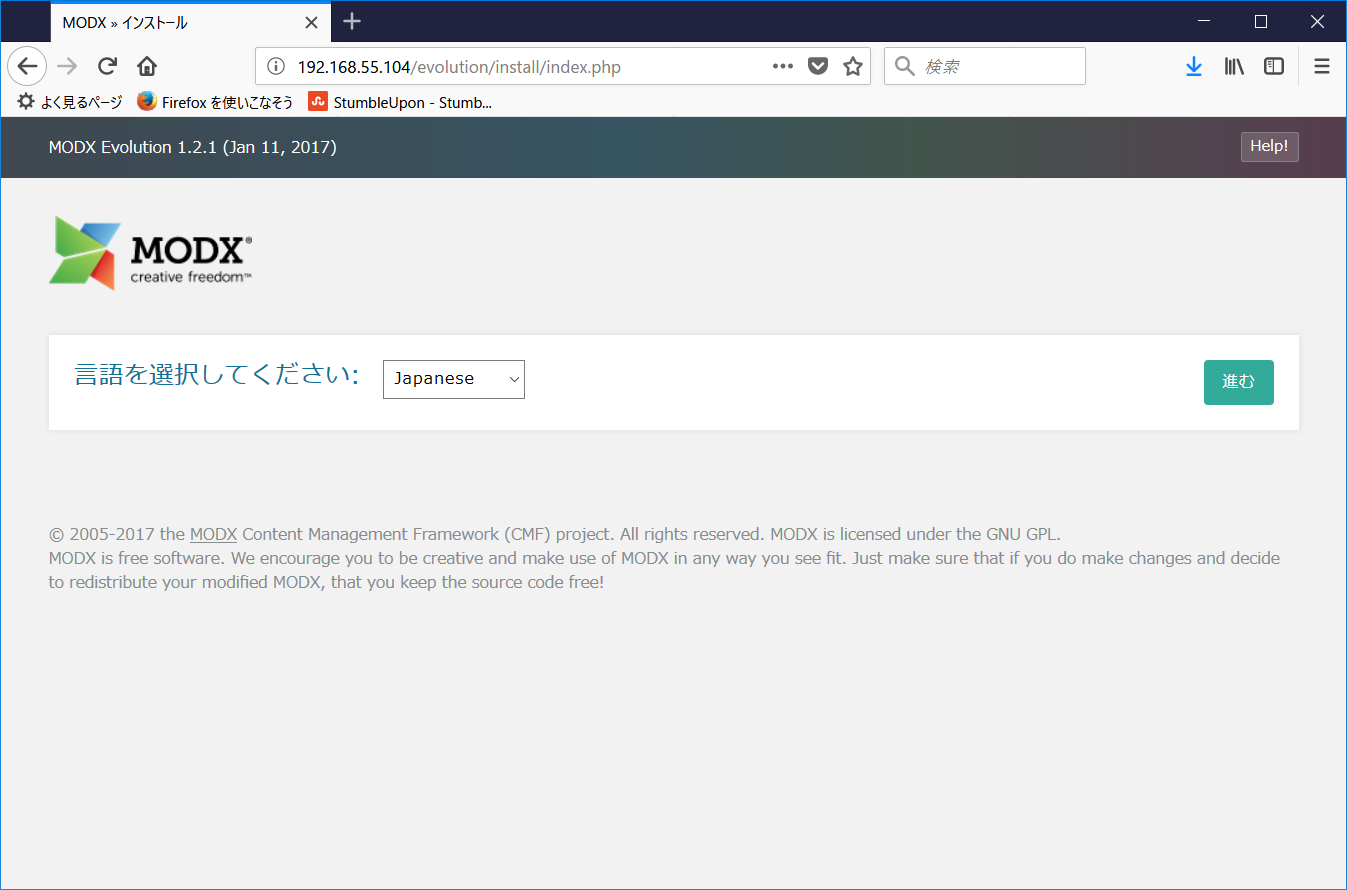
〇MODX初期設定画面1


〇MODX初期設定画面2


〇MODX初期設定画面3


〇MODX初期設定画面4


〇MODX初期設定画面5


〇MODX初期設定画面6


〇MODX初期設定画面7


〇MODX管理者画面1


〇MODX管理者画面2


○関連情報
・MODXに関する他の記事はこちらを参照してください。

2017年10月22日日曜日

VagrantでMODX evolutionをインストールした仮想マシン(Ubuntu16.04)を構築する

以下のVagrantfileを使用して、MODX evolutionとmysqlをインストールした仮想マシンを構築する事ができます。
仮想マシンを構築後、http://192.168.55.104/evolution/にアクセスして初期設定を行います。

Vagrantfile
VAGRANTFILE_API_VERSION = "2"

Vagrant.configure(VAGRANTFILE_API_VERSION) do |config|
  config.vm.box = "bento/ubuntu-16.04"
  config.vm.hostname = "ub1604modxevo"
  config.vm.provider :virtualbox do |vbox|
     vbox.name = "ub1604modxevo"
     vbox.cpus = 2
     vbox.memory = 2048
     vbox.customize ["modifyvm", :id, "--nicpromisc2","allow-all"]
  end
  config.vm.network "private_network", ip: "192.168.55.104", :netmask => "255.255.255.0"
  config.vm.network "public_network", ip:"192.168.1.104", :netmask => "255.255.255.0"
  config.vm.provision "shell", inline: <<-SHELL
# update packages
apt-get update
#DEBIAN_FRONTEND=noninteractive apt-get -y -o Dpkg::Options::="--force-confdef" -o Dpkg::Options::="--force-confold" upgrade

# install mysql
echo "mysql-server-5.7 mysql-server/root_password password root" | sudo debconf-set-selections
echo "mysql-server-5.7 mysql-server/root_password_again password root" | sudo debconf-set-selections
apt-get -y install mysql-server-5.7
mysql -uroot -proot -e "CREATE DATABASE modx DEFAULT CHARACTER SET utf8;"
mysql -uroot -proot -e "CREATE USER modx@localhost IDENTIFIED BY 'modx';"
mysql -uroot -proot -e "GRANT ALL PRIVILEGES ON modx.* TO 'modx'@'localhost';"
mysql -uroot -proot -e "GRANT ALL PRIVILEGES ON modx.* TO 'modx'@'%';"
mysql -uroot -proot -e "FLUSH PRIVILEGES;"

# turn off strict mode
echo "sql_mode=ONLY_FULL_GROUP_BY,NO_ZERO_IN_DATE,NO_ZERO_DATE,ERROR_FOR_DIVISION_BY_ZERO,NO_AUTO_CREATE_USER,NO_ENGINE_SUBSTITUTION" >> /etc/mysql/mysql.conf.d/mysqld.cnf

systemctl restart mysql

# install apache2
apt-get -y install apache2-bin libapache2-mod-php7.0 php7.0-gd php7.0-mysql php7.0-mbstring 
apt-get -y install unzip

# install modx evolution
wget https://modx.com/download/direct?id=evolution-1.2.1.zip -O evolution-1.2.1.zip
unzip evolution-1.2.1.zip
chown -R www-data:www-data ./evolution-1.2.1

mv evolution-1.2.1 /opt/evolution
ln -s  /opt/evolution /var/www/html

service apache2 restart

echo 'access http://192.168.55.104/evolution/';
echo 'db: modx  user: modx  password:modx'
SHELL
end

初期設定画面1


初期設定画面2


初期設定画面3


初期設定画面4


初期設定画面5


初期設定画面6


初期設定画面7


初期設定画面8


初期設定画面9


ログイン画面


ログイン後の画面


○関連情報
・MODXに関する他の記事はこちらを参照してください。