ラベル Pagekit の投稿を表示しています。 すべての投稿を表示

2020年4月15日水曜日

Debian 10(Buster)にPageKitとMariaDBをインストールする

PagekitはPHP製のCMSです。

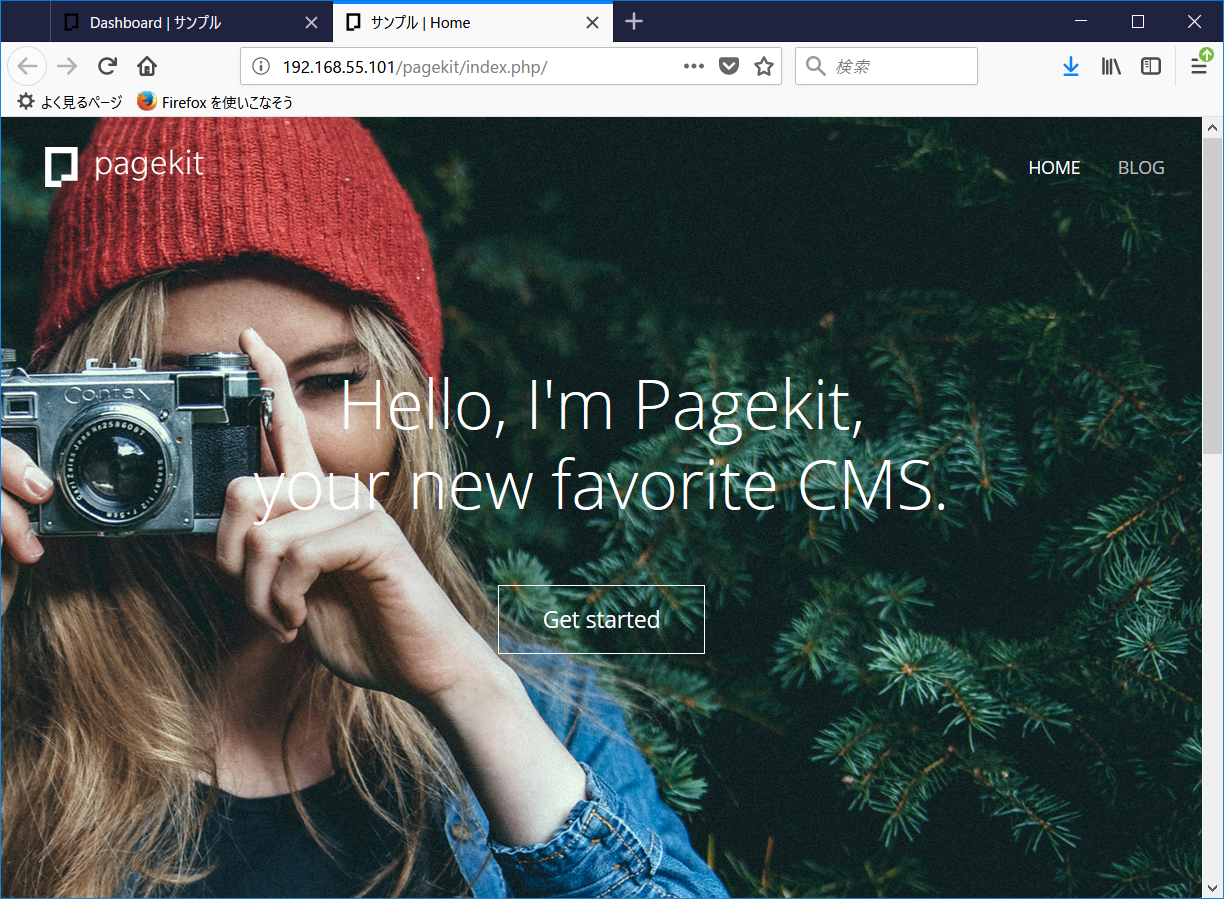
○Pagekitの画面

〇インストール手順
1.以下のコマンドを実行してPageKitをインストールします。
echo "mariadb-server-10.0 mysql-server/root_password password root" | sudo debconf-set-selections

echo "mariadb-server-10.0 mysql-server/root_password_again password root" | sudo debconf-set-selections

sudo apt-get -y install mariadb-server

sudo mysql -uroot -e "CREATE DATABASE pagekit DEFAULT CHARACTER SET utf8;"

sudo mysql -uroot -e "CREATE USER pagekit@localhost IDENTIFIED BY 'pagekit';"

sudo mysql -uroot -e "GRANT ALL PRIVILEGES ON pagekit.* TO 'pagekit'@'localhost';"

sudo mysql -uroot -e "FLUSH PRIVILEGES;"

sudo apt-get -y install apache2 \
  libapache2-mod-php7.3 \
  php7.3-gd \
  php7.3-json \
  php7.3-mysql \
  php7.3-pdo \
  php7.3-curl \
  php7.3-mbstring \
  php7.3-xml \
  php7.3-zip \
  php7.3-intl

sudo mkdir -p /opt/pagekit

cd /opt/pagekit

sudo wget https://github.com/pagekit/pagekit/releases/download/1.0.18/pagekit-1.0.18.zip

sudo unzip pagekit-*

sudo chown -R www-data:www-data /opt/pagekit

sudo ln -s  /opt/pagekit /var/www/html

sudo service apache2 restart

2. インストール後にブラウザで「http://<ホスト名またはIPアドレス>/pagekit/」にアクセスして初期化します。
言語を選択して「NEXT」ボタンをクリックします。

3. Connect Database画面
以下の値を設定します。
Hostname : localhost
User : pagekit
Password : pagekit
Database name: pagekit

4. サイト名、管理者情報を入力します。

2019年7月15日月曜日

VagrantでPagekitとMariaDBをインストールした仮想マシン(Debian Buster/10)を構築する

PagekitはPHP製のCMSです。

〇Pagekitの画面


〇構築方法
1.以下のVagrantfileを使用して、PagekitとMariaDBをインストールした仮想マシン(Debian Buster/10)を構築する事ができます。

Vagrantfile
VAGRANTFILE_API_VERSION = "2"

Vagrant.configure(VAGRANTFILE_API_VERSION) do |config|
  config.vm.box = "bento/debian-10"
  config.vm.hostname = "db10pagekit"
config.vm.network "public_network", ip:"192.168.1.103", :netmask => "255.255.255.0"
config.vm.network "private_network", ip: "192.168.55.103", :netmask => "255.255.255.0"
  config.vm.provider :virtualbox do |vbox|
     vbox.name = "db10pagekit"
     vbox.gui = true
     vbox.cpus = 2
     vbox.memory = 2048
  end
  config.vm.provision "shell", inline: <<-SHELL
apt-get update
DEBIAN_FRONTEND=noninteractive apt-get -y -o Dpkg::Options::="--force-confdef" -o Dpkg::Options::="--force-confold" upgrade
apt-get -y install task-japanese gawk
sed -i -e 's/# ja_JP.UTF-8 UTF-8/ja_JP.UTF-8 UTF-8/' /etc/locale.gen
locale-gen
update-locale LANG=ja_JP.UTF-8
localectl set-locale LANG=ja_JP.UTF-8
localectl set-keymap jp106
timedatectl set-timezone Asia/Tokyo

# install mariadb
echo "mariadb-server-10.0 mysql-server/root_password password root" | sudo debconf-set-selections
echo "mariadb-server-10.0 mysql-server/root_password_again password root" | sudo debconf-set-selections
apt-get -y install mariadb-server
mysql -uroot -proot -e "CREATE DATABASE pagekit DEFAULT CHARACTER SET utf8;"
mysql -uroot -proot -e "CREATE USER pagekit@localhost IDENTIFIED BY 'pagekit';"
mysql -uroot -proot -e "GRANT ALL PRIVILEGES ON pagekit.* TO 'pagekit'@'localhost';"
mysql -uroot -proot -e "FLUSH PRIVILEGES;"


apt-get -y install apache2 libapache2-mod-php7.3
apt-get -y install php7.3-gd php7.3-json php7.3-mysql php7.3-pdo php7.3-curl php7.3-mbstring
apt-get -y install php7.3-xml php7.3-zip php7.3-intl

# install pagekit
apt-get -y install unzip
mkdir -p /opt/pagekit
cd /opt/pagekit
wget https://github.com/pagekit/pagekit/releases/download/1.0.17/pagekit-1.0.17.zip
unzip pagekit-*
chown -R www-data:www-data /opt/pagekit
ln -s  /opt/pagekit /var/www/html


service apache2 restart
echo 'access http://192.168.55.103/pagekit/'
echo 'db user: pagekit  password:pagekit  db:pagekit'

SHELL
end

2. ブラウザからhttp://<ホスト名またはIP>/pagekit/にアクセスします。言語を選択して「NEXT」ボタンをクリックします。


4. Connect Database画面
以下の値を設定します。
Hostname : localhost
User : pagekit
Password : pagekit
Database name: pagekit


5. サイト名、管理者情報を入力します。


○関連情報
・Pagekitに関する他の記事はこちらを参照してください。

2018年12月6日木曜日

Raspberry Pi上のDockerでPagekit、MariaDBがインストールされたコンテナ(Alpine 3.8)を構築する

PagekitはPHP製のCMSです。

○Pagekitの画面


○構築方法
以下の手順で、PagekitとMariaDBのコンテナを構築・実行します。
1. Pagekitイメージの作成(Dockerfileがあるフォルダで実行)
docker build -t mypagekit .

Dockerfile
FROM alpine:3.8
WORKDIR /
RUN  apk update \
  && apk add --no-cache apache2 php7-apache2 php7 php7-mysqli php7-pdo php7-pdo_mysql php7-mbstring php7-session php7-curl php7-json php7-xml php7-zip php7-ctype php7-dom php7-simplexml php7-iconv php7-tokenizer php7-intl php7-posix php7-openssl openssl openrc \
  && rm -rf /var/cache/apk/* \
  && mkdir -p /opt/pagekit
WORKDIR /opt/pagekit
RUN wget https://github.com/pagekit/pagekit/releases/download/1.0.14/pagekit-1.0.14.zip \
  && unzip pagekit-* \
  && rm -f pagekit-*.zip \
  && chown -R apache:apache /opt/pagekit \
  && ln -s  /opt/pagekit /var/www/localhost/htdocs \
  && mkdir -p /run/apache2
EXPOSE 80
VOLUME /opt/pagekit
CMD ["/usr/sbin/httpd", "-D", "FOREGROUND"]

2. Pagekit用のMariaDBイメージの作成(Dockerfile-mariadbとsetupdb.shのあるディレクトリで実行)
docker build -f Dockerfile-mariadb -t mariadb-pagekit .

Dockerfile-mariadb
FROM alpine:3.8
COPY ./setupdb.sh /
RUN apk --no-cache add mariadb mariadb-client \
  && addgroup mysql mysql \
  && chmod +x /setupdb.sh
VOLUME /var/lib/mysql
EXPOSE 3306
ENTRYPOINT ["/setupdb.sh"]

setupdb.sh
#!/bin/sh
if [ ! -d "/run/mysqld" ]; then
  mkdir -p /run/mysqld
  chown -R mysql:mysql /run/mysqld
fi
if [ ! -e /usr/my.cnf ]; then
  cat << EOF > /usr/my.cnf
[mysqld]
datadir=/var/lib/mysql
log-bin = /var/lib/mysql/mysql-bin
port = 3306
user = mysql
symbolic-links=0
character-set-server = utf8
pid-file=/run/mysqld/mysqld.pid
EOF
  chown -R mysql:mysql /var/lib/mysql
  mysql_install_db --user=mysql
  nohup /bin/sh /usr/bin/mysqld_safe \
    --datadir=/var/lib/mysql \
    --socket=/run/mysqld/mysqld.sock \
    --pid-file=/run/mysqld/mysqld.pid \
    --basedir=/usr \
    --user=mysql \
    --skip-grant-tables \
    --skip-networking &
  while :
  do
    [ -r /run/mysqld/mysqld.pid ] || continue
    if ps -ef | grep -q $(cat /run/mysqld/mysqld.pid) ; then
        break
    fi
    sleep 10
  done
  cat << EOF > /tmp/setupdb.sql
USE mysql;
UPDATE mysql.user SET Password=PASSWORD('pagekit') WHERE User='root';
FLUSH PRIVILEGES;
GRANT ALL PRIVILEGES ON *.* TO 'root'@'%' IDENTIFIED BY 'pagekit';
FLUSH PRIVILEGES;
EOF
  /usr/bin/mysql < /tmp/setupdb.sql
  cat << EOF > /tmp/createdb.sql
CREATE DATABASE pagekit DEFAULT CHARACTER SET utf8mb4;
EOF
  /usr/bin/mysql -uroot -ppagekit < /tmp/createdb.sql
  kill `cat /run/mysqld/mysqld.pid`
  sleep 10
fi
exec /usr/bin/mysqld --defaults-file=/usr/my.cnf --console --user=mysql --character-set-server=utf8mb4 --collation-server=utf8mb4_unicode_ci

2. PagekitとMariaDBコンテナの構築・実行(docker-compose.ymlがあるフォルダで実行)
docker-compose up -d

docker-compose.yml
version: "2"
services:
  pagekit:
    image: mypagekit
    container_name: "pagekit"
    volumes:
      - "pagekit-data:/opt/pagekit"
    ports:
      - "80:80"
    depends_on:
      - db
  db:
    image: mariadb-pagekit
    container_name: "pagekit-db"
    volumes:
      - "db-data:/var/lib/mysql"
    ports:
      - "3306:3306"
volumes:
  db-data:
    driver: local
  pagekit-data:
    driver: local

3. ブラウザからhttp://<Dockerホスト名またはIP>/pagekit/にアクセスして、言語を選択します。


4. Connect Database画面
以下の値を設定します。
Driver : MySQL
Hostname : db
User : root
Password : pagekit
Database name: pagekit


5. サイト名、管理者情報を入力します。


〇参考情報
Raspberry PiにDockerとdocker-composeをインストールするには以下の記事を参照してください。
Raspberry Pi Raspbian GNU/Linux 9 (stretch)にdocker-composeをインストールする

・Raspberry Pi上のDockerに関する他の記事はこちらを参照してください。

2018年9月8日土曜日

AnsibleでPagekitとMariaDBをインストールする(Ubuntu18.04用)

PagekitはPHP製のCMSです。

〇Pagekitの画面


〇インストール方法
1.下準備
~/.ansible.cfgに以下の内容を設定します
[ssh_connection]
pipelining=True
[defaults]
host_key_checking = False

2. インストール対象ホストのユーザやパスワードを環境に合わせてinventoryファイルに記入します

inventory例
[pagekit]
192.168.1.61

[all:vars]
ansible_ssh_port=22
ansible_ssh_user=vagrant
ansible_ssh_pass=vagrant
ansible_sudo_pass=vagrant

3.inventory、pagekit.ymlを準備し、以下のコマンドを実行します。
ansible-playbook -i inventory pagekit.yml

pagekit.yml
- hosts: pagekit
  vars:
    - dbname: pagekit
    - dbuser: pagekit
    - dbpassword: pagekit
    - dbhost: localhost
    - dbport: 3306
    - servername: 192.168.1.61
  tasks:
    - name: set password for root
      shell: echo "mariadb-server-10.1 mysql-server/root_password password root" | sudo debconf-set-selections
      become: yes
    - name: set password for root
      shell: echo "mariadb-server-10.1 mysql-server/root_password_again password root" | sudo debconf-set-selections
      become: yes
    - name: install mariadb
      apt:
        name: mariadb-server
        state: present
      become: yes
    - name: enable and start mariadb
      systemd:
        name: mysql
        enabled: yes
        state: started
      become: yes
    - name: Install required software
      apt: name={{ item }} state=present
      with_items:
        - libmysqlclient-dev
        - python-pip
      become: true
    - name: install MySQL-python using pip
      pip:
        name: "{{ item }}"
        state: forcereinstall
      with_items:
        - pip
        - MySQL-python
      become: true
    - name: create db
      mysql_db:
        name={{ dbname }}
        state=present
        encoding=utf8
        login_user=root
      become: true
    - name: create and grant a database user
      mysql_user:
        name={{ dbuser }}
        password={{ dbpassword }}
        priv="pagekit.*:ALL"
        state=present
      become: true
    - name: Install apache and php modules
      apt: name={{ item }} state=present
      with_items:
        - apache2
        - libapache2-mod-php7.2
        - php7.2-gd
        - php7.2-json
        - php7.2-mysql
        - php7.2-curl
        - php7.2-mbstring
        - php7.2-xml
        - php7.2-zip
        - unzip
      become: true
    - name: download pagekit
      get_url:
        url: https://github.com/pagekit/pagekit/releases/download/1.0.14/pagekit-1.0.14.zip
        dest: /tmp/
      become: true
    - name: mkdir
      file: path=/opt/pagekit state=directory owner=root group=root mode=0755
      become: true
    - name: extract pagekit
      unarchive:
        remote_src: yes
        src: /tmp/pagekit-1.0.14.zip
        dest: /opt/pagekit
      become: true
    - name: change owner
      file:
        path: /opt/pagekit
        owner: www-data
        group: www-data
        recurse: yes
      become: true
    - name: clean up
      file:
        state: absent
        path: /tmp/pagekit-1.0.14.zip
      become: yes
    - name: symlink
      file:
        path: /var/www/html/pagekit
        state: link
        src: /opt/pagekit
      become: true
    - name: start apache2.service
      systemd:
        name: apache2
        state: restarted
      become: yes

4. ブラウザからhttp://<ホスト名またはIP>/pagekit/にアクセスします。言語を選択して「NEXT」ボタンをクリックします。


5. Connect Database画面
以下の値を設定します。
Hostname : localhost
User : pagekit
Password : pagekit
Database name: pagekit


6. サイト名、管理者情報を入力します。


○関連情報
・Pagekitに関する他の記事はこちらを参照してください。

2018年9月4日火曜日

VagrantでPagekitとMariaDBをインストールした仮想マシン(Ubuntu18.04)を構築する

PagekitはPHP製のCMSです。

〇Pagekitの画面


〇構築方法
1.以下のVagrantfileを使用して、PagekitとMariaDBをインストールした仮想マシン(Ubuntu18.04)を構築する事ができます。

Vagrantfile
VAGRANTFILE_API_VERSION = "2"
Vagrant.configure(VAGRANTFILE_API_VERSION) do |config|
  config.vm.box = "bento/ubuntu-18.04"
  config.vm.hostname = "ub1804pagekitmariadb"
  config.vm.provider :virtualbox do |vbox|
     vbox.name = "ub1804pagekitmariadb"
     vbox.cpus = 2
     vbox.memory = 2048
     vbox.customize ["modifyvm", :id, "--nicpromisc2","allow-all"]
  end
config.vm.network "private_network", ip: "192.168.55.68", :netmask => "255.255.255.0"
config.vm.network "public_network", ip:"192.168.1.68", :netmask => "255.255.255.0"
  config.vm.provision "shell", inline: <<-SHELL
apt-get update
DEBIAN_FRONTEND=noninteractive apt-get -y -o Dpkg::Options::="--force-confdef" -o Dpkg::Options::="--force-confold" upgrade
locale-gen ja_JP.UTF-8
localectl set-locale LANG=ja_JP.UTF-8
timedatectl set-timezone Asia/Tokyo

# install mariadb
echo "mariadb-server-10.0 mysql-server/root_password password root" | debconf-set-selections
echo "mariadb-server-10.0 mysql-server/root_password_again password root" | debconf-set-selections
apt-get -y install mariadb-server
mysql -uroot -proot -e "CREATE DATABASE pagekit DEFAULT CHARACTER SET utf8;"
mysql -uroot -proot -e "CREATE USER pagekit@localhost IDENTIFIED BY 'pagekit';"
mysql -uroot -proot -e "GRANT ALL PRIVILEGES ON pagekit.* TO 'pagekit'@'localhost';"
mysql -uroot -proot -e "FLUSH PRIVILEGES;"


# install php
apt-get -y install apache2 libapache2-mod-php7.2 graphviz aspell
apt-get -y install php7.2-gd php7.2-json php7.2-mysql  php7.2-mbstring
apt-get -y install php7.2-xml php7.2-zip php7.2-intl php7.2-curl


# install pagekit
apt-get -y install unzip
mkdir -p /opt/pagekit
cd /opt/pagekit
wget https://github.com/pagekit/pagekit/releases/download/1.0.14/pagekit-1.0.14.zip
unzip pagekit-*
chown -R www-data:www-data /opt/pagekit
ln -s  /opt/pagekit /var/www/html


service apache2 restart
echo 'access http://192.168.55.68/pagekit/'
echo 'db user: pagekit  password:pagekit  db:pagekit'
SHELL
end

2. ブラウザからhttp://<ホスト名またはIP>/pagekit/にアクセスします。言語を選択して「NEXT」ボタンをクリックします。


4. Connect Database画面
以下の値を設定します。
Hostname : localhost
User : pagekit
Password : pagekit
Database name: pagekit


5. サイト名、管理者情報を入力します。


○関連情報
・Pagekitに関する他の記事はこちらを参照してください。

2018年5月2日水曜日

DockerでPagekit、MariaDBがインストールされたコンテナ(Alpine 3.7)を構築する

PagekitはPHP製のCMSです。

○Pagekitの画面


○構築方法
以下の手順で、PagekitとMariaDBのコンテナを構築・実行します。
1. Pagekitイメージの作成(Dockerfileがあるフォルダで実行)
docker build -t pagekit .

Dockerfile
FROM alpine:3.7
WORKDIR /
RUN  apk update \
  && apk add --no-cache apache2 php7-apache2 php7 php7-mysqli php7-pdo php7-pdo_mysql php7-mbstring php7-session php7-curl php7-json php7-xml php7-zip php7-ctype php7-dom php7-simplexml php7-iconv php7-tokenizer php7-intl php7-posix php7-openssl openssl openrc \
  && rm -rf /var/cache/apk/* \
  && mkdir -p /opt/pagekit
WORKDIR /opt/pagekit
RUN wget https://github.com/pagekit/pagekit/releases/download/1.0.13/pagekit-1.0.13.zip \
  && unzip pagekit-* \
  && rm -f pagekit-*.zip \
  && chown -R apache:apache /opt/pagekit \
  && ln -s  /opt/pagekit /var/www/localhost/htdocs \
  && mkdir -p /run/apache2
EXPOSE 80
VOLUME /opt/pagekit
CMD ["/usr/sbin/httpd", "-D", "FOREGROUND"]

2. PagekitとMariaDBコンテナの構築・実行(docker-compose.ymlがあるフォルダで実行)
docker-compose up -d

docker-compose.yml
version: "2"
services:
  pagekit:
    image: pagekit
    container_name: "pagekit"
    volumes:
      - "pagekit-data:/opt/pagekit"
    ports:
      - "80:80"
    depends_on:
      - db
  db:
    image: mariadb:10.3
    command: mysqld --character-set-server=utf8mb4 --collation-server=utf8mb4_unicode_ci
    container_name: "pagekit-db"
    volumes:
      - "db-data:/var/lib/mysql"
    ports:
      - "3306:3306"
    environment:
        MYSQL_DATABASE: pagekit
        MYSQL_ROOT_PASSWORD: pagekit
volumes:
  db-data:
    driver: local
  pagekit-data:
    driver: local

3. ブラウザからhttp://<Dockerホスト名またはIP>/pagekit/にアクセス


4. Connect Database画面
以下の値を設定します。
Hostname : db
User : root
Password : pagekit
Database name: pagekit


5. サイト名、管理者情報を入力します。


○その他
・PagekitとMariaDBコンテナの停止(docker-compose.ymlがあるフォルダで実行)
docker-compose down


○関連情報
・Pagekitに関する他の記事はこちらを参照してください。

2018年3月2日金曜日

Raspberry Pi上のDockerでPagekit、MySQLがインストールされたコンテナ(Alpine 3.7)を構築する

PagekitはPHP製のCMSです。
以下の手順で、PagekitとMySQLのコンテナを構築・実行します。

○構築方法
1. Pagekitイメージの作成(Dockerfileがあるフォルダで実行)
docker build -t pagekit .

Dockerfile
FROM alpine:3.7
WORKDIR /
RUN  apk update \
  && apk add --no-cache apache2 php7-apache2 php7 php7-mysqli php7-pdo php7-pdo_mysql php7-mbstring php7-session php7-curl php7-json php7-xml php7-zip php7-ctype php7-dom php7-simplexml php7-iconv php7-tokenizer php7-intl php7-posix php7-openssl openssl openrc \
  && rm -rf /var/cache/apk/* \
  && mkdir -p /opt/pagekit
WORKDIR /opt/pagekit
RUN wget https://github.com/pagekit/pagekit/releases/download/1.0.13/pagekit-1.0.13.zip \
  && unzip pagekit-* \
  && rm -f pagekit-*.zip \
  && chown -R apache:apache /opt/pagekit \
  && ln -s  /opt/pagekit /var/www/localhost/htdocs \
  && mkdir -p /run/apache2
EXPOSE 80
VOLUME /opt/pagekit
CMD ["/usr/sbin/httpd", "-D", "FOREGROUND"]

2. PagekitとMySQLコンテナの構築・実行(docker-compose.ymlがあるフォルダで実行)
docker-compose up -d

docker-compose.yml
version: "2"
services:
  pagekit:
    image: pagekit
    container_name: "pagekit"
    volumes:
      - "pagekit-data:/opt/pagekit"
    ports:
      - "80:80"
    depends_on:
      - db
  db:
    image: hypriot/rpi-mysql:5.5
    command: mysqld --character-set-server=utf8mb4 --collation-server=utf8mb4_unicode_ci
    container_name: "pagekit-db"
    volumes:
      - "db-data:/var/lib/mysql"
    ports:
      - "3306:3306"
    environment:
        MYSQL_DATABASE: pagekit
        MYSQL_ROOT_PASSWORD: pagekit
volumes:
  db-data:
    driver: local
  pagekit-data:
    driver: local

3. ブラウザからhttp:///pagekit/にアクセス


4. Connect Database画面
以下の値を設定します。
Hostname : db
User : root
Password : pagekit
Database name: pagekit


5. サイト名、管理者情報を入力します。


〇Pagekitの画面


〇動作環境
動作環境:arm32(Raspberry Pi 3 Model B)
Raspberry Piでdocker-composeを使用するには、「Raspberry Pi Raspbian GNU/Linux 9 (stretch)にdocker-composeをインストールする」を参照してください。


○関連情報
・Pagekitに関する他の記事はこちらを参照してください。
・Raspberry Pi上のDockerに関する他の記事はこちらを参照してください。

2018年3月1日木曜日

VagrantでPagekitとMariaDBがインストールされた仮想マシン(Debian Stretch/9.3)を構築する

PagekitはPHP製のCMSです。
以下のVagrantfileを使用して、PagekitとMariaDB をインストールした仮想マシン(Debian Stretch/9.3 )を構築する事ができます。

Vagrantfile
VAGRANTFILE_API_VERSION = "2"
Vagrant.configure(VAGRANTFILE_API_VERSION) do |config|
  config.vm.box = "bento/debian-9.3"
  config.vm.hostname = "db93pagekitmariadb"
  config.vm.provider :virtualbox do |vbox|
     vbox.name = "db93pagekitmariadb"
     vbox.cpus = 2
     vbox.memory = 2048
     vbox.customize ["modifyvm", :id, "--nicpromisc2","allow-all"]
  end
config.vm.network "private_network", ip: "192.168.55.101", :netmask => "255.255.255.0"
config.vm.network "public_network", ip:"192.168.1.101", :netmask => "255.255.255.0"
  config.vm.provision "shell", inline: <<-SHELL
apt-get -y install task-japanese
sed -i -e 's/# ja_JP.UTF-8 UTF-8/ja_JP.UTF-8 UTF-8/' /etc/locale.gen
locale-gen
update-locale LANG=ja_JP.UTF-8
localectl set-locale LANG=ja_JP.UTF-8
localectl set-keymap jp106
apt-get update
#DEBIAN_FRONTEND=noninteractive apt-get -y -o Dpkg::Options::="--force-confdef" -o Dpkg::Options::="--force-confold" upgrade

# install mariadb
echo "mariadb-server-10.0 mysql-server/root_password password root" | sudo debconf-set-selections
echo "mariadb-server-10.0 mysql-server/root_password_again password root" | sudo debconf-set-selections
apt-get -y install mariadb-server
mysql -uroot -proot -e "CREATE DATABASE pagekit DEFAULT CHARACTER SET utf8;"
mysql -uroot -proot -e "CREATE USER pagekit@localhost IDENTIFIED BY 'pagekit';"
mysql -uroot -proot -e "GRANT ALL PRIVILEGES ON pagekit.* TO 'pagekit'@'localhost';"
mysql -uroot -proot -e "FLUSH PRIVILEGES;"


apt-get -y install apache2 libapache2-mod-php7.0
apt-get -y install php7.0-gd php7.0-json php7.0-mysql php7.0-pdo php7.0-curl php7.0-mbstring
apt-get -y install php7.0-mcrypt php7.0-xml php7.0-zip php7.0-intl

# install pagekit
apt-get -y install unzip
mkdir -p /opt/pagekit
cd /opt/pagekit
wget https://github.com/pagekit/pagekit/releases/download/1.0.13/pagekit-1.0.13.zip
unzip pagekit-*
chown -R www-data:www-data /opt/pagekit
ln -s  /opt/pagekit /var/www/html


service apache2 restart
echo 'access http://192.168.55.101/pagekit/'
echo 'db user: pagekit  password:pagekit  db:pagekit'
SHELL
end

〇Pagekitの初期設定画面1


〇Pagekitの初期設定画面2


〇Pagekitの初期設定画面3


〇Pagekitの画面


○関連情報
・Pagekitに関する他の記事はこちらを参照してください。

2018年2月19日月曜日

VagrantでPagekitとMySQLがインストールされた仮想マシン(Debian Stretch/9.3)を構築する

PagekitはPHP製のCMSです。
以下のVagrantfileを使用して、PagekitとMySQLをインストールした仮想マシン(Debian Stretch/9.3 )を構築する事ができます。

Vagrantfile
VAGRANTFILE_API_VERSION = "2"
Vagrant.configure(VAGRANTFILE_API_VERSION) do |config|
  config.vm.box = "bento/debian-9.3"
  config.vm.hostname = "db93pagekit"
  config.vm.provider :virtualbox do |vbox|
     vbox.name = "db93pagekit"
     vbox.cpus = 2
     vbox.memory = 2048
     vbox.customize ["modifyvm", :id, "--nicpromisc2","allow-all"]
  end
config.vm.network "private_network", ip: "192.168.55.101", :netmask => "255.255.255.0"
config.vm.network "public_network", ip:"192.168.1.101", :netmask => "255.255.255.0"
  config.vm.provision "shell", inline: <<-SHELL
apt-get -y install task-japanese
sed -i -e 's/# ja_JP.UTF-8 UTF-8/ja_JP.UTF-8 UTF-8/' /etc/locale.gen
locale-gen
update-locale LANG=ja_JP.UTF-8
localectl set-locale LANG=ja_JP.UTF-8
localectl set-keymap jp106
apt-get update
#DEBIAN_FRONTEND=noninteractive apt-get -y -o Dpkg::Options::="--force-confdef" -o Dpkg::Options::="--force-confold" upgrade

# install mysql
wget https://dev.mysql.com/get/mysql-apt-config_0.8.9-1_all.deb
export DEBIAN_FRONTEND=noninteractive
echo mysql-apt-config mysql-apt-config/enable-repo select mysql-5.7-dmr | sudo debconf-set-selections
dpkg -i mysql-apt-config_0.8.9-1_all.deb
apt-get update
apt-get -y install mysql-server
mysql -uroot -e "CREATE DATABASE pagekit DEFAULT CHARACTER SET utf8;"
mysql -uroot -e "CREATE USER pagekit@localhost IDENTIFIED BY 'pagekit';"
mysql -uroot -e "GRANT ALL PRIVILEGES ON pagekit.* TO 'pagekit'@'localhost';"
mysql -uroot -e "FLUSH PRIVILEGES;"


apt-get -y install apache2 libapache2-mod-php7.0
apt-get -y install php7.0-gd php7.0-json php7.0-mysql php7.0-pdo php7.0-curl php7.0-mbstring
apt-get -y install php7.0-mcrypt php7.0-xml php7.0-zip php7.0-intl

# install pagekit
apt-get -y install unzip
mkdir -p /opt/pagekit
cd /opt/pagekit
wget https://github.com/pagekit/pagekit/releases/download/1.0.13/pagekit-1.0.13.zip
unzip pagekit-*
chown -R www-data:www-data /opt/pagekit
ln -s  /opt/pagekit /var/www/html


service apache2 restart
echo 'access http://192.168.55.101/pagekit/'
echo 'db user: pagekit  password:pagekit  db:pagekit'
SHELL
end

〇Pagekitの初期設定画面1


〇Pagekitの初期設定画面2


〇Pagekitの初期設定画面3


〇Pagekitの画面


○関連情報
・Pagekitに関する他の記事はこちらを参照してください。

2018年2月9日金曜日

VagrantでPagekitとMariaDBがインストールされた仮想マシン(Ubuntu16.04)を構築する

PagekitはPHP製のCMSです。
以下のVagrantfileを使用して、PagekitとMariaDBをインストールした仮想マシン(Ubuntu16.04)を構築する事ができます。

Vagrantfile
VAGRANTFILE_API_VERSION = "2"
Vagrant.configure(VAGRANTFILE_API_VERSION) do |config|
  config.vm.box = "bento/ubuntu-16.04"
  config.vm.hostname = "ub1604pagekitmariadb"
  config.vm.provider :virtualbox do |vbox|
     vbox.name = "ub1604pagekitmariadb"
     vbox.cpus = 2
     vbox.memory = 2048
     vbox.customize ["modifyvm", :id, "--nicpromisc2","allow-all"]
  end
config.vm.network "private_network", ip: "192.168.55.108", :netmask => "255.255.255.0"
config.vm.network "public_network", ip:"192.168.1.108", :netmask => "255.255.255.0"
  config.vm.provision "shell", inline: <<-SHELL
# update packages
apt-get update
#DEBIAN_FRONTEND=noninteractive apt-get -y -o Dpkg::Options::="--force-confdef" -o Dpkg::Options::="--force-confold" upgrade

# install mariadb
echo "mariadb-server-10.0 mysql-server/root_password password root" | sudo debconf-set-selections
echo "mariadb-server-10.0 mysql-server/root_password_again password root" | sudo debconf-set-selections
apt-get -y install mariadb-server
mysql -uroot -proot -e "CREATE DATABASE pagekit DEFAULT CHARACTER SET utf8;"
mysql -uroot -proot -e "CREATE USER pagekit@localhost IDENTIFIED BY 'pagekit';"
mysql -uroot -proot -e "GRANT ALL PRIVILEGES ON pagekit.* TO 'pagekit'@'localhost';"
mysql -uroot -proot -e "FLUSH PRIVILEGES;"


# install php
apt-get -y install software-properties-common
add-apt-repository ppa:ondrej/php
apt-get update
apt-get -y install apache2 libapache2-mod-php7.1 graphviz aspell
apt-get -y install php7.1-gd php7.1-json php7.1-mysql  php7.1-mbstring
apt-get -y install php7.1-xml php7.1-zip php7.1-intl php7.1-curl


# install pagekit
apt-get -y install unzip
mkdir -p /opt/pagekit
cd /opt/pagekit
wget https://github.com/pagekit/pagekit/releases/download/1.0.13/pagekit-1.0.13.zip
unzip pagekit-*
chown -R www-data:www-data /opt/pagekit
ln -s  /opt/pagekit /var/www/html


service apache2 restart
echo 'access http://192.168.55.108/pagekit/'
echo 'db user: pagekit  password:pagekit  db:pagekit'
SHELL
end

〇Pagekitの初期設定画面1


〇Pagekitの初期設定画面2


〇Pagekitの初期設定画面3


〇Pagekitの画面


○関連情報
・Pagekitに関する他の記事はこちらを参照してください。

2018年2月8日木曜日

VagrantでPagekitとMariaDBがインストールされた仮想マシン(CentOS7.4)を構築する

PagekitはPHP製のCMSです。
以下のVagrantfileを使用して、PagekitとMariaDBをインストールした仮想マシン(CentOS7.4)を構築する事ができます。
仮想マシン構築後、ブラウザからhttp://192.168.55.109/pagekit/にアクセスして初期設定を行います。

Vagrantfile
VAGRANTFILE_API_VERSION = "2"

Vagrant.configure(VAGRANTFILE_API_VERSION) do |config|
  config.vm.box = "bento/centos-7.4"
  config.vm.hostname = "co74pagekitmariadb"
  config.vm.provider :virtualbox do |vbox|
     vbox.name = "co74pagekitmariadb"
     vbox.cpus = 2
     vbox.memory = 2048
     vbox.customize ["modifyvm", :id, "--nicpromisc2","allow-all"]
  end
config.vm.network "private_network", ip: "192.168.55.109", :netmask => "255.255.255.0"
config.vm.network "public_network", ip:"192.168.1.109", :netmask => "255.255.255.0"
  config.vm.provision "shell", inline: <<-SHELL
localectl set-locale LANG=ja_JP.UTF-8

# install mariadb
yum -y install mariadb mariadb-server
sudo systemctl enable mariadb.service
sudo systemctl start mariadb.service

# change password and create users and databases.
chkconfig mysqld on
service mysqld start
mysql -uroot -e "SET PASSWORD = PASSWORD('root'); FLUSH PRIVILEGES;"
mysql -uroot -proot -e "CREATE DATABASE pagekit DEFAULT CHARACTER SET utf8;"
mysql -uroot -proot -e "CREATE USER pagekit@localhost IDENTIFIED BY 'pagekit';"
mysql -uroot -proot -e "GRANT ALL PRIVILEGES ON pagekit.* TO 'pagekit'@'localhost';"
mysql -uroot -proot -e "FLUSH PRIVILEGES;"

# install apache2
yum -y install epel-release
rpm -Uvh http://rpms.famillecollet.com/enterprise/remi-release-7.rpm
yum -y install --enablerepo=remi,remi-php71 httpd php php-pdo php-mbstring php-mysqli php-gd php-xml php-zip php-json php-mcrypt php-zip php-imagemagick php-intl php-curl

# install pagekit
yum -y install unzip
mkdir -p /opt/pagekit
cd /opt/pagekit
wget https://github.com/pagekit/pagekit/releases/download/1.0.13/pagekit-1.0.13.zip
unzip pagekit-*
chown -R apache:apache /opt/pagekit
ln -s  /opt/pagekit /var/www/html


service httpd restart
echo 'access http://192.168.55.109/pagekit/'
echo 'db user: pagekit  password:pagekit  db:pagekit'
SHELL
end

〇Pagekit初期設定画面1


〇Pagekit初期設定画面2


〇Pagekit初期設定画面3


〇Pagekitの画面


○関連情報
・Pagekitに関する他の記事はこちらを参照してください。

2018年2月6日火曜日

DockerでPagekitがインストールされたコンテナ(Alpine 3.7)を構築する

PagekitはPHP製のCMSです。
以下の手順で、PagekitとMySQLのコンテナを構築・実行します。

○構築方法
1. Pagekitイメージの作成(Dockerfileがあるフォルダで実行)
docker build -t pagekit .

Dockerfile
FROM alpine:3.7
WORKDIR /
RUN  apk update \
  && apk add --no-cache apache2 php7-apache2 php7 php7-mysqli php7-pdo php7-pdo_mysql php7-mbstring php7-session php7-curl php7-json php7-xml php7-zip php7-ctype php7-dom php7-simplexml php7-iconv php7-tokenizer php7-intl php7-posix php7-openssl openssl openrc \
  && rm -rf /var/cache/apk/* \
  && mkdir -p /opt/pagekit
WORKDIR /opt/pagekit
RUN wget https://github.com/pagekit/pagekit/releases/download/1.0.13/pagekit-1.0.13.zip \
  && unzip pagekit-* \
  && rm -f pagekit-*.zip \
  && chown -R apache:apache /opt/pagekit \
  && ln -s  /opt/pagekit /var/www/localhost/htdocs \
  && mkdir -p /run/apache2
EXPOSE 80
VOLUME /opt/pagekit
CMD ["/usr/sbin/httpd", "-D", "FOREGROUND"]

2. PagekitとMySQLコンテナの構築・実行(docker-compose.ymlがあるフォルダで実行)
docker-compose up -d

docker-compose.yml
version: "2"
services:
  pagekit:
    image: pagekit
    container_name: "pagekit"
    volumes:
      - "pagekit-data:/opt/pagekit"
    ports:
      - "80:80"
    depends_on:
      - db
  db:
    image: mysql:5.7
    container_name: "pagekit-db"
    volumes:
      - "db-data:/var/lib/mysql"
    ports:
      - "3306:3306"
    environment:
        MYSQL_DATABASE: pagekit
        MYSQL_ROOT_PASSWORD: pagekit
volumes:
  db-data:
    driver: local
  pagekit-data:
    driver: local

3. ブラウザからhttp:///pagekit/にアクセス


4. Connect Database画面
以下の値を設定します。
Hostname : db
User : root
Password : pagekit
Database name: pagekit


5. サイト名、管理者情報を入力します。


〇Pagekitの画面


○その他
・PagekitとMySQLコンテナの停止・削除(docker-compose.ymlがあるフォルダで実行)
docker-compose down

・永続化ボリュームの削除
docker volume rm pagekit_pagekit-data
docker volume rm pagekit_db-data


○関連情報
・Pagekitに関する他の記事はこちらを参照してください。

2018年2月2日金曜日

VagrantでPagekitとMySQLがインストールされた仮想マシン(Ubuntu16.04)を構築する

PagekitはPHP製のCMSです。
以下のVagrantfileを使用して、PagekitとMySQLをインストールした仮想マシン(Ubuntu16.04)を構築する事ができます。

Vagrantfile
VAGRANTFILE_API_VERSION = "2"
Vagrant.configure(VAGRANTFILE_API_VERSION) do |config|
  config.vm.box = "bento/ubuntu-16.04"
  config.vm.hostname = "ub1604pagekit"
  config.vm.provider :virtualbox do |vbox|
     vbox.name = "ub1604pagekit"
     vbox.cpus = 2
     vbox.memory = 2048
     vbox.customize ["modifyvm", :id, "--nicpromisc2","allow-all"]
  end
  config.vm.network "private_network", ip: "192.168.55.108", :netmask => "255.255.255.0"
  config.vm.network "public_network", ip:"192.168.1.108", :netmask => "255.255.255.0"
  config.vm.provision "shell", inline: <<-SHELL
# update packages
apt-get update
#DEBIAN_FRONTEND=noninteractive apt-get -y -o Dpkg::Options::="--force-confdef" -o Dpkg::Options::="--force-confold" upgrade

# install mysql
echo "mysql-server-5.7 mysql-server/root_password password root" | sudo debconf-set-selections
echo "mysql-server-5.7 mysql-server/root_password_again password root" | sudo debconf-set-selections
apt-get -y install mysql-server-5.7
mysql -uroot -proot -e "CREATE DATABASE pagekit DEFAULT CHARACTER SET utf8;"
mysql -uroot -proot -e "CREATE USER pagekit@localhost IDENTIFIED BY 'pagekit';"
mysql -uroot -proot -e "GRANT ALL PRIVILEGES ON pagekit.* TO 'pagekit'@'localhost';"
mysql -uroot -proot -e "FLUSH PRIVILEGES;"

# install php
apt-get -y install software-properties-common
add-apt-repository ppa:ondrej/php
apt-get update
apt-get -y install apache2 libapache2-mod-php7.1 graphviz aspell
apt-get -y install php7.1-gd php7.1-json php7.1-mysql  php7.1-mbstring
apt-get -y install php7.1-xml php7.1-zip php7.1-intl php7.1-curl


# install pagekit
apt-get -y install unzip
mkdir -p /opt/pagekit
cd /opt/pagekit
wget https://github.com/pagekit/pagekit/releases/download/1.0.13/pagekit-1.0.13.zip
unzip pagekit-*
chown -R www-data:www-data /opt/pagekit
ln -s  /opt/pagekit /var/www/html


service apache2 restart
echo 'access http://192.168.55.108/pagekit/'
echo 'db user: pagekit  password:pagekit  db:pagekit'
SHELL
end

〇Pagekitの初期設定画面1


〇Pagekitの初期設定画面2


〇Pagekitの初期設定画面3


〇Pagekitの画面


○関連情報
・Pagekitに関する他の記事はこちらを参照してください。