ラベル ProcessWire の投稿を表示しています。 すべての投稿を表示

2020年5月3日日曜日

Ubuntu 20.04にProcessWireとMariaDBをインストールする

ProcessWireはPHP製のCMSです。

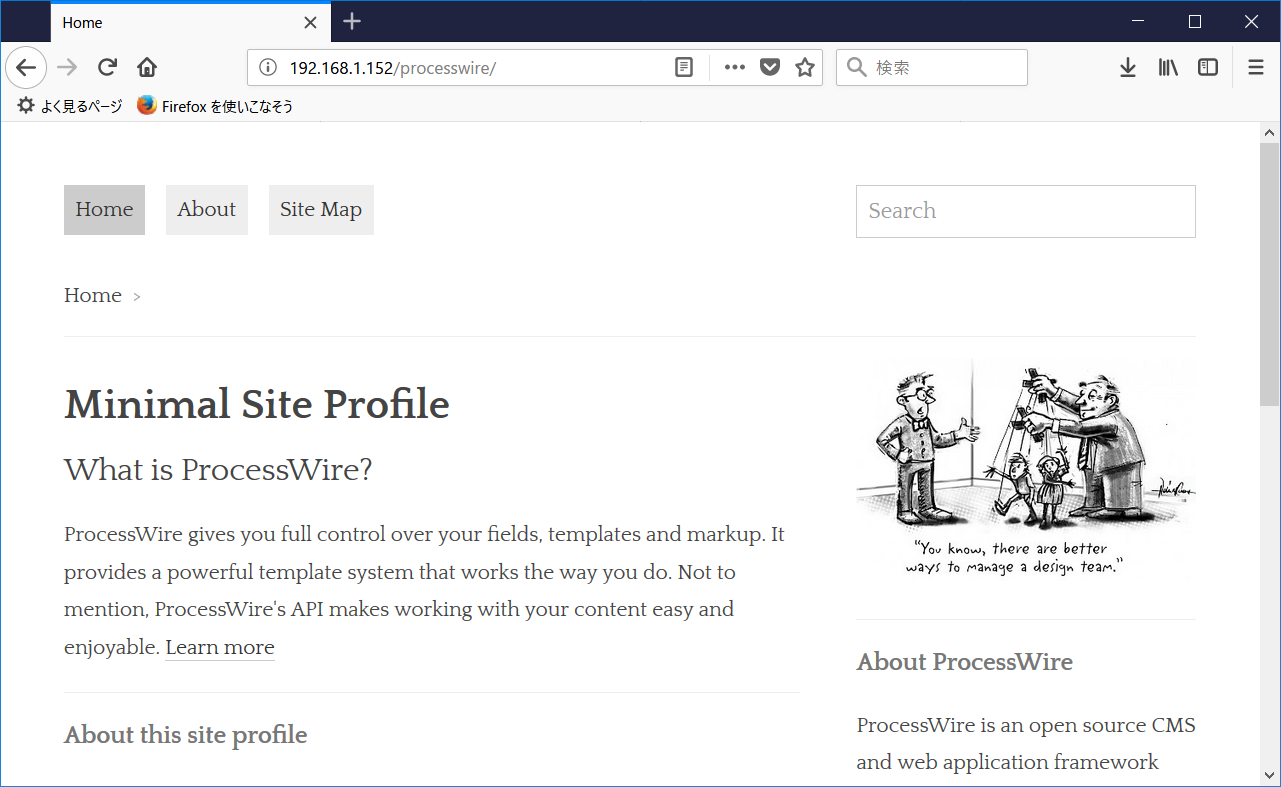
〇ProcessWireの画面


〇インストール手順
1. 以下のコマンドを実行してMariaDBをインストールします。
sudo apt-get update

sudo apt-get -y install mariadb-server

sudo mysql -uroot -e "SET PASSWORD = PASSWORD('root'); FLUSH PRIVILEGES;"

mysql -uroot -proot -e "CREATE DATABASE processwire DEFAULT CHARACTER SET utf8mb4;"

mysql -uroot -proot -e "CREATE USER processwire@localhost IDENTIFIED BY 'processwire';"

mysql -uroot -proot -e "GRANT ALL PRIVILEGES ON processwire.* TO 'processwire'@'localhost';"

mysql -uroot -proot -e "FLUSH PRIVILEGES;"

2.Processwireをインストールします。
sudo apt-get -y install apache2 \
  php7.4 \
  libapache2-mod-php7.4 \
  php7.4-json \
  php7.4-mysql \
  php7.4-pdo \
  php7.4-gd \
  php7.4-mbstring \
  php7.4-xml \
  php7.4-zip \
  unzip

wget https://github.com/processwire/processwire/archive/master.zip

unzip master.zip

sudo mv processwire-master /opt/processwire

sudo chown -R www-data:www-data /opt/processwire

sudo ln -s  /opt/processwire /var/www/html

cat << EOF | sudo tee -a /etc/apache2/apache2.conf
<Directory /var/www/html/processwire>
    AllowOverride All
    Options All
    Require all granted
</Directory>
EOF

sudo a2enmod rewrite

sudo systemctl restart apache2

3. ブラウザから http://<ホスト名またはアドレス>/processwire/ にアクセスして、「Get Started」ボタンをクリックします。


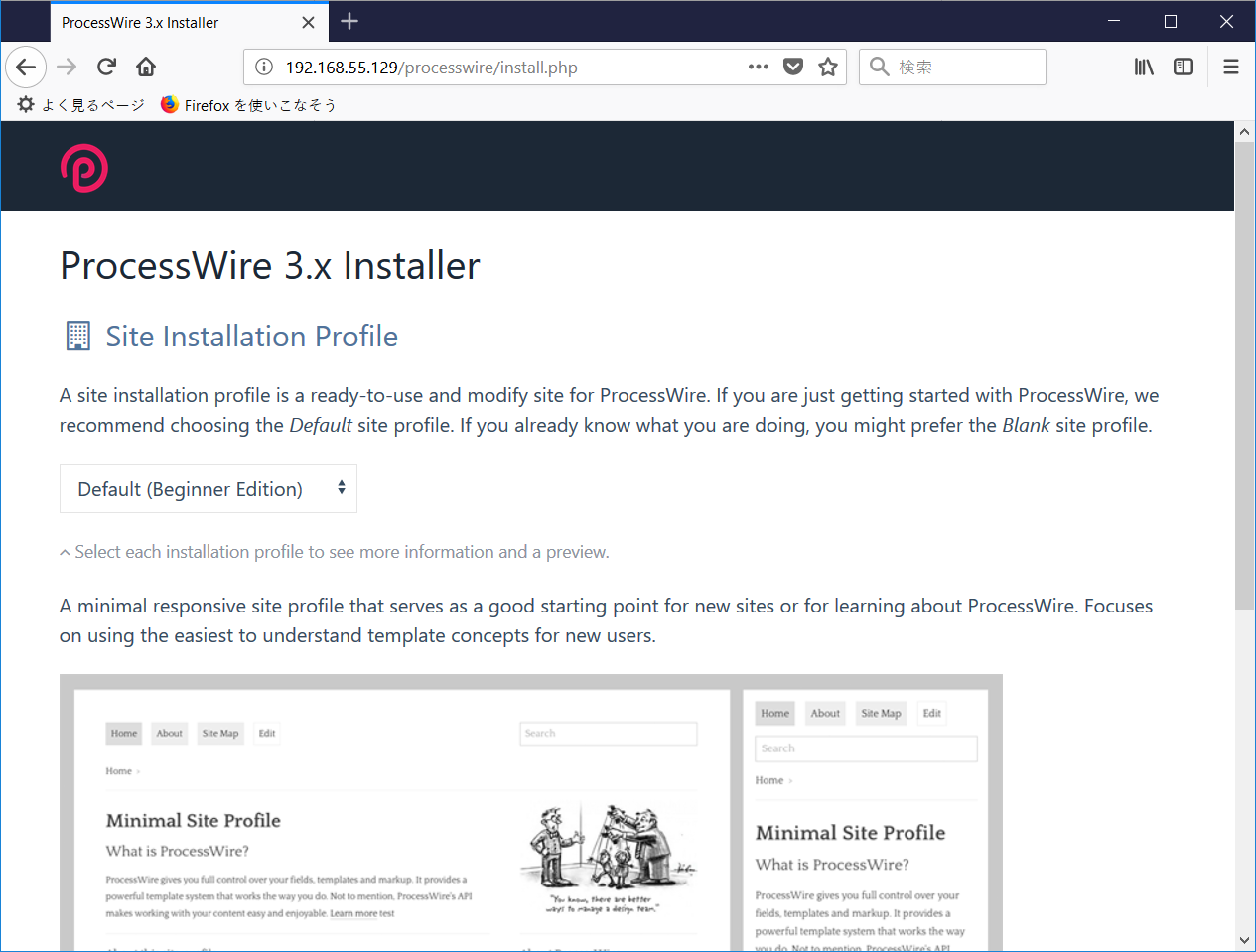
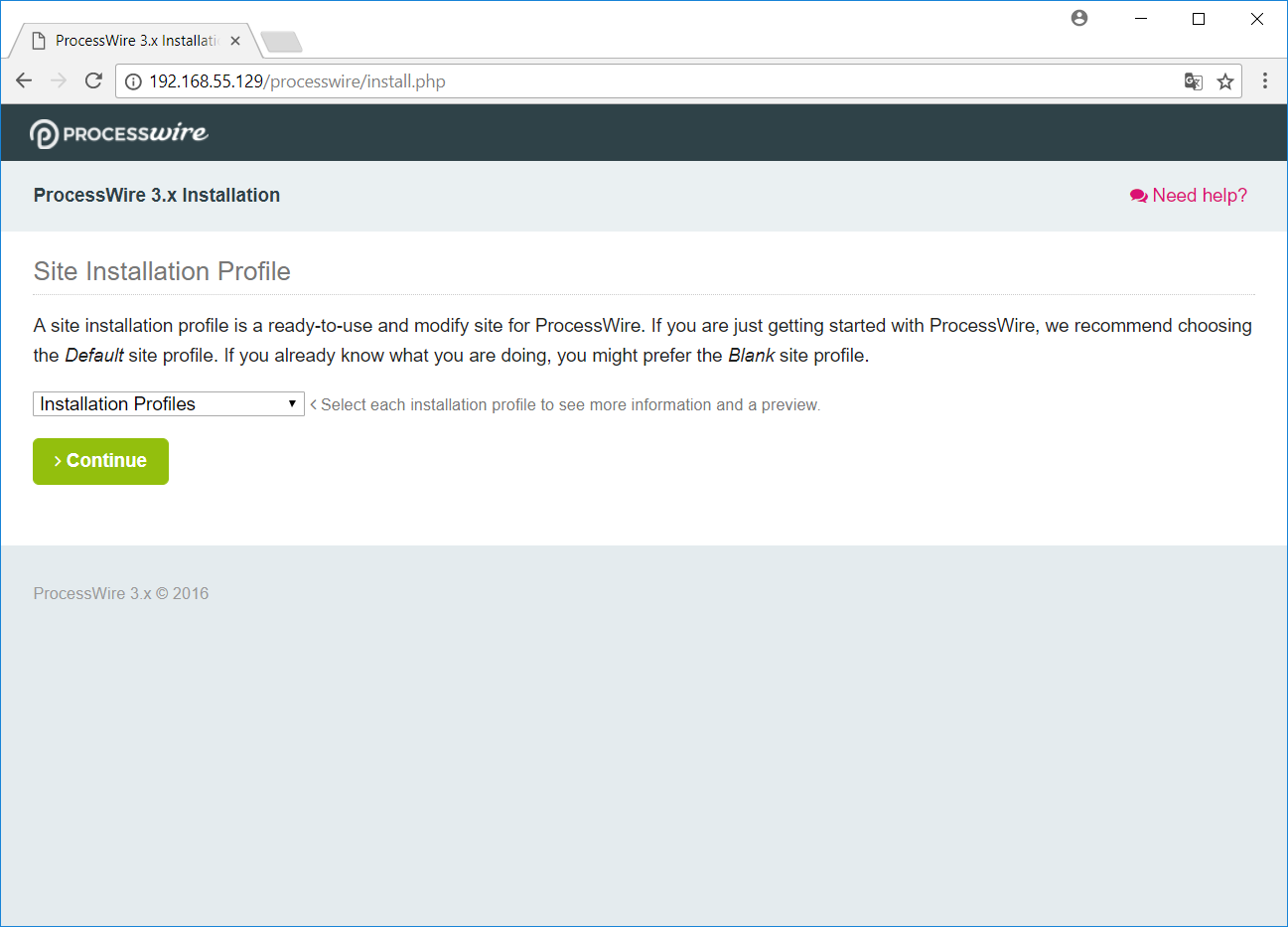
4. Installation Profileドロップダウンリストから「Default(Beginner Edition)」を選択して「Continue」ボタンをクリックします。


5. 内容を確認して「Continue To Next Step」をクリックします。


6. 下記項目を以下に設定して「Continue」ボタンをクリックします。その他は任意で設定します。
DB Name: processwire
DB User: processwire
DB Pass: processwire
DB Host: localhost
DB Port: 3306
DB Charset: utf8mb4
DB Engine: MyISAM
Time Zone: Asia/Tokyo


7. Admin Login URL、Admin Account設定を行い「Continue」ボタンをクリックします。
Admin Login URL: processwire


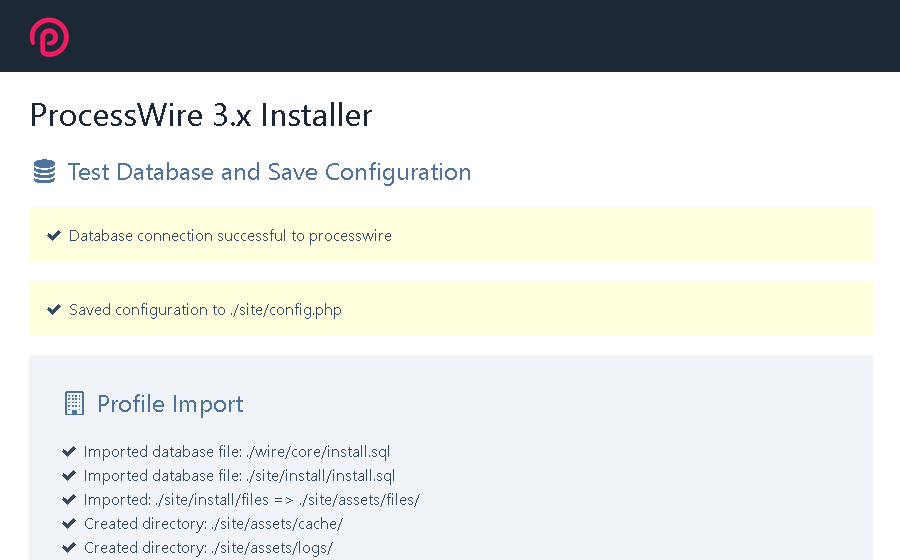
8. インストール完了


9. 以下のコマンドを実行します
cat << EOF | sudo tee -a /opt/processwire/site/config.php
setlocale(LC_ALL, 'en_US.UTF-8');
EOF

sudo systemctl restart apache2

2018年12月8日土曜日

Raspberry Pi上のDockerでProcessWire、MariaDBがインストールされたコンテナ(Alpine 3.8)を構築する

ProcessWireはPHP製のCMSです。

○ProcessWireの画面


○構築方法
以下の手順で、ProcessWire、MariaDBのコンテナを構築・実行します。

1. ProcessWireイメージの作成(Dockerfileがあるフォルダで実行)
docker build -t processwire .

Dockerfile
FROM alpine:3.8
WORKDIR /
RUN  apk update \
  && apk add --no-cache apache2 php7-apache2 php7-mysqli php7-mbstring php7-session php7-xml php7-dom php7-ctype php7-tokenizer php7-gd php7-simplexml php7-iconv php7-zip php7-json php7-pdo php7-pdo_mysql openssl openrc unzip \
  && rm -rf /var/cache/apk/* \
  && wget https://github.com/processwire/processwire/archive/master.zip \
  && unzip master.zip \
  && rm -f master.zip \
  && mkdir /opt \
  && mv processwire-master /opt/processwire \
  && chown -R apache:apache /opt/processwire \
  && mkdir -p /run/apache2 \
  && echo $'\n\
  Options Indexes FollowSymLinks \n\
  AllowOverride All\n\
  Options All\n\
  Require all granted\n\
' >> /etc/apache2/httpd.conf \
  && ln -s /opt/processwire /var/www/localhost/htdocs/ \
  && sed -i -e 's|#LoadModule rewrite_module modules/mod_rewrite.so|LoadModule rewrite_module modules/mod_rewrite.so|' /etc/apache2/httpd.conf
EXPOSE 80
VOLUME /opt/processwire
CMD ["/usr/sbin/httpd", "-D", "FOREGROUND"]

2. Processwire用のMariaDBイメージの作成(Dockerfile-mariadbとsetupdb.shのあるディレクトリで実行)
docker build -f Dockerfile-mariadb -t mariadb-processwire .

Dockerfile-mariadb
FROM alpine:3.8
COPY ./setupdb.sh /
RUN apk --no-cache add mariadb mariadb-client \
  && addgroup mysql mysql \
  && chmod +x /setupdb.sh
VOLUME /var/lib/mysql
EXPOSE 3306
ENTRYPOINT ["/setupdb.sh"]

setupdb.sh
#!/bin/sh
if [ ! -d "/run/mysqld" ]; then
  mkdir -p /run/mysqld
  chown -R mysql:mysql /run/mysqld
fi
if [ ! -e /usr/my.cnf ]; then
  cat << EOF > /usr/my.cnf
[mysqld]
datadir=/var/lib/mysql
log-bin = /var/lib/mysql/mysql-bin
port = 3306
user = mysql
symbolic-links=0
character-set-server = utf8mb4
pid-file=/run/mysqld/mysqld.pid
EOF
  chown -R mysql:mysql /var/lib/mysql
  mysql_install_db --user=mysql
  nohup /bin/sh /usr/bin/mysqld_safe \
    --datadir=/var/lib/mysql \
    --socket=/run/mysqld/mysqld.sock \
    --pid-file=/run/mysqld/mysqld.pid \
    --basedir=/usr \
    --user=mysql \
    --skip-grant-tables \
    --skip-networking &
  while :
  do
    [ -r /run/mysqld/mysqld.pid ] || continue
    if ps -ef | grep -q $(cat /run/mysqld/mysqld.pid) ; then
        break
    fi
    sleep 10
  done
  cat << EOF > /tmp/setupdb.sql
USE mysql;
UPDATE mysql.user SET Password=PASSWORD('processwire') WHERE User='root';
FLUSH PRIVILEGES;
GRANT ALL PRIVILEGES ON *.* TO 'root'@'%' IDENTIFIED BY 'processwire';
FLUSH PRIVILEGES;
EOF
  /usr/bin/mysql < /tmp/setupdb.sql
  cat << EOF > /tmp/createdb.sql
CREATE DATABASE processwire DEFAULT CHARACTER SET utf8mb4;
EOF
  /usr/bin/mysql -uroot -pprocesswire < /tmp/createdb.sql
  kill `cat /run/mysqld/mysqld.pid`
  sleep 10
fi
exec /usr/bin/mysqld --defaults-file=/usr/my.cnf --console --user=mysql --character-set-server=utf8mb4 --collation-server=utf8mb4_unicode_ci

3. ProcessWireとMariaDBコンテナの構築・実行(docker-compose.ymlがあるフォルダで実行)
docker-compose up -d

docker-compose.yml
version: "2"
services:
  processwire:
    image: processwire
    container_name: "processwire"
    volumes:
      - "processwire-data:/opt/processwire"
    ports:
      - "80:80"
    depends_on:
      - db
  db:
    image: mariadb-processwire
    container_name: "processwire-db"
    volumes:
      - "db-data:/var/lib/mysql"
volumes:
  db-data:
    driver: local
  processwire-data:
    driver: local

4. ブラウザからhttp://<Dockerホスト名またはIP>/processwire/にアクセス
「Get Started」ボタンをクリック


5. Site Installation Profileで「Default (Beginner Edition)」を選択して「Continue」をクリック。


6. Compatibilityで「Continue to Next Step」をクリック。


7. MySQL Databaseで以下の項目を入力し、「Continue」をクリック。
DB Name : processwire
DB User : root
DB Password : processwire
DB Host : db
DB Engine : InnoDB
DB Charset : utf8mb4
他は好みにあわせて設定する


8.Admin Account Informationで管理者ユーザの情報を入力して、「Continue」をクリック


9.初期設定完了画面
インストールは完了しました。ブラウザからhttp://<Dockerホスト名またはIP>/にアクセスします。

〇参考情報
・Raspberry PiにDockerとdocker-composeをインストールするには以下の記事を参照してください。
Raspberry Pi Raspbian GNU/Linux 9 (stretch)にdocker-composeをインストールする

・ProcessWireに関する他の記事はこちらを参照してください。

・Raspberry Pi上のDockerに関する他の記事はこちらを参照してください。

2018年5月30日水曜日

DockerでProcessWire、Percona Serverがインストールされたコンテナ(Alpine 3.7)を構築する

ProcessWireはPHP製のCMSです。

○ProcessWireの画面


○構築方法
以下の手順で、ProcessWire、Percona Serverのコンテナを構築・実行します。

1. ProcessWireイメージの作成(Dockerfileがあるフォルダで実行)
docker build -t processwire .

Dockerfile
FROM alpine:3.7
WORKDIR /
RUN  apk update \
  && apk add --no-cache apache2 php7-apache2 php7-mysqli php7-mbstring php7-session php7-xml php7-dom php7-ctype php7-tokenizer php7-gd php7-simplexml php7-iconv php7-zip php7-json php7-pdo php7-pdo_mysql openssl openrc unzip \
  && rm -rf /var/cache/apk/* \
  && wget https://github.com/processwire/processwire/archive/master.zip \
  && unzip master.zip \
  && rm -f master.zip \
  && mkdir /opt \
  && mv processwire-master /opt/processwire \
  && chown -R apache:apache /opt/processwire \
  && mkdir -p /run/apache2 \
  && echo $'\n\
  Options Indexes FollowSymLinks \n\
  AllowOverride All\n\
  Options All\n\
  Require all granted\n\
' >> /etc/apache2/httpd.conf \
  && ln -s /opt/processwire /var/www/localhost/htdocs/ \
  && sed -i -e 's|#LoadModule rewrite_module modules/mod_rewrite.so|LoadModule rewrite_module modules/mod_rewrite.so|' /etc/apache2/httpd.conf
EXPOSE 80
VOLUME /opt/processwire
CMD ["/usr/sbin/httpd", "-D", "FOREGROUND"]

2. ProcessWireとPercona Serverコンテナの構築・実行(docker-compose.ymlがあるフォルダで実行)
docker-compose up -d

docker-compose.yml
version: "2"
services:
  processwire:
    image: processwire
    container_name: "processwire"
    volumes:
      - "processwire-data:/opt/processwire"
    ports:
      - "80:80"
    depends_on:
      - db
  db:
    image: percona:5.7
    command: mysqld --character-set-server=utf8mb4 --collation-server=utf8mb4_unicode_ci
    container_name: "processwire-db"
    volumes:
      - "db-data:/var/lib/mysql"
    environment:
        MYSQL_DATABASE: processwire
        MYSQL_ROOT_PASSWORD: processwire
volumes:
  db-data:
    driver: local
  processwire-data:
    driver: local

3. ブラウザからhttp://<Dockerホスト名またはIP>/processwire/にアクセス
「Get Started」ボタンをクリック


4. Site Installation Profileで「Default (Beginner Edition)」を選択して「Continue」をクリック。


5. Compatibility Checkで「Continue to Next Step」をクリック。


6. MySQL Databaseで以下の項目を入力し、「Continue」をクリック。
DB Name : processwire
DB User : root
DB Password : processwire
DB Host : db
DB Engine : InnoDB
他は好みにあわせて設定する


7.Admin Account Informationで管理者ユーザの情報を入力して、「Continue」をクリック


8.初期設定完了画面


○関連情報
・ProcessWireに関する他の記事はこちらを参照してください。

2018年5月7日月曜日

DockerでProcessWire、MariaDBがインストールされたコンテナ(Alpine 3.7)を構築する

ProcessWireはPHP製のCMSです。

○ProcessWireの画面


○構築方法
以下の手順で、ProcessWire、MariaDBのコンテナを構築・実行します。

1. ProcessWireイメージの作成(Dockerfileがあるフォルダで実行)
docker build -t processwire .

Dockerfile
FROM alpine:3.7
WORKDIR /
RUN  apk update \
  && apk add --no-cache apache2 php7-apache2 php7-mysqli php7-mbstring php7-session php7-xml php7-dom php7-ctype php7-tokenizer php7-gd php7-simplexml php7-iconv php7-zip php7-json php7-pdo php7-pdo_mysql openssl openrc unzip \
  && rm -rf /var/cache/apk/* \
  && wget https://github.com/processwire/processwire/archive/master.zip \
  && unzip master.zip \
  && rm -f master.zip \
  && mkdir /opt \
  && mv processwire-master /opt/processwire \
  && chown -R apache:apache /opt/processwire \
  && mkdir -p /run/apache2 \
  && echo $'\n\
  Options Indexes FollowSymLinks \n\
  AllowOverride All\n\
  Options All\n\
  Require all granted\n\
' >> /etc/apache2/httpd.conf \
  && ln -s /opt/processwire /var/www/localhost/htdocs/ \
  && sed -i -e 's|#LoadModule rewrite_module modules/mod_rewrite.so|LoadModule rewrite_module modules/mod_rewrite.so|' /etc/apache2/httpd.conf
EXPOSE 80
VOLUME /opt/processwire
CMD ["/usr/sbin/httpd", "-D", "FOREGROUND"]

2. ProcessWireとMariaDBコンテナの構築・実行(docker-compose.ymlがあるフォルダで実行)
docker-compose up -d

docker-compose.yml
version: "2"
services:
  processwire:
    image: processwire
    container_name: "processwire"
    volumes:
      - "processwire-data:/opt/processwire"
    ports:
      - "80:80"
    depends_on:
      - db
  db:
    image: mariadb:10.3
    container_name: "processwire-db"
    volumes:
      - "db-data:/var/lib/mysql"
    environment:
        MYSQL_DATABASE: processwire
        MYSQL_ROOT_PASSWORD: processwire
volumes:
  db-data:
    driver: local
  processwire-data:
    driver: local

3. ブラウザからhttp://<Dockerホスト名またはIP>/processwire/にアクセス
「Get Started」ボタンをクリック


4. Site Installation Profileで「Default (Beginner Edition)」を選択して「Continue」をクリック。


5. Compatibilityで「Continue to Next Step」をクリック。


6. MySQL Databaseで以下の項目を入力し、「Continue」をクリック。
DB Name : processwire
DB User : root
DB Password : processwire
DB Host : db
DB Engine : InnoDB
他は好みにあわせて設定する


7.Admin Account Informationで管理者ユーザの情報を入力して、「Continue」をクリック


8.初期設定完了画面


○関連情報
・ProcessWireに関する他の記事はこちらを参照してください。

2018年3月9日金曜日

VagrantでProcessWireとMariaDBがインストールされた仮想マシン(Ubuntu16.04)を構築する

ProcessWireはPHP製のCMSです。
以下のVagrantfileを使用して、ProcessWireとMariaDBをインストールした仮想マシン(Ubuntu16.04)を構築出来ます。
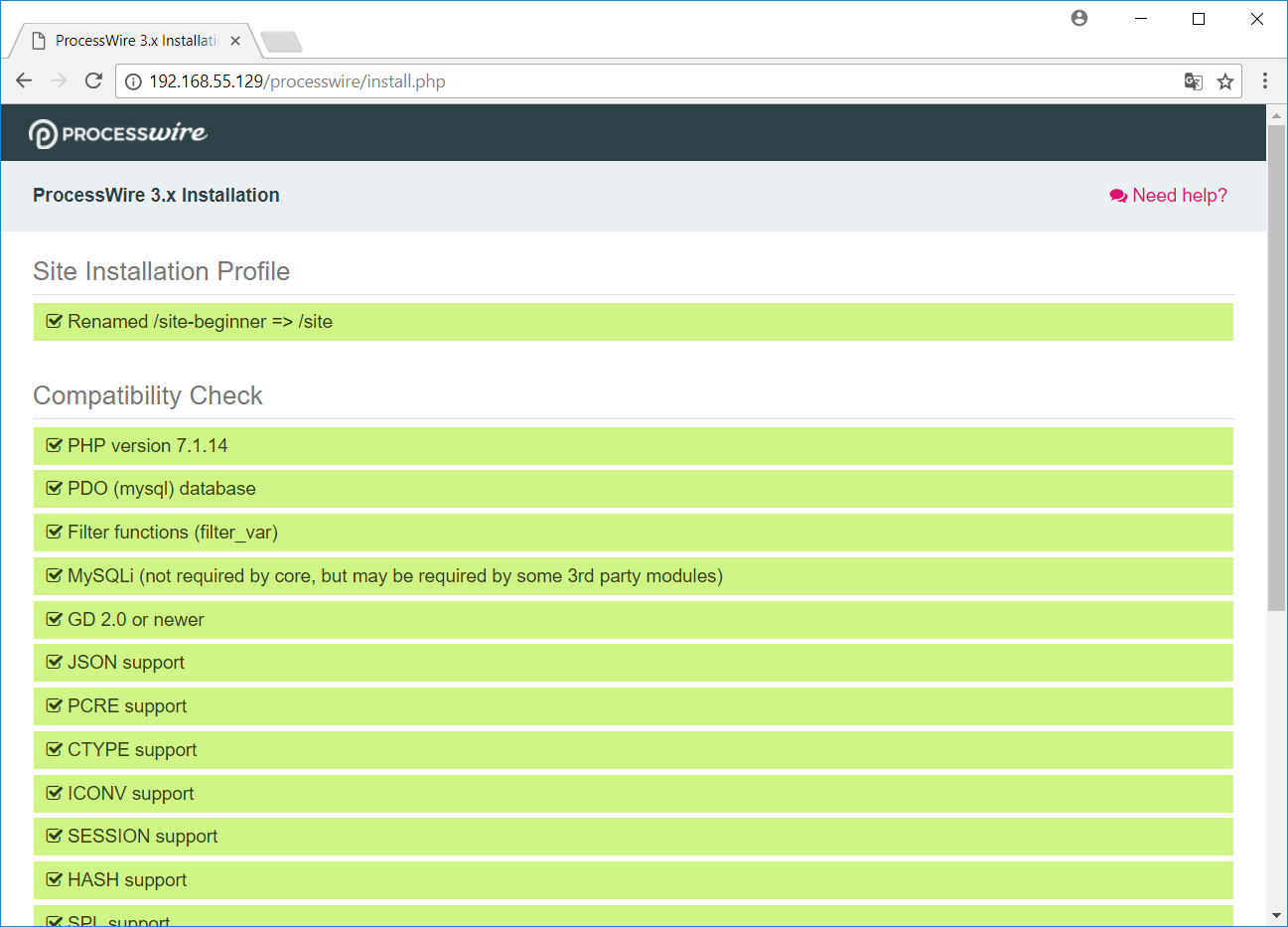
仮想マシン構築後、ブラウザからhttp://192.168.55.106/processwire/にアクセスして初期設定を行います。

Vagrantfile
VAGRANTFILE_API_VERSION = "2"

Vagrant.configure(VAGRANTFILE_API_VERSION) do |config|
  config.vm.box = "bento/ubuntu-16.04"
  config.vm.hostname = "ub1604processwiremariadb"
  config.vm.provider :virtualbox do |vbox|
     vbox.name = "ub1604processwiremariadb"
     vbox.cpus = 2
     vbox.memory = 2048
     vbox.customize ["modifyvm", :id, "--nicpromisc2","allow-all"]
  end
config.vm.network "private_network", ip: "192.168.55.107", :netmask => "255.255.255.0"
config.vm.network "public_network", ip:"192.168.1.107", :netmask => "255.255.255.0"
  config.vm.provision "shell", inline: <<-SHELL
localectl set-locale LANG=en_US.UTF-8
update-locale LC_ALL=en_US.UTF-8
localectl set-keymap jp106
# update packages
apt-get update
#DEBIAN_FRONTEND=noninteractive apt-get -y -o Dpkg::Options::="--force-confdef" -o Dpkg::Options::="--force-confold" upgrade


# install mariadb
echo "mariadb-server-10.0 mysql-server/root_password password root" | sudo debconf-set-selections
echo "mariadb-server-10.0 mysql-server/root_password_again password root" | sudo debconf-set-selections
apt-get -y install mariadb-server
mysql -uroot -proot -e "CREATE DATABASE processwire DEFAULT CHARACTER SET utf8;"
mysql -uroot -proot -e "CREATE USER processwire@localhost IDENTIFIED BY 'processwire';"
mysql -uroot -proot -e "GRANT ALL PRIVILEGES ON processwire.* TO 'processwire'@'localhost';"
mysql -uroot -proot -e "FLUSH PRIVILEGES;"

# install apache and php
apt-get -y install software-properties-common
add-apt-repository ppa:ondrej/php
apt-get update
apt-get -y install apache2 libapache2-mod-php7.1
apt-get -y install php7.1-mysql php7.1-gd php7.1-mbstring php7.1-xml php7.1-zip

# install ProcessWire
apt-get -y install unzip
wget https://github.com/processwire/processwire/archive/master.zip
unzip master.zip
mv processwire-master /opt/processwire
chown -R www-data:www-data /opt/processwire
ln -s  /opt/processwire /var/www/html

cat << EOF >> /etc/apache2/apache2.conf
<Directory /var/www/html/processwire>
    AllowOverride All
    Options All
    Require all granted
</Directory>
EOF


a2enmod rewrite
service apache2 restart

echo 'access to http://192.168.55.107/processwire/'
SHELL
end

〇ProcessWireの初期設定画面1


〇ProcessWireの初期設定画面2


〇ProcessWireの初期設定画面3


〇ProcessWireの初期設定画面4


〇ProcessWireの初期設定画面5


〇ProcessWireの初期設定画面6


〇ProcessWireの画面


○関連情報
・ProcessWireに関する他の記事はこちらを参照してください。

2018年3月4日日曜日

Raspberry Pi上のDockerでProcessWireがインストールされたコンテナ(Alpine 3.7)を構築する

ProcessWireはPHP製のCMSです。
以下の手順で、ProcessWireとMySQLのコンテナを構築・実行します。

○構築方法
1. ProcessWireイメージの作成(Dockerfileがあるフォルダで実行)
docker build -t processwire .

Dockerfile
FROM alpine:3.7
WORKDIR /
RUN  apk update \
  && apk add --no-cache apache2 php7-apache2 php7-mysqli php7-mbstring php7-session php7-xml php7-dom php7-ctype php7-tokenizer php7-gd php7-simplexml php7-iconv php7-zip php7-json php7-pdo php7-pdo_mysql openssl openrc unzip \
  && rm -rf /var/cache/apk/* \
  && wget https://github.com/processwire/processwire/archive/master.zip \
  && unzip master.zip \
  && rm -f master.zip \
  && mkdir /opt \
  && mv processwire-master /opt/processwire \
  && chown -R apache:apache /opt/processwire \
  && mkdir -p /run/apache2 \
  && echo $'\n\
  Options Indexes FollowSymLinks \n\
  AllowOverride All\n\
  Options All\n\
  Require all granted\n\
' >> /etc/apache2/httpd.conf \
  && ln -s /opt/processwire /var/www/localhost/htdocs/ \
  && sed -i -e 's|#LoadModule rewrite_module modules/mod_rewrite.so|LoadModule rewrite_module modules/mod_rewrite.so|' /etc/apache2/httpd.conf
EXPOSE 80
VOLUME /opt/processwire
CMD ["/usr/sbin/httpd", "-D", "FOREGROUND"]

2. ProcessWireとMySQLコンテナの構築・実行(docker-compose.ymlがあるフォルダで実行)
docker-compose up -d

docker-compose.yml
version: "2"
services:
  processwire:
    image: processwire
    container_name: "processwire"
    volumes:
      - "processwire-data:/opt/processwire"
    ports:
      - "80:80"
    depends_on:
      - db
  db:
    image: hypriot/rpi-mysql:5.5
    command: mysqld --character-set-server=utf8mb4 --collation-server=utf8mb4_unicode_ci
    container_name: "processwire-db"
    volumes:
      - "db-data:/var/lib/mysql"
    environment:
        MYSQL_DATABASE: processwire
        MYSQL_ROOT_PASSWORD: processwire
volumes:
  db-data:
    driver: local
  processwire-data:
    driver: local

3. ブラウザからhttp:///processwire/にアクセス
「Get Started」ボタンをクリック


4. Site Installation Profileで「Default (Beginner Edition)」を選択して「Continue」をクリック。


5. Compatibilityで「Continue to Next Step」をクリック。


6. MySQL Databaseで以下の項目を入力し、「Continue」をクリック。
DB Name : processwire
DB User : root
DB Password : processwire
DB Host : db
他は好みにあわせて設定する


7.Admin Account Informationで管理者ユーザの情報を入力して、「Continue」をクリック


8.初期設定完了画面


○ProcessWireの画面


〇動作環境
動作環境:arm32(Raspberry Pi 3 Model B)
Raspberry Piでdocker-composeを使用するには、「Raspberry Pi Raspbian GNU/Linux 9 (stretch)にdocker-composeをインストールする」を参照してください。

○関連情報
・ProcessWireに関する他の記事はこちらを参照してください。

・Raspberry Pi上のDockerに関する他の記事はこちらを参照してください。

2018年2月12日月曜日

DockerでProcessWireがインストールされたコンテナ(Alpine 3.7)を構築する

ProcessWireはPHP製のCMSです。
以下の手順で、ProcessWireとMySQLのコンテナを構築・実行します。

○構築方法
1. ProcessWireイメージの作成(Dockerfileがあるフォルダで実行)
docker build -t processwire .

Dockerfile
FROM alpine:3.7
WORKDIR /
RUN  apk update \
  && apk add --no-cache apache2 php7-apache2 php7-mysqli php7-mbstring php7-session php7-xml php7-dom php7-ctype php7-tokenizer php7-gd php7-simplexml php7-iconv php7-zip php7-json php7-pdo php7-pdo_mysql openssl openrc unzip \
  && rm -rf /var/cache/apk/* \
  && wget https://github.com/processwire/processwire/archive/master.zip \
  && unzip master.zip \
  && rm -f master.zip \
  && mkdir /opt \
  && mv processwire-master /opt/processwire \
  && chown -R apache:apache /opt/processwire \
  && mkdir -p /run/apache2 \
  && echo $'\n\
  Options Indexes FollowSymLinks \n\
  AllowOverride All\n\
  Options All\n\
  Require all granted\n\
' >> /etc/apache2/httpd.conf \
  && ln -s /opt/processwire /var/www/localhost/htdocs/ \
  && sed -i -e 's|#LoadModule rewrite_module modules/mod_rewrite.so|LoadModule rewrite_module modules/mod_rewrite.so|' /etc/apache2/httpd.conf
EXPOSE 80
VOLUME /opt/processwire
CMD ["/usr/sbin/httpd", "-D", "FOREGROUND"]

2. ProcessWireとMySQLコンテナの構築・実行(docker-compose.ymlがあるフォルダで実行)
docker-compose up -d

docker-compose.yml
version: "2"
services:
  processwire:
    image: processwire
    container_name: "processwire"
    volumes:
      - "processwire-data:/opt/processwire"
    ports:
      - "80:80"
    depends_on:
      - db
  db:
    image: mysql:5.7
    container_name: "processwire-db"
    volumes:
      - "db-data:/var/lib/mysql"
    environment:
        MYSQL_DATABASE: processwire
        MYSQL_ROOT_PASSWORD: processwire
volumes:
  db-data:
    driver: local
  processwire-data:
    driver: local

3. ブラウザからhttp://<Dockerホスト名またはIP>/processwire/にアクセス
「Get Started」ボタンをクリック


4. Site Installation Profileで「Default (Beginner Edition)」を選択して「Continue」をクリック。


5. Compatibilityで「Continue to Next Step」をクリック。


6. MySQL Databaseで以下の項目を入力し、「Continue」をクリック。
DB Name : processwire
DB User : root
DB Password : processwire
DB Host : db
他は好みにあわせて設定する


7.Admin Account Informationで管理者ユーザの情報を入力して、「Continue」をクリック


8.初期設定完了画面


○ProcessWireの画面


○その他
・ProcessWireとMySQLコンテナの停止・削除(docker-compose.ymlがあるフォルダで実行)
docker-compose down

・永続化ボリュームの削除
docker volume rm processwire_db-data
docker volume rm processwire_processwire-data

○関連情報
・ProcessWireに関する他の記事はこちらを参照してください。

2018年2月11日日曜日

VagrantでProcessWireとMySQLがインストールされた仮想マシン(Ubuntu16.04)を構築する

ProcessWireはPHP製のCMSです。
以下のVagrantfileを使用して、ProcessWireとMySQLをインストールした仮想マシン(Ubuntu16.04)を構築出来ます。
仮想マシン構築後、ブラウザからhttp://192.168.55.106/processwire/にアクセスして初期設定を行います。

Vagrantfile
VAGRANTFILE_API_VERSION = "2"

Vagrant.configure(VAGRANTFILE_API_VERSION) do |config|
  config.vm.box = "bento/ubuntu-16.04"
  config.vm.hostname = "ub1604processwiremysql"
  config.vm.provider :virtualbox do |vbox|
     vbox.name = "ub1604processwiremysql"
     vbox.cpus = 2
     vbox.memory = 2048
     vbox.customize ["modifyvm", :id, "--nicpromisc2","allow-all"]
  end
config.vm.network "private_network", ip: "192.168.55.106", :netmask => "255.255.255.0"
config.vm.network "public_network", ip:"192.168.1.106", :netmask => "255.255.255.0"
  config.vm.provision "shell", inline: <<-SHELL
localectl set-locale LANG=en_US.UTF-8
update-locale LC_ALL=en_US.UTF-8
localectl set-keymap jp106
# update packages
apt-get update
#DEBIAN_FRONTEND=noninteractive apt-get -y -o Dpkg::Options::="--force-confdef" -o Dpkg::Options::="--force-confold" upgrade
echo "mysql-server-5.7 mysql-server/root_password password root" | sudo debconf-set-selections
echo "mysql-server-5.7 mysql-server/root_password_again password root" | sudo debconf-set-selections
apt-get -y install mysql-server-5.7
mysql -uroot -proot -e "CREATE DATABASE processwire DEFAULT CHARACTER SET utf8;"
mysql -uroot -proot -e "CREATE USER processwire@localhost IDENTIFIED BY 'processwire';"
mysql -uroot -proot -e "GRANT ALL PRIVILEGES ON processwire.* TO 'processwire'@'localhost';"
mysql -uroot -proot -e "FLUSH PRIVILEGES;"

# install apache and php
apt-get -y install software-properties-common
add-apt-repository ppa:ondrej/php
apt-get update
apt-get -y install apache2 libapache2-mod-php7.1
apt-get -y install php7.1-mysql php7.1-gd php7.1-mbstring php7.1-xml php7.1-zip

# install ProcessWire
apt-get -y install unzip
wget https://github.com/processwire/processwire/archive/master.zip
unzip master.zip
mv processwire-master /opt/processwire
chown -R www-data:www-data /opt/processwire
ln -s  /opt/processwire /var/www/html

cat << EOF >> /etc/apache2/apache2.conf
<Directory /var/www/html/processwire>
    AllowOverride All
    Options All
    Require all granted
</Directory>
EOF


a2enmod rewrite
service apache2 restart

echo 'access to http://192.168.55.106/processwire/'
SHELL
end

〇ProcessWireの初期設定画面1


〇ProcessWireの初期設定画面2


〇ProcessWireの初期設定画面3


〇ProcessWireの初期設定画面4


〇ProcessWireの初期設定画面5


〇ProcessWireの初期設定画面6


〇ProcessWireの画面


○関連情報
・ProcessWireに関する他の記事はこちらを参照してください。