ラベル DBeaver の投稿を表示しています。 すべての投稿を表示

2022年9月20日火曜日

AlmaLinux 9/Rocky Linux 9にDBeaverとMariaDBをインストールする

DBeaverは様々なデータベースに対応したデータベースクライアントです。

〇DBeaverの画面(AlmaLinux 9)

〇DBeaverの画面(Rocky Linux 9)

インストール方法

以下のコマンドを実行します。
1. MariaDBのインストール
sudo dnf -y install mariadb mariadb-server

sudo systemctl enable mariadb.service

sudo systemctl start mariadb.service

sudo mysql -uroot -e "SET PASSWORD = PASSWORD('root'); FLUSH PRIVILEGES;"
※パスワードは適宜変更してください。

2. DBeaverのインストール
wget https://github.com/dbeaver/dbeaver/releases/download/22.2.0/dbeaver-ce-22.2.0-stable.x86_64.rpm

sudo dnf -y install ./dbeaver-ce-22.2.0-stable.x86_64.rpm

関連情報

・DBeaverに関する他の記事はこちらを参照してください。

・DBeaverのウェブサイト
https://dbeaver.io/

2022年6月22日水曜日

Ubuntu Desktop 22.04にDBeaverとPostgreSQL14をインストールする

DBeaverは様々なデータベースに対応したデータベースクライアントです。

〇DBeaverの画面

インストール方法

1.PostgreSQL14のインストール
以下のコマンドを実行します。テスト用DB名・ユーザ名・パスワードなど適宜変更してください。
sudo apt-get update

sudo apt-get -y install postgresql-14

echo "listen_addresses='*'" | sudo tee -a /etc/postgresql/14/main/postgresql.conf

echo "host    all         all         127.0.0.1/32          password" | sudo tee -a /etc/postgresql/14/main/pg_hba.conf
※ネットワーク設定は適宜変更してください
echo "host    all         all         192.168.1.0/24          password" | sudo tee -a /etc/postgresql/14/main/pg_hba.conf

sudo systemctl restart postgresql.service

sudo su - postgres << EOF
psql -c "
alter user postgres with password 'postgres';
create user test with password 'test';
"
psql -c "
create database test owner test encoding 'UTF8' lc_collate 'ja_JP.UTF-8' lc_ctype 'ja_JP.UTF-8' template 'template0';
"
EOF

2. JDKのインストール
sudo apt-get -y install openjdk-11-jdk

3. DBeaverのインストール
cd /opt

sudo wget https://dbeaver.io/files/dbeaver-ce-latest-linux.gtk.x86_64.tar.gz

sudo tar xvfz dbeaver-ce-latest-linux.gtk.x86_64.tar.gz

cat << EOF | sudo tee /usr/share/applications/dbeaver.desktop
[Desktop Entry]
Version=1.0
Type=Application
Terminal=false
Exec=/opt/dbeaver/dbeaver
Icon=/opt/dbeaver/dbeaver.png
Name=DBeaver
Categories=Development;
EOF

関連情報

・DBeaverに関する他の記事はこちらを参照してください。

2022年6月21日火曜日

Ubuntu Desktop 22.04にDBeaverとMariaDBをインストールする

DBeaverは様々なデータベースに対応したデータベースクライアントです。

〇DBeaverの画面

インストール方法

以下のコマンドを実行します。
1. MariaDBのインストール
sudo apt-get update

sudo apt-get -y install mariadb-server

sudo mysql -uroot -e "SET PASSWORD = PASSWORD('root'); FLUSH PRIVILEGES;"

mysql -uroot -proot -e "CREATE DATABASE test DEFAULT CHARACTER SET utf8mb4;"

mysql -uroot -proot -e "CREATE USER test@localhost IDENTIFIED BY 'test';"

mysql -uroot -proot -e "GRANT ALL PRIVILEGES ON test.* TO 'test'@'localhost';"

mysql -uroot -proot -e "FLUSH PRIVILEGES;"

2. JDKのインストール
sudo apt-get -y install openjdk-11-jdk

3. DBeaverのインストール
cd /opt

sudo wget https://dbeaver.io/files/dbeaver-ce-latest-linux.gtk.x86_64.tar.gz

sudo tar xvfz dbeaver-ce-latest-linux.gtk.x86_64.tar.gz

cat << EOF | sudo tee /usr/share/applications/dbeaver.desktop
[Desktop Entry]
Version=1.0
Type=Application
Terminal=false
Exec=/opt/dbeaver/dbeaver
Icon=/opt/dbeaver/dbeaver.png
Name=DBeaver
Categories=Development;
EOF

関連情報

・DBeaverに関する他の記事はこちらを参照してください。

2021年9月7日火曜日

Rocky Linux 8.4にDBeaverとMariaDBをインストールする

DBeaverは様々なデータベースに対応したデータベースクライアントです。

〇DBeaverの画面

インストール方法

以下のコマンドを実行します。
1. MariaDBのインストール
sudo dnf -y install mariadb mariadb-server

sudo systemctl enable mariadb.service

sudo systemctl start mariadb.service

sudo mysql -uroot -e "SET PASSWORD = PASSWORD('root'); FLUSH PRIVILEGES;"
※パスワードは適宜変更してください。

2. JDKのインストール
sudo dnf install -y java-11-openjdk

3. DBeaverのインストール
wget https://github.com/dbeaver/dbeaver/releases/download/21.1.2/dbeaver-ce-21.1.2-stable.x86_64.rpm

sudo dnf -y install dbeaver-ce-21.1.2-stable.x86_64.rpm

関連情報

・DBeaverに関する他の記事はこちらを参照してください。

2021年8月17日火曜日

Debian 11(Bullseye)にMariaDBとDBeaverをインストールする

DBeaverは様々なデータベースに対応したデータベースクライアントです。

〇DBeaverの画面

インストール方法

以下のコマンドを実行します。
1. MariaDBのインストール
sudo apt-get -y install mariadb-server

sudo mysql -uroot -e "SET PASSWORD = PASSWORD('root'); FLUSH PRIVILEGES;"
※パスワードは適宜変更してください
mysql -uroot -proot -e "CREATE DATABASE test DEFAULT CHARACTER SET utf8mb4;"

mysql -uroot -proot -e "CREATE USER test@localhost IDENTIFIED BY 'test';"

mysql -uroot -proot -e "GRANT ALL PRIVILEGES ON test.* TO 'test'@'localhost';"

mysql -uroot -proot -e "FLUSH PRIVILEGES;"

2. DBeaverのインストール
cd /opt

sudo wget https://dbeaver.io/files/dbeaver-ce-latest-linux.gtk.x86_64.tar.gz

sudo tar xvfz dbeaver-ce-latest-linux.gtk.x86_64.tar.gz

cat << EOF | sudo tee /usr/share/applications/dbeaver.desktop
[Desktop Entry]
Version=1.0
Type=Application
Terminal=false
Exec=/opt/dbeaver/dbeaver
Icon=/opt/dbeaver/dbeaver.png
Name=DBeaver
Categories=Development;
EOF

関連情報

・DBeaverに関する他の記事はこちらを参照してください。

2021年6月6日日曜日

AlmaLinux8.3にDBeaverとMariaDBをインストールする

DBeaverは様々なデータベースに対応したデータベースクライアントです。

〇DBeaverの画面

インストール方法

以下のコマンドを実行します。
1. MariaDBのインストール
sudo dnf -y install mariadb mariadb-server

sudo systemctl enable mariadb.service

sudo systemctl start mariadb.service

sudo mysql -uroot -e "SET PASSWORD = PASSWORD('root'); FLUSH PRIVILEGES;"
※パスワードは適宜変更してください。

2. JDKのインストール
sudo dnf install -y java-11-openjdk

3. DBeaverのインストール
wget https://github.com/dbeaver/dbeaver/releases/download/21.0.4/dbeaver-ce-21.0.4-stable.x86_64.rpm

sudo dnf -y install dbeaver-ce-21.0.4-stable.x86_64.rpm

関連情報

・DBeaverに関する他の記事はこちらを参照してください。

2021年3月1日月曜日

CentOS 8-StreamにDBeaverとMariaDBをインストールする

DBeaverは様々なデータベースに対応したデータベースクライアントです。

〇DBeaverの画面

インストール方法

以下のコマンドを実行します。
1. MariaDBのインストール
sudo dnf -y install mariadb mariadb-server

sudo systemctl enable mariadb.service

sudo systemctl start mariadb.service

sudo mysql -uroot -e "SET PASSWORD = PASSWORD('root'); FLUSH PRIVILEGES;"
※パスワードは適宜変更してください。

2. JDKのインストール
sudo dnf remove -y java-1.8.0-openjdk-headless

sudo dnf install -y java-11-openjdk

3. DBeaverのインストール
wget https://github.com/dbeaver/dbeaver/releases/download/7.3.1/dbeaver-ce-7.3.1-stable.x86_64.rpm

sudo dnf -y install dbeaver-ce-7.3.1-stable.x86_64.rpm

関連情報

・DBeaverに関する他の記事はこちらを参照してください。

2021年1月9日土曜日

CentOS8.2にDBeaverとMariaDBをインストールする

DBeaverは様々なデータベースに対応したデータベースクライアントです。

〇DBeaverの画面

インストール方法

以下のコマンドを実行します。
1. MariaDBのインストール
sudo dnf -y install mariadb mariadb-server

sudo systemctl enable mariadb.service

sudo systemctl start mariadb.service

sudo mysql -uroot -e "SET PASSWORD = PASSWORD('root'); FLUSH PRIVILEGES;"
※パスワードは適宜変更してください。

2. JDKのインストール
sudo dnf install -y java-11-openjdk

3. DBeaverのインストール
wget https://github.com/dbeaver/dbeaver/releases/download/7.2.5/dbeaver-ce-7.2.5-stable.x86_64.rpm

sudo dnf -y install dbeaver-ce-7.2.5-stable.x86_64.rpm

関連情報

・DBeaverに関する他の記事はこちらを参照してください。

2020年5月30日土曜日

Ubuntu Desktop 20.04にDBeaverとPostgreSQL12をインストールする

DBeaverは様々なデータベースに対応したデータベースクライアントです。

〇DBeaverの画面

〇インストール方法
1.PostgreSQL12のインストール
以下のコマンドを実行します。
sudo localedef -i ja_JP -c -f UTF-8 -A /usr/share/locale/locale.alias ja_JP.UTF-8
  ※ locale -aでja_JP.UTF-8が表示されれば実行する必要なし

sudo apt-get update

sudo apt-get -y install postgresql-12

echo "listen_addresses='*'" | sudo tee -a /etc/postgresql/12/main/postgresql.conf

echo "host    all         all         127.0.0.1/32          password" | sudo tee -a /etc/postgresql/12/main/pg_hba.conf

echo "host    all         all         192.168.1.0/24          password" | sudo tee -a /etc/postgresql/12/main/pg_hba.conf

sudo systemctl restart postgresql.service

sudo su - postgres << EOF
psql -c "
alter user postgres with password 'postgres';
create user test with password 'test';
"
psql -c "
create database test owner test encoding 'UTF8' lc_collate 'ja_JP.UTF-8' lc_ctype 'ja_JP.UTF-8' template 'template0';
"
EOF

2. JDKのインストール
sudo apt-get -y install openjdk-11-jdk

3. DBeaverのインストール
cd /opt

sudo wget https://dbeaver.io/files/dbeaver-ce-latest-linux.gtk.x86_64.tar.gz

sudo tar xvfz dbeaver-ce-latest-linux.gtk.x86_64.tar.gz

cat << EOF | sudo tee /usr/share/applications/dbeaver.desktop
[Desktop Entry]
Version=1.0
Type=Application
Terminal=false
Exec=/opt/dbeaver/dbeaver
Icon=/opt/dbeaver/dbeaver.png
Name=DBeaver
Categories=Development;
EOF

〇関連情報
・DBeaverに関する他の記事はこちらを参照してください。

2020年5月21日木曜日

VagrantでDBeaverとOpenJDK11、CockroachDB、Gnome Desktop環境、XRDPがインストールされた仮想マシン(CentOS 8.1)を構築する

DBeaverは様々なデータベースに対応したデータベースクライアントです。

〇DBeaverの画面
このVMにはXRDPもインストールされているので、Windowsのリモートデスクトップで接続することができます。ユーザ名はvagrant、パスワードもvagrantでログオンできます。

〇構築方法
以下のVagrantfileを使用して、DBeaverとOpenJDK11、CockroachDB, Gnome Desktop環境、XRDPをインストールした仮想マシンを構築できます。
Insecureモードで接続するには、ホストに192.168.1.101、ユーザにtestを指定、Edit Driver SettingsでAllow Empty Passwordにチェックをつけます。

Vagrantfile
VAGRANTFILE_API_VERSION = "2"

Vagrant.configure(VAGRANTFILE_API_VERSION) do |config|
  config.vm.box = "bento/centos-8.1"
  config.vm.hostname = "co81gnomedbeavercockroachdb"
  config.vm.provider :virtualbox do |vbox|
     vbox.name = "co81gnomedbeavercockroachdb"
     vbox.gui = true
     vbox.cpus = 2
     vbox.memory = 4096
  end
config.vm.network "public_network", ip: "192.168.1.101", :netmask => "255.255.255.0"
  config.vm.provision "shell", inline: <<-SHELL
dnf -y install langpacks-ja
localectl set-locale LANG=ja_JP.UTF-8
dnf install -y epel-release
dnf check-update
dnf -y update
timedatectl set-timezone Asia/Tokyo

dnf -y groupinstall "Server with GUI" "Input Methods"
dnf -y install xrdp ibus-mozc

# hide dialogs
sudo sh -c "echo 'X-GNOME-Autostart-enabled=false' >> /etc/xdg/autostart/gnome-welcome-tour.desktop"

systemctl set-default graphical.target

systemctl enable xrdp.service
systemctl start xrdp.service

# install cockroachdb
cd /opt
wget -qO- https://binaries.cockroachdb.com/cockroach-v19.2.5.linux-amd64.tgz | tar  xvz

mv cockroach-v19.2.5.linux-amd64 /opt/cockroach

/opt/cockroach/cockroach init --insecure --store=node1 --host=192.168.1.101:26257

cat << EOF > /etc/systemd/system/cockroachdb.service
[Unit]
Description=cockroachdb
Requires=network.target

[Service]
Type=forking
WorkingDirectory=/opt/cockroach
ExecStart=/opt/cockroach/cockroach start --insecure --host=192.168.1.101 --background
ExecStop=/opt/cockroach/cockroach quit

[Install]
WantedBy=multi-user.target
EOF
systemctl enable cockroachdb.service
systemctl start cockroachdb.service

# execute sample sql statements
/opt/cockroach/cockroach sql --insecure --host=192.168.1.101 << EOF
CREATE DATABASE test;
CREATE USER IF NOT EXISTS test;
GRANT ALL ON DATABASE test TO test;
CREATE TABLE test.messages (id INT PRIMARY KEY, message varchar(100));
INSERT INTO test.messages VALUES (1, 'hello world.');
select * from test.messages;
EOF


# install openjdk
dnf install -y java-11-openjdk

# install DBeaver
cd /opt
wget https://dbeaver.io/files/dbeaver-ce-latest-linux.gtk.x86_64.tar.gz
tar xvfz dbeaver-ce-latest-linux.gtk.x86_64.tar.gz
cat << EOF > /usr/share/applications/dbeaver.desktop
[Desktop Entry]
Version=1.0
Type=Application
Terminal=false
Exec=/opt/dbeaver/dbeaver
Icon=/opt/dbeaver/dbeaver.png
Name=DBeaver
Categories=Graphics;
EOF

telinit 5
SHELL
end

2020年5月20日水曜日

VagrantでDBeaverとOpenJDK11、PostgreSQL12、Gnome Desktop環境、XRDPがインストールされた仮想マシン(CentOS 8.1)を構築する

DBeaverは様々なデータベースに対応したデータベースクライアントです。

〇DBeaverの画面
このVMにはXRDPもインストールされているので、Windowsのリモートデスクトップで接続することができます。ユーザ名はvagrant、パスワードもvagrantでログオンできます。

〇構築方法
以下のVagrantfileを使用して、DBeaverとOpenJDK11、PostgreSQL12, Gnome Desktop環境、XRDPをインストールした仮想マシンを構築できます。
データベース接続作成時にデータベース名:test、ユーザ名:test、パスワード:testを指定します。ドライバはデータベース接続作成時にダウンロードできます。

Vagrantfile
VAGRANTFILE_API_VERSION = "2"

Vagrant.configure(VAGRANTFILE_API_VERSION) do |config|
  config.vm.box = "bento/centos-8.1"
  config.vm.hostname = "co81gnomedbeaverpg12"
  config.vm.provider :virtualbox do |vbox|
     vbox.name = "co81gnomedbeaverpg12"
     vbox.gui = true
     vbox.cpus = 2
     vbox.memory = 4096
  end
config.vm.network "public_network", ip: "192.168.1.101", :netmask => "255.255.255.0"
  config.vm.provision "shell", inline: <<-SHELL
dnf -y install langpacks-ja
localectl set-locale LANG=ja_JP.UTF-8
dnf install -y epel-release
dnf check-update
dnf -y update
timedatectl set-timezone Asia/Tokyo

dnf -y groupinstall "Server with GUI" "Input Methods"
dnf -y install xrdp ibus-mozc

# hide dialogs
sudo sh -c "echo 'X-GNOME-Autostart-enabled=false' >> /etc/xdg/autostart/gnome-welcome-tour.desktop"

systemctl set-default graphical.target

systemctl enable xrdp.service
systemctl start xrdp.service

# download and install postgresql.
wget https://download.postgresql.org/pub/repos/yum/reporpms/EL-8-x86_64/pgdg-redhat-repo-latest.noarch.rpm
rpm -Uvh pgdg-redhat-repo-latest.noarch.rpm
dnf -qy module disable postgresql

dnf -y update
dnf -y install postgresql12-server postgresql12-devel postgresql12-contrib
systemctl enable postgresql-12

# initialize postgresql server
/usr/pgsql-12/bin/postgresql-12-setup initdb

echo "listen_addresses='*'" >> /var/lib/pgsql/12/data/postgresql.conf

sed -i 's/host.*all.*all.*127.0.0.1/#host    all             all             127.0.0.1/g' /var/lib/pgsql/12/data/pg_hba.conf

echo "host    all         all         127.0.0.1/32          password" >> /var/lib/pgsql/12/data/pg_hba.conf
echo "host    all         all         ::1/128          password" >> /var/lib/pgsql/12/data/pg_hba.conf
echo "host    all         all         192.168.1.0/24          password" >> /var/lib/pgsql/12/data/pg_hba.conf
systemctl start postgresql-12.service

# create users and databases...
su - postgres << EOF
psql -c "
alter user postgres with password 'postgres';
create user test with password 'test';
"
EOF
export PGPASSWD=psotgres

systemctl restart postgresql-12.service
su - postgres << EOF
createdb test
psql -c "
alter database test owner to test;
"
EOF

# install openjdk
dnf install -y java-11-openjdk

# install DBeaver
cd /opt
wget https://dbeaver.io/files/dbeaver-ce-latest-linux.gtk.x86_64.tar.gz
tar xvfz dbeaver-ce-latest-linux.gtk.x86_64.tar.gz
cat << EOF > /usr/share/applications/dbeaver.desktop
[Desktop Entry]
Version=1.0
Type=Application
Terminal=false
Exec=/opt/dbeaver/dbeaver
Icon=/opt/dbeaver/dbeaver.png
Name=DBeaver
Categories=Graphics;
EOF

telinit 5
SHELL
end

2020年5月18日月曜日

VagrantでDBeaverとOpenJDK11、PostgreSQL12、Gnome Desktop環境、XRDPがインストールされた仮想マシン(CentOS 8.1)を構築する

DBeaverは様々なデータベースに対応したデータベースクライアントです。

〇DBeaverの画面
XRDPがインストールされているので、Windowsのリモートデスクトップで接続することができます。ユーザ名はvagrant、パスワードもvagrantでログオンできます。

〇構築方法
以下のVagrantfileを使用して、DBeaverとOpenJDK11、PostgreSQL12, Gnome Desktop環境、XRDPをインストールした仮想マシンを構築できます。
データベース接続作成時にデータベース名:test、ユーザ名:test、パスワード:testを指定します。ドライバはデータベース接続作成時にダウンロードできます。

Vagrantfile
VAGRANTFILE_API_VERSION = "2"

Vagrant.configure(VAGRANTFILE_API_VERSION) do |config|
  config.vm.box = "bento/centos-8.1"
  config.vm.hostname = "co81gnomedbeavermariadb"
  config.vm.provider :virtualbox do |vbox|
     vbox.name = "co81gnomedbeavermariadb"
     vbox.gui = true
     vbox.cpus = 2
     vbox.memory = 4096
  end
config.vm.network "public_network", ip: "192.168.1.101", :netmask => "255.255.255.0"
  config.vm.provision "shell", inline: <<-SHELL
dnf -y install langpacks-ja
localectl set-locale LANG=ja_JP.UTF-8
dnf install -y epel-release
dnf check-update
dnf -y update
timedatectl set-timezone Asia/Tokyo

dnf -y groupinstall "Server with GUI" "Input Methods"
dnf -y install xrdp ibus-mozc

# hide dialogs
sudo sh -c "echo 'X-GNOME-Autostart-enabled=false' >> /etc/xdg/autostart/gnome-welcome-tour.desktop"

systemctl set-default graphical.target

systemctl enable xrdp.service
systemctl start xrdp.service

# install mariadb
yum -y install mariadb mariadb-server
sudo systemctl enable mariadb.service
sudo systemctl start mariadb.service
mysql -uroot -e "SET PASSWORD = PASSWORD('root'); FLUSH PRIVILEGES;"
mysql -uroot -proot -e "CREATE DATABASE test DEFAULT CHARACTER SET utf8mb4;"
mysql -uroot -proot -e "CREATE USER test@localhost IDENTIFIED BY 'test';"
mysql -uroot -proot -e "GRANT ALL PRIVILEGES ON test.* TO 'test'@'localhost';"
mysql -uroot -proot -e "FLUSH PRIVILEGES;"

# install openjdk
dnf install -y java-11-openjdk

# install DBeaver
cd /opt
wget https://dbeaver.io/files/dbeaver-ce-latest-linux.gtk.x86_64.tar.gz
tar xvfz dbeaver-ce-latest-linux.gtk.x86_64.tar.gz
cat << EOF > /usr/share/applications/dbeaver.desktop
[Desktop Entry]
Version=1.0
Type=Application
Terminal=false
Exec=/opt/dbeaver/dbeaver
Icon=/opt/dbeaver/dbeaver.png
Name=DBeaver
Categories=Graphics;
EOF

telinit 5
SHELL
end

2020年4月29日水曜日

Ubuntu Desktop 20.04にDBeaverとMariaDBをインストールする

DBeaverは様々なデータベースに対応したデータベースクライアントです。

〇DBeaverの画面


〇インストール方法
以下のコマンドを実行します。
1. MariaDBのインストール
sudo apt-get update

sudo apt-get -y install mariadb-server

sudo mysql -uroot -e "SET PASSWORD = PASSWORD('root'); FLUSH PRIVILEGES;"

mysql -uroot -proot -e "CREATE DATABASE test DEFAULT CHARACTER SET utf8mb4;"

mysql -uroot -proot -e "CREATE USER test@localhost IDENTIFIED BY 'test';"

mysql -uroot -proot -e "GRANT ALL PRIVILEGES ON test.* TO 'test'@'localhost';"

mysql -uroot -proot -e "FLUSH PRIVILEGES;"

2. JDKのインストール
sudo apt-get -y install openjdk-11-jdk

3. DBeaverのインストール
cd /opt

sudo wget https://dbeaver.io/files/dbeaver-ce-latest-linux.gtk.x86_64.tar.gz

sudo tar xvfz dbeaver-ce-latest-linux.gtk.x86_64.tar.gz

cat << EOF | sudo tee /usr/share/applications/dbeaver.desktop
[Desktop Entry]
Version=1.0
Type=Application
Terminal=false
Exec=/opt/dbeaver/dbeaver
Icon=/opt/dbeaver/dbeaver.png
Name=DBeaver
Categories=Development;
EOF

〇関連情報
・DBeaverに関する他の記事はこちらを参照してください。

2020年4月16日木曜日

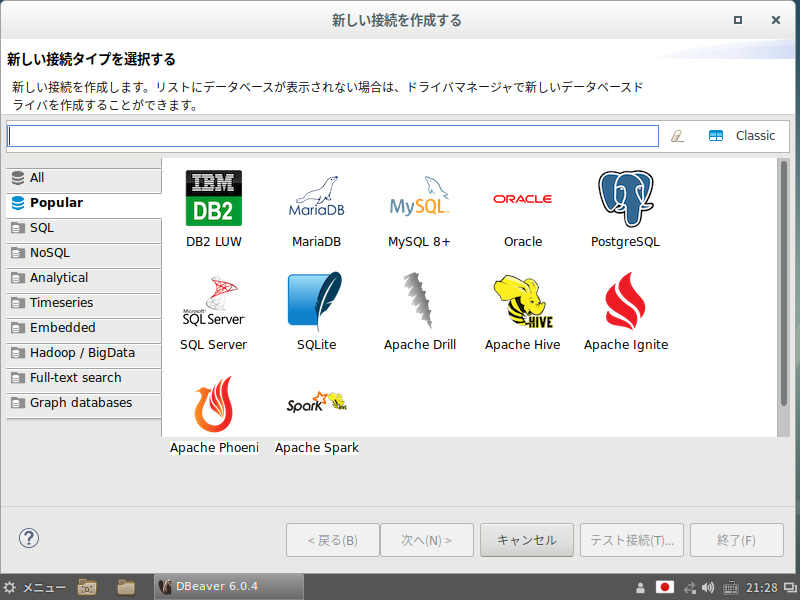
DBeaverで接続を追加する

DBeaverに接続を追加するには、以下の手順を実行します。

1. 電源タップアイコンの接続追加アイコンをクリックします。


2.接続先データベースを選択します。左側で「All」をクリックするとすべてのデータベース種類が表示されます。


3. 接続設定に接続先DBやユーザ・パスワードなどを入力します。ダイアログ左下の「テスト接続」ボタンから接続確認を行うこともできます。


4. データベースナビゲータタブに作成した接続が表示されることを確認します。


〇関連情報
・DBeaverに関する他の記事はこちらを参照してください。

Debian 10(Buster)にDBeaverをインストールする

DBeaverは様々なデータベースに対応したデータベースクライアントです。

〇DBeaverの画面

〇インストール方法
以下のコマンドを実行します。
1. MariaDBのインストール
sudo apt-get -y install mariadb-server

sudo mysql -uroot -e "SET PASSWORD = PASSWORD('root'); FLUSH PRIVILEGES;"

mysql -uroot -proot -e "CREATE DATABASE test DEFAULT CHARACTER SET utf8mb4;"

mysql -uroot -proot -e "CREATE USER test@localhost IDENTIFIED BY 'test';"

mysql -uroot -proot -e "GRANT ALL PRIVILEGES ON test.* TO 'test'@'localhost';"

mysql -uroot -proot -e "FLUSH PRIVILEGES;"

2. JDKのインストール
sudo apt-get -y install openjdk-11-jdk

3. DBeaverのインストール
cd /opt

sudo wget https://dbeaver.io/files/dbeaver-ce-latest-linux.gtk.x86_64.tar.gz

sudo tar xvfz dbeaver-ce-latest-linux.gtk.x86_64.tar.gz

cat << EOF | sudo tee /usr/share/applications/dbeaver.desktop
[Desktop Entry]
Version=1.0
Type=Application
Terminal=false
Exec=/opt/dbeaver/dbeaver
Icon=/opt/dbeaver/dbeaver.png
Name=DBeaver
Categories=Graphics;
EOF

〇関連情報
・DBeaverに関する他の記事はこちらを参照してください。

2020年3月31日火曜日

VagrantでDBeaverとOpenJDK11、PostgreSQL12、Xfce Desktop環境、XRDPがインストールされた仮想マシン(Debian Buster/10)を構築する

DBeaverは様々なデータベースに対応したデータベースクライアントです。

〇DBeaverの画面
このVMにはXRDPもインストールされているので、Windowsのリモートデスクトップで接続することができます。ユーザ名はvagrant、パスワードもvagrantでログオンできます。

〇構築方法
以下のVagrantfileを使用して、DBeaverとOpenJDK11、PostgreSQL12, Xfce Desktop環境、XRDPをインストールした仮想マシンを構築できます。
データベース接続作成時にデータベース名:test、ユーザ名:test、パスワード:testを指定します。ドライバはデータベース接続作成時にダウンロードできます。

Vagrantfile
VAGRANTFILE_API_VERSION = "2"

Vagrant.configure(VAGRANTFILE_API_VERSION) do |config|
  config.vm.box = "bento/debian-10"
  config.vm.hostname = "db10xfcepg12dbeaver"
config.vm.network "public_network", ip:"192.168.55.109", :netmask => "255.255.255.0"
  config.vm.provider :virtualbox do |vbox|
     vbox.name = "db10xfcepg12dbeaver"
     vbox.gui = true
     vbox.cpus = 2
     vbox.memory = 4096
  end
  config.vm.provision "shell", inline: <<-SHELL
apt-get update
export DEBIAN_FRONTEND=noninteractive
apt-get -y -o Dpkg::Options::="--force-confdef" -o Dpkg::Options::="--force-confold" upgrade
apt-get -y install task-japanese gawk
sed -i -e 's/# ja_JP.UTF-8 UTF-8/ja_JP.UTF-8 UTF-8/' /etc/locale.gen
locale-gen
update-locale LANG=ja_JP.UTF-8
localectl set-locale LANG=ja_JP.UTF-8
localectl set-keymap jp106
apt-get update
cat << EOF > /etc/default/keyboard
XKBMODEL="pc106"
XKBLAYOUT="jp"
XKBVARIANT=""
XKBOPTIONS=""
BACKSPACE="guess"
EOF

cat << EOF > /home/vagrant/.xsessionrc
export GTK_IM_MODULE=fcitx
export QT_IM_MODULE=fcitx
export XMODIFIERS="@im=fcitx"
sed -i -e "s/^EnabledIMList.*$/EnabledIMList=fcitx-keyboard-jp:True,mozc:True,fcitx-keyboard-us:False/" /home/vagrant/.config/fcitx/profile
fcitx-remote -r
fcitx -r -d
#startxfce4 &
EOF
chown vagrant:vagrant .xsessionrc

apt-get -y install  xrdp fcitx-mozc task-xfce-desktop tigervnc-standalone-server
im-config -n fcitx
sudo -u vagrant bash -i -c "export DISPLAY=:0.0 && fcitx -r"

cp /etc/xrdp/xrdp.ini /etc/xrdp/xrdp.ini.org
cat /etc/xrdp/xrdp.ini.org | gawk '/\\[Globals\\]/,/\\[Xorg\\]/' | sed -e 's/\\[Xorg\\]//' > /etc/xrdp/xrdp.ini
cat << EOF >> /etc/xrdp/xrdp.ini
[Xvnc]
name=Xvnc
lib=libvnc.so
username=ask
password=ask
ip=127.0.0.1
port=-1
EOF
systemctl restart xrdp
systemctl enable xrdp


# install postgresql
echo "deb http://apt.postgresql.org/pub/repos/apt/ $(lsb_release -cs)-pgdg main" > /etc/apt/sources.list.d/pgdg.list
apt-get -y install wget ca-certificates
wget --quiet -O - https://www.postgresql.org/media/keys/ACCC4CF8.asc | apt-key add -
apt-get update
apt-get -y install postgresql-12

echo "listen_addresses='*'" >> /etc/postgresql/12/main/postgresql.conf

echo "host    all         all         127.0.0.1/32          password" >> /etc/postgresql/12/main/pg_hba.conf
echo "host    all         all         192.168.1.0/24          password" >> /etc/postgresql/12/main/pg_hba.conf
echo "host    all         all         192.168.55.0/24          password" >> /etc/postgresql/12/main/pg_hba.conf

systemctl restart postgresql.service
su - postgres << EOF
createdb -T template0 --locale=ja_JP.UTF-8 --encoding=UTF8 test
psql -c "
alter user postgres with password 'postgres';
create user test with password 'test';
grant all privileges on database test to test;
"
EOF
export PGPASSWORD=test
psql -h localhost -d test -U test -c "
create table messages (message_id integer not null, message varchar(100));
insert into messages values (1, 'hello world.');
insert into messages values (2, 'test message.');
"
EOF
echo "postgres:postgres" | chpasswd
systemctl restart postgresql.service

# install OpenJDK11
apt install -y openjdk-11-jdk

# install dbeaver
cd /opt
wget https://dbeaver.io/files/dbeaver-ce-latest-linux.gtk.x86_64.tar.gz
tar xvfz dbeaver-ce-latest-linux.gtk.x86_64.tar.gz
cat << EOF > /usr/share/applications/dbeaver.desktop
[Desktop Entry]
Version=1.0
Type=Application
Terminal=false
Exec=/opt/dbeaver/dbeaver
Name=DBeaver
Categories=Development;
Icon=/opt/dbeaver/icon.xpm
EOF


init 5
SHELL
end

関連情報

・DockerでDebian 11(Bullseye)のXfceデスクトップ環境にリモートデスクトップで接続できるコンテナを作成する

2019年8月20日火曜日

VagrantでDBeaverとAdoptOpenJDK11、MariaDB、Cinnamon Desktop環境、XRDPがインストールされた仮想マシン(Debian Stretch/9.6)を構築する

DBeaverは様々なデータベースに対応したデータベースクライアントです。

〇DBeaverの画面


〇構築方法
以下のVagrantfileを使用して、DBeaverとAdoptOpenJDK11、Cinnamon Desktop環境、XRDPをインストールした仮想マシン(Debian Stretch/9.6)を構築できます。
XRDPがインストールされているので、Windowsのリモートデスクトップで接続することができます。ユーザ名はvagrant、パスワードもvagrantでログオンできます。
データベース接続作成時にデータベース名:test、ユーザ名:test、パスワード:testを指定します。ドライバはデータベース接続作成時にダウンロードできます。

Vagrantfile
VAGRANTFILE_API_VERSION = "2"

Vagrant.configure(VAGRANTFILE_API_VERSION) do |config|
  config.vm.box = "bento/debian-9.6"
  config.vm.hostname = "db96cinnamondbeavermariadb"
config.vm.network "public_network", ip:"192.168.1.107", :netmask => "255.255.255.0"
  config.vm.provider :virtualbox do |vbox|
     vbox.name = "db96cinnamondbeavermariadb"
     vbox.gui = true
     vbox.cpus = 2
     vbox.memory = 2048
  end
  config.vm.provision "shell", inline: <<-SHELL
apt-get update
export DEBIAN_FRONTEND=noninteractive
apt-get -y -o Dpkg::Options::="--force-confdef" -o Dpkg::Options::="--force-confold" upgrade
apt-get -y install task-japanese gawk
sed -i -e 's/# ja_JP.UTF-8 UTF-8/ja_JP.UTF-8 UTF-8/' /etc/locale.gen
locale-gen
update-locale LANG=ja_JP.UTF-8
localectl set-locale LANG=ja_JP.UTF-8
localectl set-keymap jp106
apt-get update
cat << EOF > /etc/default/keyboard
XKBMODEL="pc106"
XKBLAYOUT="jp"
XKBVARIANT=""
XKBOPTIONS=""
BACKSPACE="guess"
EOF
cat << EOF > /home/vagrant/.xsessionrc
export GTK_IM_MODULE=fcitx
export QT_IM_MODULE=fcitx
export XMODIFIERS="@im=fcitx"
sed -i -e "s/^EnabledIMList.*$/EnabledIMList=fcitx-keyboard-jp:True,mozc:True,fcitx-keyboard-us:False/" /home/vagrant/.config/fcitx/profile
fcitx-remote -r
fcitx -r -d
EOF
chown vagrant:vagrant .xsessionrc
apt-get -y install  xrdp fcitx-mozc task-cinnamon-desktop tigervnc-standalone-server

apt-get -y install build-essential module-assistant dkms
wget http://download.virtualbox.org/virtualbox/5.2.22/VBoxGuestAdditions_5.2.22.iso
mount -o loop -t iso9660 VBoxGuestAdditions_5.2.22.iso /media/
/media/VBoxLinuxAdditions.run

im-config -n fcitx
sudo -u vagrant bash -i -c "export DISPLAY=:0.0 && fcitx -r"
cp /etc/xrdp/xrdp.ini /etc/xrdp/xrdp.ini.org
cat /etc/xrdp/xrdp.ini.org | gawk '/\\[Globals\\]/,/\\[Xorg\\]/' | sed -e 's/\\[Xorg\\]//' > /etc/xrdp/xrdp.ini
cat << EOF >> /etc/xrdp/xrdp.ini
[Xvnc]
name=Xvnc
lib=libvnc.so
username=ask
password=ask
ip=127.0.0.1
port=-1
EOF
systemctl restart xrdp
systemctl enable xrdp

# install mariadb
echo "mariadb-server-10.0 mysql-server/root_password password root" | sudo debconf-set-selections
echo "mariadb-server-10.0 mysql-server/root_password_again password root" | sudo debconf-set-selections
apt-get -y install mariadb-server
mysql -uroot -proot -e "CREATE DATABASE test DEFAULT CHARACTER SET utf8;"
mysql -uroot -proot -e "CREATE USER test@localhost IDENTIFIED BY 'test';"
mysql -uroot -proot -e "GRANT ALL PRIVILEGES ON test.* TO 'test'@'localhost';"
mysql -uroot -proot -e "FLUSH PRIVILEGES;"
mysql -utest -ptest test -e "create table messages (message_id integer not null, message varchar(100));"
mysql -utest -ptest test -e "insert into messages value (1, 'hello world.');"
mysql -utest -ptest test -e "insert into messages value (2, 'test message.');"

# install AdoptOpenJDK11
cd /opt
wget https://github.com/AdoptOpenJDK/openjdk11-binaries/releases/download/jdk-11.0.3%2B7/OpenJDK11U-jdk_x64_linux_hotspot_11.0.3_7.tar.gz
tar xvfz OpenJDK11U-jdk_x64_linux_hotspot_11.0.3_7.tar.gz
cat << EOF > /etc/profile.d/jdk.sh
export JAVA_HOME=/opt/jdk-11.0.3+7
export PATH=\\$PATH:\\$JAVA_HOME/bin
EOF

# install dbeaver
wget https://dbeaver.io/files/dbeaver-ce-latest-linux.gtk.x86_64.tar.gz
tar xvfz dbeaver-ce-latest-linux.gtk.x86_64.tar.gz
cat << EOF > /usr/share/applications/dbeaver.desktop
[Desktop Entry]
Version=1.0
Type=Application
Terminal=false
Exec=bash -c "source /etc/profile.d/jdk.sh && /opt/dbeaver/dbeaver"
Name=DBeaver
Categories=Development;
Icon=/opt/dbeaver/icon.xpm
EOF

init 5
SHELL
end

〇関連情報
・DBeaver Communityのwebサイト
https://dbeaver.io/

2019年8月11日日曜日

VagrantでDBeaverとAdoptOpenJDK11、MariaDB、Gnome Desktop環境、XRDPがインストールされた仮想マシン(Debian Stretch/9.6)を構築する

DBeaverは様々なデータベースに対応したデータベースクライアントです。

〇DBeaverの画面


〇構築方法
以下のVagrantfileを使用して、DBeaverとAdoptOpenJDK11、Gnome Desktop環境、XRDPをインストールした仮想マシン(Debian Stretch/9.6)を構築できます。
XRDPがインストールされているので、Windowsのリモートデスクトップで接続することができます。ユーザ名はvagrant、パスワードもvagrantでログオンできます。
データベース接続作成時にデータベース名:test、ユーザ名:test、パスワード:testを指定します。ドライバはデータベース接続作成時にダウンロードできます。

Vagrantfile
VAGRANTFILE_API_VERSION = "2"

Vagrant.configure(VAGRANTFILE_API_VERSION) do |config|
  config.vm.box = "bento/debian-9.6"
  config.vm.hostname = "db96gnomedbeavermariadb"
config.vm.network "public_network", ip:"192.168.1.104", :netmask => "255.255.255.0"
  config.vm.provider :virtualbox do |vbox|
     vbox.name = "db96gnomedbeavermariadb"
     vbox.gui = true
     vbox.cpus = 2
     vbox.memory = 2048
  end
  config.vm.provision "shell", inline: <<-SHELL
apt-get update
export DEBIAN_FRONTEND=noninteractive
apt-get -y -o Dpkg::Options::="--force-confdef" -o Dpkg::Options::="--force-confold" upgrade
apt-get -y install task-japanese
sed -i -e 's/# ja_JP.UTF-8 UTF-8/ja_JP.UTF-8 UTF-8/' /etc/locale.gen
locale-gen
update-locale LANG=ja_JP.UTF-8
localectl set-locale LANG=ja_JP.UTF-8
localectl set-keymap jp106
apt-get update
cat << EOF > /etc/default/keyboard
XKBMODEL="pc106"
XKBLAYOUT="jp"
XKBVARIANT=""
XKBOPTIONS=""
BACKSPACE="guess"
EOF
cat << EOF > /home/vagrant/.xprofile
export GTK_IM_MODULE=fcitx
export QT_IM_MODULE=fcitx
export XMODIFIERS="@im=fcitx"
sed -i -e "s/^EnabledIMList.*$/EnabledIMList=fcitx-keyboard-jp:True,mozc:True,fcitx-keyboard-us:False/" /home/vagrant/.config/fcitx/profile
fcitx-remote -r
fcitx -r -d
EOF
chown vagrant:vagrant .xprofile
apt-get -y install  xrdp fcitx-mozc task-gnome-desktop tigervnc-standalone-server

apt-get -y install build-essential module-assistant dkms
wget http://download.virtualbox.org/virtualbox/5.2.22/VBoxGuestAdditions_5.2.22.iso
mount -o loop -t iso9660 VBoxGuestAdditions_5.2.22.iso /media/
/media/VBoxLinuxAdditions.run

export DISPLAY=:0.0
im-config -n fcitx
sudo -u vagrant bash -i -c "export DISPLAY=:0.0 && fcitx -r"
cp /etc/xrdp/xrdp.ini /etc/xrdp/xrdp.ini.org
cat /etc/xrdp/xrdp.ini.org | gawk '/\\[Globals\\]/,/\\[Xorg\\]/' | sed -e 's/\\[Xorg\\]//' > /etc/xrdp/xrdp.ini
cat << EOF >> /etc/xrdp/xrdp.ini
[Xvnc]
name=Xvnc
lib=libvnc.so
username=ask
password=ask
ip=127.0.0.1
port=-1
EOF
systemctl restart xrdp
systemctl enable xrdp

# install mariadb
echo "mariadb-server-10.0 mysql-server/root_password password root" | sudo debconf-set-selections
echo "mariadb-server-10.0 mysql-server/root_password_again password root" | sudo debconf-set-selections
apt-get -y install mariadb-server
mysql -uroot -proot -e "CREATE DATABASE test DEFAULT CHARACTER SET utf8;"
mysql -uroot -proot -e "CREATE USER test@localhost IDENTIFIED BY 'test';"
mysql -uroot -proot -e "GRANT ALL PRIVILEGES ON test.* TO 'test'@'localhost';"
mysql -uroot -proot -e "FLUSH PRIVILEGES;"
mysql -utest -ptest test -e "create table messages (message_id integer not null, message varchar(100));"
mysql -utest -ptest test -e "insert into messages value (1, 'hello world.');"
mysql -utest -ptest test -e "insert into messages value (2, 'test message.');"

# install AdoptOpenJDK11
cd /opt
wget https://github.com/AdoptOpenJDK/openjdk11-binaries/releases/download/jdk-11.0.3%2B7/OpenJDK11U-jdk_x64_linux_hotspot_11.0.3_7.tar.gz
tar xvfz OpenJDK11U-jdk_x64_linux_hotspot_11.0.3_7.tar.gz
cat << EOF > /etc/profile.d/jdk.sh
export JAVA_HOME=/opt/jdk-11.0.3+7
export PATH=\\$PATH:\\$JAVA_HOME/bin
EOF

# install dbeaver
wget https://dbeaver.io/files/dbeaver-ce-latest-linux.gtk.x86_64.tar.gz
tar xvfz dbeaver-ce-latest-linux.gtk.x86_64.tar.gz
cat << EOF > /usr/share/applications/dbeaver.desktop
[Desktop Entry]
Version=1.0
Type=Application
Terminal=false
Exec=/opt/dbeaver/dbeaver
Name=DBeaver
Categories=Development;
Icon=/opt/dbeaver/icon.xpm
EOF

init 5
SHELL
end

〇関連情報
・DBeaver Communityのwebサイト
https://dbeaver.io/

2019年8月1日木曜日

VagrantでDBeaverとAdoptOpenJDK11、MariaDB、KDE Desktop環境、XRDPがインストールされた仮想マシン(Debian Stretch/9.6)を構築する

DBeaverは様々なデータベースに対応したデータベースクライアントです。

〇DBeaverの画面


〇構築方法
以下のVagrantfileを使用して、DBeaverとAdoptOpenJDK11、KDE Desktop環境、XRDPをインストールした仮想マシン(Debian Stretch/9.6)を構築できます。
XRDPがインストールされているので、Windowsのリモートデスクトップで接続することができます。ユーザ名はvagrant、パスワードもvagrantでログオンできます。
データベース接続作成時にデータベース名:test、ユーザ名:test、パスワード:testを指定します。ドライバはデータベース接続作成時にダウンロードできます。

Vagrantfile
VAGRANTFILE_API_VERSION = "2"

Vagrant.configure(VAGRANTFILE_API_VERSION) do |config|
  config.vm.box = "bento/debian-9.6"
  config.vm.hostname = "db96kdedbeavermariadb"
config.vm.network "public_network", ip:"192.168.1.108", :netmask => "255.255.255.0"
  config.vm.provider :virtualbox do |vbox|
     vbox.name = "db96kdedbeavermariadb"
     vbox.gui = true
     vbox.cpus = 2
     vbox.memory = 4096
  end
  config.vm.provision "shell", inline: <<-SHELL
apt-get update
export DEBIAN_FRONTEND=noninteractive
apt-get -y -o Dpkg::Options::="--force-confdef" -o Dpkg::Options::="--force-confold" upgrade

apt-get -y install task-japanese gawk
sed -i -e 's/# ja_JP.UTF-8 UTF-8/ja_JP.UTF-8 UTF-8/' /etc/locale.gen
locale-gen
update-locale LANG=ja_JP.UTF-8
localectl set-locale LANG=ja_JP.UTF-8
localectl set-keymap jp106
apt-get update
cat << EOF > /etc/default/keyboard
XKBMODEL="pc106"
XKBLAYOUT="jp"
XKBVARIANT=""
XKBOPTIONS=""
BACKSPACE="guess"
EOF


cat << EOF > /home/vagrant/.xsessionrc
export GTK_IM_MODULE=fcitx
export QT_IM_MODULE=fcitx
export XMODIFIERS="@im=fcitx"
sed -i -e "s/^EnabledIMList.*$/EnabledIMList=mozc:True,fcitx-keyboard-jp:False,fcitx-keyboard-us:False/" /home/vagrant/.config/fcitx/profile
fcitx-remote -r
fcitx -r -d
EOF
chown vagrant:vagrant .xsessionrc

apt-get -y install  xrdp fcitx-mozc task-kde-desktop tigervnc-standalone-server fcitx-tools

apt-get -y install build-essential module-assistant dkms
wget http://download.virtualbox.org/virtualbox/5.2.6/VBoxGuestAdditions_5.2.6.iso
mount -o loop -t iso9660 VBoxGuestAdditions_5.2.6.iso /media/
/media/VBoxLinuxAdditions.run

export DISPLAY=:0.0
im-config -n fcitx

cp /etc/xrdp/xrdp.ini /etc/xrdp/xrdp.ini.org
cat /etc/xrdp/xrdp.ini.org | awk '/\\[Globals\\]/,/\\[Xorg\\]/' | sed -e 's/\\[Xorg\\]//' > /etc/xrdp/xrdp.ini
cat << EOF >> /etc/xrdp/xrdp.ini
[Xvnc]
name=Xvnc
lib=libvnc.so
username=ask
password=ask
ip=127.0.0.1
port=-1
EOF
systemctl restart xrdp
systemctl enable xrdp

# install mariadb
echo "mariadb-server-10.0 mysql-server/root_password password root" | sudo debconf-set-selections
echo "mariadb-server-10.0 mysql-server/root_password_again password root" | sudo debconf-set-selections
apt-get -y install mariadb-server
mysql -uroot -proot -e "CREATE DATABASE test DEFAULT CHARACTER SET utf8;"
mysql -uroot -proot -e "CREATE USER test@localhost IDENTIFIED BY 'test';"
mysql -uroot -proot -e "GRANT ALL PRIVILEGES ON test.* TO 'test'@'localhost';"
mysql -uroot -proot -e "FLUSH PRIVILEGES;"
mysql -utest -ptest test -e "create table messages (message_id integer not null, message varchar(100));"
mysql -utest -ptest test -e "insert into messages value (1, 'hello world.');"
mysql -utest -ptest test -e "insert into messages value (2, 'test message.');"

# install AdoptOpenJDK11
cd /opt
wget https://github.com/AdoptOpenJDK/openjdk11-binaries/releases/download/jdk-11.0.3%2B7/OpenJDK11U-jdk_x64_linux_hotspot_11.0.3_7.tar.gz
tar xvfz OpenJDK11U-jdk_x64_linux_hotspot_11.0.3_7.tar.gz
cat << EOF > /etc/profile.d/jdk.sh
export JAVA_HOME=/opt/jdk-11.0.3+7
export PATH=\\$PATH:\\$JAVA_HOME/bin
EOF

# install dbeaver
wget https://dbeaver.io/files/dbeaver-ce-latest-linux.gtk.x86_64.tar.gz
tar xvfz dbeaver-ce-latest-linux.gtk.x86_64.tar.gz
cat << EOF > /usr/share/applications/dbeaver.desktop
[Desktop Entry]
Version=1.0
Type=Application
Terminal=false
Exec=/opt/dbeaver/dbeaver
Name=DBeaver
Categories=Development;
Icon=/opt/dbeaver/icon.xpm
EOF

init 5
SHELL
end

〇関連情報
・DBeaver Communityのwebサイト
https://dbeaver.io/

2019年7月11日木曜日

VagrantでDBeaverとAdoptOpenJDK11、MariaDB、LXDE Desktop環境、XRDPがインストールされた仮想マシン(Debian Stretch/9.6)を構築する

DBeaverは様々なデータベースに対応したデータベースクライアントです。

〇DBeaverの画面


〇構築方法
以下のVagrantfileを使用して、DBeaverとAdoptOpenJDK11、LXDE Desktop環境、XRDPをインストールした仮想マシン(Debian Stretch/9.6)を構築できます。
XRDPがインストールされているので、Windowsのリモートデスクトップで接続することができます。ユーザ名はvagrant、パスワードもvagrantでログオンできます。
データベース接続作成時にデータベース名:test、ユーザ名:test、パスワード:testを指定します。ドライバはデータベース接続作成時にダウンロードできます。

Vagrantfile
VAGRANTFILE_API_VERSION = "2"

Vagrant.configure(VAGRANTFILE_API_VERSION) do |config|
  config.vm.box = "bento/debian-9.6"
  config.vm.hostname = "db96lxdedbeavermariadb"
config.vm.network "public_network", ip:"192.168.1.103", :netmask => "255.255.255.0"
  config.vm.provider :virtualbox do |vbox|
     vbox.name = "db96lxdedbeavermariadb"
     vbox.gui = true
     vbox.cpus = 2
     vbox.memory = 2048
  end
  config.vm.provision "shell", inline: <<-SHELL
apt-get update
export DEBIAN_FRONTEND=noninteractive
apt-get -y -o Dpkg::Options::="--force-confdef" -o Dpkg::Options::="--force-confold" upgrade

apt-get -y install task-japanese gawk
sed -i -e 's/# ja_JP.UTF-8 UTF-8/ja_JP.UTF-8 UTF-8/' /etc/locale.gen
locale-gen
update-locale LANG=ja_JP.UTF-8
localectl set-locale LANG=ja_JP.UTF-8
localectl set-keymap jp106
apt-get update
cat << EOF > /etc/default/keyboard
XKBMODEL="pc106"
XKBLAYOUT="jp"
XKBVARIANT=""
XKBOPTIONS=""
BACKSPACE="guess"
EOF


cat << EOF > /home/vagrant/.xsession
export GTK_IM_MODULE=fcitx
export QT_IM_MODULE=fcitx
export XMODIFIERS="@im=fcitx"
sed -i -e "s/^EnabledIMList.*$/EnabledIMList=fcitx-keyboard-jp:True,mozc:True,fcitx-keyboard-us:False/" /home/vagrant/.config/fcitx/profile
fcitx-remote -r
fcitx -r -d
lxsession -s LXDE -e LXDE
EOF
chown vagrant:vagrant .xsession


apt-get -y install  xrdp fcitx-mozc task-lxde-desktop tigervnc-standalone-server fcitx-tools


apt-get -y install build-essential module-assistant dkms
wget http://download.virtualbox.org/virtualbox/5.2.22/VBoxGuestAdditions_5.2.22.iso
mount -o loop -t iso9660 VBoxGuestAdditions_5.2.22.iso /media/
/media/VBoxLinuxAdditions.run


export DISPLAY=:0.0
im-config -n fcitx
sudo -u vagrant bash -i -c "export DISPLAY=:0.0 && fcitx -r"


cp /etc/xrdp/xrdp.ini /etc/xrdp/xrdp.ini.org
cat /etc/xrdp/xrdp.ini.org | awk '/\\[Globals\\]/,/\\[Xorg\\]/' | sed -e 's/\\[Xorg\\]//' > /etc/xrdp/xrdp.ini
cat << EOF >> /etc/xrdp/xrdp.ini
[Xvnc]
name=Xvnc
lib=libvnc.so
username=ask
password=ask
ip=127.0.0.1
port=-1
EOF
systemctl restart xrdp
systemctl enable xrdp

# install mariadb
echo "mariadb-server-10.0 mysql-server/root_password password root" | sudo debconf-set-selections
echo "mariadb-server-10.0 mysql-server/root_password_again password root" | sudo debconf-set-selections
apt-get -y install mariadb-server
mysql -uroot -proot -e "CREATE DATABASE test DEFAULT CHARACTER SET utf8;"
mysql -uroot -proot -e "CREATE USER test@localhost IDENTIFIED BY 'test';"
mysql -uroot -proot -e "GRANT ALL PRIVILEGES ON test.* TO 'test'@'localhost';"
mysql -uroot -proot -e "FLUSH PRIVILEGES;"
mysql -utest -ptest test -e "create table messages (message_id integer not null, message varchar(100));"
mysql -utest -ptest test -e "insert into messages value (1, 'hello world.');"
mysql -utest -ptest test -e "insert into messages value (2, 'test message.');"

# install AdoptOpenJDK11
cd /opt
wget https://github.com/AdoptOpenJDK/openjdk11-binaries/releases/download/jdk-11.0.3%2B7/OpenJDK11U-jdk_x64_linux_hotspot_11.0.3_7.tar.gz
tar xvfz OpenJDK11U-jdk_x64_linux_hotspot_11.0.3_7.tar.gz
cat << EOF > /etc/profile.d/jdk.sh
export JAVA_HOME=/opt/jdk-11.0.3+7
export PATH=\\$PATH:\\$JAVA_HOME/bin
EOF

# install dbeaver
wget https://dbeaver.io/files/dbeaver-ce-latest-linux.gtk.x86_64.tar.gz
tar xvfz dbeaver-ce-latest-linux.gtk.x86_64.tar.gz
cat << EOF > /usr/share/applications/dbeaver.desktop
[Desktop Entry]
Version=1.0
Type=Application
Terminal=false
Exec=/opt/dbeaver/dbeaver
Name=DBeaver
Categories=Development;
Icon=/opt/dbeaver/icon.xpm
EOF

init 5
SHELL
end

〇関連情報
・DBeaver Communityのwebサイト
https://dbeaver.io/