ラベル JupyterWidgets の投稿を表示しています。 すべての投稿を表示

2020年8月18日火曜日

ipysheetで日付選択ダイアログを表示する

ipysheetでJupyter WidgetsのDatePickerクラスを使用して、セル内の日付を選択する事ができます。

サンプルコード

以下のサンプルコードをノートブックに張り付けて実行します。 ・日付選択ダイアログをセルに追加
import ipysheet
from ipywidgets import DatePicker

sheet = ipysheet.sheet(rows=2)
control = DatePicker(
    description='日付選択:',
    disabled=False
)
cell0 = ipysheet.cell(0, 0, control, style={"min-width":"10em"})

sheet

・コントロールの値の表示
選択していない状態だとNoneが表示されます。
print(cell0.value.value)

〇サンプルコードの実行結果画面

関連情報

ipysheetのまとめ

・ipysheetのインストールは、以下の記事を参照してください。
JupyterLabにipysheetをインストールして、スプレッドシートを表示する

・ipysheetのgithubリポジトリ
https://github.com/QuantStack/ipysheet

Ubuntu 20.04にJupyter Labをインストールする(pipenv版)

Raspberry Pi(Raspbian Buster)にJupyter Labをインストールする

2020年8月17日月曜日

ipysheetでセル内にイメージを表示する

ipysheetでセル内にJupyter WidgetsのImageクラスを使用してイメージを表示する事ができます。

サンプルコード

以下のサンプルコードをノートブックに張り付けて実行します。
import ipysheet
from ipywidgets import Image

sheet = ipysheet.sheet(rows=2)
# サイズを指定して表示
with open("./yellow_flower_small.png", "rb") as file:
    image = file.read()
control = Image(
    value=image,
    width=80,
    height=60
)
cell0 = ipysheet.cell(0, 0, control, style={"min-width":"10em"})
# 直接ロードして表示
cell1 = ipysheet.cell(0, 1, Image.from_file("./yellow_flower_small.png"), 
    style={"min-width":"10em"})

sheet

〇サンプルコードの実行結果画面

関連情報

ipysheetのまとめ

・ipysheetのインストールは、以下の記事を参照してください。
JupyterLabにipysheetをインストールして、スプレッドシートを表示する

・ipysheetのgithubリポジトリ
https://github.com/QuantStack/ipysheet

Ubuntu 20.04にJupyter Labをインストールする(pipenv版)

Raspberry Pi(Raspbian Buster)にJupyter Labをインストールする

2020年8月16日日曜日

ipysheetでセルにラジオボタンを配置する

ipysheetでセルにラジオボタンを配置する事ができます。

サンプルコード

以下のサンプルコードをノートブックに張り付けて実行します。 ・ラジオボタンの作成
import ipysheet
from ipywidgets import RadioButtons

sheet = ipysheet.sheet(rows=2)
control = RadioButtons(
    options=['いちご', 'りんご', 'ぶどう'],
    value='りんご',
    description='好きな果物:'
)
cell0 = ipysheet.cell(0, 0, control, style={"min-width":"10em"})

sheet

・チェックボックスの値を取得
print(cell0.value.value)

〇サンプルコードの実行結果画面

関連情報

・ipysheetのインストールは、以下の記事を参照してください。
JupyterLabにipysheetをインストールして、スプレッドシートを表示する

・ipysheetのgithubリポジトリ
https://github.com/QuantStack/ipysheet

Ubuntu 20.04にJupyter Labをインストールする(pipenv版)

Raspberry Pi(Raspbian Buster)にJupyter Labをインストールする

2020年8月15日土曜日

ipysheetでセルにドロップダウンリストを配置する

ipysheetでセルにドロップダウンリストを配置する事ができます。

サンプルコード

以下のサンプルコードをノートブックに張り付けて実行します。
・ドロップダウンリストの作成(文字列選択版)
選択した文字列をそのまま値として取得できます
import ipysheet
from ipywidgets import Dropdown

sheet = ipysheet.sheet()
control = Dropdown(
    options=['いちご', 'りんご', 'ぶどう'],
    value='りんご',
    description='好きな果物'
)
cell0 = ipysheet.cell(0, 0, control, style={"min-width":"16em"})

sheet

・チェックボックスの値を取得
print(cell0.value.value)

・サンプルコードの実行結果画面(文字列選択版)

・ドロップダウンリストの作成(文字列表示数値選択版)
選択した文字列に対応する数値を取得できます
import ipysheet
from ipywidgets import Dropdown

sheet = ipysheet.sheet()
control = Dropdown(
    options=[('いちご',1), ('りんご',2), ('ぶどう',3)],
    value=3,
    description='好きな果物'
)
cell0 = ipysheet.cell(0, 0, control, style={"min-width":"16em"})

sheet

・チェックボックスの値を取得
print(cell0.value.value)

・サンプルコードの実行結果画面(文字列表示数値選択版)

関連情報

ipysheetのまとめ

・ipysheetのインストールは、以下の記事を参照してください。
JupyterLabにipysheetをインストールして、スプレッドシートを表示する

・ipysheetのgithubリポジトリ
https://github.com/QuantStack/ipysheet

Ubuntu 20.04にJupyter Labをインストールする(pipenv版)

Raspberry Pi(Raspbian Buster)にJupyter Labをインストールする

2020年8月14日金曜日

ipysheetでセルにチェックボックスを配置する

ipysheetでセルにチェックボックスを配置する事ができます。単に値にTrue/Falseを指定した場合と異なり説明用文字列をつける事ができます。

サンプルコード

以下のサンプルコードをノートブックに張り付けて実行します。
・チェックボックスの作成
import ipysheet
from ipywidgets import Checkbox

sheet = ipysheet.sheet()
control = Checkbox(
    value=True,
    description='リスト確認'
)
cell0 = ipysheet.cell(0, 0, control, style={"min-width":"14em"})

sheet

・チェックボックスの値を取得
print(cell0.value.value)

〇サンプルコードの実行結果画面

関連情報

ipysheetのまとめ

・ipysheetのインストールは、以下の記事を参照してください。
JupyterLabにipysheetをインストールして、スプレッドシートを表示する

・ipysheetのgithubリポジトリ
https://github.com/QuantStack/ipysheet

Ubuntu 20.04にJupyter Labをインストールする(pipenv版)

Raspberry Pi(Raspbian Buster)にJupyter Labをインストールする

2020年8月13日木曜日

ipysheetでセルに浮動小数点値スピンボックスを配置する

ipysheetでセルに浮動小数点値スピンボックスを配置する事ができます。

サンプルコード

以下のサンプルコードをノートブックに張り付けて実行します。
・浮動小数点値スピンボックスの作成
import ipysheet
from ipywidgets import BoundedFloatText

sheet = ipysheet.sheet()
control = BoundedFloatText(
    value=4.6,
    min=0,
    max=5,
    step=0.1,
    description='お店の評価:',
    disabled=False
)
cell0 = ipysheet.cell(0, 0, control, style={"min-width":"14em"})

sheet

・浮動小数点値スピンボックスの値を取得
print(cell0.value.value)

〇サンプルコードの実行結果画面

関連情報

ipysheetのまとめ

・ipysheetのインストールは、以下の記事を参照してください。
JupyterLabにipysheetをインストールして、スプレッドシートを表示する

・ipysheetのgithubリポジトリ
https://github.com/QuantStack/ipysheet

Ubuntu 20.04にJupyter Labをインストールする(pipenv版)

Raspberry Pi(Raspbian Buster)にJupyter Labをインストールする

2020年8月12日水曜日

ipysheetでセルに整数値スピンボックスを配置する

ipysheetでセルに整数値スピンボックスを配置する事ができます。

サンプルコード

以下のサンプルコードをノートブックに張り付けて実行します。
・整数値スピンボックスの作成
import ipysheet
from ipywidgets import BoundedIntText

sheet = ipysheet.sheet()
control = BoundedIntText(
    value=7,
    min=0,
    max=10,
    step=1,
    description='パラメータA:',
    disabled=False
)
cell0 = ipysheet.cell(0, 0, control, style={"min-width":"14em"})

sheet

・整数値スピンボックスの値を取得
print(cell0.value.value)

〇サンプルコードの実行結果画面

関連情報

ipysheetのまとめ

・ipysheetのインストールは、以下の記事を参照してください。
JupyterLabにipysheetをインストールして、スプレッドシートを表示する

・ipysheetのgithubリポジトリ
https://github.com/QuantStack/ipysheet

Ubuntu 20.04にJupyter Labをインストールする(pipenv版)

Raspberry Pi(Raspbian Buster)にJupyter Labをインストールする

2020年8月11日火曜日

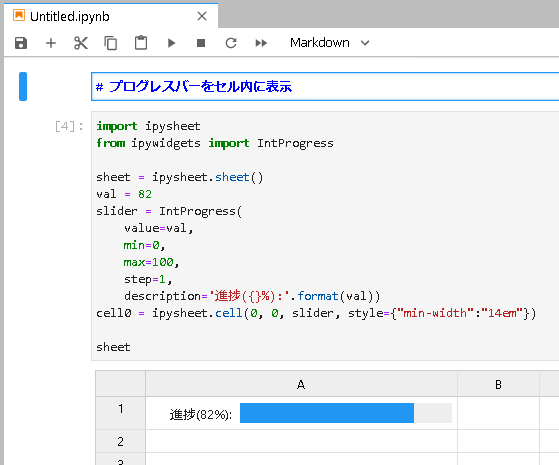
ipysheetでセルに整数値プログレスバーを配置する

ipysheetでセルに整数値プログレスバーを配置する事ができます。

サンプルコード

以下のサンプルコードをノートブックに張り付けて実行します。
・整数値プログレスバーの作成
import ipysheet
from ipywidgets import IntProgress

sheet = ipysheet.sheet()
val = 82
slider = IntProgress(
    value=val,
    min=0,
    max=100,
    step=1,
    description='進捗({}%):'.format(val))
cell0 = ipysheet.cell(0, 0, slider, style={"min-width":"14em"})

sheet

〇サンプルコードの実行結果画面

関連情報

ipysheetのまとめ

・ipysheetのインストールは、以下の記事を参照してください。
JupyterLabにipysheetをインストールして、スプレッドシートを表示する
・ipysheetのgithubリポジトリ
https://github.com/QuantStack/ipysheet

Ubuntu 20.04にJupyter Labをインストールする(pipenv版)

Raspberry Pi(Raspbian Buster)にJupyter Labをインストールする

2020年8月10日月曜日

ipysheetでセルに浮動小数点値範囲スライダーを配置する

ipysheetでセルに浮動小数点値範囲スライダーを配置する事ができます。

サンプルコード

以下のサンプルコードをノートブックに張り付けて実行します。
・浮動小数点値範囲スライダーの作成
import ipysheet
from ipywidgets import FloatRangeSlider

sheet = ipysheet.sheet()
slider = FloatRangeSlider(
    value=[2.5, 3.5],
    min=0,
    max=5,
    step=0.1,
    description='範囲テスト:',
    readout_format='.1f')
cell0 = ipysheet.cell(0, 0, slider, style={"min-width":"14em"})

sheet

・スライダー値の取得
print("low: {}, high: {}".format(cell0.value.value[0], cell0.value.value[1]))

〇サンプルコードの実行結果画面

関連情報

ipysheetのまとめ

・ipysheetのインストールは、以下の記事を参照してください。
JupyterLabにipysheetをインストールして、スプレッドシートを表示する

・ipysheetのgithubリポジトリ
https://github.com/QuantStack/ipysheet

Ubuntu 20.04にJupyter Labをインストールする(pipenv版)

Raspberry Pi(Raspbian Buster)にJupyter Labをインストールする

2020年8月9日日曜日

ipysheetでセルに整数値範囲スライダーを配置する

ipysheetでセルに整数値範囲スライダーを配置する事ができます。

サンプルコード

以下のサンプルコードをノートブックに張り付けて実行します。
・整数値範囲スライダーの作成
import ipysheet
from ipywidgets import IntRangeSlider

sheet = ipysheet.sheet()
slider = IntRangeSlider(
    value=[5, 7],
    min=0,
    max=10,
    step=1,
    description='範囲テスト:')
cell0 = ipysheet.cell(0, 0, slider, style={"min-width":"14em"})

sheet

・スライダー値の取得
print("low: {}, high: {}".format(cell0.value.value[0], cell0.value.value[1]))

〇サンプルコードの実行結果画面

関連情報

ipysheetのまとめ

・ipysheetのインストールは、以下の記事を参照してください。
JupyterLabにipysheetをインストールして、スプレッドシートを表示する

・ipysheetのgithubリポジトリ
https://github.com/QuantStack/ipysheet
Ubuntu 20.04にJupyter Labをインストールする(pipenv版)
Raspberry Pi(Raspbian Buster)にJupyter Labをインストールする

2020年8月8日土曜日

ipysheetでセルに対数スライダーを配置する

ipysheetでセルに対数スライダーを配置する事ができます。

サンプルコード

以下のサンプルコードをノートブックに張り付けて実行します。
・対数スライダーの作成
import ipysheet
from ipywidgets import FloatLogSlider

sheet = ipysheet.sheet()
slider = FloatLogSlider(value=5.0,
    min=0,
    max=10.0,
    step=0.1)
cell0 = ipysheet.cell(0, 0, slider, style={"min-width":"14em"})

sheet

・スライダー値の取得
print(cell0.value.value)

〇サンプルコードの実行結果画面

関連情報

ipysheetのまとめ

・ipysheetのインストールは、以下の記事を参照してください。
JupyterLabにipysheetをインストールして、スプレッドシートを表示する

・ipysheetのgithubリポジトリ
https://github.com/QuantStack/ipysheet

Ubuntu 20.04にJupyter Labをインストールする(pipenv版)

Raspberry Pi(Raspbian Buster)にJupyter Labをインストールする

2020年8月7日金曜日

ipysheetでセルに浮動小数点スライダーを配置する

ipysheetでセルに浮動小数点スライダーを配置する事ができます。

サンプルコード

以下のサンプルコードをノートブックに張り付けて実行します。
・小数点スライダーの作成
import ipysheet
from ipywidgets import FloatSlider

sheet = ipysheet.sheet()
slider = FloatSlider(value=5.0,
    min=0,
    max=10.0,
    step=0.1,
    readout_format='.1f',)
cell0 = ipysheet.cell(0, 0, slider, style={"min-width":"14em"})

sheet

・スライダー値の取得
print(cell0.value.value)

〇サンプルコードの実行結果画面

関連情報

ipysheetのまとめ

・ipysheetのインストールは、以下の記事を参照してください。
JupyterLabにipysheetをインストールして、スプレッドシートを表示する

・ipysheetのgithubリポジトリ
https://github.com/QuantStack/ipysheet

Ubuntu 20.04にJupyter Labをインストールする(pipenv版)

Raspberry Pi(Raspbian Buster)にJupyter Labをインストールする

2020年8月6日木曜日

ipysheetでセルに整数値スライダーを配置する

ipysheetでセルに整数値スライダーを配置する事ができます。

サンプルコード

以下のサンプルコードをノートブックに張り付けて実行します。
・整数値スライダーの作成
import ipysheet
from ipywidgets import IntSlider

sheet = ipysheet.sheet()
slider = IntSlider(value=7,
    min=0,
    max=10,
    step=1)
cell0 = ipysheet.cell(0, 0, slider, style={"min-width":"12em"})

sheet

・スライダー値の取得
print(cell0.value.value)

〇サンプルコードの実行結果画面

関連情報

ipysheetのまとめ

・ipysheetのインストールは、以下の記事を参照してください。
JupyterLabにipysheetをインストールして、スプレッドシートを表示する

・ipysheetのgithubリポジトリ
https://github.com/QuantStack/ipysheet

Ubuntu 20.04にJupyter Labをインストールする(pipenv版)

Raspberry Pi(Raspbian Buster)にJupyter Labをインストールする

2020年7月25日土曜日

JupyterLabにipysheetをインストールして、スプレッドシートを表示する

ipysheetで、ノートブックにスプレッドシートを表示する事ができます。

〇ipysheetの画面

インストール手順

以下のコマンドを実行します。
1. nodejsのインストール
sudo apt-get -y install curl

curl -sL https://deb.nodesource.com/setup_12.x | sudo -E bash -

sudo apt-get install -y nodejs

2. jupyterの仮想環境フォルダに移動後、以下のコマンドを実行します。
pipenv shell

pipenv install ipysheet

jupyter labextension install @jupyter-widgets/jupyterlab-manager

jupyter labextension install ipysheet

sudo systemctl restart jupyter.service

3. 動作確認
以下の動作確認用コードをノートブック入力して実行します。
import ipysheet

sheet = ipysheet.sheet()
cell0 = ipysheet.cell(0, 0, 1230, numeric_format='###,##0', type='numeric')
cell1 = ipysheet.cell(1, 0, "こんにちは!", type='text')
cell2 = ipysheet.cell(0, 1, 0.1, numeric_format='0.000', type='numeric')
cell3 = ipysheet.cell(1, 1, 0.9523, numeric_format='0.00%', type='numeric')
cell4 = ipysheet.cell(2, 2, "2020/07/25", date_format='MM/DD/YYYY', type='date')

sheet

関連情報

・ipysheetのgithubリポジトリ
https://github.com/QuantStack/ipysheet

ipysheetのまとめ

Ubuntu 20.04にJupyter Labをインストールする(pipenv版)

Raspberry Pi(Raspbian Buster)にJupyter Labをインストールする

2020年7月23日木曜日

JupyterにVoilaをインストールして、ノートブックをスタンドアローンwebアプリ・ダッシュボードとして実行する

Voilaでノートブックをコードを表示しないスタンドアローンwebアプリ・ダッシュボードとして実行する事ができます。

〇Jupyter LabからPreviewした画面
Jupyter LabのツールバーにRender with Voilaアイコン(青と黄色のリングのアイコン)からPreviewでどのようにレンダリングされるか確認できます。

〇JupyterのURLの/voliaから参照した画面
Jupyter Labではhttp://ホスト名/labですが、http://ホスト名/voilaでノートブックのコードを表示しない状態で実行できます。

〇スタンドアローンwebアプリとして実行した画面
「voila ノートブックファイル名」コマンド実行でスタンドアローンアプリとして実行することができます。
スタンドアローンアプリはhttp://ホスト名:8866/でアクセスできます。※下記スクリーンショットは上記とは別のノートブックです。

インストール方法

以下のコマンドで、Jupyter WidgetsとVoilaをインストールします。
1. nodejsのインストール
sudo apt-get -y install curl

curl -sL https://deb.nodesource.com/setup_12.x | sudo -E bash -

sudo apt-get install -y nodejs

2. yarnのインストール
curl -sL https://dl.yarnpkg.com/debian/pubkey.gpg | sudo apt-key add -

echo "deb https://dl.yarnpkg.com/debian/ stable main" | sudo tee /etc/apt/sources.list.d/yarn.list

sudo apt-get update && sudo apt-get -y install yarn

3. jupyter-widgetsのインストール
※pipenvを使用している場合、仮想環境のフォルダに移動後、pipenv shellを実行する
pipenv shell

pipenv install ipywidgets

jupyter nbextension enable --py widgetsnbextension

jupyter labextension install @jupyter-widgets/jupyterlab-manager

4. voilaのインストール
pipenv install voila

jupyter labextension install @jupyter-voila/jupyterlab-preview

sudo systemctl restart jupyter.service
※要ブラウザリフレッシュ

関連情報

・voilaのドキュメント
紹介動画も貼ってあります。
https://voila.readthedocs.io/en/stable/index.html

Ubuntu 20.04にJupyter Labをインストールする(pipenv版)

2020年7月20日月曜日

Raspberry Pi(Raspbian Buster)のJupyterにJupyter Widgets(ipywidgets)をインストールする

Jupyter Widgets(ipywidgets)でインタラクティブなノートブックを作成する事が出来るようになります。

〇Jupyter Widgetsの画面

インストール方法

1. nodejsのインストール
sudo apt-get -y install curl

curl -sL https://deb.nodesource.com/setup_12.x | sudo -E bash -

sudo apt-get install -y nodejs

2. yarnのインストール
curl -sL https://dl.yarnpkg.com/debian/pubkey.gpg | sudo apt-key add -

echo "deb https://dl.yarnpkg.com/debian/ stable main" | sudo tee /etc/apt/sources.list.d/yarn.list

sudo apt-get update && sudo apt-get -y install yarn

3. jupyter-widgetsのインストール
※pipenvを使用している場合、仮想環境のフォルダに移動後、pipenv shellを実行する
pipenv shell

pipenv install ipywidgets

export NODE_OPTIONS="--max-old-space-size=2048"

jupyter nbextension enable --py widgetsnbextension

jupyter labextension install @jupyter-widgets/jupyterlab-manager

関連情報

・Jupyter Widgets(ipywidgets)のgithubリポジトリ
https://github.com/jupyter-widgets/ipywidgets

2019年5月8日水曜日

VagrantでJupyter Lab、Jupyter Widgetsをインストールした仮想マシン(Debian Stretch/9.6)を構築する

Jupyter Widgetsで様々なコントロールをnotebookで使用する事ができます。

〇Jupyter Widgetsの画面


構築方法

以下のVagrantfileで、Jupyter LabとJupyter Widgetsをインストールした仮想マシン(Debian Stretch/9.6)を構築する事ができます。

Vagrantfile
VAGRANTFILE_API_VERSION = "2"

Vagrant.configure(VAGRANTFILE_API_VERSION) do |config|
  config.vm.box = "bento/debian-9.6"
  config.vm.hostname = "db96jupyterwidgets"
config.vm.network "public_network", ip:"192.168.1.107", :netmask => "255.255.255.0"
config.vm.network "private_network", ip: "192.168.55.107", :netmask => "255.255.255.0"
  config.vm.provider :virtualbox do |vbox|
     vbox.name = "db96jupyterwidgets"
     vbox.gui = true
     vbox.cpus = 2
     vbox.memory = 2048
  end
  config.vm.provision "shell", inline: <<-SHELL
apt-get update
export DEBIAN_FRONTEND=noninteractive
apt-get -y -o Dpkg::Options::="--force-confdef" -o Dpkg::Options::="--force-confold" upgrade
apt-get -y install task-japanese gawk
sed -i -e 's/# ja_JP.UTF-8 UTF-8/ja_JP.UTF-8 UTF-8/' /etc/locale.gen
locale-gen
update-locale LANG=ja_JP.UTF-8
localectl set-locale LANG=ja_JP.UTF-8
localectl set-keymap jp106
timedatectl set-timezone Asia/Tokyo

# install node10.x
curl -sL https://deb.nodesource.com/setup_10.x | bash -
apt-get install -y nodejs

# install anaconda
wget https://repo.anaconda.com/archive/Anaconda3-2018.12-Linux-x86_64.sh
chmod +x Anaconda3-2018.12-Linux-x86_64.sh
./Anaconda3-2018.12-Linux-x86_64.sh -b -p /opt/anaconda
source /opt/anaconda/bin/activate
pip install --upgrade pip
pip install jupyterlab
pip install ipywidgets
jupyter labextension install @jupyter-widgets/jupyterlab-manager

useradd py
mkdir -p /home/py
chown -R py:py /home/py
sudo -u py bash -c "mkdir /home/py/.jupyter"
sudo -u py bash -c "cat << EOF > /home/py/.jupyter/jupyter_notebook_config.py
c.JupyterApp.allow_remote_access = True
c.JupyterApp.ip = '0.0.0.0'
c.JupyterApp.open_browser = False
c.JupyterApp.port = 8080
c.JupyterApp.token = 'jupyter'
EOF"
cat << EOF > /etc/systemd/system/jupyter.service
[Unit]
Description=Jupyter notebook
[Service]
Type=simple
EnvironmentFile=/opt/anaconda/bin/activate
ExecStart=/opt/anaconda/bin/jupyter lab
User=py
Group=py
WorkingDirectory=/home/py
Restart=always
RestartSec=10
[Install]
WantedBy=multi-user.target
EOF
sudo systemctl enable jupyter
sudo systemctl start jupyter

echo 'access -> http://192.168.55.107:8080/?token=jupyter'
SHELL
end

関連情報

・Jupyterに関する他の情報はこちらを参照してください。