ラベル LXDE の投稿を表示しています。 すべての投稿を表示

2022年3月12日土曜日

Microk8sでDebian 11(Bullseye)のLXDEデスクトップ環境をデプロイする

Microk8sでDebian 11(Bullseye)のLXDEデスクトップ環境をデプロイするには、以下の手順を実行します。デスクトップ環境にはリモートデスクトップで接続します。

〇リモートデスクトップで接続したMicrok8s上のDebian 11(Bullseye) LXDEデスクトップ環境

作成手順

1. ビルトインレジストリの有効化(※既に実施している場合はスキップしてください)
Microk8sがインストールされているホスト上で以下のコマンドを実行します。
microk8s enable registry:size=50Gi
※registryプラグインが有効化してあるか不明な場合はmicrok8s statusコマンドを実行します。

Dockerがインストールしてあるリモートマシン上で以下のコマンドを実行します。192.168.1.1の部分は、Microk8sのホストのIPに変更してください。
cat << EOF | sudo tee /etc/docker/daemon.json
{
    "insecure-registries" : ["192.168.1.1:32000"]
}
EOF

sudo systemctl restart docker

2. 以下のDockerfileを使用してイメージを作成・プッシュします
以下のコマンドをDockerがインストールしてあるリモートマシン上で実行します。
cat << EOF > Dockerfile
FROM debian:bullseye

ENV DEBIAN_FRONTEND=noninteractive

RUN apt-get update \
  && apt-get -y install vim task-japanese locales-all \
  && echo 'LC_ALL=ja_JP.UTF-8' > /etc/default/locale \
  && echo 'LANG=ja_JP.UTF-8' >> /etc/default/locale \
  && apt-get -y install task-lxde-desktop xrdp supervisor task-japanese-desktop fcitx-mozc fonts-ipafont fonts-ipafont-gothic fonts-ipafont-mincho \
  && echo '[supervisord]' >> /etc/supervisor/conf.d/sv.conf \
  && echo 'nodaemon=true' >> /etc/supervisor/conf.d/sv.conf \
  && echo '[program:xrdp-sesman]' >> /etc/supervisor/conf.d/sv.conf \
  && echo 'command=/usr/sbin/xrdp-sesman -nodaemon' >> /etc/supervisor/conf.d/sv.conf \
  && echo 'autostart=true' >> /etc/supervisor/conf.d/sv.conf \
  && echo 'autorestart=true' >> /etc/supervisor/conf.d/sv.conf \
  && echo 'priority=100' >> /etc/supervisor/conf.d/sv.conf \
  && echo '[program:xrdp]' >> /etc/supervisor/conf.d/sv.conf \
  && echo 'command=/usr/sbin/xrdp -nodaemon' >> /etc/supervisor/conf.d/sv.conf \
  && echo 'autostart=true' >> /etc/supervisor/conf.d/sv.conf \
  && echo 'autorestart=true' >> /etc/supervisor/conf.d/sv.conf \
  && echo 'priority=200' >> /etc/supervisor/conf.d/sv.conf \
  && groupadd -g 1000 debian \
  && useradd -d /home/debian -m -s /bin/bash -u 1000 -g 1000 debian \
  && echo 'debian:debian' | chpasswd \
  && echo "debian ALL=NOPASSWD: ALL" >> /etc/sudoers \
  && mv /usr/bin/lxpolkit /usr/bin/lxpolkit.bak \
  && echo 'nameserver 8.8.8.8' >> /etc/resolve.conf \ 
  && apt-get clean && apt-get autoremove \
  && rm -rf /var/cache/apt/archives/* /var/lib/apt/lists/*

CMD ["bash", "-c", "/usr/bin/supervisord -c /etc/supervisor/supervisord.conf"]
EOF

・イメージ作成コマンド ※192.168.1.1の部分はMicrok8sのホストのIPに変更してください。
docker build . -t 192.168.1.1:32000/debian11lxde:latest

・イメージのタグ付け
docker tag `docker images | grep '192.168.1.1:32000/debian11lxde' | awk '{print $3}'` 192.168.1.1:32000/debian11lxde:latest

・イメージをビルトインレジストリにプッシュ
docker push 192.168.1.1:32000/debian11lxde:latest

・Microk8sのサーバ上で、イメージが登録されたことを確認するには以下のコマンドを実行します。
wget http://192.168.1.1:32000/v2/_catalog -O -

3. 永続ボリューム用のフォルダ作成
sudo mkdir -p /var/debian11lxde

sudo chown 1000:1000 /var/debian11lxde

4. local永続ボリュームの作成
以下のコマンドでlocal永続ボリュームを作成します。
cat << EOF > local-debian11lxde-pv.yml
apiVersion: v1
kind: PersistentVolume
metadata:
  name: local-debian11lxde-pv
spec:
  capacity:
    storage: 5Gi
  accessModes:
  - ReadWriteOnce
  storageClassName: local-storage
  local:
    path: /var/debian11lxde
  nodeAffinity:
    required:
      nodeSelectorTerms:
      - matchExpressions:
        - key: kubernetes.io/hostname
          operator: In
          values:
          - `hostname`
EOF
※`hostname`は今ログオンしているMicrok8sがインストールされているホスト名になります。適宜変更してください。
microk8s kubectl apply -f ./local-debian11lxde-pv.yml

5. 永続ボリューム要求の作成
以下のコマンドで永続ボリューム要求を作成します。
cat << EOF > local-debian11lxde-pvc.yml
apiVersion: v1
kind: PersistentVolumeClaim
metadata:
  name: local-debian11lxde-pvc
spec:
  accessModes:
    - ReadWriteOnce
  storageClassName: local-storage
  resources:
    requests:
      storage: 5Gi
  volumeName: local-debian11lxde-pv
EOF

microk8s kubectl apply -f ./local-debian11lxde-pvc.yml

6. Deploymentの作成
以下のコマンドで、作成したdebian11lxdeのイメージと作成したlocal永続ボリュームを使用するDeploymentを作成します。
cat << EOF > debian11lxde-deployment.yml
apiVersion: apps/v1
kind: Deployment
metadata:
  name: debian11lxde-deployment
  labels:
    app: mydebian11lxde
spec:
  replicas: 1
  selector:
    matchLabels:
      app: mydebian11lxde
  strategy:
    type: Recreate
  template:
    metadata:
      labels:
        app: mydebian11lxde
    spec:
      containers:
      - name: mydebian11lxde
        image: localhost:32000/debian11lxde:latest
        ports:
        - containerPort: 3389
        volumeMounts:
        - name: debian11lxde-data
          mountPath: /home/debian
      volumes:
      - name: debian11lxde-data
        persistentVolumeClaim:
          claimName: local-debian11lxde-pvc
      dnsConfig:
        options:
        - name: ndots
          value: "1"
EOF

microk8s kubectl apply -f ./debian11lxde-deployment.yml

7. サービスの作成
以下のコマンドでサービスを作成します。
cat << EOF > debian11lxde-service.yml
apiVersion: v1
kind: Service
metadata:
  name: debian11lxde-service
spec:
  selector:
    app: mydebian11lxde
  type: LoadBalancer
  externalIPs:
  - 192.168.1.1 # 外部からアクセスできるMicrok8sをインストールしたホストのIPを設定します。
  ports:
  - protocol: TCP
    port: 3389
    targetPort: 3389
EOF

microk8s kubectl apply -f ./debian11lxde-service.yml

8. WindowsのリモートデスクトップやLinux上のRemminaからMicrok8sホストのIPを指定して接続します。
ユーザ名debian、パスワードdebianでログインしてください。

2022年3月11日金曜日

MinikubeでDebian 11(Bullseye)のLXDEデスクトップ環境をデプロイする

MinikubeでDebian 11(Bullseye)のLXDEデスクトップ環境をデプロイするには、以下の手順を実行します。デスクトップ環境にはリモートデスクトップで接続します。

〇リモートデスクトップで接続したMinikube上のDebian 11(Bullseye) LXDEデスクトップ環境

〇作成手順
1. 以下のDockerfileを使用してイメージを作成します
# ホスト側で実行して、dockerの向き先をminikubeにします
eval $(minikube -p minikube docker-env)

cat << EOF > Dockerfile
FROM debian:bullseye

ENV DEBIAN_FRONTEND=noninteractive

RUN apt-get update \
  && apt-get -y install vim task-japanese locales-all \
  && echo 'LC_ALL=ja_JP.UTF-8' > /etc/default/locale \
  && echo 'LANG=ja_JP.UTF-8' >> /etc/default/locale \
  && apt-get -y install task-lxde-desktop xrdp supervisor task-japanese-desktop fcitx-mozc fonts-ipafont fonts-ipafont-gothic fonts-ipafont-mincho \
  && echo '[supervisord]' >> /etc/supervisor/conf.d/sv.conf \
  && echo 'nodaemon=true' >> /etc/supervisor/conf.d/sv.conf \
  && echo '[program:xrdp-sesman]' >> /etc/supervisor/conf.d/sv.conf \
  && echo 'command=/usr/sbin/xrdp-sesman -nodaemon' >> /etc/supervisor/conf.d/sv.conf \
  && echo 'autostart=true' >> /etc/supervisor/conf.d/sv.conf \
  && echo 'autorestart=true' >> /etc/supervisor/conf.d/sv.conf \
  && echo 'priority=100' >> /etc/supervisor/conf.d/sv.conf \
  && echo '[program:xrdp]' >> /etc/supervisor/conf.d/sv.conf \
  && echo 'command=/usr/sbin/xrdp -nodaemon' >> /etc/supervisor/conf.d/sv.conf \
  && echo 'autostart=true' >> /etc/supervisor/conf.d/sv.conf \
  && echo 'autorestart=true' >> /etc/supervisor/conf.d/sv.conf \
  && echo 'priority=200' >> /etc/supervisor/conf.d/sv.conf \
  && groupadd -g 1000 debian \
  && useradd -d /home/debian -m -s /bin/bash -u 1000 -g 1000 debian \
  && echo 'debian:debian' | chpasswd \
  && echo "debian ALL=NOPASSWD: ALL" >> /etc/sudoers \
  && mv /usr/bin/lxpolkit /usr/bin/lxpolkit.bak \
  && apt-get clean && apt-get autoremove \
  && rm -rf /var/cache/apt/archives/* /var/lib/apt/lists/*

CMD ["bash", "-c", "/usr/bin/supervisord -c /etc/supervisor/supervisord.conf"]
EOF

# イメージ作成コマンド
docker build --no-cache -t debian11lxde .

2. 永続ボリューム用のフォルダ作成
minikube ssh

sudo mkdir -p /var/debian11lxde

sudo chown 1000:1000 /var/debian11lxde

exit

3. local永続ボリュームの作成
以下のコマンドでlocal永続ボリュームを作成します。
cat << EOF > local-debian11lxde-pv.yml
apiVersion: v1
kind: PersistentVolume
metadata:
  name: local-debian11lxde-pv
spec:
  capacity:
    storage: 5Gi
  accessModes:
  - ReadWriteOnce
  storageClassName: local-storage
  local:
    path: /var/debian11lxde
  nodeAffinity:
    required:
      nodeSelectorTerms:
      - matchExpressions:
        - key: kubernetes.io/hostname
          operator: In
          values:
          - minikube
EOF

kubectl apply -f ./local-debian11lxde-pv.yml

4. 永続ボリューム要求の作成
以下のコマンドで永続ボリューム要求を作成します。
cat << EOF > local-debian11lxde-pvc.yml
apiVersion: v1
kind: PersistentVolumeClaim
metadata:
  name: local-debian11lxde-pvc
spec:
  accessModes:
    - ReadWriteOnce
  storageClassName: local-storage
  resources:
    requests:
      storage: 5Gi
  volumeName: local-debian11lxde-pv
EOF

kubectl apply -f ./local-debian11lxde-pvc.yml

5. Deploymentの作成
以下のコマンドで、作成したdebian11lxdeのイメージと作成したlocal永続ボリュームを使用するDeploymentを作成します。
cat << EOF > debian11lxde-deployment.yml
apiVersion: apps/v1
kind: Deployment
metadata:
  name: debian11lxde-deployment
  labels:
    app: mydebian11lxde
spec:
  replicas: 1
  selector:
    matchLabels:
      app: mydebian11lxde
  strategy:
    type: Recreate
  template:
    metadata:
      labels:
        app: mydebian11lxde
    spec:
      containers:
      - name: mydebian11lxde
        image: debian11lxde
        imagePullPolicy: Never # ローカルイメージを使用する
        ports:
        - containerPort: 3389
        volumeMounts:
        - name: debian11lxde-data
          mountPath: /home/debian
      volumes:
      - name: debian11lxde-data
        persistentVolumeClaim:
          claimName: local-debian11lxde-pvc
EOF

kubectl apply -f ./debian11lxde-deployment.yml

6. サービスの作成
以下のコマンドでサービスを作成します。
cat << EOF > debian11lxde-service.yml
apiVersion: v1
kind: Service
metadata:
  name: debian11lxde-service
spec:
  selector:
    app: mydebian11lxde
  ports:
  - protocol: TCP
    port: 3389
    targetPort: 3389
EOF

kubectl apply -f ./debian11lxde-service.yml

7. Port-Fowardingで外部からアクセスできるようにする
kubectl port-forward --address 0.0.0.0 service/debian11lxde-service 3389:3389

8. WindowsのリモートデスクトップやLinux上のRemminaからMinikubeホストのIPを指定して接続します。
ユーザ名debian、パスワードdebianでログインしてください。

2022年2月12日土曜日

DockerでDebian 11(Bullseye)のLXDEデスクトップ環境にリモートデスクトップで接続できるコンテナを作成する

DockerでDebian 11(Bullseye)のLXDEデスクトップ環境にリモートデスクトップで接続できるコンテナを作成するには、以下の手順を実行します

〇リモートデスクトップで接続したDocker上のDebian 11(Bullseye) LXDEデスクトップ環境

作成手順

1. 以下のコマンドを実行してイメージを作成します
cat << EOF > Dockerfile
FROM debian:bullseye

ENV DEBIAN_FRONTEND=noninteractive

RUN apt-get update \
  && apt-get -y install vim task-japanese locales-all \
  && echo 'LC_ALL=ja_JP.UTF-8' > /etc/default/locale \
  && echo 'LANG=ja_JP.UTF-8' >> /etc/default/locale \
  && apt-get -y install task-lxde-desktop xrdp supervisor task-japanese-desktop fcitx-mozc fonts-ipafont fonts-ipafont-gothic fonts-ipafont-mincho \
  && echo '[supervisord]' >> /etc/supervisor/conf.d/sv.conf \
  && echo 'nodaemon=true' >> /etc/supervisor/conf.d/sv.conf \
  && echo '[program:xrdp-sesman]' >> /etc/supervisor/conf.d/sv.conf \
  && echo 'command=/usr/sbin/xrdp-sesman -nodaemon' >> /etc/supervisor/conf.d/sv.conf \
  && echo 'autostart=true' >> /etc/supervisor/conf.d/sv.conf \
  && echo 'autorestart=true' >> /etc/supervisor/conf.d/sv.conf \
  && echo 'priority=100' >> /etc/supervisor/conf.d/sv.conf \
  && echo '[program:xrdp]' >> /etc/supervisor/conf.d/sv.conf \
  && echo 'command=/usr/sbin/xrdp -nodaemon' >> /etc/supervisor/conf.d/sv.conf \
  && echo 'autostart=true' >> /etc/supervisor/conf.d/sv.conf \
  && echo 'autorestart=true' >> /etc/supervisor/conf.d/sv.conf \
  && echo 'priority=200' >> /etc/supervisor/conf.d/sv.conf \
  && groupadd -g 1000 debian \
  && useradd -d /home/debian -m -s /bin/bash -u 1000 -g 1000 debian \
  && echo 'debian:debian' | chpasswd \
  && echo "debian ALL=NOPASSWD: ALL" >> /etc/sudoers \
  && mv /usr/bin/lxpolkit /usr/bin/lxpolkit.bak \
  && apt-get clean && apt-get autoremove \
  && rm -rf /var/cache/apt/archives/* /var/lib/apt/lists/*

CMD ["bash", "-c", "/usr/bin/supervisord -c /etc/supervisor/supervisord.conf"]
EOF

docker build --no-cache -t debian11lxde .

2. 作成したイメージを使用してコンテナを実行します。
docker run --rm -v `pwd`:/home/debian -p 3389:3389 debian11lxde

3. WindowsのリモートデスクトップやLinux上のRemminaからDockerホストのIPを指定して接続します。
ユーザ名debian、パスワードdebianでログインしてください。

※イメージを削除する場合は、以下のコマンドを実行します
docker rmi debian11lxde

2019年7月26日金曜日

VagrantでProcessing3.5.3、LXDE Desktop環境、XRDPがインストールされた仮想マシン(Debian Stretch/9.5)を構築する

Processingでビジュアルな表現のプログラミングを学ぶことができます。

〇Processingの画面

このVMにはXRDPもインストールされているので、Windowsのリモートデスクトップで接続することができます。ユーザ名はvagrant、パスワードもvagrantでログオンできます。

〇構築方法
以下のVagrantfileを使用して、Processing3.5.3、LXDE Desktop環境、XRDPをインストールした仮想マシンを構築できます。
日本語を表示させるためには、ファイルメニュー->設定を選択して、エディタとコンソールのフォントでTakaoゴシックを選択します。

Vagrantfile
VAGRANTFILE_API_VERSION = "2"

Vagrant.configure(VAGRANTFILE_API_VERSION) do |config|
  config.vm.box = "bento/debian-9.6"
  config.vm.hostname = "db96lxdeprocessing"
config.vm.network "public_network", ip:"192.168.1.103", :netmask => "255.255.255.0"
  config.vm.provider :virtualbox do |vbox|
     vbox.name = "db96lxdeprocessing"
     vbox.gui = true
     vbox.cpus = 2
     vbox.memory = 2048
  end
  config.vm.provision "shell", inline: <<-SHELL
apt-get update
export DEBIAN_FRONTEND=noninteractive
apt-get -y -o Dpkg::Options::="--force-confdef" -o Dpkg::Options::="--force-confold" upgrade

apt-get -y install task-japanese gawk
sed -i -e 's/# ja_JP.UTF-8 UTF-8/ja_JP.UTF-8 UTF-8/' /etc/locale.gen
locale-gen
update-locale LANG=ja_JP.UTF-8
localectl set-locale LANG=ja_JP.UTF-8
localectl set-keymap jp106
apt-get update
cat << EOF > /etc/default/keyboard
XKBMODEL="pc106"
XKBLAYOUT="jp"
XKBVARIANT=""
XKBOPTIONS=""
BACKSPACE="guess"
EOF


cat << EOF > /home/vagrant/.xsession
export GTK_IM_MODULE=fcitx
export QT_IM_MODULE=fcitx
export XMODIFIERS="@im=fcitx"
sed -i -e "s/^EnabledIMList.*$/EnabledIMList=fcitx-keyboard-jp:True,mozc:True,fcitx-keyboard-us:False/" /home/vagrant/.config/fcitx/profile
fcitx-remote -r
fcitx -r -d
lxsession -s LXDE -e LXDE
EOF
chown vagrant:vagrant .xsession


apt-get -y install  xrdp fcitx-mozc task-lxde-desktop tigervnc-standalone-server fcitx-tools


apt-get -y install build-essential module-assistant dkms
wget http://download.virtualbox.org/virtualbox/5.2.22/VBoxGuestAdditions_5.2.22.iso
mount -o loop -t iso9660 VBoxGuestAdditions_5.2.22.iso /media/
/media/VBoxLinuxAdditions.run


export DISPLAY=:0.0
im-config -n fcitx
sudo -u vagrant bash -i -c "export DISPLAY=:0.0 && fcitx -r"


cp /etc/xrdp/xrdp.ini /etc/xrdp/xrdp.ini.org
cat /etc/xrdp/xrdp.ini.org | awk '/\\[Globals\\]/,/\\[Xorg\\]/' | sed -e 's/\\[Xorg\\]//' > /etc/xrdp/xrdp.ini
cat << EOF >> /etc/xrdp/xrdp.ini
[Xvnc]
name=Xvnc
lib=libvnc.so
username=ask
password=ask
ip=127.0.0.1
port=-1
EOF
systemctl restart xrdp
systemctl enable xrdp

# install processing
cd /opt
apt-get -y install fonts-takao
wget http://download.processing.org/processing-3.5.3-linux64.tgz
tar xvfz processing-3.5.3-linux64.tgz
/opt/processing-3.5.3/install.sh

init 5
SHELL
end

〇関連情報
・プロジェクトWebサイト
https://processing.org/

・Processingに関する他の記事はこちらを参照してください。

2019年7月16日火曜日

VagrantでFreeplane1.7.7とAdoptOpenJDK11、LXDE Desktop環境、XRDPがインストールされた仮想マシン(Debian Stretch/9.5)を構築する

Freeplaneでマインドマップを作成する事ができます。

〇Freeplaneの画面


仮想マシン構築方法

以下のVagrantfileを使用して、Freeplane1.7.7とAdoptOpenJDK11、LXDE Desktop環境、XRDPをインストールした仮想マシンを構築できます。
XRDPがインストールされているので、Windowsのリモートデスクトップで接続することができます。ユーザ名はvagrant、パスワードもvagrantでログオンできます。

Vagrantfile
VAGRANTFILE_API_VERSION = "2"

Vagrant.configure(VAGRANTFILE_API_VERSION) do |config|
  config.vm.box = "bento/debian-9.6"
  config.vm.hostname = "db96lxdefreeplane"
config.vm.network "public_network", ip:"192.168.1.103", :netmask => "255.255.255.0"
  config.vm.provider :virtualbox do |vbox|
     vbox.name = "db96lxdefreeplane"
     vbox.gui = true
     vbox.cpus = 2
     vbox.memory = 2048
  end
  config.vm.provision "shell", inline: <<-SHELL
apt-get update
export DEBIAN_FRONTEND=noninteractive
apt-get -y -o Dpkg::Options::="--force-confdef" -o Dpkg::Options::="--force-confold" upgrade

apt-get -y install task-japanese gawk
sed -i -e 's/# ja_JP.UTF-8 UTF-8/ja_JP.UTF-8 UTF-8/' /etc/locale.gen
locale-gen
update-locale LANG=ja_JP.UTF-8
localectl set-locale LANG=ja_JP.UTF-8
localectl set-keymap jp106
apt-get update
cat << EOF > /etc/default/keyboard
XKBMODEL="pc106"
XKBLAYOUT="jp"
XKBVARIANT=""
XKBOPTIONS=""
BACKSPACE="guess"
EOF


cat << EOF > /home/vagrant/.xsession
export GTK_IM_MODULE=fcitx
export QT_IM_MODULE=fcitx
export XMODIFIERS="@im=fcitx"
sed -i -e "s/^EnabledIMList.*$/EnabledIMList=fcitx-keyboard-jp:True,mozc:True,fcitx-keyboard-us:False/" /home/vagrant/.config/fcitx/profile
fcitx-remote -r
fcitx -r -d
lxsession -s LXDE -e LXDE
EOF
chown vagrant:vagrant .xsession


apt-get -y install  xrdp fcitx-mozc task-lxde-desktop tigervnc-standalone-server fcitx-tools


apt-get -y install build-essential module-assistant dkms
wget http://download.virtualbox.org/virtualbox/5.2.22/VBoxGuestAdditions_5.2.22.iso
mount -o loop -t iso9660 VBoxGuestAdditions_5.2.22.iso /media/
/media/VBoxLinuxAdditions.run


export DISPLAY=:0.0
im-config -n fcitx
sudo -u vagrant bash -i -c "export DISPLAY=:0.0 && fcitx -r"


cp /etc/xrdp/xrdp.ini /etc/xrdp/xrdp.ini.org
cat /etc/xrdp/xrdp.ini.org | awk '/\\[Globals\\]/,/\\[Xorg\\]/' | sed -e 's/\\[Xorg\\]//' > /etc/xrdp/xrdp.ini
cat << EOF >> /etc/xrdp/xrdp.ini
[Xvnc]
name=Xvnc
lib=libvnc.so
username=ask
password=ask
ip=127.0.0.1
port=-1
EOF
systemctl restart xrdp
systemctl enable xrdp

# install AdoptOpenJDK11
cd /opt
wget https://github.com/AdoptOpenJDK/openjdk11-binaries/releases/download/jdk-11.0.3%2B7/OpenJDK11U-jdk_x64_linux_hotspot_11.0.3_7.tar.gz
tar xvfz OpenJDK11U-jdk_x64_linux_hotspot_11.0.3_7.tar.gz
cat << EOF > /etc/profile.d/jdk.sh
export JAVA_HOME=/opt/jdk-11.0.3+7
export PATH=\\$PATH:\\$JAVA_HOME/bin
EOF

# install Freeplance
wget 'https://sourceforge.net/projects/freeplane/files/freeplane%20stable/freeplane_bin-1.7.7.zip'
apt-get -y install unzip
unzip freeplane_bin-1.7.7.zip
cat << EOF > /usr/share/applications/freeplane.desktop
[Desktop Entry]
Version=1.0
Type=Application
Terminal=false
Exec=/opt/freeplane-1.7.7/freeplane.sh
Name=Freeplane
Categories=Development;
Icon=/opt/freeplane-1.7.7/freeplane.svg
EOF

init 5
SHELL
end

関連情報

・Freeplaneに関する他の情報はこちらを参照してください。

・プロジェクトWebサイト
https://www.freeplane.org/wiki/index.php/Home

2019年7月13日土曜日

Vagrantでgnucap、gSpiceUI、gwave、LXDE Desktop環境、XRDPがインストールされた仮想マシン(Debian Stretch/9.6)を構築する

gnucap、gSpiceUI、gwaveなどを使用して電子回路のシミュレーションを行うことができます。

〇gSpiceUIの画面

XRDPがインストールされているので、Windowsのリモートデスクトップで接続することができます。ユーザ名はvagrant、パスワードもvagrantでログオンできます。

〇構築方法
以下のVagrantfileを使用して、gnucap、gSpiceUI、gwave、LXDE Desktop環境、XRDPをインストールした仮想マシン(Debian Stretch/9.6)を構築できます。

Vagrantfile
VAGRANTFILE_API_VERSION = "2"

Vagrant.configure(VAGRANTFILE_API_VERSION) do |config|
  config.vm.box = "bento/debian-9.8"
  config.vm.hostname = "db98lxdegnucap"
config.vm.network "public_network", ip:"192.168.1.109", :netmask => "255.255.255.0"
  config.vm.provider :virtualbox do |vbox|
     vbox.name = "db98lxdegnucap"
     vbox.gui = true
     vbox.cpus = 2
     vbox.memory = 2048
  end
  config.vm.provision "shell", inline: <<-SHELL
apt-get update
export DEBIAN_FRONTEND=noninteractive
apt-get -y -o Dpkg::Options::="--force-confdef" -o Dpkg::Options::="--force-confold" upgrade

apt-get -y install task-japanese gawk
sed -i -e 's/# ja_JP.UTF-8 UTF-8/ja_JP.UTF-8 UTF-8/' /etc/locale.gen
locale-gen
update-locale LANG=ja_JP.UTF-8
localectl set-locale LANG=ja_JP.UTF-8
localectl set-keymap jp106
apt-get update
cat << EOF > /etc/default/keyboard
XKBMODEL="pc106"
XKBLAYOUT="jp"
XKBVARIANT=""
XKBOPTIONS=""
BACKSPACE="guess"
EOF


cat << EOF > /home/vagrant/.xsession
export GTK_IM_MODULE=fcitx
export QT_IM_MODULE=fcitx
export XMODIFIERS="@im=fcitx"
sed -i -e "s/^EnabledIMList.*$/EnabledIMList=fcitx-keyboard-jp:True,mozc:True,fcitx-keyboard-us:False/" /home/vagrant/.config/fcitx/profile
fcitx-remote -r
fcitx -r -d
lxsession -s LXDE -e LXDE
EOF
chown vagrant:vagrant .xsession


apt-get -y install  xrdp fcitx-mozc task-lxde-desktop tigervnc-standalone-server fcitx-tools


apt-get -y install build-essential module-assistant dkms
wget http://download.virtualbox.org/virtualbox/5.2.22/VBoxGuestAdditions_5.2.22.iso
mount -o loop -t iso9660 VBoxGuestAdditions_5.2.22.iso /media/
/media/VBoxLinuxAdditions.run


export DISPLAY=:0.0
im-config -n fcitx
sudo -u vagrant bash -i -c "export DISPLAY=:0.0 && fcitx -r"


cp /etc/xrdp/xrdp.ini /etc/xrdp/xrdp.ini.org
cat /etc/xrdp/xrdp.ini.org | awk '/\\[Globals\\]/,/\\[Xorg\\]/' | sed -e 's/\\[Xorg\\]//' > /etc/xrdp/xrdp.ini
cat << EOF >> /etc/xrdp/xrdp.ini
[Xvnc]
name=Xvnc
lib=libvnc.so
username=ask
password=ask
ip=127.0.0.1
port=-1
EOF
systemctl restart xrdp
systemctl enable xrdp

# install gnucap, gwave, gspiceui
apt-get -y install gnucap gwave gspiceui

init 5
SHELL
end

2019年7月11日木曜日

VagrantでDBeaverとAdoptOpenJDK11、MariaDB、LXDE Desktop環境、XRDPがインストールされた仮想マシン(Debian Stretch/9.6)を構築する

DBeaverは様々なデータベースに対応したデータベースクライアントです。

〇DBeaverの画面


〇構築方法
以下のVagrantfileを使用して、DBeaverとAdoptOpenJDK11、LXDE Desktop環境、XRDPをインストールした仮想マシン(Debian Stretch/9.6)を構築できます。
XRDPがインストールされているので、Windowsのリモートデスクトップで接続することができます。ユーザ名はvagrant、パスワードもvagrantでログオンできます。
データベース接続作成時にデータベース名:test、ユーザ名:test、パスワード:testを指定します。ドライバはデータベース接続作成時にダウンロードできます。

Vagrantfile
VAGRANTFILE_API_VERSION = "2"

Vagrant.configure(VAGRANTFILE_API_VERSION) do |config|
  config.vm.box = "bento/debian-9.6"
  config.vm.hostname = "db96lxdedbeavermariadb"
config.vm.network "public_network", ip:"192.168.1.103", :netmask => "255.255.255.0"
  config.vm.provider :virtualbox do |vbox|
     vbox.name = "db96lxdedbeavermariadb"
     vbox.gui = true
     vbox.cpus = 2
     vbox.memory = 2048
  end
  config.vm.provision "shell", inline: <<-SHELL
apt-get update
export DEBIAN_FRONTEND=noninteractive
apt-get -y -o Dpkg::Options::="--force-confdef" -o Dpkg::Options::="--force-confold" upgrade

apt-get -y install task-japanese gawk
sed -i -e 's/# ja_JP.UTF-8 UTF-8/ja_JP.UTF-8 UTF-8/' /etc/locale.gen
locale-gen
update-locale LANG=ja_JP.UTF-8
localectl set-locale LANG=ja_JP.UTF-8
localectl set-keymap jp106
apt-get update
cat << EOF > /etc/default/keyboard
XKBMODEL="pc106"
XKBLAYOUT="jp"
XKBVARIANT=""
XKBOPTIONS=""
BACKSPACE="guess"
EOF


cat << EOF > /home/vagrant/.xsession
export GTK_IM_MODULE=fcitx
export QT_IM_MODULE=fcitx
export XMODIFIERS="@im=fcitx"
sed -i -e "s/^EnabledIMList.*$/EnabledIMList=fcitx-keyboard-jp:True,mozc:True,fcitx-keyboard-us:False/" /home/vagrant/.config/fcitx/profile
fcitx-remote -r
fcitx -r -d
lxsession -s LXDE -e LXDE
EOF
chown vagrant:vagrant .xsession


apt-get -y install  xrdp fcitx-mozc task-lxde-desktop tigervnc-standalone-server fcitx-tools


apt-get -y install build-essential module-assistant dkms
wget http://download.virtualbox.org/virtualbox/5.2.22/VBoxGuestAdditions_5.2.22.iso
mount -o loop -t iso9660 VBoxGuestAdditions_5.2.22.iso /media/
/media/VBoxLinuxAdditions.run


export DISPLAY=:0.0
im-config -n fcitx
sudo -u vagrant bash -i -c "export DISPLAY=:0.0 && fcitx -r"


cp /etc/xrdp/xrdp.ini /etc/xrdp/xrdp.ini.org
cat /etc/xrdp/xrdp.ini.org | awk '/\\[Globals\\]/,/\\[Xorg\\]/' | sed -e 's/\\[Xorg\\]//' > /etc/xrdp/xrdp.ini
cat << EOF >> /etc/xrdp/xrdp.ini
[Xvnc]
name=Xvnc
lib=libvnc.so
username=ask
password=ask
ip=127.0.0.1
port=-1
EOF
systemctl restart xrdp
systemctl enable xrdp

# install mariadb
echo "mariadb-server-10.0 mysql-server/root_password password root" | sudo debconf-set-selections
echo "mariadb-server-10.0 mysql-server/root_password_again password root" | sudo debconf-set-selections
apt-get -y install mariadb-server
mysql -uroot -proot -e "CREATE DATABASE test DEFAULT CHARACTER SET utf8;"
mysql -uroot -proot -e "CREATE USER test@localhost IDENTIFIED BY 'test';"
mysql -uroot -proot -e "GRANT ALL PRIVILEGES ON test.* TO 'test'@'localhost';"
mysql -uroot -proot -e "FLUSH PRIVILEGES;"
mysql -utest -ptest test -e "create table messages (message_id integer not null, message varchar(100));"
mysql -utest -ptest test -e "insert into messages value (1, 'hello world.');"
mysql -utest -ptest test -e "insert into messages value (2, 'test message.');"

# install AdoptOpenJDK11
cd /opt
wget https://github.com/AdoptOpenJDK/openjdk11-binaries/releases/download/jdk-11.0.3%2B7/OpenJDK11U-jdk_x64_linux_hotspot_11.0.3_7.tar.gz
tar xvfz OpenJDK11U-jdk_x64_linux_hotspot_11.0.3_7.tar.gz
cat << EOF > /etc/profile.d/jdk.sh
export JAVA_HOME=/opt/jdk-11.0.3+7
export PATH=\\$PATH:\\$JAVA_HOME/bin
EOF

# install dbeaver
wget https://dbeaver.io/files/dbeaver-ce-latest-linux.gtk.x86_64.tar.gz
tar xvfz dbeaver-ce-latest-linux.gtk.x86_64.tar.gz
cat << EOF > /usr/share/applications/dbeaver.desktop
[Desktop Entry]
Version=1.0
Type=Application
Terminal=false
Exec=/opt/dbeaver/dbeaver
Name=DBeaver
Categories=Development;
Icon=/opt/dbeaver/icon.xpm
EOF

init 5
SHELL
end

〇関連情報
・DBeaver Communityのwebサイト
https://dbeaver.io/

2019年7月1日月曜日

VagrantでTalend Open Studio for Data Integration7.1.1とAdoptOpenJDK、LXDE Desktop環境、XRDPがインストールされた仮想マシン(Debian Stretch/9.6)を構築する

TalendはオープンソースのJava製のETLアプリケーションです。

〇Talendの画面

このVMにはXRDPもインストールされているので、Windowsのリモートデスクトップで接続することができます。ユーザ名はvagrant、パスワードもvagrantでログオンできます。

仮想マシンの構築方法

以下のVagrantfileを使用して、Talend Open Studio for Data Integration7.1.1とAdoptOpenJDK、LXDE Desktop環境、XRDPをインストールした仮想マシン(Debian Stretch/9.6)を構築できます。

Vagrantfile
VAGRANTFILE_API_VERSION = "2"

Vagrant.configure(VAGRANTFILE_API_VERSION) do |config|
  config.vm.box = "bento/debian-9.6"
  config.vm.hostname = "db96lxdetosdi711"
config.vm.network "public_network", ip:"192.168.1.103", :netmask => "255.255.255.0"
  config.vm.provider :virtualbox do |vbox|
     vbox.name = "db96lxdetosdi711"
     vbox.gui = true
     vbox.cpus = 2
     vbox.memory = 4096
  end
  config.vm.provision "shell", inline: <<-SHELL
apt-get update
export DEBIAN_FRONTEND=noninteractive
apt-get -y -o Dpkg::Options::="--force-confdef" -o Dpkg::Options::="--force-confold" upgrade

apt-get -y install task-japanese gawk
sed -i -e 's/# ja_JP.UTF-8 UTF-8/ja_JP.UTF-8 UTF-8/' /etc/locale.gen
locale-gen
update-locale LANG=ja_JP.UTF-8
localectl set-locale LANG=ja_JP.UTF-8
localectl set-keymap jp106
apt-get update
cat << EOF > /etc/default/keyboard
XKBMODEL="pc106"
XKBLAYOUT="jp"
XKBVARIANT=""
XKBOPTIONS=""
BACKSPACE="guess"
EOF


cat << EOF > /home/vagrant/.xsession
export GTK_IM_MODULE=fcitx
export QT_IM_MODULE=fcitx
export XMODIFIERS="@im=fcitx"
sed -i -e "s/^EnabledIMList.*$/EnabledIMList=fcitx-keyboard-jp:True,mozc:True,fcitx-keyboard-us:False/" /home/vagrant/.config/fcitx/profile
fcitx-remote -r
fcitx -r -d
lxsession -s LXDE -e LXDE
EOF
chown vagrant:vagrant .xsession


apt-get -y install  xrdp fcitx-mozc task-lxde-desktop tigervnc-standalone-server fcitx-tools


apt-get -y install build-essential module-assistant dkms
wget http://download.virtualbox.org/virtualbox/5.2.22/VBoxGuestAdditions_5.2.22.iso
mount -o loop -t iso9660 VBoxGuestAdditions_5.2.22.iso /media/
/media/VBoxLinuxAdditions.run


export DISPLAY=:0.0
im-config -n fcitx
sudo -u vagrant bash -i -c "export DISPLAY=:0.0 && fcitx -r"


cp /etc/xrdp/xrdp.ini /etc/xrdp/xrdp.ini.org
cat /etc/xrdp/xrdp.ini.org | awk '/\\[Globals\\]/,/\\[Xorg\\]/' | sed -e 's/\\[Xorg\\]//' > /etc/xrdp/xrdp.ini
cat << EOF >> /etc/xrdp/xrdp.ini
[Xvnc]
name=Xvnc
lib=libvnc.so
username=ask
password=ask
ip=127.0.0.1
port=-1
EOF
systemctl restart xrdp
systemctl enable xrdp

# install AdoptOpenJDK11
#cd /opt
#wget https://github.com/AdoptOpenJDK/openjdk11-binaries/releases/download/jdk-11.0.3%2B7/OpenJDK11U-jdk_x64_linux_hotspot_11.0.3_7.tar.gz
#tar xvfz OpenJDK11U-jdk_x64_linux_hotspot_11.0.3_7.tar.gz
#cat << EOF > /etc/profile.d/jdk.sh
#export JAVA_HOME=/opt/jdk-11.0.3+7
#export PATH=\\$PATH:\\$JAVA_HOME/bin
#EOF
#update-alternatives --install /usr/bin/java java /opt/jdk-11.0.3+7/bin/java 2000
#update-alternatives --install /usr/bin/javac javac /opt/jdk-11.0.3+7/bin/javac 2000

# install AdoptOpenJDK8
cd /opt
wget https://github.com/AdoptOpenJDK/openjdk8-binaries/releases/download/jdk8u212-b03/OpenJDK8U-jdk_x64_linux_hotspot_8u212b03.tar.gz
tar xvfz OpenJDK8U-jdk_x64_linux_hotspot_8u212b03.tar.gz
cat << EOF > /etc/profile.d/jdk.sh
export JAVA_HOME=/opt/jdk8u212-b03
export PATH=\\$PATH:\\$JAVA_HOME/bin
EOF
update-alternatives --install /usr/bin/java java /opt/jdk8u212-b03/bin/java 2000
update-alternatives --install /usr/bin/javac javac /opt/jdk8u212-b03/bin/javac 2000

# install Talend Open Studio
wget 'https://sourceforge.net/projects/talend-studio/files/Talend%20Open%20Studio/7.1.1/TOS_DI-20181026_1147-V7.1.1.zip'
unzip TOS_DI-20181026_1147-V7.1.1.zip
mv TOS_DI-20181026_1147-V7.1.1 /opt/tosdi

# create a shortcut for Talend Open Studio for Data Integration
cat << EOF > /usr/share/applications/tosdi.desktop
[Desktop Entry]
Version=1.0
Type=Application
Terminal=false
Exec=/opt/tosdi/TOS_DI-linux-gtk-x86_64
Name=Talend Open Studio for Data Integration
Categories=Utility;Development;
EOF

init 5
SHELL
end

関連情報

・Talendに関する他の記事はこちらを参照してください。

2019年6月30日日曜日

Vagrantでgretl、LXDE Desktop環境、XRDPがインストールされた仮想マシン(Debian Stretch/9.6)を構築する

gretlはオープンソースの統計解析アプリケーションです。

〇gretlの画面


構築方法

以下のVagrantfileを使用して、gretl、LXDE Desktop環境、XRDPをインストールした仮想マシン(Debian Stretch/9.6)を構築できます。
XRDPがインストールされているので、Windowsのリモートデスクトップで接続することができます。ユーザ名はvagrant、パスワードもvagrantでログオンできます。

Vagrantfile
VAGRANTFILE_API_VERSION = "2"

Vagrant.configure(VAGRANTFILE_API_VERSION) do |config|
  config.vm.box = "bento/debian-9.6"
  config.vm.hostname = "db96lxdegretl"
config.vm.network "public_network", ip:"192.168.1.103", :netmask => "255.255.255.0"
  config.vm.provider :virtualbox do |vbox|
     vbox.name = "db96lxdegretl"
     vbox.gui = true
     vbox.cpus = 2
     vbox.memory = 2048
  end
  config.vm.provision "shell", inline: <<-SHELL
apt-get update
export DEBIAN_FRONTEND=noninteractive
apt-get -y -o Dpkg::Options::="--force-confdef" -o Dpkg::Options::="--force-confold" upgrade

apt-get -y install task-japanese gawk
sed -i -e 's/# ja_JP.UTF-8 UTF-8/ja_JP.UTF-8 UTF-8/' /etc/locale.gen
locale-gen
update-locale LANG=ja_JP.UTF-8
localectl set-locale LANG=ja_JP.UTF-8
localectl set-keymap jp106
apt-get update
cat << EOF > /etc/default/keyboard
XKBMODEL="pc106"
XKBLAYOUT="jp"
XKBVARIANT=""
XKBOPTIONS=""
BACKSPACE="guess"
EOF


cat << EOF > /home/vagrant/.xsession
export GTK_IM_MODULE=fcitx
export QT_IM_MODULE=fcitx
export XMODIFIERS="@im=fcitx"
sed -i -e "s/^EnabledIMList.*$/EnabledIMList=fcitx-keyboard-jp:True,mozc:True,fcitx-keyboard-us:False/" /home/vagrant/.config/fcitx/profile
fcitx-remote -r
fcitx -r -d
lxsession -s LXDE -e LXDE
EOF
chown vagrant:vagrant .xsession


apt-get -y install  xrdp fcitx-mozc task-lxde-desktop tigervnc-standalone-server fcitx-tools


apt-get -y install build-essential module-assistant dkms
wget http://download.virtualbox.org/virtualbox/5.2.22/VBoxGuestAdditions_5.2.22.iso
mount -o loop -t iso9660 VBoxGuestAdditions_5.2.22.iso /media/
/media/VBoxLinuxAdditions.run


export DISPLAY=:0.0
im-config -n fcitx
sudo -u vagrant bash -i -c "export DISPLAY=:0.0 && fcitx -r"


cp /etc/xrdp/xrdp.ini /etc/xrdp/xrdp.ini.org
cat /etc/xrdp/xrdp.ini.org | awk '/\\[Globals\\]/,/\\[Xorg\\]/' | sed -e 's/\\[Xorg\\]//' > /etc/xrdp/xrdp.ini
cat << EOF >> /etc/xrdp/xrdp.ini
[Xvnc]
name=Xvnc
lib=libvnc.so
username=ask
password=ask
ip=127.0.0.1
port=-1
EOF
systemctl restart xrdp
systemctl enable xrdp

# install gretl
apt-get -y install gretl

init 5
SHELL
end

関連情報

・gretlに関する他の記事はこちらを参照してください。

2019年6月27日木曜日

VagrantでPentaho Data Integration CE 8.2とAdoptOpenJDK、LXDE Desktop環境、XRDPがインストールされた仮想マシン(Debian Stretch/9.6)を構築する

Pentaho Data IntegrationはオープンソースのETLツールです。

〇Pentaho Data Integration CE 8.2の画面


〇構築方法
以下のVagrantfileを使用して、Pentaho Data Integration CE 8.2、LXDE Desktop環境、XRDPをインストールした仮想マシン(Debian Stretch/9.6)を構築できます。
XRDPがインストールされているので、Windowsのリモートデスクトップで接続することができます。ユーザ名はvagrant、パスワードもvagrantでログオンできます。

Vagrantfile
VAGRANTFILE_API_VERSION = "2"

Vagrant.configure(VAGRANTFILE_API_VERSION) do |config|
  config.vm.box = "bento/debian-9.6"
  config.vm.hostname = "db96lxdepdice82"
config.vm.network "public_network", ip:"192.168.1.103", :netmask => "255.255.255.0"
  config.vm.provider :virtualbox do |vbox|
     vbox.name = "db96lxdepdice82"
     vbox.gui = true
     vbox.cpus = 2
     vbox.memory = 4096
  end
  config.vm.provision "shell", inline: <<-SHELL
apt-get update
export DEBIAN_FRONTEND=noninteractive
apt-get -y -o Dpkg::Options::="--force-confdef" -o Dpkg::Options::="--force-confold" upgrade

apt-get -y install task-japanese gawk
sed -i -e 's/# ja_JP.UTF-8 UTF-8/ja_JP.UTF-8 UTF-8/' /etc/locale.gen
locale-gen
update-locale LANG=ja_JP.UTF-8
localectl set-locale LANG=ja_JP.UTF-8
localectl set-keymap jp106
apt-get update
cat << EOF > /etc/default/keyboard
XKBMODEL="pc106"
XKBLAYOUT="jp"
XKBVARIANT=""
XKBOPTIONS=""
BACKSPACE="guess"
EOF


cat << EOF > /home/vagrant/.xsession
export GTK_IM_MODULE=fcitx
export QT_IM_MODULE=fcitx
export XMODIFIERS="@im=fcitx"
sed -i -e "s/^EnabledIMList.*$/EnabledIMList=fcitx-keyboard-jp:True,mozc:True,fcitx-keyboard-us:False/" /home/vagrant/.config/fcitx/profile
fcitx-remote -r
fcitx -r -d
lxsession -s LXDE -e LXDE
EOF
chown vagrant:vagrant .xsession


apt-get -y install  xrdp fcitx-mozc task-lxde-desktop tigervnc-standalone-server fcitx-tools


apt-get -y install build-essential module-assistant dkms
wget http://download.virtualbox.org/virtualbox/5.2.22/VBoxGuestAdditions_5.2.22.iso
mount -o loop -t iso9660 VBoxGuestAdditions_5.2.22.iso /media/
/media/VBoxLinuxAdditions.run


export DISPLAY=:0.0
im-config -n fcitx
sudo -u vagrant bash -i -c "export DISPLAY=:0.0 && fcitx -r"


cp /etc/xrdp/xrdp.ini /etc/xrdp/xrdp.ini.org
cat /etc/xrdp/xrdp.ini.org | awk '/\\[Globals\\]/,/\\[Xorg\\]/' | sed -e 's/\\[Xorg\\]//' > /etc/xrdp/xrdp.ini
cat << EOF >> /etc/xrdp/xrdp.ini
[Xvnc]
name=Xvnc
lib=libvnc.so
username=ask
password=ask
ip=127.0.0.1
port=-1
EOF
systemctl restart xrdp
systemctl enable xrdp

# install AdoptOpenJDK11
#cd /opt
#wget https://github.com/AdoptOpenJDK/openjdk11-binaries/releases/download/jdk-11.0.3%2B7/OpenJDK11U-jdk_x64_linux_hotspot_11.0.3_7.tar.gz
#tar xvfz OpenJDK11U-jdk_x64_linux_hotspot_11.0.3_7.tar.gz
#cat << EOF > /etc/profile.d/jdk.sh
#export JAVA_HOME=/opt/jdk-11.0.3+7
#export PATH=\\$PATH:\\$JAVA_HOME/bin
#EOF
#update-alternatives --install /usr/bin/java java /opt/jdk-11.0.3+7/bin/java 2000
#update-alternatives --install /usr/bin/javac javac /opt/jdk-11.0.3+7/bin/javac 2000

# install AdoptOpenJDK8
cd /opt
wget https://github.com/AdoptOpenJDK/openjdk8-binaries/releases/download/jdk8u212-b03/OpenJDK8U-jdk_x64_linux_hotspot_8u212b03.tar.gz
tar xvfz OpenJDK8U-jdk_x64_linux_hotspot_8u212b03.tar.gz
cat << EOF > /etc/profile.d/jdk.sh
export JAVA_HOME=/opt/jdk8u212-b03
export PATH=\\$PATH:\\$JAVA_HOME/bin
EOF
update-alternatives --install /usr/bin/java java /opt/jdk8u212-b03/bin/java 2000
update-alternatives --install /usr/bin/javac javac /opt/jdk8u212-b03/bin/javac 2000


# install pentaho data integration CE 8.2
cd /opt
wget 'https://sourceforge.net/projects/pentaho/files/Pentaho%208.2/client-tools/pdi-ce-8.2.0.0-342.zip'
unzip pdi-ce-8.2.0.0-342.zip
cat << EOF > /usr/share/applications/pdice82.desktop
[Desktop Entry]
Version=1.0
Type=Application
Terminal=false
Exec=/opt/data-integration/spoon.sh
Name=Pentaho Data Integration CE
Categories=Development;
EOF

init 5
SHELL
end

2019年6月24日月曜日

VagrantでProjectLibre1.9.1とAdoptOpenJDK11、LXDE Desktop環境、XRDPがインストールされた仮想マシン(Debian Stretch/9.6)を構築する

ProjectLibre を使用してMicrosoft Projectのようにプロジェクト管理を行う事ができます。

〇ProjectLibreの画面


構築方法

以下のVagrantfileを使用して、ProjectLibre1.9.1とAdoptOpenJDK11 、LXDE Desktop環境、XRDPをインストールした仮想マシン(Debian Stretch/9.6) を構築できます。
XRDPがインストールされているので、Windowsのリモートデスクトップで接続することができます。ユーザ名はVagrant、パスワードもVagrantでログオンできます。

Vagrantfile
VAGRANTFILE_API_VERSION = "2"

Vagrant.configure(VAGRANTFILE_API_VERSION) do |config|
  config.vm.box = "bento/debian-9.6"
  config.vm.hostname = "db96lxdeprojectlibre"
config.vm.network "public_network", ip:"192.168.1.103", :netmask => "255.255.255.0"
  config.vm.provider :virtualbox do |vbox|
     vbox.name = "db96lxdeprojectlibre"
     vbox.gui = true
     vbox.cpus = 2
     vbox.memory = 2048
  end
  config.vm.provision "shell", inline: <<-SHELL
apt-get update
export DEBIAN_FRONTEND=noninteractive
apt-get -y -o Dpkg::Options::="--force-confdef" -o Dpkg::Options::="--force-confold" upgrade

apt-get -y install task-japanese gawk
sed -i -e 's/# ja_JP.UTF-8 UTF-8/ja_JP.UTF-8 UTF-8/' /etc/locale.gen
locale-gen
update-locale LANG=ja_JP.UTF-8
localectl set-locale LANG=ja_JP.UTF-8
localectl set-keymap jp106
apt-get update
cat << EOF > /etc/default/keyboard
XKBMODEL="pc106"
XKBLAYOUT="jp"
XKBVARIANT=""
XKBOPTIONS=""
BACKSPACE="guess"
EOF


cat << EOF > /home/vagrant/.xsession
export GTK_IM_MODULE=fcitx
export QT_IM_MODULE=fcitx
export XMODIFIERS="@im=fcitx"
sed -i -e "s/^EnabledIMList.*$/EnabledIMList=fcitx-keyboard-jp:True,mozc:True,fcitx-keyboard-us:False/" /home/vagrant/.config/fcitx/profile
fcitx-remote -r
fcitx -r -d
lxsession -s LXDE -e LXDE
EOF
chown vagrant:vagrant .xsession


apt-get -y install  xrdp fcitx-mozc task-lxde-desktop tigervnc-standalone-server fcitx-tools


apt-get -y install build-essential module-assistant dkms
wget http://download.virtualbox.org/virtualbox/5.2.22/VBoxGuestAdditions_5.2.22.iso
mount -o loop -t iso9660 VBoxGuestAdditions_5.2.22.iso /media/
/media/VBoxLinuxAdditions.run


export DISPLAY=:0.0
im-config -n fcitx
sudo -u vagrant bash -i -c "export DISPLAY=:0.0 && fcitx -r"


cp /etc/xrdp/xrdp.ini /etc/xrdp/xrdp.ini.org
cat /etc/xrdp/xrdp.ini.org | awk '/\\[Globals\\]/,/\\[Xorg\\]/' | sed -e 's/\\[Xorg\\]//' > /etc/xrdp/xrdp.ini
cat << EOF >> /etc/xrdp/xrdp.ini
[Xvnc]
name=Xvnc
lib=libvnc.so
username=ask
password=ask
ip=127.0.0.1
port=-1
EOF
systemctl restart xrdp
systemctl enable xrdp

# install AdoptOpenJDK11
cd /opt
wget https://github.com/AdoptOpenJDK/openjdk11-binaries/releases/download/jdk-11.0.3%2B7/OpenJDK11U-jdk_x64_linux_hotspot_11.0.3_7.tar.gz
tar xvfz OpenJDK11U-jdk_x64_linux_hotspot_11.0.3_7.tar.gz
cat << EOF > /etc/profile.d/jdk.sh
export JAVA_HOME=/opt/jdk-11.0.3+7
export PATH=\\$PATH:\\$JAVA_HOME/bin
EOF

# install projectlibre
mkdir -p /opt/projectlibre
cd /opt/projectlibre
wget https://sourceforge.net/projects/projectlibre/files/ProjectLibre/1.9.1/projectlibre.jar
cat << EOF > /usr/share/applications/projectlibre.desktop
[Desktop Entry]
Version=1.0
Type=Application
Terminal=false
Environment=QT_IM_MODULE=fcitx
Exec=/opt/jdk-11.0.3+7/bin/java -jar /opt/projectlibre/projectlibre.jar
Name=ProjectLibre
Categories=Development;
EOF

init 5
SHELL
end

関連情報

・プロジェクトWebサイト
https://www.projectlibre.com/

・ProjectLibreに関する他の情報はこちらを参照してください。

2019年6月15日土曜日

DockerでKStarsとLXDEデスクトップ環境とTigerVNCがインストールされたイメージ(Ubuntu18.04)を作成する

KStarsはオープンソースの天文学ソフトウェアです。

〇KStarsの画面

VNCクライアントから接続するときにパスワードにubuntuを指定します。

〇イメージのビルド
docker build --no-cache -t ub1804vnclxdekstars .

Dockerfile
from ubuntu:18.04

ENV DEBIAN_FRONTEND=noninteractive
run apt-get update \
  && apt-get -y -o Dpkg::Options::="--force-confdef" -o Dpkg::Options::="--force-confold" upgrade \
  && apt-get install -y language-pack-ja-base language-pack-ja \
  && ln -sf /usr/share/zoneinfo/Asia/Tokyo /etc/localtime \
  && echo 'Asia/Tokyo' > /etc/timezone \
  && locale-gen ja_JP.UTF-8 \
  && echo 'LC_ALL=ja_JP.UTF-8' > /etc/default/locale \
  && echo 'LANG=ja_JP.UTF-8' >> /etc/default/locale
env LANG=ja_JP.UTF-8 \
   LANGUAGE=ja_JP.UTF-8 \
   LC_ALL=ja_JP.UTF-8
run apt-get -y install \
      lubuntu-desktop \
      tigervnc-standalone-server \
      expect \
      fcitx-mozc \
      fonts-ipafont-gothic \
      fonts-ipafont-mincho \
      vim \
      gvfs-bin \
      xdg-utils \
      sudo \
      kstars \
  && apt-get -y remove --purge light-locker \
  && apt-get -y install gnome-screensaver \
  && im-config -n fcitx \
  && apt-get clean \
  && rm -rf /var/cache/apt/archives/* \
  && rm -rf /var/lib/apt/lists/* \
  && groupadd -g 1000 ubuntu \
  && useradd -d /home/ubuntu -m -s /bin/bash -u 1000 -g 1000 ubuntu \
  && echo 'ubuntu:ubuntu' | chpasswd \
  && echo "ubuntu ALL=NOPASSWD: ALL" >> /etc/sudoers \
  && echo 'spawn "tigervncpasswd"' >> /tmp/initpass \
  && echo 'expect "Password:"' >> /tmp/initpass \
  && echo 'send "ubuntu\\r"' >> /tmp/initpass \
  && echo 'expect "Verify:"' >> /tmp/initpass \
  && echo 'send "ubuntu\\r"' >> /tmp/initpass \
  && echo 'expect "Would you like to enter a view-only password (y/n)?"' >> /tmp/initpass \
  && echo 'send "n\\r"' >> /tmp/initpass \
  && echo 'expect eof' >> /tmp/initpass \
  && echo 'exit' >> /tmp/initpass \
  && sudo -u ubuntu -H /bin/bash -c '/usr/bin/expect /tmp/initpass' \
  && mkdir -p /home/ubuntu/.vnc \
  && chown ubuntu:ubuntu /home/ubuntu/.vnc \
  && echo '#!/bin/sh' >> /home/ubuntu/.vnc/xstartup \
  && echo 'export LANG=ja_JP.UTF-8' >> /home/ubuntu/.vnc/xstartup \
  && echo 'export LC_ALL=ja_JP.UTF-8' >> /home/ubuntu/.vnc/xstartup \
  && echo 'export XMODIFIERS=@im=fcitx' >> /home/ubuntu/.vnc/xstartup \
  && echo 'export GTK_IM_MODULE=fcitx' >> /home/ubuntu/.vnc/xstartup \
  && echo 'fcitx -r -d &' >> /home/ubuntu/.vnc/xstartup \
  && echo 'exec startlxde' >> /home/ubuntu/.vnc/xstartup \
  && chmod +x /home/ubuntu/.vnc/xstartup \
  && mkdir -p /home/ubuntu/data \
  && chown -R ubuntu:ubuntu /home/ubuntu/data \
  && mv /usr/bin/lxpolkit /usr/bin/lxpolkit.bak

expose 5901
volume ["/home/ubuntu/data"]
cmd /usr/bin/vncserver :1 -localhost no -geometry 1152x864 -alwaysshared -fg

〇コンテナの実行
docker run -it -v `pwd`:/home/ubuntu/data -p 5901:5901 -u ubuntu --privileged ub1804vnclxdekstars

関連情報

・KStarsに関する他の記事はこちらを参照してください。

2019年6月6日木曜日

VagrantでRawTherapee、LXDE Desktop環境、XRDPがインストールされた仮想マシン(Debian Stretch/9.6)を構築する

RawTherapeeはRAW画像編集アプリケーションです。

〇RawTherapeeの画面


構築方法

以下のVagrantfileを使用して、RawTherapee、LXDE Desktop環境、XRDPをインストールした仮想マシン(Debian Stretch/9.6)を構築できます。
XRDPがインストールされているので、Windowsのリモートデスクトップで接続することができます。ユーザ名はvagrant、パスワードもvagrantでログオンできます。

Vagrantfile
VAGRANTFILE_API_VERSION = "2"

Vagrant.configure(VAGRANTFILE_API_VERSION) do |config|
  config.vm.box = "bento/debian-9.6"
  config.vm.hostname = "db96lxderawtherapee"
config.vm.network "public_network", ip:"192.168.1.103", :netmask => "255.255.255.0"
  config.vm.provider :virtualbox do |vbox|
     vbox.name = "db96lxderawtherapee"
     vbox.gui = true
     vbox.cpus = 2
     vbox.memory = 2048
  end
  config.vm.provision "shell", inline: <<-SHELL
apt-get update
export DEBIAN_FRONTEND=noninteractive
apt-get -y -o Dpkg::Options::="--force-confdef" -o Dpkg::Options::="--force-confold" upgrade

apt-get -y install task-japanese gawk
sed -i -e 's/# ja_JP.UTF-8 UTF-8/ja_JP.UTF-8 UTF-8/' /etc/locale.gen
locale-gen
update-locale LANG=ja_JP.UTF-8
localectl set-locale LANG=ja_JP.UTF-8
localectl set-keymap jp106
apt-get update
cat << EOF > /etc/default/keyboard
XKBMODEL="pc106"
XKBLAYOUT="jp"
XKBVARIANT=""
XKBOPTIONS=""
BACKSPACE="guess"
EOF


cat << EOF > /home/vagrant/.xsession
export GTK_IM_MODULE=fcitx
export QT_IM_MODULE=fcitx
export XMODIFIERS="@im=fcitx"
sed -i -e "s/^EnabledIMList.*$/EnabledIMList=fcitx-keyboard-jp:True,mozc:True,fcitx-keyboard-us:False/" /home/vagrant/.config/fcitx/profile
fcitx-remote -r
fcitx -r -d
lxsession -s LXDE -e LXDE
EOF
chown vagrant:vagrant .xsession


apt-get -y install  xrdp fcitx-mozc task-lxde-desktop tigervnc-standalone-server fcitx-tools


apt-get -y install build-essential module-assistant dkms
wget http://download.virtualbox.org/virtualbox/5.2.22/VBoxGuestAdditions_5.2.22.iso
mount -o loop -t iso9660 VBoxGuestAdditions_5.2.22.iso /media/
/media/VBoxLinuxAdditions.run


export DISPLAY=:0.0
im-config -n fcitx
sudo -u vagrant bash -i -c "export DISPLAY=:0.0 && fcitx -r"


cp /etc/xrdp/xrdp.ini /etc/xrdp/xrdp.ini.org
cat /etc/xrdp/xrdp.ini.org | awk '/\\[Globals\\]/,/\\[Xorg\\]/' | sed -e 's/\\[Xorg\\]//' > /etc/xrdp/xrdp.ini
cat << EOF >> /etc/xrdp/xrdp.ini
[Xvnc]
name=Xvnc
lib=libvnc.so
username=ask
password=ask
ip=127.0.0.1
port=-1
EOF
systemctl restart xrdp
systemctl enable xrdp

# install RawTherapee
echo 'deb http://download.opensuse.org/repositories/home:/rawtherapee/Debian_9.0/ /' >> /etc/apt/sources.list.d/rawtherapee.list
apt-get update
apt-get -y --allow-unauthenticated install rawtherapee

init 5
SHELL
end

関連情報

・プロジェクトWebサイト
https://rawtherapee.com/

・RawTherapeeに関する他の記事はこちらを参照してください。

2019年6月3日月曜日

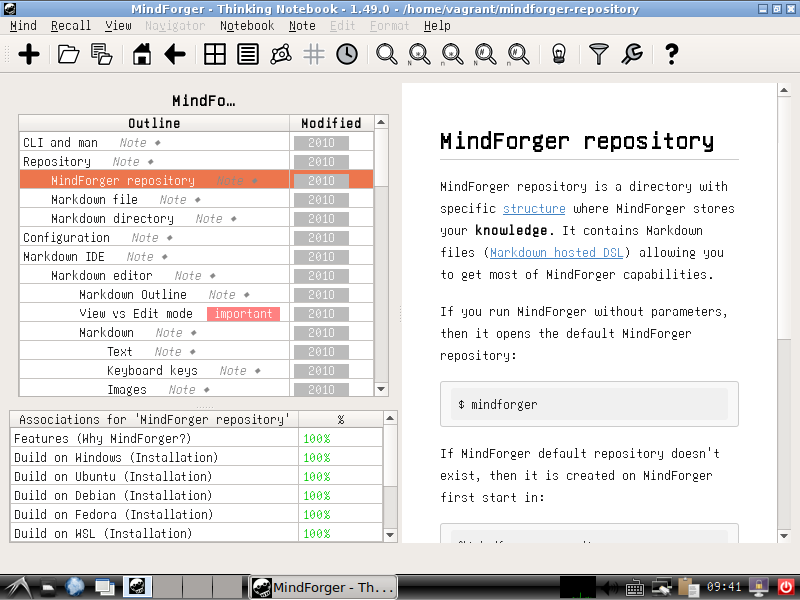
VagrantでMindForger、LXDE Desktop環境、XRDPがインストールされた仮想マシン(Debian Stretch/9.6)を構築する

MindForgerで、マークダウン記法で、ナレッジベース作成・タスク管理を行うことができます。

〇MindForgerの画面


〇構築方法
以下のVagrantfileを使用して、MindForger、LXDE Desktop環境、XRDPをインストールした仮想マシン(Debian Stretch/9.6)を構築できます。
XRDPがインストールされているので、Windowsのリモートデスクトップで接続することができます。ユーザ名はvagrant、パスワードもvagrantでログオンできます。

Vagrantfile
VAGRANTFILE_API_VERSION = "2"

Vagrant.configure(VAGRANTFILE_API_VERSION) do |config|
  config.vm.box = "bento/debian-9.6"
  config.vm.hostname = "db96lxdemindforger"
config.vm.network "public_network", ip:"192.168.1.103", :netmask => "255.255.255.0"
  config.vm.provider :virtualbox do |vbox|
     vbox.name = "db96lxdemindforger"
     vbox.gui = true
     vbox.cpus = 2
     vbox.memory = 2048
  end
  config.vm.provision "shell", inline: <<-SHELL
apt-get update
export DEBIAN_FRONTEND=noninteractive
apt-get -y -o Dpkg::Options::="--force-confdef" -o Dpkg::Options::="--force-confold" upgrade

apt-get -y install task-japanese gawk
sed -i -e 's/# ja_JP.UTF-8 UTF-8/ja_JP.UTF-8 UTF-8/' /etc/locale.gen
locale-gen
update-locale LANG=ja_JP.UTF-8
localectl set-locale LANG=ja_JP.UTF-8
localectl set-keymap jp106
apt-get update
cat << EOF > /etc/default/keyboard
XKBMODEL="pc106"
XKBLAYOUT="jp"
XKBVARIANT=""
XKBOPTIONS=""
BACKSPACE="guess"
EOF


cat << EOF > /home/vagrant/.xsession
export GTK_IM_MODULE=fcitx
export QT_IM_MODULE=fcitx
export XMODIFIERS="@im=fcitx"
sed -i -e "s/^EnabledIMList.*$/EnabledIMList=fcitx-keyboard-jp:True,mozc:True,fcitx-keyboard-us:False/" /home/vagrant/.config/fcitx/profile
fcitx-remote -r
fcitx -r -d
lxsession -s LXDE -e LXDE
EOF
chown vagrant:vagrant .xsession


apt-get -y install  xrdp fcitx-mozc task-lxde-desktop tigervnc-standalone-server fcitx-tools


apt-get -y install build-essential module-assistant dkms
wget http://download.virtualbox.org/virtualbox/5.2.22/VBoxGuestAdditions_5.2.22.iso
mount -o loop -t iso9660 VBoxGuestAdditions_5.2.22.iso /media/
/media/VBoxLinuxAdditions.run


export DISPLAY=:0.0
im-config -n fcitx
sudo -u vagrant bash -i -c "export DISPLAY=:0.0 && fcitx -r"


cp /etc/xrdp/xrdp.ini /etc/xrdp/xrdp.ini.org
cat /etc/xrdp/xrdp.ini.org | awk '/\\[Globals\\]/,/\\[Xorg\\]/' | sed -e 's/\\[Xorg\\]//' > /etc/xrdp/xrdp.ini
cat << EOF >> /etc/xrdp/xrdp.ini
[Xvnc]
name=Xvnc
lib=libvnc.so
username=ask
password=ask
ip=127.0.0.1
port=-1
EOF
systemctl restart xrdp
systemctl enable xrdp

# install MindForger
apt-get -y install apt-transport-https
echo "deb https://www.mindforger.com/debian stretch main" >> /etc/apt/sources.list.d/mindforger.list
wget -qO - http://www.mindforger.com/gpgpubkey.txt | apt-key add -
apt-get update
apt-get -y install mindforger

init 5
SHELL
end

〇参考情報
・プロジェクトサイト
https://www.mindforger.com/

2019年6月1日土曜日

VagrantでPSPP、LXDE Desktop環境、XRDPがインストールされた仮想マシン(Debian Stretch/9.6)を構築する

PSPPはオープンソースの統計解析アプリケーションです。

〇PSPPの画面


〇構築方法
以下のVagrantfileを使用して、PSPP、LXDE Desktop環境、XRDPをインストールした仮想マシン(Debian Stretch/9.6)を構築できます。
XRDPがインストールされているので、Windowsのリモートデスクトップで接続することができます。ユーザ名はvagrant、パスワードもvagrantでログオンできます。

Vagrantfile
VAGRANTFILE_API_VERSION = "2"

Vagrant.configure(VAGRANTFILE_API_VERSION) do |config|
  config.vm.box = "bento/debian-9.6"
  config.vm.hostname = "db96lxdepspp"
config.vm.network "public_network", ip:"192.168.1.103", :netmask => "255.255.255.0"
  config.vm.provider :virtualbox do |vbox|
     vbox.name = "db96lxdepspp"
     vbox.gui = true
     vbox.cpus = 2
     vbox.memory = 2048
  end
  config.vm.provision "shell", inline: <<-SHELL
apt-get update
export DEBIAN_FRONTEND=noninteractive
apt-get -y -o Dpkg::Options::="--force-confdef" -o Dpkg::Options::="--force-confold" upgrade

apt-get -y install task-japanese gawk
sed -i -e 's/# ja_JP.UTF-8 UTF-8/ja_JP.UTF-8 UTF-8/' /etc/locale.gen
locale-gen
update-locale LANG=ja_JP.UTF-8
localectl set-locale LANG=ja_JP.UTF-8
localectl set-keymap jp106
apt-get update
cat << EOF > /etc/default/keyboard
XKBMODEL="pc106"
XKBLAYOUT="jp"
XKBVARIANT=""
XKBOPTIONS=""
BACKSPACE="guess"
EOF


cat << EOF > /home/vagrant/.xsession
export GTK_IM_MODULE=fcitx
export QT_IM_MODULE=fcitx
export XMODIFIERS="@im=fcitx"
sed -i -e "s/^EnabledIMList.*$/EnabledIMList=fcitx-keyboard-jp:True,mozc:True,fcitx-keyboard-us:False/" /home/vagrant/.config/fcitx/profile
fcitx-remote -r
fcitx -r -d
lxsession -s LXDE -e LXDE
EOF
chown vagrant:vagrant .xsession


apt-get -y install  xrdp fcitx-mozc task-lxde-desktop tigervnc-standalone-server fcitx-tools


apt-get -y install build-essential module-assistant dkms
wget http://download.virtualbox.org/virtualbox/5.2.22/VBoxGuestAdditions_5.2.22.iso
mount -o loop -t iso9660 VBoxGuestAdditions_5.2.22.iso /media/
/media/VBoxLinuxAdditions.run


export DISPLAY=:0.0
im-config -n fcitx
sudo -u vagrant bash -i -c "export DISPLAY=:0.0 && fcitx -r"


cp /etc/xrdp/xrdp.ini /etc/xrdp/xrdp.ini.org
cat /etc/xrdp/xrdp.ini.org | awk '/\\[Globals\\]/,/\\[Xorg\\]/' | sed -e 's/\\[Xorg\\]//' > /etc/xrdp/xrdp.ini
cat << EOF >> /etc/xrdp/xrdp.ini
[Xvnc]
name=Xvnc
lib=libvnc.so
username=ask
password=ask
ip=127.0.0.1
port=-1
EOF
systemctl restart xrdp
systemctl enable xrdp

# install PSPP
apt-get -y install pspp

init 5
SHELL
end


○関連情報
・PSPPに関する他の記事はこちらを参照してください。

2019年5月30日木曜日

VagrantでEclipse 2019-03とAdoptOpenJDK11、LXDE Desktop環境、XRDPがインストールされた仮想マシン(Debian Stretch/9.6)を構築する

EclipseはオープンソースのIDEです。

〇Eclipse 2019-03の画面


○構築方法
以下のVagrantfileを使用して、Eclipse 2019-03とAdoptOpenJDK11、LXDE Desktop環境、XRDPをインストールした仮想マシン(Debian Stretch/9.6)を構築できます。
XRDPがインストールされているので、Windowsのリモートデスクトップで接続することができます。ユーザ名はvagrant、パスワードもvagrantでログオンできます。

Vagrantfile
VAGRANTFILE_API_VERSION = "2"

Vagrant.configure(VAGRANTFILE_API_VERSION) do |config|
  config.vm.box = "bento/debian-9.6"
  config.vm.hostname = "db96lxdeeclipse201903"
config.vm.network "public_network", ip:"192.168.1.103", :netmask => "255.255.255.0"
  config.vm.provider :virtualbox do |vbox|
     vbox.name = "db96lxdeeclipse201903"
     vbox.gui = true
     vbox.cpus = 2
     vbox.memory = 2048
  end
  config.vm.provision "shell", inline: <<-SHELL
apt-get update
export DEBIAN_FRONTEND=noninteractive
apt-get -y -o Dpkg::Options::="--force-confdef" -o Dpkg::Options::="--force-confold" upgrade

apt-get -y install task-japanese gawk
sed -i -e 's/# ja_JP.UTF-8 UTF-8/ja_JP.UTF-8 UTF-8/' /etc/locale.gen
locale-gen
update-locale LANG=ja_JP.UTF-8
localectl set-locale LANG=ja_JP.UTF-8
localectl set-keymap jp106
apt-get update
cat << EOF > /etc/default/keyboard
XKBMODEL="pc106"
XKBLAYOUT="jp"
XKBVARIANT=""
XKBOPTIONS=""
BACKSPACE="guess"
EOF


cat << EOF > /home/vagrant/.xsession
export GTK_IM_MODULE=fcitx
export QT_IM_MODULE=fcitx
export XMODIFIERS="@im=fcitx"
sed -i -e "s/^EnabledIMList.*$/EnabledIMList=fcitx-keyboard-jp:True,mozc:True,fcitx-keyboard-us:False/" /home/vagrant/.config/fcitx/profile
fcitx-remote -r
fcitx -r -d
lxsession -s LXDE -e LXDE
EOF
chown vagrant:vagrant .xsession


apt-get -y install  xrdp fcitx-mozc task-lxde-desktop tigervnc-standalone-server fcitx-tools


apt-get -y install build-essential module-assistant dkms
wget http://download.virtualbox.org/virtualbox/5.2.22/VBoxGuestAdditions_5.2.22.iso
mount -o loop -t iso9660 VBoxGuestAdditions_5.2.22.iso /media/
/media/VBoxLinuxAdditions.run


export DISPLAY=:0.0
im-config -n fcitx
sudo -u vagrant bash -i -c "export DISPLAY=:0.0 && fcitx -r"


cp /etc/xrdp/xrdp.ini /etc/xrdp/xrdp.ini.org
cat /etc/xrdp/xrdp.ini.org | awk '/\\[Globals\\]/,/\\[Xorg\\]/' | sed -e 's/\\[Xorg\\]//' > /etc/xrdp/xrdp.ini
cat << EOF >> /etc/xrdp/xrdp.ini
[Xvnc]
name=Xvnc
lib=libvnc.so
username=ask
password=ask
ip=127.0.0.1
port=-1
EOF
systemctl restart xrdp
systemctl enable xrdp

# install AdoptOpenJDK11
cd /opt
wget https://github.com/AdoptOpenJDK/openjdk11-binaries/releases/download/jdk-11.0.3%2B7/OpenJDK11U-jdk_x64_linux_hotspot_11.0.3_7.tar.gz
tar xvfz OpenJDK11U-jdk_x64_linux_hotspot_11.0.3_7.tar.gz
cat << EOF > /etc/profile.d/jdk.sh
export JAVA_HOME=/opt/jdk-11.0.3+7
export PATH=\\$PATH:\\$JAVA_HOME/bin
EOF

# install eclipse 201903
wget http://ftp.jaist.ac.jp/pub/eclipse/technology/epp/downloads/release/2019-03/R/eclipse-java-2019-03-R-linux-gtk-x86_64.tar.gz
tar xvfz eclipse-java-2019-03-R-linux-gtk-x86_64.tar.gz

cat << EOF > /usr/share/applications/eclipse.desktop
#!/usr/bin/env xdg-open

[Desktop Entry]
Version=1.0
Type=Application
Terminal=false
Exec=/opt/eclipse/eclipse
Name=eclipse
Categories=Development;
Icon=/opt/eclipse/icon.xpm
EOF

init 5
SHELL
end

VagrantでBrave Browser、LXDE Desktop環境、XRDPがインストールされた仮想マシン(Debian Stretch/9.6)を構築する

Brave Browserは、オープンソースのセキュアなブラウザです。

〇Brave Browserの画面


〇構築方法
以下のVagrantfileを使用して、Brave Browser、LXDE Desktop環境、XRDPをインストールした仮想マシン(Debian Stretch/9.6)を構築できます。
XRDPがインストールされているので、Windowsのリモートデスクトップで接続することができます。ユーザ名はvagrant、パスワードもvagrantでログオンできます。

Vagrantfile
VAGRANTFILE_API_VERSION = "2"

Vagrant.configure(VAGRANTFILE_API_VERSION) do |config|
  config.vm.box = "bento/ubuntu-18.04"
  config.vm.hostname = "ub1804xfcebrave"
config.vm.network :public_network, ip:"192.168.1.109"
  config.vm.provider :virtualbox do |vbox|
     vbox.name = "ub1804xfcebrave"
     vbox.gui = true
     vbox.cpus = 2
     vbox.memory = 2048
  end
  config.vm.provision "shell", inline: <<-SHELL
apt-get update
apt-get -y install language-pack-ja
sed -i.bak -e "s#http://archive.ubuntu.com/ubuntu/#http://ftp.riken.jp/pub/Linux/ubuntu/#g" /etc/apt/sources.list
localectl set-locale LANG=ja_JP.UTF-8
localectl set-keymap jp106
apt-get update
apt-get -y install xrdp=0.9.5-2 fcitx-mozc xubuntu-desktop language-pack-ja language-pack-ja
im-config -n fcitx

apt-get -y install --install-recommends linux-generic-hwe-18.04 xserver-xorg-hwe-18.04
apt-get -y install virtualbox-guest-dkms virtualbox-guest-utils virtualbox-guest-x11

sed -i -e "s/allowed_users=console/allowed_users=anybody/" /etc/X11/Xwrapper.config

echo "xfce4-session" > /home/vagrant/.xsession
apt-get -y purge light-locker

# install brave
curl -s https://brave-browser-apt-release.s3.brave.com/brave-core.asc | sudo apt-key --keyring /etc/apt/trusted.gpg.d/brave-browser-release.gpg add -
source /etc/os-release
echo "deb [arch=amd64] https://brave-browser-apt-release.s3.brave.com/ $UBUNTU_CODENAME main" | sudo tee /etc/apt/sources.list.d/brave-browser-release-${UBUNTU_CODENAME}.list
apt-get update
export DEBIAN_FRONTEND=noninteractive && apt-get -o Dpkg::Options::="--force-confold" --force-yes -y install brave-browser brave-keyring


init 5
SHELL
end


○関連情報
・Brave Browserに関する他の記事はこちらを参照してください。

2019年5月27日月曜日

VagrantでMarble、LXDE Desktop環境、XRDPがインストールされた仮想マシン(Debian Stretch/9.6)を構築する

Marbleは地球や月を地球儀/地図で表示できるアプリケーションです。

〇Marbleの画面


〇構築方法
以下のVagrantfileを使用して、Marble、LXDE Desktop環境、XRDPをインストールした仮想マシン(Debian Stretch/9.6)を構築できます。
XRDPがインストールされているので、Windowsのリモートデスクトップで接続することができます。ユーザ名はvagrant、パスワードもvagrantでログオンできます。

Vagrantfile
VAGRANTFILE_API_VERSION = "2"

Vagrant.configure(VAGRANTFILE_API_VERSION) do |config|
  config.vm.box = "bento/debian-9.6"
  config.vm.hostname = "db96lxdemarble"
config.vm.network "public_network", ip:"192.168.1.103", :netmask => "255.255.255.0"
  config.vm.provider :virtualbox do |vbox|
     vbox.name = "db96lxdemarble"
     vbox.gui = true
     vbox.cpus = 2
     vbox.memory = 2048
  end
  config.vm.provision "shell", inline: <<-SHELL
apt-get update
export DEBIAN_FRONTEND=noninteractive
apt-get -y -o Dpkg::Options::="--force-confdef" -o Dpkg::Options::="--force-confold" upgrade

apt-get -y install task-japanese gawk
sed -i -e 's/# ja_JP.UTF-8 UTF-8/ja_JP.UTF-8 UTF-8/' /etc/locale.gen
locale-gen
update-locale LANG=ja_JP.UTF-8
localectl set-locale LANG=ja_JP.UTF-8
localectl set-keymap jp106
apt-get update
cat << EOF > /etc/default/keyboard
XKBMODEL="pc106"
XKBLAYOUT="jp"
XKBVARIANT=""
XKBOPTIONS=""
BACKSPACE="guess"
EOF


cat << EOF > /home/vagrant/.xsession
export GTK_IM_MODULE=fcitx
export QT_IM_MODULE=fcitx
export XMODIFIERS="@im=fcitx"
sed -i -e "s/^EnabledIMList.*$/EnabledIMList=fcitx-keyboard-jp:True,mozc:True,fcitx-keyboard-us:False/" /home/vagrant/.config/fcitx/profile
fcitx-remote -r
fcitx -r -d
lxsession -s LXDE -e LXDE
EOF
chown vagrant:vagrant .xsession


apt-get -y install  xrdp fcitx-mozc task-lxde-desktop tigervnc-standalone-server fcitx-tools


apt-get -y install build-essential module-assistant dkms
wget http://download.virtualbox.org/virtualbox/5.2.22/VBoxGuestAdditions_5.2.22.iso
mount -o loop -t iso9660 VBoxGuestAdditions_5.2.22.iso /media/
/media/VBoxLinuxAdditions.run


export DISPLAY=:0.0
im-config -n fcitx
sudo -u vagrant bash -i -c "export DISPLAY=:0.0 && fcitx -r"


cp /etc/xrdp/xrdp.ini /etc/xrdp/xrdp.ini.org
cat /etc/xrdp/xrdp.ini.org | awk '/\\[Globals\\]/,/\\[Xorg\\]/' | sed -e 's/\\[Xorg\\]//' > /etc/xrdp/xrdp.ini
cat << EOF >> /etc/xrdp/xrdp.ini
[Xvnc]
name=Xvnc
lib=libvnc.so
username=ask
password=ask
ip=127.0.0.1
port=-1
EOF
systemctl restart xrdp
systemctl enable xrdp

# install Marble
apt-get -y install marble

init 5
SHELL
end


○関連情報
・Marbleに関する他の記事はこちらを参照してください。

2019年5月26日日曜日

VagrantでUlauncher、LXDE Desktop環境、XRDPがインストールされた仮想マシン(Debian Stretch/9.6)を構築する

UlauncherはLinux用のランチャーアプリケーションです。

〇Ulauncherの画面


〇構築方法
以下のVagrantfileを使用して、Ulauncher、Xfce Desktop環境、XRDPをインストールした仮想マシン(Debian Stretch/9.6)を構築できます。
XRDPがインストールされているので、Windowsのリモートデスクトップで接続することができます。ユーザ名はvagrant、パスワードもvagrantでログオンできます。

Vagrantfile
VAGRANTFILE_API_VERSION = "2"

Vagrant.configure(VAGRANTFILE_API_VERSION) do |config|
  config.vm.box = "bento/debian-9.6"
  config.vm.hostname = "db96lxdeulauncher"
config.vm.network "public_network", ip:"192.168.1.103", :netmask => "255.255.255.0"
  config.vm.provider :virtualbox do |vbox|
     vbox.name = "db96lxdeulauncher"
     vbox.gui = true
     vbox.cpus = 2
     vbox.memory = 2048
  end
  config.vm.provision "shell", inline: <<-SHELL
apt-get update
export DEBIAN_FRONTEND=noninteractive
apt-get -y -o Dpkg::Options::="--force-confdef" -o Dpkg::Options::="--force-confold" upgrade

apt-get -y install task-japanese gawk
sed -i -e 's/# ja_JP.UTF-8 UTF-8/ja_JP.UTF-8 UTF-8/' /etc/locale.gen
locale-gen
update-locale LANG=ja_JP.UTF-8
localectl set-locale LANG=ja_JP.UTF-8
localectl set-keymap jp106
apt-get update
cat << EOF > /etc/default/keyboard
XKBMODEL="pc106"
XKBLAYOUT="jp"
XKBVARIANT=""
XKBOPTIONS=""
BACKSPACE="guess"
EOF


cat << EOF > /home/vagrant/.xsession
export GTK_IM_MODULE=fcitx
export QT_IM_MODULE=fcitx
export XMODIFIERS="@im=fcitx"
sed -i -e "s/^EnabledIMList.*$/EnabledIMList=fcitx-keyboard-jp:True,mozc:True,fcitx-keyboard-us:False/" /home/vagrant/.config/fcitx/profile
fcitx-remote -r
fcitx -r -d
lxsession -s LXDE -e LXDE
EOF
chown vagrant:vagrant .xsession


apt-get -y install  xrdp fcitx-mozc task-lxde-desktop tigervnc-standalone-server fcitx-tools


apt-get -y install build-essential module-assistant dkms
wget http://download.virtualbox.org/virtualbox/5.2.22/VBoxGuestAdditions_5.2.22.iso
mount -o loop -t iso9660 VBoxGuestAdditions_5.2.22.iso /media/
/media/VBoxLinuxAdditions.run


export DISPLAY=:0.0
im-config -n fcitx
sudo -u vagrant bash -i -c "export DISPLAY=:0.0 && fcitx -r"


cp /etc/xrdp/xrdp.ini /etc/xrdp/xrdp.ini.org
cat /etc/xrdp/xrdp.ini.org | awk '/\\[Globals\\]/,/\\[Xorg\\]/' | sed -e 's/\\[Xorg\\]//' > /etc/xrdp/xrdp.ini
cat << EOF >> /etc/xrdp/xrdp.ini
[Xvnc]
name=Xvnc
lib=libvnc.so
username=ask
password=ask
ip=127.0.0.1
port=-1
EOF
systemctl restart xrdp
systemctl enable xrdp

# install Ulauncher
apt-get -y install libappindicator3-1 libdbusmenu-glib4 libdbusmenu-gtk3-4 libindicator3-7 gir1.2-appindicator3-0.1 python-levenshtein python-pysqlite2 python-websocket python-xdg python-pyinotify libkeybinder-3.0-0 gir1.2-keybinder-3.0 gir1.2-webkit2-4.0
wget https://github.com/Ulauncher/Ulauncher/releases/download/4.3.2.r8/ulauncher_4.3.2.r8_all.deb
dpkg -i ulauncher_4.3.2.r8_all.deb

init 5
SHELL
end


○関連情報
・Ulauncherに関する他の記事はこちらを参照してください。

2019年5月22日水曜日

VagrantでSynapse、LXDE Desktop環境、XRDPがインストールされた仮想マシン(Debian Stretch/9.6)を構築する

Synapseはランチャーアプリケーションです。

〇Synapseの画面


〇構築方法
以下のVagrantfileを使用して、Synapse、LXDE Desktop環境、XRDPをインストールした仮想マシン(Debian Stretch/9.6)を構築できます。
XRDPがインストールされているので、Windowsのリモートデスクトップで接続することができます。ユーザ名はvagrant、パスワードもvagrantでログオンできます。

Vagrantfile
VAGRANTFILE_API_VERSION = "2"

Vagrant.configure(VAGRANTFILE_API_VERSION) do |config|
  config.vm.box = "bento/debian-9.6"
  config.vm.hostname = "db96lxdesynapse"
config.vm.network "public_network", ip:"192.168.1.103", :netmask => "255.255.255.0"
  config.vm.provider :virtualbox do |vbox|
     vbox.name = "db96lxdesynapse"
     vbox.gui = true
     vbox.cpus = 2
     vbox.memory = 2048
  end
  config.vm.provision "shell", inline: <<-SHELL
apt-get update
export DEBIAN_FRONTEND=noninteractive
apt-get -y -o Dpkg::Options::="--force-confdef" -o Dpkg::Options::="--force-confold" upgrade

apt-get -y install task-japanese gawk
sed -i -e 's/# ja_JP.UTF-8 UTF-8/ja_JP.UTF-8 UTF-8/' /etc/locale.gen
locale-gen
update-locale LANG=ja_JP.UTF-8
localectl set-locale LANG=ja_JP.UTF-8
localectl set-keymap jp106
apt-get update
cat << EOF > /etc/default/keyboard
XKBMODEL="pc106"
XKBLAYOUT="jp"
XKBVARIANT=""
XKBOPTIONS=""
BACKSPACE="guess"
EOF


cat << EOF > /home/vagrant/.xsession
export GTK_IM_MODULE=fcitx
export QT_IM_MODULE=fcitx
export XMODIFIERS="@im=fcitx"
sed -i -e "s/^EnabledIMList.*$/EnabledIMList=fcitx-keyboard-jp:True,mozc:True,fcitx-keyboard-us:False/" /home/vagrant/.config/fcitx/profile
fcitx-remote -r
fcitx -r -d
lxsession -s LXDE -e LXDE
EOF
chown vagrant:vagrant .xsession


apt-get -y install  xrdp fcitx-mozc task-lxde-desktop tigervnc-standalone-server fcitx-tools


apt-get -y install build-essential module-assistant dkms
wget http://download.virtualbox.org/virtualbox/5.2.22/VBoxGuestAdditions_5.2.22.iso
mount -o loop -t iso9660 VBoxGuestAdditions_5.2.22.iso /media/
/media/VBoxLinuxAdditions.run


export DISPLAY=:0.0
im-config -n fcitx
sudo -u vagrant bash -i -c "export DISPLAY=:0.0 && fcitx -r"


cp /etc/xrdp/xrdp.ini /etc/xrdp/xrdp.ini.org
cat /etc/xrdp/xrdp.ini.org | awk '/\\[Globals\\]/,/\\[Xorg\\]/' | sed -e 's/\\[Xorg\\]//' > /etc/xrdp/xrdp.ini
cat << EOF >> /etc/xrdp/xrdp.ini
[Xvnc]
name=Xvnc
lib=libvnc.so
username=ask
password=ask
ip=127.0.0.1
port=-1
EOF
systemctl restart xrdp
systemctl enable xrdp

# install Synapse
apt-get -y install synapse

init 5
SHELL
end


○関連情報
・Synapseに関する他の記事はこちらを参照してください。