ラベル BookStack の投稿を表示しています。 すべての投稿を表示

2022年7月19日火曜日

Ubuntu 22.04にBookStackをインストールする

BookStackはブック・ページといった単位で管理できるWikiソフトウェアです。

〇BookStackの画面

インストール方法

1. Ubuntu 22.04用のインストール用スクリプトが用意されているので、ダウンロードして実行します。
wget https://raw.githubusercontent.com/BookStackApp/devops/main/scripts/installation-ubuntu-22.04.sh

chmod a+x installation-ubuntu-22.04.sh

sudo ./installation-ubuntu-22.04.sh

2. 「Enter the domain (or IP if not using a domain) you want to host BookStack on and press [ENTER].」というメッセージが表示されるので、ドメインかIPアドレスを入力します

3. ブラウザから、http://<ホスト名またはIPアドレス>/ にアクセスします。
デフォルトアカウントは admin@admin.com/password です。

関連情報

・BookStackのウェブサイト
https://www.bookstackapp.com/

2020年5月11日月曜日

BookStackのまとめ

BookStackに関する記事を纏めました。

〇インストール方法
Ubuntu 20.04にBookStackとMariaDBをインストールする

〇サイト構造・コンテンツの作成
BookStackで本棚(Shelf)を追加する

BookStackでブックを作成する

BookStackでチャプターを作成する

BookStackでページを作成する

〇見た目の設定
BookStackでアプリケーション名を非表示にする

BookStackでアプリケーション名を変更する

BookStackでロゴを変更する

BookStackでヘッダー色を変更する

BookStackで背景色を変更する

BookStackでShelves/ブックでの閲覧履歴を非表示にする

BookStackでShelves/Shelfの日本語訳を設定する

〇ユーザ管理関連
BookStackでユーザを作成する

BookStackで「役割」を作成する

BookStackでデフォルトの言語・タイムゾーンを設定する

BookStackでユーザの言語を変更する

〇その他
BookStackでアプリケーションホームページを指定のページに変更する

BookStackでgmailを使用してメールを送信するように設定する

BookStackでgmailを使用してメールを送信するように設定する

BookStackでgmailを使用してメールを送信するように設定するには、以下の設定を行います。

1. viなどで、.envにメールサーバ設定を行います。
sudo vi /opt/BookStack/.env
※設定内容
# Mail system to use
# Can be 'smtp' or 'sendmail'
MAIL_DRIVER=smtp

# Mail sender options
MAIL_FROM_NAME=BookStack
MAIL_FROM=<gmailアカウント>@gmail.com

# SMTP mail options
MAIL_HOST=smtp.gmail.com
MAIL_PORT=587
MAIL_USERNAME=<gmailアカウント>@gmail.com
MAIL_PASSWORD="<gmailアカウントのパスワード>"
MAIL_ENCRYPTION=tls

2. キャッシュのクリアとapache2の再起動
sudo php artisan config:cache

sudo systemctl restart apache2

○関連情報
BookStackのまとめ

・BookStackのwebサイト
https://www.bookstackapp.com/

・その他のBookStackに関する記事はこちらを参照してください

BookStackでデフォルトの言語・タイムゾーンを設定する

BookStackでデフォルトの言語・タイムゾーンを設定するには、以下を実行します。

1. viなどで.envファイルを編集して、APP_LANG/APP_TIMEZONEパラメータを設定します。
sudo vi /opt/BookStack/.env
※日本語用設定内容
APP_LANG=ja
APP_TIMEZONE=Asia/Tokyo

2. ロケールを設定していないユーザでログインして、表示が日本語に変わることを確認します。


○関連情報
BookStackのまとめ

・BookStackのwebサイト
https://www.bookstackapp.com/

・その他のBookStackに関する記事はこちらを参照してください

BookStackでShelves/Shelfの日本語訳を設定する

BookStackでShelves/Shelfの日本語訳を設定するには、以下の手順を実行します。

1. 以下のコマンドを実行して、日本語情報が格納されたフォルダに移動します。
cd /opt/BookStack/resources/lang/ja/

2. 最初にバックアップを取っておきます。
sudo cp entities.php entities.php.bak

3. viなどのエディタを使用して、以下のラインを変更します。
sudo vi entities.php
・変更前
    // Shelves
    'shelf' => 'Shelf',
    'shelves' => 'Shelves',
    'x_shelves' => ':count Shelf|:count Shelves',
    'shelves_long' => 'Bookshelves',
    'shelves_empty' => 'No shelves have been created',
    'shelves_create' => 'Create New Shelf',
    'shelves_popular' => 'Popular Shelves',
    'shelves_new' => 'New Shelves',
    'shelves_new_action' => 'New Shelf',
    'shelves_popular_empty' => 'The most popular shelves will appear here.',
    'shelves_new_empty' => 'The most recently created shelves will appear here.'

・変更後
    // Shelves
    'shelf' => '本棚',
    'shelves' => '本棚',
    'x_shelves' => ':count Shelf|:count Shelves',
    'shelves_long' => 'Bookshelves',
    'shelves_empty' => 'No shelves have been created',
    'shelves_create' => '新規本棚の作成',
    'shelves_popular' => '人気の本棚',
    'shelves_new' => '新規本棚',
    'shelves_new_action' => '新規本棚',
    'shelves_popular_empty' => 'The most popular shelves will appear here.',
    'shelves_new_empty' => 'The most recently created shelves will appear here.'

4. ブラウザからBookStackにアクセスしてShelves/Shelfのラベルが変わることを確認します。
・変更前

・変更後


○関連情報
BookStackのまとめ

・BookStackのwebサイト
https://www.bookstackapp.com/

・その他のBookStackに関する記事はこちらを参照してください

BookStackでアプリケーションホームページを指定のページに変更する

BookStackで画面トップのロゴなどをクリックしたときに移動するアプリケーションホームページを指定のページに変更するには、以下の手順を実行します。

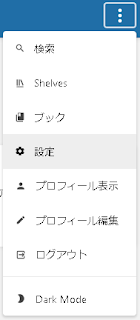
1. 画面右上のメニューから「設定」を選択するか(画面幅が小さい場合)、画面上の「設定」リンクをクリックします(画面幅が広い場合)。


2. 「Customization」セクションのApplication Homepageで「Specific Page」を選択します。


3.「選択」リンクをクリックすると、エンティティ選択ダイアログが表示されるので、ページを選択して「選択」ボタンをクリックします。Customizationセクションの「設定を保存」ボタンをクリックします。


○関連情報
BookStackのまとめ

・BookStackのwebサイト
https://www.bookstackapp.com/

・その他のBookStackに関する記事はこちらを参照してください

BookStackでShelves/ブックでの閲覧履歴を非表示にする

BookStackでShelves/ブックでの閲覧履歴を非表示にするには、以下の手順を実行します。

1. 画面右上のメニューから「設定」を選択するか(画面幅が小さい場合)、画面上の「設定」リンクをクリックします(画面幅が広い場合)。


2. カスタムheadタグに以下の様なスタイルシートを入力して、Customizationセクションの「設定を保存」ボタンをクリックします。
<code><style>
div#recents {
  display: none;
}
</style>
※管理画面には反映されません。

3. 管理画面以外の画面にアクセスして変更を確認します。
・変更前

・変更後

○関連情報
BookStackのまとめ

・BookStackのwebサイト
https://www.bookstackapp.com/

・その他のBookStackに関する記事はこちらを参照してください

BookStackで背景色を変更する

BookStackで背景色を変更するには、以下の手順を実行します。

1. 画面右上のメニューから「設定」を選択するか(画面幅が小さい場合)、画面上の「設定」リンクをクリックします(画面幅が広い場合)。


2. カスタムheadタグに以下の様なスタイルシートを入力して、Customizationセクションの「設定を保存」ボタンをクリックします(※管理画面には反映されません。)。
<style>
div.block {
  background-color: #ddeeff;
}
</style>


3. 管理画面以外の画面にアクセスして変更を確認します。


○関連情報
BookStackのまとめ

・BookStackのwebサイト
https://www.bookstackapp.com/

・その他のBookStackに関する記事はこちらを参照してください

2020年5月10日日曜日

BookStackでユーザを作成する

以下の手順で「ユーザ」を作成します。

1. 画面右上のメニューから「設定」を選択するか(画面幅が小さい場合)、画面上の「設定」リンクをクリックします(画面幅が広い場合)。


2. 画面上部の「ユーザ」をクリックします。


3. 「ユーザを作成」ボタンをクリックして、ユーザの名前・メールアドレス・ユーザ役割を入力します。初期パスワードの設定は「Send user invite」チェックボックスを非選択にして、パスワード・パスワード(確認)に初期パスワードを入力します。「保存」ボタンをクリックしてユーザを作成します。


○関連情報
BookStackのまとめ

・BookStackのwebサイト
https://www.bookstackapp.com/

・その他のBookStackに関する記事はこちらを参照してください

BookStackで「役割」を作成する

BookStackでは、権限の設定を「役割」として登録しておくことができます。以下の手順で「役割」を作成します。

1. 画面右上のメニューから「設定」を選択するか(画面幅が小さい場合)、画面上の「設定」リンクをクリックします(画面幅が広い場合)。


2. 画面上部の「役割」をクリックします。


3. 「役割を作成」ボタンをクリックして、役割の役割名・役割の説明の入力、システム権限・アセット権限の選択を行い、画面下部の「役割を保存」ボタンをクリックします。


○関連情報
BookStackのまとめ

・BookStackのwebサイト
https://www.bookstackapp.com/

・その他のBookStackに関する記事はこちらを参照してください
BookStackでヘッダー色を変更する

デフォルトで、ヘッダー色には青色が表示されるようになっています。ヘッダー色を変更する場合は、以下の手順を実行します。

1. 画面右上のメニューから「設定」を選択するか(画面幅が小さい場合)、画面上の「設定」リンクをクリックします(画面幅が広い場合)。


2. Customizationセクションの「プライマリカラー」の右の色見本をクリックして、新規ヘッダー色を選択します。選択後、「設定を保存」ボタンをクリックします(他のセクションの「設定を保存」ボタンだと反映されないので注意)。


3. ヘッダー色が変わることを確認します。


○関連情報
BookStackのまとめ

・BookStackのwebサイト
https://www.bookstackapp.com/

・その他のBookStackに関する記事はこちらを参照してください

BookStackでロゴを変更する

デフォルトで、画面上部に「BookStack」のロゴが表示されるようになっています。ロゴを変更する場合は、以下の手順を実行します。

1. 画面右上のメニューから「設定」を選択するか(画面幅が小さい場合)、画面上の「設定」リンクをクリックします(画面幅が広い場合)。


2. Customizationセクションの「アプリケーション名」に新規名称を入力して、Customizationセクション内のロゴの「画像を選択」ボタンをクリックします。画像ファイルを選択後、「設定を保存」ボタンをクリックします(他のセクションの「設定を保存」ボタンだと反映されないので注意)。


3. ヘッダーのロゴが変わることを確認します。


○関連情報
BookStackのまとめ

・BookStackのwebサイト
https://www.bookstackapp.com/

・その他のBookStackに関する記事はこちらを参照してください
BookStackでアプリケーション名を変更する

デフォルトで、画面上部に「BookStack」というアプリケーション名が表示されるようになっています。アプリケーション名を変更する場合は、以下の手順を実行します。

1. 画面右上のメニューから「設定」を選択するか(画面幅が小さい場合)、画面上の「設定」リンクをクリックします(画面幅が広い場合)。


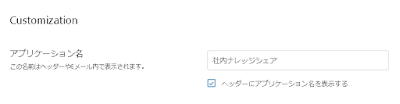
2. Customizationセクションの「アプリケーション名」に新規名称を入力して、Customizationセクション内の「設定を保存」ボタンをクリックします(他のセクションの「設定を保存」ボタンだと反映されないので注意)。


3. ヘッダーのアプリケーション名が変わることを確認します。


○関連情報
BookStackのまとめ

・BookStackのwebサイト
https://www.bookstackapp.com/

・その他のBookStackに関する記事はこちらを参照してください

BookStackでアプリケーション名を非表示にする

デフォルトで、画面上部に「BookStack」というアプリケーション名が表示されるようになっています。アプリケーション名を非表示にする場合は、以下の手順を実行します。

1. 画面右上のメニューから「設定」を選択するか(画面幅が小さい場合)、画面上の「設定」リンクをクリックします(画面幅が広い場合)。


2. Customizationセクションの「ヘッダーにアプリケーション名を表示する」をクリックして、Customizationセクション内の「設定を保存」ボタンをクリックします(他のセクションの「設定を保存」ボタンだと反映されないので注意)。


3. ヘッダーからアプリケーション名が消えることを確認します。


○関連情報
BookStackのまとめ

・BookStackのwebサイト
https://www.bookstackapp.com/

・その他のBookStackに関する記事はこちらを参照してください

BookStackでページを作成する

BookStackでページを作成するには、以下の手順を実行します。

1. ページを追加したいブックまたはチャプターに移動して、「新しいページを作成」リンクか、画面左の「ページを作成」リンクをクリックします。


2. ページの題名・本文を記入して、「ページを保存」リンクをクリックします。


○関連情報
BookStackのまとめ

・BookStackのwebサイト
https://www.bookstackapp.com/

・その他のBookStackに関する記事はこちらを参照してください

BookStackでチャプターを作成する

BookStackでチャプターを作成するには、以下の手順を実行します。

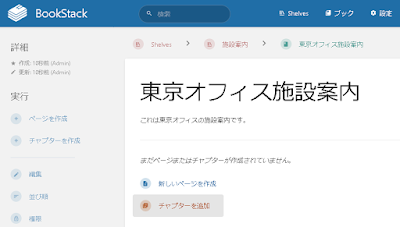
1. チャプターを作成したいブックに移動してから「チャプターを追加」または、画面左の「チャプターを作成」リンクをクリックします。


2. チャプターの名称・概要を入力して「チャプターを保存」ボタンをクリックします。


○関連情報
BookStackのまとめ

・BookStackのwebサイト
https://www.bookstackapp.com/

・その他のBookStackに関する記事はこちらを参照してください

BookStackでブックを作成する

BookStackでブックを作成するには、以下の手順を実行します。

〇方法1
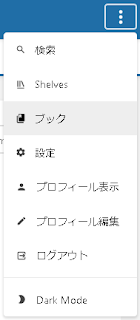
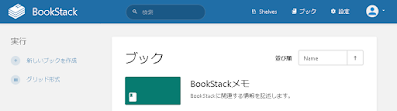
1. 画面右上のメニューから「ブック」を選択するか(画面幅が狭い場合)、画面上の「ブック」リンクをクリックします(画面幅が広い場合)。


2.  「新しいブックを作成」リンクをクリックします(画面幅が小さい場合は先にInfoタブをクリックします)。


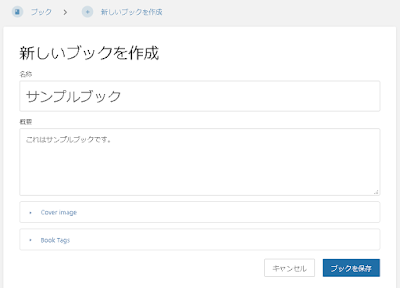
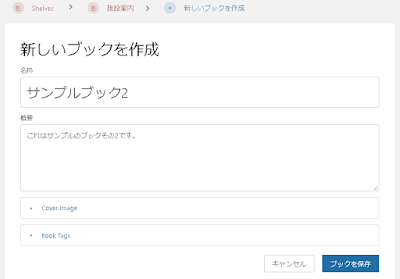
3. ブックの名称、概要を入力して「ブックを保存」ボタンをクリックします。


〇方法2
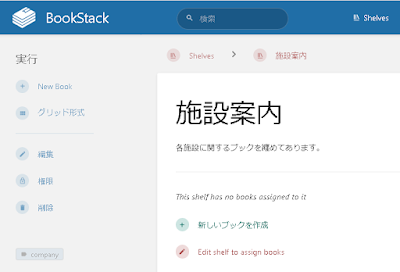
1. ブックを作成したい本棚(Shelf)に移動して、画面左の「New Book」リンクまたは「新しいブックを作成」リンクをクリックします。


2. ブックの名称、概要を入力して「ブックを保存」ボタンをクリックします。


○関連情報
BookStackのまとめ

・BookStackのwebサイト
https://www.bookstackapp.com/

・その他のBookStackに関する記事はこちらを参照してください