検索キーワード「Pentaho」に一致する投稿を関連性の高い順に表示しています。 日付順 すべての投稿を表示

2019年3月26日火曜日

VagrantでPentaho Data Integration、Xfce Desktop環境、XRDPがインストールされた仮想マシン(CentOS7.5)を構築する

Pentaho Data IntegrationはオープンソースのETLツールです。

〇Pentaho Data Integrationの画面


〇構築方法
以下のVagrantfileを使用して、Pentaho Data Integration、Xfce Desktop環境、XRDPをインストールした仮想マシン(CentOS7.5)を構築できます。
XRDPがインストールされているので、Windowsのリモートデスクトップで接続することができます。ユーザ名はvagrant、パスワードもvagrantでログオンできます。

Vagrantfile
VAGRANTFILE_API_VERSION = "2"

Vagrant.configure(VAGRANTFILE_API_VERSION) do |config|
  config.vm.box = "bento/centos-7.5"
  config.vm.hostname = "co75xfcepdi820"
  config.vm.provider :virtualbox do |vbox|
     vbox.name = "co75xfcepdi820"
     vbox.gui = true
     vbox.cpus = 4
     vbox.memory = 4096
     vbox.customize ["modifyvm", :id, "--nicpromisc2","allow-all"]
  end
config.vm.network "public_network", ip: "192.168.1.103", :netmask => "255.255.255.0"
  config.vm.provision "shell", inline: <<-SHELL
localectl set-locale LANG=ja_JP.UTF-8
yum install -y epel-release
yum check-update
yum -y update

yum -y install vlgothic-*  ipa-*-fonts unzip
yum -y groupinstall yum groupinstall "X Window System"  Xfce "Input Methods" xrdp

cat << EOF >> /home/vagrant/.Xclients
export GTK_IM_MODULE=ibus
export XMODIFIERS=@im=ibus
export QT_IM_MODULE=ibus
ibus-daemon -drx
exec /usr/bin/xfce4-session
EOF
chmod +x /home/vagrant/.Xclients
chown vagrant:vagrant /home/vagrant/.Xclients

# hide dialogs
sudo sh -c "echo 'X-GNOME-Autostart-enabled=false' >> /etc/xdg/autostart/gnome-welcome-tour.desktop"
sudo sh -c "echo 'X-GNOME-Autostart-enabled=false' >> /etc/xdg/autostart/gnome-software-service.desktop"
sudo sh -c "echo 'X-GNOME-Autostart-enabled=false' >> /etc/xdg/autostart/gnome-settings-daemon.desktop"
sudo systemctl disable initial-setup-graphical.service
sudo systemctl disable initial-setup-text.service

systemctl set-default graphical.target

systemctl enable xrdp.service
systemctl start xrdp.service


# install JDK11
apt-get -y install curl
curl -LO -H "Cookie: oraclelicense=accept-securebackup-cookie" "http://download.oracle.com/otn-pub/java/jdk/11.0.1+13/90cf5d8f270a4347a95050320eef3fb7/jdk-11.0.1_linux-x64_bin.rpm"
rpm -Uvh jdk-11.0.1_linux-x64_bin.rpm
cat << EOF > /etc/profile.d/jdk.sh
export JAVA_HOME=/usr/java/default
export PATH=$PATH:$JAVA_HOME/bin
EOF

# install pentaho data integration 8.2.0
wget 'https://sourceforge.net/projects/pentaho/files/Pentaho%208.2/client-tools/pdi-ce-8.2.0.0-342.zip'
unzip pdi-ce-8.2.0.0-342.zip
mv data-integration/ /opt

cat << EOF > /usr/share/applications/spoon.desktop
#!/usr/bin/env xdg-open
[Desktop Entry]
Version=1.0
Type=Application
Terminal=false
Exec=/opt/data-integration/spoon.sh
Name=Pentaho Data Integration(Spoon)
Categories=Development;
EOF


telinit 5
SHELL
end


○関連情報
・Pentahoに関する他の記事はこちらを参照してください。

2019年3月12日火曜日

VagrantでPentaho Data Integration、KDE Desktop環境、XRDPがインストールされた仮想マシン(Debian Stretch/9.5)を構築する

Pentaho Data IntegrationはオープンソースのETLツールです。

〇Pentaho Data Integrationの画面


〇構築方法
以下のVagrantfileを使用して、Pentaho Data Integration、KDE Desktop環境、XRDPをインストールした仮想マシン(Debian Stretch/9.5)を構築できます。
XRDPがインストールされているので、Windowsのリモートデスクトップで接続することができます。ユーザ名はvagrant、パスワードもvagrantでログオンできます。

Vagrantfile
VAGRANTFILE_API_VERSION = "2"

Vagrant.configure(VAGRANTFILE_API_VERSION) do |config|
  config.vm.box = "bento/debian-9.5"
  config.vm.hostname = "db95kdepdi820"
config.vm.network "public_network", ip:"192.168.1.103", :netmask => "255.255.255.0"
  config.vm.provider :virtualbox do |vbox|
     vbox.name = "db95kdepdi820"
     vbox.gui = true
     vbox.cpus = 2
     vbox.memory = 2048
  end
  config.vm.provision "shell", inline: <<-SHELL
apt-get update
#DEBIAN_FRONTEND=noninteractive apt-get -y -o Dpkg::Options::="--force-confdef" -o Dpkg::Options::="--force-confold" upgrade

apt-get -y install task-japanese gawk
sed -i -e 's/# ja_JP.UTF-8 UTF-8/ja_JP.UTF-8 UTF-8/' /etc/locale.gen
locale-gen
update-locale LANG=ja_JP.UTF-8
localectl set-locale LANG=ja_JP.UTF-8
localectl set-keymap jp106
apt-get update
cat << EOF > /etc/default/keyboard
XKBMODEL="pc106"
XKBLAYOUT="jp"
XKBVARIANT=""
XKBOPTIONS=""
BACKSPACE="guess"
EOF


cat << EOF > /home/vagrant/.xsessionrc
export GTK_IM_MODULE=fcitx
export QT_IM_MODULE=fcitx
export XMODIFIERS="@im=fcitx"
sed -i -e "s/^EnabledIMList.*$/EnabledIMList=mozc:True,fcitx-keyboard-jp:False,fcitx-keyboard-us:False/" /home/vagrant/.config/fcitx/profile
fcitx-remote -r
fcitx -r -d
EOF
chown vagrant:vagrant .xsessionrc


apt-get -y install  xrdp fcitx-mozc task-kde-desktop tigervnc-standalone-server fcitx-tools

apt-get -y install build-essential module-assistant dkms
wget http://download.virtualbox.org/virtualbox/5.2.6/VBoxGuestAdditions_5.2.6.iso
mount -o loop -t iso9660 VBoxGuestAdditions_5.2.6.iso /media/
/media/VBoxLinuxAdditions.run


export DISPLAY=:0.0
im-config -n fcitx
#sudo -u vagrant bash -i -c "export DISPLAY=:0.0 && fcitx -r"


cp /etc/xrdp/xrdp.ini /etc/xrdp/xrdp.ini.org
cat /etc/xrdp/xrdp.ini.org | awk '/\\[Globals\\]/,/\\[Xorg\\]/' | sed -e 's/\\[Xorg\\]//' > /etc/xrdp/xrdp.ini
cat << EOF >> /etc/xrdp/xrdp.ini
[Xvnc]
name=Xvnc
lib=libvnc.so
username=ask
password=ask
ip=127.0.0.1
port=-1
EOF
systemctl restart xrdp
systemctl enable xrdp


# install OpenJDK8
apt-get -y install openjdk-8-jdk

# install pentaho data integration 8.2.0
wget 'https://sourceforge.net/projects/pentaho/files/Pentaho%208.2/client-tools/pdi-ce-8.2.0.0-342.zip'
unzip pdi-ce-8.2.0.0-342.zip
mv data-integration/ /opt

cat << EOF > /usr/share/applications/spoon.desktop
#!/usr/bin/env xdg-open
[Desktop Entry]
Version=1.0
Type=Application
Terminal=false
Exec=/opt/data-integration/spoon.sh
Name=Pentaho Data Integration(Spoon)
Categories=Development;
EOF


init 5
SHELL
end


○関連情報
・Pentahoに関する他の記事はこちらを参照してください。

2018年2月7日水曜日

VagrantでPentaho Data Integration、Xfce Desktop環境、XRDPがインストールされた仮想マシン(CentOS7.4)を構築する

以下のVagrantfileを使用して、Pentaho Data Integration、XfceDesktop環境、XRDPをインストールした仮想マシン(CentOS7.4)を構築できます。
XRDPがインストールされているので、Windowsのリモートデスクトップで接続することができます。ユーザ名はVagrant、パスワードもVagrantでログオンできます。

Vagrantfile
VAGRANTFILE_API_VERSION = "2"

Vagrant.configure(VAGRANTFILE_API_VERSION) do |config|
  config.vm.box = "bento/centos-7.4"
  config.vm.hostname = "co74xfcepdi800"
  config.vm.provider :virtualbox do |vbox|
     vbox.name = "co74xfcepdi800"
     vbox.gui = true
     vbox.cpus = 4
     vbox.memory = 4096
     vbox.customize ["modifyvm", :id, "--nicpromisc2","allow-all"]
  end
  config.vm.network "public_network", ip: "192.168.1.116", :netmask => "255.255.255.0"
  config.vm.provision "shell", inline: <<-SHELL
localectl set-locale LANG=ja_JP.UTF-8
yum install -y epel-release
yum check-update
yum -y update

yum -y groupinstall yum groupinstall "X Window System"  Xfce "Input Methods"
yum -y install vlgothic-*  ipa-gothic-fonts ipa-mincho-fonts ipa-pgothic-fonts ipa-pmincho-fonts xrdp

cat << EOF >> /home/vagrant/.Xclients
export GTK_IM_MODULE=ibus
export XMODIFIERS=@im=ibus
export QT_IM_MODULE=ibus
ibus-daemon -drx
exec /usr/bin/xfce4-session
EOF
chmod +x /home/vagrant/.Xclients
chown vagrant:vagrant /home/vagrant/.Xclients

# 不要なダイアログを表示されないようにする
sudo sh -c "echo 'X-GNOME-Autostart-enabled=false' >> /etc/xdg/autostart/gnome-welcome-tour.desktop"
sudo sh -c "echo 'X-GNOME-Autostart-enabled=false' >> /etc/xdg/autostart/gnome-software-service.desktop"
sudo sh -c "echo 'X-GNOME-Autostart-enabled=false' >> /etc/xdg/autostart/gnome-settings-daemon.desktop"
sudo systemctl disable initial-setup-graphical.service
sudo systemctl disable initial-setup-text.service

systemctl set-default graphical.target

systemctl enable xrdp.service
systemctl start xrdp.service

# javaをインストール
yum -y install java-1.8.0-openjdk

# install pentaho data integration 8.0.0
yum -y install unzip
wget 'https://sourceforge.net/projects/pentaho/files/Pentaho%208.0/client-tools/pdi-ce-8.0.0.0-28.zip';
unzip pdi-ce-8.0.0.0-28.zip
mv data-integration/ /opt

# Pentaho Data Integrationのショートカットを作成
cat << EOF > /usr/share/applications/spoon.desktop
#!/usr/bin/env xdg-open
[Desktop Entry]
Version=1.0
Type=Application
Terminal=false
Exec=/opt/data-integration/spoon.sh
Name=Pentaho Data Integration
Categories=Development;
EOF


telinit 5
SHELL
end

〇Pentaho Data Integrationの画面


○関連情報
・Pentahoに関する他の記事はこちらを参照してください。

2019年3月14日木曜日

VagrantでPentaho Data Integration、Gnome Desktop環境、XRDPがインストールされた仮想マシン(Debian Stretch/9.5)を構築する

Pentaho Data IntegrationはオープンソースのETLツールです。

〇Pentaho Data Integrationの画面


〇構築方法
以下のVagrantfileを使用して、Pentaho Data Integration、Gnome Desktop環境、XRDPをインストールした仮想マシン(Debian Stretch/9.5)を構築できます。
XRDPがインストールされているので、Windowsのリモートデスクトップで接続することができます。ユーザ名はvagrant、パスワードもvagrantでログオンできます。

Vagrantfile
VAGRANTFILE_API_VERSION = "2"

Vagrant.configure(VAGRANTFILE_API_VERSION) do |config|
  config.vm.box = "bento/debian-9.5"
  config.vm.hostname = "db95gnomepdi820"
config.vm.network "public_network", ip:"192.168.1.103", :netmask => "255.255.255.0"
  config.vm.provider :virtualbox do |vbox|
     vbox.name = "db95gnomepdi820"
     vbox.gui = true
     vbox.cpus = 2
     vbox.memory = 2048
  end
  config.vm.provision "shell", inline: <<-SHELL
apt-get update
#DEBIAN_FRONTEND=noninteractive apt-get -y -o Dpkg::Options::="--force-confdef" -o Dpkg::Options::="--force-confold" upgrade
apt-get -y install task-japanese
sed -i -e 's/# ja_JP.UTF-8 UTF-8/ja_JP.UTF-8 UTF-8/' /etc/locale.gen
locale-gen
update-locale LANG=ja_JP.UTF-8
localectl set-locale LANG=ja_JP.UTF-8
localectl set-keymap jp106
apt-get update
cat << EOF > /etc/default/keyboard
XKBMODEL="pc106"
XKBLAYOUT="jp"
XKBVARIANT=""
XKBOPTIONS=""
BACKSPACE="guess"
EOF
cat << EOF > /home/vagrant/.xprofile
export GTK_IM_MODULE=fcitx
export QT_IM_MODULE=fcitx
export XMODIFIERS="@im=fcitx"
sed -i -e "s/^EnabledIMList.*$/EnabledIMList=fcitx-keyboard-jp:True,mozc:True,fcitx-keyboard-us:False/" /home/vagrant/.config/fcitx/profile
fcitx-remote -r
fcitx -r -d
EOF
chown vagrant:vagrant .xprofile
apt-get -y install  xrdp fcitx-mozc task-gnome-desktop tigervnc-standalone-server

apt-get -y install build-essential module-assistant dkms
wget http://download.virtualbox.org/virtualbox/5.2.6/VBoxGuestAdditions_5.2.6.iso
mount -o loop -t iso9660 VBoxGuestAdditions_5.2.6.iso /media/
/media/VBoxLinuxAdditions.run

export DISPLAY=:0.0
im-config -n fcitx
sudo -u vagrant bash -i -c "export DISPLAY=:0.0 && fcitx -r"
cp /etc/xrdp/xrdp.ini /etc/xrdp/xrdp.ini.org
cat /etc/xrdp/xrdp.ini.org | gawk '/\\[Globals\\]/,/\\[Xorg\\]/' | sed -e 's/\\[Xorg\\]//' > /etc/xrdp/xrdp.ini
cat << EOF >> /etc/xrdp/xrdp.ini
[Xvnc]
name=Xvnc
lib=libvnc.so
username=ask
password=ask
ip=127.0.0.1
port=-1
EOF
systemctl restart xrdp
systemctl enable xrdp


# install OpenJDK8
apt-get -y install openjdk-8-jdk

# install pentaho data integration 8.2.0
wget 'https://sourceforge.net/projects/pentaho/files/Pentaho%208.2/client-tools/pdi-ce-8.2.0.0-342.zip'
unzip pdi-ce-8.2.0.0-342.zip
mv data-integration/ /opt

cat << EOF > /usr/share/applications/spoon.desktop
#!/usr/bin/env xdg-open
[Desktop Entry]
Version=1.0
Type=Application
Terminal=false
Exec=/opt/data-integration/spoon.sh
Name=Pentaho Data Integration(Spoon)
Categories=Development;
EOF


init 5
SHELL
end


○関連情報
・Pentahoに関する他の記事はこちらを参照してください。

2019年3月4日月曜日

VagrantでPentaho Data Integration、Xfce Desktop環境、XRDPがインストールされた仮想マシン(Debian Stretch/9.5)を構築する

Pentaho Data IntegrationはオープンソースのETLツールです。

〇Pentaho Data Integrationの画面


〇構築方法
以下のVagrantfileを使用して、Pentaho Data Integration、Xfce Desktop環境、XRDPをインストールした仮想マシン(Debian Stretch/9.5)を構築できます。
XRDPがインストールされているので、Windowsのリモートデスクトップで接続することができます。ユーザ名はvagrant、パスワードもvagrantでログオンできます。

Vagrantfile
VAGRANTFILE_API_VERSION = "2"

Vagrant.configure(VAGRANTFILE_API_VERSION) do |config|
  config.vm.box = "bento/debian-9.5"
  config.vm.hostname = "db95xfcepdi820"
config.vm.network "public_network", ip:"192.168.1.101", :netmask => "255.255.255.0"
  config.vm.provider :virtualbox do |vbox|
     vbox.name = "db95xfcepdi820"
     vbox.gui = true
     vbox.cpus = 4
     vbox.memory = 4096
  end
  config.vm.provision "shell", inline: <<-SHELL
apt-get update
DEBIAN_FRONTEND=noninteractive apt-get -y -o Dpkg::Options::="--force-confdef" -o Dpkg::Options::="--force-confold" upgrade
apt-get -y install task-japanese gawk
sed -i -e 's/# ja_JP.UTF-8 UTF-8/ja_JP.UTF-8 UTF-8/' /etc/locale.gen
locale-gen
update-locale LANG=ja_JP.UTF-8
localectl set-locale LANG=ja_JP.UTF-8
localectl set-keymap jp106
apt-get update
cat << EOF > /etc/default/keyboard
XKBMODEL="pc106"
XKBLAYOUT="jp"
XKBVARIANT=""
XKBOPTIONS=""
BACKSPACE="guess"
EOF

cat << EOF > /home/vagrant/.xsessionrc
export GTK_IM_MODULE=fcitx
export QT_IM_MODULE=fcitx
export XMODIFIERS="@im=fcitx"
sed -i -e "s/^EnabledIMList.*$/EnabledIMList=fcitx-keyboard-jp:True,mozc:True,fcitx-keyboard-us:False/" /home/vagrant/.config/fcitx/profile
fcitx-remote -r
fcitx -r -d
#startxfce4 &
EOF
chown vagrant:vagrant .xsessionrc

apt-get -y install  xrdp fcitx-mozc task-xfce-desktop tigervnc-standalone-server
im-config -n fcitx
sudo -u vagrant bash -i -c "export DISPLAY=:0.0 && fcitx -r"

cp /etc/xrdp/xrdp.ini /etc/xrdp/xrdp.ini.org
cat /etc/xrdp/xrdp.ini.org | gawk '/\\[Globals\\]/,/\\[Xorg\\]/' | sed -e 's/\\[Xorg\\]//' > /etc/xrdp/xrdp.ini
cat << EOF >> /etc/xrdp/xrdp.ini
[Xvnc]
name=Xvnc
lib=libvnc.so
username=ask
password=ask
ip=127.0.0.1
port=-1
EOF
systemctl restart xrdp
systemctl enable xrdp


# install OpenJDK8
apt-get -y install openjdk-8-jdk

# install pentaho data integration 8.2.0
wget 'https://sourceforge.net/projects/pentaho/files/Pentaho%208.2/client-tools/pdi-ce-8.2.0.0-342.zip'
unzip pdi-ce-8.2.0.0-342.zip
mv data-integration/ /opt

cat << EOF > /usr/share/applications/spoon.desktop
#!/usr/bin/env xdg-open
[Desktop Entry]
Version=1.0
Type=Application
Terminal=false
Exec=/opt/data-integration/spoon.sh
Name=Pentaho Data Integration(Spoon)
Categories=Development;
EOF

init 5
SHELL
end


○関連情報
・Pentahoに関する他の記事はこちらを参照してください。

2019年3月22日金曜日

VagrantでPentaho Data Integration、Xfce Desktop環境、XRDPがインストールされた仮想マシン(Ubuntu18.04)を構築する

Pentaho Data IntegrationはオープンソースのETLツールです。

〇Pentaho Data Integrationの画面


〇構築方法
以下のVagrantfileを使用して、Pentaho Data Integration、Xfce Desktop環境、XRDPをインストールした仮想マシン(Ubuntu18.04)を構築できます。
XRDPがインストールされているので、Windowsのリモートデスクトップで接続することができます。ユーザ名はvagrant、パスワードもvagrantでログオンできます。

Vagrantfile
VAGRANTFILE_API_VERSION = "2"

Vagrant.configure(VAGRANTFILE_API_VERSION) do |config|
  config.vm.box = "bento/ubuntu-18.04"
  config.vm.hostname = "ub1804xfcepdi820"
config.vm.network :public_network, ip:"192.168.1.101"
  config.vm.provider :virtualbox do |vbox|
     vbox.name = "ub1804xfcepdi820"
     vbox.gui = true
     vbox.cpus = 2
     vbox.memory = 4096
  end
  config.vm.provision "shell", inline: <<-SHELL
apt-get update
apt-get -y install language-pack-ja
sed -i.bak -e "s#http://archive.ubuntu.com/ubuntu/#http://ftp.riken.jp/pub/Linux/ubuntu/#g" /etc/apt/sources.list
localectl set-locale LANG=ja_JP.UTF-8
localectl set-keymap jp106
apt-get update
apt-get -y install xrdp=0.9.5-2 fcitx-mozc xubuntu-desktop language-pack-ja language-pack-ja
im-config -n fcitx

apt-get -y install --install-recommends linux-generic-hwe-18.04 xserver-xorg-hwe-18.04
apt-get -y install virtualbox-guest-dkms virtualbox-guest-utils virtualbox-guest-x11

sed -i -e "s/allowed_users=console/allowed_users=anybody/" /etc/X11/Xwrapper.config

echo "xfce4-session" > /home/vagrant/.xsession
apt-get -y purge light-locker


# install java8
apt-get -y install openjdk-8-jdk

# install pentaho data integration 8.2.0
wget 'https://sourceforge.net/projects/pentaho/files/Pentaho%208.2/client-tools/pdi-ce-8.2.0.0-342.zip'
unzip pdi-ce-8.2.0.0-342.zip
mv data-integration/ /opt

cat << EOF > /usr/share/applications/spoon.desktop
#!/usr/bin/env xdg-open
[Desktop Entry]
Version=1.0
Type=Application
Terminal=false
Exec=/opt/data-integration/spoon.sh
Name=Pentaho Data Integration(Spoon)
Categories=Development;
EOF

init 5
SHELL
end


○関連情報
・Pentahoに関する他の記事はこちらを参照してください。
2019年3月8日金曜日

VagrantでPentaho Data Integration、LXDE Desktop環境、XRDPがインストールされた仮想マシン(Debian Stretch/9.5)を構築する

Pentaho Data IntegrationはオープンソースのETLツールです。

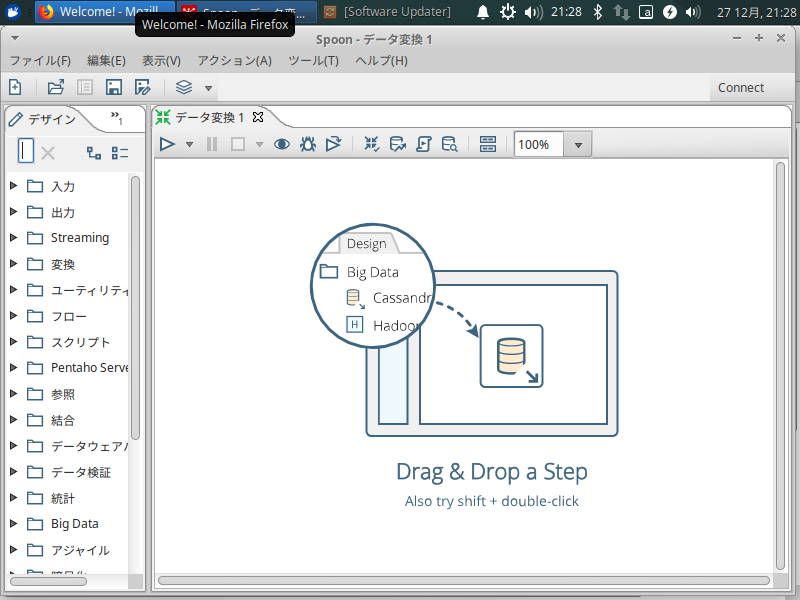
〇Pentaho Data Integrationの画面


〇構築方法
以下のVagrantfileを使用して、Pentaho Data Integration、LXDE Desktop環境、XRDPをインストールした仮想マシン(Debian Stretch/9.5)を構築できます。
XRDPがインストールされているので、Windowsのリモートデスクトップで接続することができます。ユーザ名はvagrant、パスワードもvagrantでログオンできます。

Vagrantfile
VAGRANTFILE_API_VERSION = "2"

Vagrant.configure(VAGRANTFILE_API_VERSION) do |config|
  config.vm.box = "bento/debian-9.5"
  config.vm.hostname = "db95lxdepdi820"
config.vm.network "public_network", ip:"192.168.1.103", :netmask => "255.255.255.0"
  config.vm.provider :virtualbox do |vbox|
     vbox.name = "db95lxdepdi820"
     vbox.gui = true
     vbox.cpus = 2
     vbox.memory = 2048
  end
  config.vm.provision "shell", inline: <<-SHELL
apt-get update
DEBIAN_FRONTEND=noninteractive apt-get -y -o Dpkg::Options::="--force-confdef" -o Dpkg::Options::="--force-confold" upgrade

apt-get -y install task-japanese gawk
sed -i -e 's/# ja_JP.UTF-8 UTF-8/ja_JP.UTF-8 UTF-8/' /etc/locale.gen
locale-gen
update-locale LANG=ja_JP.UTF-8
localectl set-locale LANG=ja_JP.UTF-8
localectl set-keymap jp106
apt-get update
cat << EOF > /etc/default/keyboard
XKBMODEL="pc106"
XKBLAYOUT="jp"
XKBVARIANT=""
XKBOPTIONS=""
BACKSPACE="guess"
EOF


cat << EOF > /home/vagrant/.xsession
export GTK_IM_MODULE=fcitx
export QT_IM_MODULE=fcitx
export XMODIFIERS="@im=fcitx"
sed -i -e "s/^EnabledIMList.*$/EnabledIMList=fcitx-keyboard-jp:True,mozc:True,fcitx-keyboard-us:False/" /home/vagrant/.config/fcitx/profile
fcitx-remote -r
fcitx -r -d
lxsession -s LXDE -e LXDE
EOF
chown vagrant:vagrant .xsession


apt-get -y install  xrdp fcitx-mozc task-lxde-desktop tigervnc-standalone-server fcitx-tools


apt-get -y install build-essential module-assistant dkms
wget http://download.virtualbox.org/virtualbox/5.2.6/VBoxGuestAdditions_5.2.6.iso
mount -o loop -t iso9660 VBoxGuestAdditions_5.2.6.iso /media/
/media/VBoxLinuxAdditions.run


export DISPLAY=:0.0
im-config -n fcitx
sudo -u vagrant bash -i -c "export DISPLAY=:0.0 && fcitx -r"


cp /etc/xrdp/xrdp.ini /etc/xrdp/xrdp.ini.org
cat /etc/xrdp/xrdp.ini.org | awk '/\\[Globals\\]/,/\\[Xorg\\]/' | sed -e 's/\\[Xorg\\]//' > /etc/xrdp/xrdp.ini
cat << EOF >> /etc/xrdp/xrdp.ini
[Xvnc]
name=Xvnc
lib=libvnc.so
username=ask
password=ask
ip=127.0.0.1
port=-1
EOF
systemctl restart xrdp
systemctl enable xrdp


# install OpenJDK8
apt-get -y install openjdk-8-jdk

# install pentaho data integration 8.2.0
wget 'https://sourceforge.net/projects/pentaho/files/Pentaho%208.2/client-tools/pdi-ce-8.2.0.0-342.zip'
unzip pdi-ce-8.2.0.0-342.zip
mv data-integration/ /opt

cat << EOF > /usr/share/applications/spoon.desktop
#!/usr/bin/env xdg-open
[Desktop Entry]
Version=1.0
Type=Application
Terminal=false
Exec=/opt/data-integration/spoon.sh
Name=Pentaho Data Integration(Spoon)
Categories=Development;
EOF


init 5
SHELL
end


○関連情報
・Pentahoに関する他の記事はこちらを参照してください。

2017年12月22日金曜日

VagrantでPentaho Data Integration、Gnome Desktop環境、XRDPがインストールされた仮想マシン(Debian Stretch/9.2)を構築する

以下のVagrantfileを使用して、Pentaho Data Integration、Gnome Desktop環境、XRDPをインストールした仮想マシンを構築できます。
XRDPがインストールされているので、Windowsのリモートデスクトップで接続することができます。ユーザ名はVagrant、パスワードもVagrantでログオンできます。

Vagrantfile
VAGRANTFILE_API_VERSION = "2"

Vagrant.configure(VAGRANTFILE_API_VERSION) do |config|
  config.vm.box = "bento/debian-9.2"
  config.vm.hostname = "db92gnomepdi800"
  config.vm.network "public_network", ip:"192.168.1.114", :netmask => "255.255.255.0"
  config.vm.provider :virtualbox do |vbox|
     vbox.name = "db92gnomepdi800"
     vbox.gui = true
     vbox.cpus = 4
     vbox.memory = 4096
  end
  config.vm.provision "shell", inline: <<-SHELL
apt-get update
#DEBIAN_FRONTEND=noninteractive apt-get -y -o Dpkg::Options::="--force-confdef" -o Dpkg::Options::="--force-confold" upgrade
apt-get -y install task-japanese
sed -i -e 's/# ja_JP.UTF-8 UTF-8/ja_JP.UTF-8 UTF-8/' /etc/locale.gen
locale-gen
update-locale LANG=ja_JP.UTF-8
localectl set-locale LANG=ja_JP.UTF-8
localectl set-keymap jp106
apt-get update
cat << EOF > /etc/default/keyboard
XKBMODEL="pc106"
XKBLAYOUT="jp"
XKBVARIANT=""
XKBOPTIONS=""
BACKSPACE="guess"
EOF
cat << EOF > /home/vagrant/.xprofile
export GTK_IM_MODULE=fcitx
export QT_IM_MODULE=fcitx
export XMODIFIERS="@im=fcitx"
sed -i -e "s/^EnabledIMList.*$/EnabledIMList=fcitx-keyboard-jp:True,mozc:True,fcitx-keyboard-us:False/" /home/vagrant/.config/fcitx/profile
fcitx-remote -r
fcitx -r -d
EOF
chown vagrant:vagrant .xprofile
apt-get -y install  xrdp fcitx-mozc task-gnome-desktop tigervnc-standalone-server
export DISPLAY=:0.0
im-config -n fcitx
sudo -u vagrant bash -i -c "export DISPLAY=:0.0 && fcitx -r"
cp /etc/xrdp/xrdp.ini /etc/xrdp/xrdp.ini.org
cat /etc/xrdp/xrdp.ini.org | gawk '/\\[Globals\\]/,/\\[Xorg\\]/' | sed -e 's/\\[Xorg\\]//' > /etc/xrdp/xrdp.ini
cat << EOF >> /etc/xrdp/xrdp.ini
[Xvnc]
name=Xvnc
lib=libvnc.so
username=ask
password=ask
ip=127.0.0.1
port=-1
EOF
systemctl restart xrdp
systemctl enable xrdp

# install java
apt-get -y install openjdk-8-jdk


# install pentaho data integration 8.0.0
wget 'https://sourceforge.net/projects/pentaho/files/Pentaho%208.0/client-tools/pdi-ce-8.0.0.0-28.zip';
unzip pdi-ce-8.0.0.0-28.zip
mv data-integration/ /opt

# Pentaho Data Integrationのショートカットを作成
cat << EOF > /usr/share/applications/spoon.desktop
#!/usr/bin/env xdg-open
[Desktop Entry]
Version=1.0
Type=Application
Terminal=false
Exec=/opt/data-integration/spoon.sh
Name=Spoon
EOF
chmod +x /usr/share/applications/spoon.desktop
chown vagrant:vagrant /usr/share/applications/spoon.desktop

init 5
SHELL
end

○Pentaho Data Integration


○関連情報
・Pentahoに関する他の記事はこちらを参照してください。
2019年8月27日火曜日

VagrantでPentaho Data Integration CE 8.2とAdoptOpenJDK、Xfce Desktop環境、XRDPがインストールされた仮想マシン(Ubuntu18.04)を構築する

Pentaho Data IntegrationはオープンソースのETLツールです。

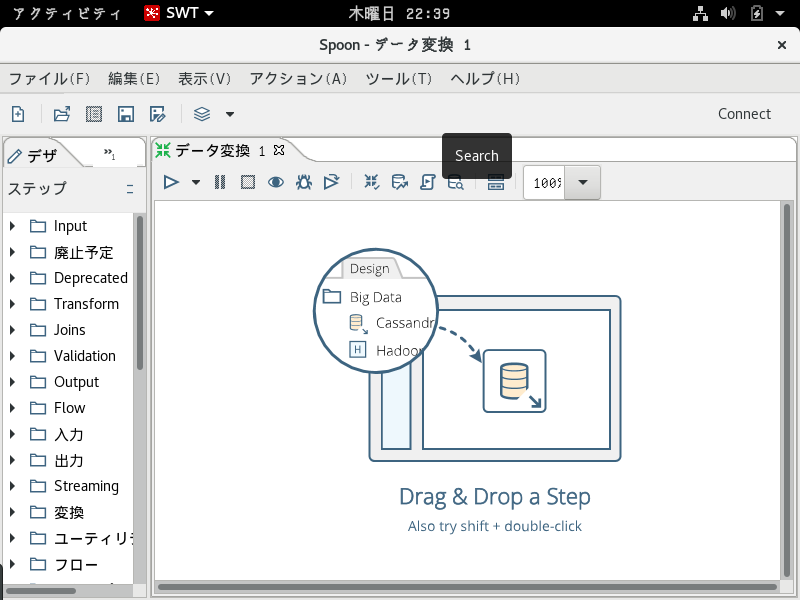
〇Pentaho Data Integration CE 8.2の画面


〇構築方法
以下のVagrantfileを使用して、Pentaho Data Integration CE 8.2、Xfce Desktop環境、XRDPをインストールした仮想マシン(Ubuntu18.04)を構築できます。
XRDPがインストールされているので、Windowsのリモートデスクトップで接続することができます。ユーザ名はvagrant、パスワードもvagrantでログオンできます。

Vagrantfile
VAGRANTFILE_API_VERSION = "2"

Vagrant.configure(VAGRANTFILE_API_VERSION) do |config|
  config.vm.box = "bento/ubuntu-18.04"
  config.vm.hostname = "ub1804xfcepdice82"
config.vm.network :public_network, ip:"192.168.1.108"
  config.vm.provider :virtualbox do |vbox|
     vbox.name = "ub1804xfcepdice82"
     vbox.gui = true
     vbox.cpus = 2
     vbox.memory = 4096
  end
  config.vm.provision "shell", inline: <<-SHELL
apt-get update
export DEBIAN_FRONTEND=noninteractive
apt-get -y -o Dpkg::Options::="--force-confdef" -o Dpkg::Options::="--force-confold" upgrade
apt-get -y install language-pack-ja fonts-ipafont-*
localectl set-locale LANG=ja_JP.UTF-8
localectl set-keymap jp106
apt-get update
apt-get -y install xrdp=0.9.5-2 fcitx-mozc xubuntu-desktop
im-config -n fcitx

apt-get -y install --install-recommends linux-generic-hwe-18.04 xserver-xorg-hwe-18.04
apt-get -y install virtualbox-guest-dkms virtualbox-guest-utils virtualbox-guest-x11

sed -i -e "s/allowed_users=console/allowed_users=anybody/" /etc/X11/Xwrapper.config

echo "xfce4-session" > /home/vagrant/.xsession
apt-get -y purge light-locker

# install AdoptOpenJDK11
#cd /opt
#wget https://github.com/AdoptOpenJDK/openjdk11-binaries/releases/download/jdk-11.0.3%2B7/OpenJDK11U-jdk_x64_linux_hotspot_11.0.3_7.tar.gz
#tar xvfz OpenJDK11U-jdk_x64_linux_hotspot_11.0.3_7.tar.gz
#cat << EOF > /etc/profile.d/jdk.sh
#export JAVA_HOME=/opt/jdk-11.0.3+7
#export PATH=\\$PATH:\\$JAVA_HOME/bin
#EOF
#update-alternatives --install /usr/bin/java java /opt/jdk-11.0.3+7/bin/java 2000
#update-alternatives --install /usr/bin/javac javac /opt/jdk-11.0.3+7/bin/javac 2000

# install AdoptOpenJDK8
cd /opt
wget https://github.com/AdoptOpenJDK/openjdk8-binaries/releases/download/jdk8u212-b03/OpenJDK8U-jdk_x64_linux_hotspot_8u212b03.tar.gz
tar xvfz OpenJDK8U-jdk_x64_linux_hotspot_8u212b03.tar.gz
cat << EOF > /etc/profile.d/jdk.sh
export JAVA_HOME=/opt/jdk8u212-b03
export PATH=\\$PATH:\\$JAVA_HOME/bin
EOF
update-alternatives --install /usr/bin/java java /opt/jdk8u212-b03/bin/java 2000
update-alternatives --install /usr/bin/javac javac /opt/jdk8u212-b03/bin/javac 2000


# install pentaho data integration CE 8.2
cd /opt
wget 'https://sourceforge.net/projects/pentaho/files/Pentaho%208.2/client-tools/pdi-ce-8.2.0.0-342.zip'
unzip pdi-ce-8.2.0.0-342.zip
cat << EOF > /usr/share/applications/pdice82.desktop
[Desktop Entry]
Version=1.0
Type=Application
Terminal=false
Exec=/opt/data-integration/spoon.sh
Name=Pentaho Data Integration CE
Categories=Development;
EOF

init 5
SHELL
end

2018年1月3日水曜日

VagrantでPentaho Data Integration、Cinnamon Desktop環境、XRDPがインストールされた仮想マシン(Debian Stretch/9.2)を構築する

以下のVagrantfileを使用して、Pentaho Data Integration、Cinnamon Desktop環境、XRDPをインストールした仮想マシンを構築できます。
XRDPがインストールされているので、Windowsのリモートデスクトップで接続することができます。ユーザ名はVagrant、パスワードもVagrantでログオンできます。

Vagrantfile
VAGRANTFILE_API_VERSION = "2"

Vagrant.configure(VAGRANTFILE_API_VERSION) do |config|
  config.vm.box = "bento/debian-9.2"
  config.vm.hostname = "db92cinnamonpdi800"
  config.vm.network "public_network", ip:"192.168.1.113", :netmask => "255.255.255.0"
  config.vm.provider :virtualbox do |vbox|
     vbox.name = "db92cinnamonpdi800"
     vbox.gui = true
     vbox.cpus = 4
     vbox.memory = 4096
  end
  config.vm.provision "shell", inline: <<-SHELL
apt-get update
#DEBIAN_FRONTEND=noninteractive apt-get -y -o Dpkg::Options::="--force-confdef" -o Dpkg::Options::="--force-confold" upgrade
apt-get -y install task-japanese
sed -i -e 's/# ja_JP.UTF-8 UTF-8/ja_JP.UTF-8 UTF-8/' /etc/locale.gen
locale-gen
update-locale LANG=ja_JP.UTF-8
localectl set-locale LANG=ja_JP.UTF-8
localectl set-keymap jp106
apt-get update
cat << EOF > /etc/default/keyboard
XKBMODEL="pc106"
XKBLAYOUT="jp"
XKBVARIANT=""
XKBOPTIONS=""
BACKSPACE="guess"
EOF
cat << EOF > /home/vagrant/.xsessionrc
export GTK_IM_MODULE=fcitx
export QT_IM_MODULE=fcitx
export XMODIFIERS="@im=fcitx"
sed -i -e "s/^EnabledIMList.*$/EnabledIMList=fcitx-keyboard-jp:True,mozc:True,fcitx-keyboard-us:False/" /home/vagrant/.config/fcitx/profile
fcitx-remote -r
fcitx -r -d
EOF
chown vagrant:vagrant .xsessionrc
apt-get -y install  xrdp fcitx-mozc task-cinnamon-desktop tigervnc-standalone-server
im-config -n fcitx
sudo -u vagrant bash -i -c "export DISPLAY=:0.0 && fcitx -r"

cp /etc/xrdp/xrdp.ini /etc/xrdp/xrdp.ini.org
cat /etc/xrdp/xrdp.ini.org | gawk '/\\[Globals\\]/,/\\[Xorg\\]/' | sed -e 's/\\[Xorg\\]//' > /etc/xrdp/xrdp.ini
cat << EOF >> /etc/xrdp/xrdp.ini
[Xvnc]
name=Xvnc
lib=libvnc.so
username=ask
password=ask
ip=127.0.0.1
port=-1
EOF
systemctl restart xrdp
systemctl enable xrdp

# install java
apt-get -y install openjdk-8-jdk

# install pentaho data integration 8.0.0
wget 'https://sourceforge.net/projects/pentaho/files/Pentaho%208.0/client-tools/pdi-ce-8.0.0.0-28.zip'
unzip pdi-ce-8.0.0.0-28.zip
mv data-integration/ /opt

# Pentaho Data Integrationのショートカットを作成
mkdir -p /home/vagrant/デスクトップ/
chown vagrant:vagrant /home/vagrant/デスクトップ/
cat << EOF > /home/vagrant/デスクトップ/spoon.desktop
#!/usr/bin/env xdg-open
[Desktop Entry]
Version=1.0
Type=Application
Terminal=false
Exec=/opt/data-integration/spoon.sh
Name=Spoon
EOF
chmod +x /home/vagrant/デスクトップ/spoon.desktop
chown vagrant:vagrant /home/vagrant/デスクトップ/spoon.desktop

init 5
SHELL
end

○Pentaho Data Integrationの画面


○関連情報
・Pentahoに関する他の記事はこちらを参照してください。

2017年12月18日月曜日

VagrantでPentaho Data Integration、、LXDE Desktop環境、XRDPがインストールされた仮想マシン(Ubuntu16.04)を構築する

以下のVagrantfileを使用して、Pentaho Data Integration、LXDE Desktop環境、XRDPをインストールした仮想マシンを構築できます。
XRDPがインストールされているので、Windowsのリモートデスクトップで接続することができます。ユーザ名はVagrant、パスワードもVagrantでログオンできます。

Vagrantfile
VAGRANTFILE_API_VERSION = "2"

Vagrant.configure(VAGRANTFILE_API_VERSION) do |config|
  config.vm.box = "bento/ubuntu-16.04"
  config.vm.hostname = "ub1604lxdepdi800"
  config.vm.network :public_network, ip:"192.168.1.113"
  config.vm.provider :virtualbox do |vbox|
     vbox.name = "ub1604lxdepdi800"
     vbox.gui = true
     vbox.cpus = 4
     vbox.memory = 4096
  end
  config.vm.provision "shell", inline: <<-SHELL
localectl set-locale LANG=ja_JP.UTF-8
localectl set-keymap jp106
apt-get update
apt-get -y install xrdp fcitx-mozc lubuntu-desktop language-pack-ja
im-config -n fcitx

# install java
apt-get -y install openjdk-8-jdk

# install pentaho data integration 8.0.0
apt-get -y install libwebkitgtk-1.0 unzip
wget 'https://sourceforge.net/projects/pentaho/files/Pentaho%208.0/client-tools/pdi-ce-8.0.0.0-28.zip';
unzip pdi-ce-8.0.0.0-28.zip
mv data-integration/ /opt

# Pentaho Data Integrationのショートカットを作成
mkdir -p /home/vagrant/デスクトップ/
chown vagrant:vagrant /home/vagrant/デスクトップ/
cat << EOF > /home/vagrant/デスクトップ/spoon.desktop
#!/usr/bin/env xdg-open
[Desktop Entry]
Version=1.0
Type=Application
Terminal=false
Exec=/opt/data-integration/spoon.sh
Name=Spoon
EOF
chmod +x /home/vagrant/デスクトップ/spoon.desktop
chown vagrant:vagrant /home/vagrant/デスクトップ/spoon.desktop

init 5
SHELL
end

○Pentaho Data Integrationの画面


○関連情報
・Pentahoに関する他の記事はこちらを参照してください。

2019年6月27日木曜日

VagrantでPentaho Data Integration CE 8.2とAdoptOpenJDK、LXDE Desktop環境、XRDPがインストールされた仮想マシン(Debian Stretch/9.6)を構築する

Pentaho Data IntegrationはオープンソースのETLツールです。

〇Pentaho Data Integration CE 8.2の画面


〇構築方法
以下のVagrantfileを使用して、Pentaho Data Integration CE 8.2、LXDE Desktop環境、XRDPをインストールした仮想マシン(Debian Stretch/9.6)を構築できます。
XRDPがインストールされているので、Windowsのリモートデスクトップで接続することができます。ユーザ名はvagrant、パスワードもvagrantでログオンできます。

Vagrantfile
VAGRANTFILE_API_VERSION = "2"

Vagrant.configure(VAGRANTFILE_API_VERSION) do |config|
  config.vm.box = "bento/debian-9.6"
  config.vm.hostname = "db96lxdepdice82"
config.vm.network "public_network", ip:"192.168.1.103", :netmask => "255.255.255.0"
  config.vm.provider :virtualbox do |vbox|
     vbox.name = "db96lxdepdice82"
     vbox.gui = true
     vbox.cpus = 2
     vbox.memory = 4096
  end
  config.vm.provision "shell", inline: <<-SHELL
apt-get update
export DEBIAN_FRONTEND=noninteractive
apt-get -y -o Dpkg::Options::="--force-confdef" -o Dpkg::Options::="--force-confold" upgrade

apt-get -y install task-japanese gawk
sed -i -e 's/# ja_JP.UTF-8 UTF-8/ja_JP.UTF-8 UTF-8/' /etc/locale.gen
locale-gen
update-locale LANG=ja_JP.UTF-8
localectl set-locale LANG=ja_JP.UTF-8
localectl set-keymap jp106
apt-get update
cat << EOF > /etc/default/keyboard
XKBMODEL="pc106"
XKBLAYOUT="jp"
XKBVARIANT=""
XKBOPTIONS=""
BACKSPACE="guess"
EOF


cat << EOF > /home/vagrant/.xsession
export GTK_IM_MODULE=fcitx
export QT_IM_MODULE=fcitx
export XMODIFIERS="@im=fcitx"
sed -i -e "s/^EnabledIMList.*$/EnabledIMList=fcitx-keyboard-jp:True,mozc:True,fcitx-keyboard-us:False/" /home/vagrant/.config/fcitx/profile
fcitx-remote -r
fcitx -r -d
lxsession -s LXDE -e LXDE
EOF
chown vagrant:vagrant .xsession


apt-get -y install  xrdp fcitx-mozc task-lxde-desktop tigervnc-standalone-server fcitx-tools


apt-get -y install build-essential module-assistant dkms
wget http://download.virtualbox.org/virtualbox/5.2.22/VBoxGuestAdditions_5.2.22.iso
mount -o loop -t iso9660 VBoxGuestAdditions_5.2.22.iso /media/
/media/VBoxLinuxAdditions.run


export DISPLAY=:0.0
im-config -n fcitx
sudo -u vagrant bash -i -c "export DISPLAY=:0.0 && fcitx -r"


cp /etc/xrdp/xrdp.ini /etc/xrdp/xrdp.ini.org
cat /etc/xrdp/xrdp.ini.org | awk '/\\[Globals\\]/,/\\[Xorg\\]/' | sed -e 's/\\[Xorg\\]//' > /etc/xrdp/xrdp.ini
cat << EOF >> /etc/xrdp/xrdp.ini
[Xvnc]
name=Xvnc
lib=libvnc.so
username=ask
password=ask
ip=127.0.0.1
port=-1
EOF
systemctl restart xrdp
systemctl enable xrdp

# install AdoptOpenJDK11
#cd /opt
#wget https://github.com/AdoptOpenJDK/openjdk11-binaries/releases/download/jdk-11.0.3%2B7/OpenJDK11U-jdk_x64_linux_hotspot_11.0.3_7.tar.gz
#tar xvfz OpenJDK11U-jdk_x64_linux_hotspot_11.0.3_7.tar.gz
#cat << EOF > /etc/profile.d/jdk.sh
#export JAVA_HOME=/opt/jdk-11.0.3+7
#export PATH=\\$PATH:\\$JAVA_HOME/bin
#EOF
#update-alternatives --install /usr/bin/java java /opt/jdk-11.0.3+7/bin/java 2000
#update-alternatives --install /usr/bin/javac javac /opt/jdk-11.0.3+7/bin/javac 2000

# install AdoptOpenJDK8
cd /opt
wget https://github.com/AdoptOpenJDK/openjdk8-binaries/releases/download/jdk8u212-b03/OpenJDK8U-jdk_x64_linux_hotspot_8u212b03.tar.gz
tar xvfz OpenJDK8U-jdk_x64_linux_hotspot_8u212b03.tar.gz
cat << EOF > /etc/profile.d/jdk.sh
export JAVA_HOME=/opt/jdk8u212-b03
export PATH=\\$PATH:\\$JAVA_HOME/bin
EOF
update-alternatives --install /usr/bin/java java /opt/jdk8u212-b03/bin/java 2000
update-alternatives --install /usr/bin/javac javac /opt/jdk8u212-b03/bin/javac 2000


# install pentaho data integration CE 8.2
cd /opt
wget 'https://sourceforge.net/projects/pentaho/files/Pentaho%208.2/client-tools/pdi-ce-8.2.0.0-342.zip'
unzip pdi-ce-8.2.0.0-342.zip
cat << EOF > /usr/share/applications/pdice82.desktop
[Desktop Entry]
Version=1.0
Type=Application
Terminal=false
Exec=/opt/data-integration/spoon.sh
Name=Pentaho Data Integration CE
Categories=Development;
EOF

init 5
SHELL
end

2018年6月5日火曜日

VagrantでPentaho Data Integration、Gnomeデスクトップ環境、XRDPがインストールされた仮想マシン(Ubuntu18.04)を構築する

Pentaho Data IntegrationはオープンソースのETLツールです。

○Pentaho Data Integrationの画面


○構築方法
以下のVagrantfileを使用して、Pentaho Data Integration、Gnomeデスクトップ環境、XRDPをインストールした仮想マシン(Ubuntu18.04)を構築できます。
XRDPがインストールされているので、Windowsのリモートデスクトップで接続することができます。ユーザ名はvagrant、パスワードもvagrantでログオンできます。

Vagrantfile
VAGRANTFILE_API_VERSION = "2"

Vagrant.configure(VAGRANTFILE_API_VERSION) do |config|
  config.vm.box = "bento/ubuntu-18.04"
  config.vm.hostname = "ub1804gnomepdi800"
  config.vm.provider :virtualbox do |vbox|
     vbox.name = "ub1804gnomepdi800"
     vbox.cpus = 4
     vbox.memory = 4096
     vbox.gui = true
  end
  # bridge netwrok
config.vm.network "public_network", ip: "192.168.1.103", :netmask => "255.255.255.0"
  config.vm.provision "shell", inline: <<-SHELL
sed -i.bak -e "s#http://archive.ubuntu.com/ubuntu#http://ftp.riken.jp/pub/Linux/ubuntu#g" /etc/apt/sources.list
apt-get update
DEBIAN_FRONTEND=noninteractive apt-get -y -o Dpkg::Options::="--force-confdef" -o Dpkg::Options::="--force-confold" upgrade
apt-get -y install language-pack-ja
localectl set-locale LANG=ja_JP.UTF-8
localectl set-keymap jp106

apt-get -y install xrdp fcitx-mozc ubuntu-desktop  virtualbox-guest-dkms virtualbox-guest-utils virtualbox-guest-x11
im-config -n fcitx

sed -i -e "s/allowed_users=console/allowed_users=anybody/" /etc/X11/Xwrapper.config

cat << EOF >> /etc/polkit-1/localauthority/50-local.d/allow-colord.pkla
[Allow colord for all users]
Identity=unix-user:*
Action=org.freedesktop.color-manager.create-device;org.freedesktop.color-manager.create-profile;org.freedesktop.color-manager.delete-device;org.freedesktop.color-manager.delete-profile;org.freedesktop.color-manager.modify-device;org.freedesktop.color-manager.modify-profile
ResultAny=no
ResualtInactive=no
ResultActive=yes
EOF
systemctl restart polkit

# install java
apt-get -y install openjdk-8-jdk

# install pentaho data integration 8.0.0
wget 'https://sourceforge.net/projects/pentaho/files/Pentaho%208.0/client-tools/pdi-ce-8.0.0.0-28.zip'
unzip pdi-ce-8.0.0.0-28.zip
mv data-integration/ /opt

cat << EOF > /usr/share/applications/spoon.desktop
#!/usr/bin/env xdg-open
[Desktop Entry]
Version=1.0
Type=Application
Terminal=false
Exec=/opt/data-integration/spoon.sh
Name=Spoon
EOF


init 5
SHELL
end


○関連情報
・Pentahoに関する他の記事はこちらを参照してください。

2017年12月13日水曜日

VagrantでPentaho Data IntegationとLXDE Desktop環境、XRDPがインストールされた仮想マシン(Debian Stretch/9.2)を構築する

以下のVagrantfileを使用して、Pentaho Data IntegrationとLXDE環境、XRDPをインストールした仮想マシンを構築できます。
XRDPがインストールされているので、Windowsのリモートデスクトップで接続することができます。ユーザ名はVagrant、パスワードもVagrantでログオンできます。

Vagrantfile
VAGRANTFILE_API_VERSION = "2"

Vagrant.configure(VAGRANTFILE_API_VERSION) do |config|
  config.vm.box = "bento/debian-9.2"
  config.vm.hostname = "db92lxdepdi800"
  config.vm.network "public_network", ip:"192.168.1.113", :netmask => "255.255.255.0"
  config.vm.provider :virtualbox do |vbox|
     vbox.name = "db92lxdepdi800"
     vbox.gui = true
     vbox.cpus = 4
     vbox.memory = 4096
  end
  config.vm.provision "shell", inline: <<-SHELL
apt-get update
#DEBIAN_FRONTEND=noninteractive apt-get -y -o Dpkg::Options::="--force-confdef" -o Dpkg::Options::="--force-confold" upgrade
apt-get -y install task-japanese
sed -i -e 's/# ja_JP.UTF-8 UTF-8/ja_JP.UTF-8 UTF-8/' /etc/locale.gen
locale-gen
update-locale LANG=ja_JP.UTF-8
localectl set-locale LANG=ja_JP.UTF-8
localectl set-keymap jp106
apt-get update
cat << EOF > /etc/default/keyboard
XKBMODEL="pc106"
XKBLAYOUT="jp"
XKBVARIANT=""
XKBOPTIONS=""
BACKSPACE="guess"
EOF
cat << EOF > /home/vagrant/.xsession
export GTK_IM_MODULE=fcitx
export QT_IM_MODULE=fcitx
export XMODIFIERS="@im=fcitx"
sed -i -e "s/^EnabledIMList.*$/EnabledIMList=fcitx-keyboard-jp:True,mozc:True,fcitx-keyboard-us:False/" /home/vagrant/.config/fcitx/profile
fcitx-remote -r
fcitx -r -d
lxsession -s LXDE -e LXDE
EOF
chown vagrant:vagrant .xsession

apt-get -y install  xrdp fcitx-mozc task-lxde-desktop tigervnc-standalone-server fcitx-tools
export DISPLAY=:0.0
im-config -n fcitx
sudo -u vagrant bash -i -c "export DISPLAY=:0.0 && fcitx -r"

cp /etc/xrdp/xrdp.ini /etc/xrdp/xrdp.ini.org
cat /etc/xrdp/xrdp.ini.org | awk '/\\[Globals\\]/,/\\[Xorg\\]/' | sed -e 's/\\[Xorg\\]//' > /etc/xrdp/xrdp.ini
cat << EOF >> /etc/xrdp/xrdp.ini
[Xvnc]
name=Xvnc
lib=libvnc.so
username=ask
password=ask
ip=127.0.0.1
port=-1
EOF
systemctl restart xrdp
systemctl enable xrdp

# install java
apt-get -y install openjdk-8-jdk


# install pentaho data integration 8.0.0
apt-get -y install unzip
wget 'https://sourceforge.net/projects/pentaho/files/Pentaho%208.0/client-tools/pdi-ce-8.0.0.0-28.zip';
unzip pdi-ce-8.0.0.0-28.zip
mv data-integration/ /opt

# Pentaho Data Integrationのショートカットを作成
mkdir -p /home/vagrant/デスクトップ/
chown vagrant:vagrant /home/vagrant/デスクトップ/
cat << EOF > /home/vagrant/デスクトップ/spoon.desktop
#!/usr/bin/env xdg-open
[Desktop Entry]
Version=1.0
Type=Application
Terminal=false
Exec=/opt/data-integration/spoon.sh
Name=Spoon
EOF
chmod +x /home/vagrant/デスクトップ/spoon.desktop
chown vagrant:vagrant /home/vagrant/デスクトップ/spoon.desktop

init 5
SHELL
end

〇Pentaho Data Integrationの画面


○関連情報
・Pentahoに関する他の記事はこちらを参照してください。

2019年7月27日土曜日

VagrantでPentaho Data Integration CE 8.2とAdoptOpenJDK、KDE Desktop環境、XRDPがインストールされた仮想マシン(Debian Stretch/9.6)を構築する

Pentaho Data IntegrationはオープンソースのETLツールです。

〇Pentaho Data Integration CE 8.2の画面


〇構築方法
以下のVagrantfileを使用して、Pentaho Data Integration CE 8.2、KDE Desktop環境、XRDPをインストールした仮想マシン(Debian Stretch/9.6)を構築できます。
XRDPがインストールされているので、Windowsのリモートデスクトップで接続することができます。ユーザ名はvagrant、パスワードもvagrantでログオンできます。

Vagrantfile
VAGRANTFILE_API_VERSION = "2"

Vagrant.configure(VAGRANTFILE_API_VERSION) do |config|
  config.vm.box = "bento/debian-9.6"
  config.vm.hostname = "db96kdepdice82"
config.vm.network "public_network", ip:"192.168.1.108", :netmask => "255.255.255.0"
  config.vm.provider :virtualbox do |vbox|
     vbox.name = "db96kdepdice82"
     vbox.gui = true
     vbox.cpus = 2
     vbox.memory = 4096
  end
  config.vm.provision "shell", inline: <<-SHELL
apt-get update
export DEBIAN_FRONTEND=noninteractive
apt-get -y -o Dpkg::Options::="--force-confdef" -o Dpkg::Options::="--force-confold" upgrade

apt-get -y install task-japanese gawk
sed -i -e 's/# ja_JP.UTF-8 UTF-8/ja_JP.UTF-8 UTF-8/' /etc/locale.gen
locale-gen
update-locale LANG=ja_JP.UTF-8
localectl set-locale LANG=ja_JP.UTF-8
localectl set-keymap jp106
apt-get update
cat << EOF > /etc/default/keyboard
XKBMODEL="pc106"
XKBLAYOUT="jp"
XKBVARIANT=""
XKBOPTIONS=""
BACKSPACE="guess"
EOF


cat << EOF > /home/vagrant/.xsessionrc
export GTK_IM_MODULE=fcitx
export QT_IM_MODULE=fcitx
export XMODIFIERS="@im=fcitx"
sed -i -e "s/^EnabledIMList.*$/EnabledIMList=mozc:True,fcitx-keyboard-jp:False,fcitx-keyboard-us:False/" /home/vagrant/.config/fcitx/profile
fcitx-remote -r
fcitx -r -d
EOF
chown vagrant:vagrant .xsessionrc

apt-get -y install  xrdp fcitx-mozc task-kde-desktop tigervnc-standalone-server fcitx-tools

apt-get -y install build-essential module-assistant dkms
wget http://download.virtualbox.org/virtualbox/5.2.6/VBoxGuestAdditions_5.2.6.iso
mount -o loop -t iso9660 VBoxGuestAdditions_5.2.6.iso /media/
/media/VBoxLinuxAdditions.run

export DISPLAY=:0.0
im-config -n fcitx

cp /etc/xrdp/xrdp.ini /etc/xrdp/xrdp.ini.org
cat /etc/xrdp/xrdp.ini.org | awk '/\\[Globals\\]/,/\\[Xorg\\]/' | sed -e 's/\\[Xorg\\]//' > /etc/xrdp/xrdp.ini
cat << EOF >> /etc/xrdp/xrdp.ini
[Xvnc]
name=Xvnc
lib=libvnc.so
username=ask
password=ask
ip=127.0.0.1
port=-1
EOF
systemctl restart xrdp
systemctl enable xrdp

# install AdoptOpenJDK11
#cd /opt
#wget https://github.com/AdoptOpenJDK/openjdk11-binaries/releases/download/jdk-11.0.3%2B7/OpenJDK11U-jdk_x64_linux_hotspot_11.0.3_7.tar.gz
#tar xvfz OpenJDK11U-jdk_x64_linux_hotspot_11.0.3_7.tar.gz
#cat << EOF > /etc/profile.d/jdk.sh
#export JAVA_HOME=/opt/jdk-11.0.3+7
#export PATH=\\$PATH:\\$JAVA_HOME/bin
#EOF
#update-alternatives --install /usr/bin/java java /opt/jdk-11.0.3+7/bin/java 2000
#update-alternatives --install /usr/bin/javac javac /opt/jdk-11.0.3+7/bin/javac 2000

# install AdoptOpenJDK8
cd /opt
wget https://github.com/AdoptOpenJDK/openjdk8-binaries/releases/download/jdk8u212-b03/OpenJDK8U-jdk_x64_linux_hotspot_8u212b03.tar.gz
tar xvfz OpenJDK8U-jdk_x64_linux_hotspot_8u212b03.tar.gz
cat << EOF > /etc/profile.d/jdk.sh
export JAVA_HOME=/opt/jdk8u212-b03
export PATH=\\$PATH:\\$JAVA_HOME/bin
EOF
update-alternatives --install /usr/bin/java java /opt/jdk8u212-b03/bin/java 2000
update-alternatives --install /usr/bin/javac javac /opt/jdk8u212-b03/bin/javac 2000


# install pentaho data integration CE 8.2
cd /opt
wget 'https://sourceforge.net/projects/pentaho/files/Pentaho%208.2/client-tools/pdi-ce-8.2.0.0-342.zip'
unzip pdi-ce-8.2.0.0-342.zip
cat << EOF > /usr/share/applications/pdice82.desktop
[Desktop Entry]
Version=1.0
Type=Application
Terminal=false
Exec=/opt/data-integration/spoon.sh
Name=Pentaho Data Integration CE
Categories=Development;
EOF

init 5
SHELL
end

2019年8月17日土曜日

VagrantでPentaho Data Integration CE 8.2とAdoptOpenJDK、Cinnamon Desktop環境、XRDPがインストールされた仮想マシン(Debian Stretch/9.6)を構築する

Pentaho Data IntegrationはオープンソースのETLツールです。

〇Pentaho Data Integration CE 8.2の画面


〇構築方法
以下のVagrantfileを使用して、Pentaho Data Integration CE 8.2、Cinnamon Desktop環境、XRDPをインストールした仮想マシン(Debian Stretch/9.6)を構築できます。
XRDPがインストールされているので、Windowsのリモートデスクトップで接続することができます。ユーザ名はvagrant、パスワードもvagrantでログオンできます。

Vagrantfile
VAGRANTFILE_API_VERSION = "2"

Vagrant.configure(VAGRANTFILE_API_VERSION) do |config|
  config.vm.box = "bento/debian-9.6"
  config.vm.hostname = "db96cinnamonpdice82"
config.vm.network "public_network", ip:"192.168.1.107", :netmask => "255.255.255.0"
  config.vm.provider :virtualbox do |vbox|
     vbox.name = "db96cinnamonpdice82"
     vbox.gui = true
     vbox.cpus = 2
     vbox.memory = 4096
  end
  config.vm.provision "shell", inline: <<-SHELL
apt-get update
export DEBIAN_FRONTEND=noninteractive
apt-get -y -o Dpkg::Options::="--force-confdef" -o Dpkg::Options::="--force-confold" upgrade
apt-get -y install task-japanese gawk
sed -i -e 's/# ja_JP.UTF-8 UTF-8/ja_JP.UTF-8 UTF-8/' /etc/locale.gen
locale-gen
update-locale LANG=ja_JP.UTF-8
localectl set-locale LANG=ja_JP.UTF-8
localectl set-keymap jp106
apt-get update
cat << EOF > /etc/default/keyboard
XKBMODEL="pc106"
XKBLAYOUT="jp"
XKBVARIANT=""
XKBOPTIONS=""
BACKSPACE="guess"
EOF
cat << EOF > /home/vagrant/.xsessionrc
export GTK_IM_MODULE=fcitx
export QT_IM_MODULE=fcitx
export XMODIFIERS="@im=fcitx"
sed -i -e "s/^EnabledIMList.*$/EnabledIMList=fcitx-keyboard-jp:True,mozc:True,fcitx-keyboard-us:False/" /home/vagrant/.config/fcitx/profile
fcitx-remote -r
fcitx -r -d
EOF
chown vagrant:vagrant .xsessionrc
apt-get -y install  xrdp fcitx-mozc task-cinnamon-desktop tigervnc-standalone-server

apt-get -y install build-essential module-assistant dkms
wget http://download.virtualbox.org/virtualbox/5.2.22/VBoxGuestAdditions_5.2.22.iso
mount -o loop -t iso9660 VBoxGuestAdditions_5.2.22.iso /media/
/media/VBoxLinuxAdditions.run

im-config -n fcitx
sudo -u vagrant bash -i -c "export DISPLAY=:0.0 && fcitx -r"
cp /etc/xrdp/xrdp.ini /etc/xrdp/xrdp.ini.org
cat /etc/xrdp/xrdp.ini.org | gawk '/\\[Globals\\]/,/\\[Xorg\\]/' | sed -e 's/\\[Xorg\\]//' > /etc/xrdp/xrdp.ini
cat << EOF >> /etc/xrdp/xrdp.ini
[Xvnc]
name=Xvnc
lib=libvnc.so
username=ask
password=ask
ip=127.0.0.1
port=-1
EOF
systemctl restart xrdp
systemctl enable xrdp

# install AdoptOpenJDK11
#cd /opt
#wget https://github.com/AdoptOpenJDK/openjdk11-binaries/releases/download/jdk-11.0.3%2B7/OpenJDK11U-jdk_x64_linux_hotspot_11.0.3_7.tar.gz
#tar xvfz OpenJDK11U-jdk_x64_linux_hotspot_11.0.3_7.tar.gz
#cat << EOF > /etc/profile.d/jdk.sh
#export JAVA_HOME=/opt/jdk-11.0.3+7
#export PATH=\\$PATH:\\$JAVA_HOME/bin
#EOF
#update-alternatives --install /usr/bin/java java /opt/jdk-11.0.3+7/bin/java 2000
#update-alternatives --install /usr/bin/javac javac /opt/jdk-11.0.3+7/bin/javac 2000

# install AdoptOpenJDK8
cd /opt
wget https://github.com/AdoptOpenJDK/openjdk8-binaries/releases/download/jdk8u212-b03/OpenJDK8U-jdk_x64_linux_hotspot_8u212b03.tar.gz
tar xvfz OpenJDK8U-jdk_x64_linux_hotspot_8u212b03.tar.gz
cat << EOF > /etc/profile.d/jdk.sh
export JAVA_HOME=/opt/jdk8u212-b03
export PATH=\\$PATH:\\$JAVA_HOME/bin
EOF
update-alternatives --install /usr/bin/java java /opt/jdk8u212-b03/bin/java 2000
update-alternatives --install /usr/bin/javac javac /opt/jdk8u212-b03/bin/javac 2000


# install pentaho data integration CE 8.2
cd /opt
wget 'https://sourceforge.net/projects/pentaho/files/Pentaho%208.2/client-tools/pdi-ce-8.2.0.0-342.zip'
unzip pdi-ce-8.2.0.0-342.zip
cat << EOF > /usr/share/applications/pdice82.desktop
[Desktop Entry]
Version=1.0
Type=Application
Terminal=false
Exec=/opt/data-integration/spoon.sh
Name=Pentaho Data Integration CE
Categories=Development;
EOF

init 5
SHELL
end

2019年5月27日月曜日

VagrantでPentaho Data Integration CE 8.2とAdoptOpenJDK、Xfce Desktop環境、XRDPがインストールされた仮想マシン(Debian Stretch/9.6)を構築する

Pentaho Data IntegrationはオープンソースのETLツールです。

〇Pentaho Data Integration CE 8.2の画面

〇構築方法
以下のVagrantfileを使用して、Pentaho Data Integration CE 8.2、Xfce Desktop環境、XRDPをインストールした仮想マシン(Debian Stretch/9.6)を構築できます。
XRDPがインストールされているので、Windowsのリモートデスクトップで接続することができます。ユーザ名はvagrant、パスワードもvagrantでログオンできます。

Vagrantfile
VAGRANTFILE_API_VERSION = "2"

Vagrant.configure(VAGRANTFILE_API_VERSION) do |config|
  config.vm.box = "bento/debian-9.6"
  config.vm.hostname = "db96xfcepdice82"
config.vm.network "public_network", ip:"192.168.1.106", :netmask => "255.255.255.0"
  config.vm.provider :virtualbox do |vbox|
     vbox.name = "db96xfcepdice82"
     vbox.gui = true
     vbox.cpus = 2
     vbox.memory = 2048
  end
  config.vm.provision "shell", inline: <<-SHELL
apt-get update
export DEBIAN_FRONTEND=noninteractive
apt-get -y -o Dpkg::Options::="--force-confdef" -o Dpkg::Options::="--force-confold" upgrade
apt-get -y install task-japanese gawk
sed -i -e 's/# ja_JP.UTF-8 UTF-8/ja_JP.UTF-8 UTF-8/' /etc/locale.gen
locale-gen
update-locale LANG=ja_JP.UTF-8
localectl set-locale LANG=ja_JP.UTF-8
localectl set-keymap jp106
apt-get update
cat << EOF > /etc/default/keyboard
XKBMODEL="pc106"
XKBLAYOUT="jp"
XKBVARIANT=""
XKBOPTIONS=""
BACKSPACE="guess"
EOF

cat << EOF > /home/vagrant/.xsessionrc
export GTK_IM_MODULE=fcitx
export QT_IM_MODULE=fcitx
export XMODIFIERS="@im=fcitx"
sed -i -e "s/^EnabledIMList.*$/EnabledIMList=fcitx-keyboard-jp:True,mozc:True,fcitx-keyboard-us:False/" /home/vagrant/.config/fcitx/profile
fcitx-remote -r
fcitx -r -d
#startxfce4 &
EOF
chown vagrant:vagrant .xsessionrc

apt-get -y install  xrdp fcitx-mozc task-xfce-desktop tigervnc-standalone-server
im-config -n fcitx
sudo -u vagrant bash -i -c "export DISPLAY=:0.0 && fcitx -r"

cp /etc/xrdp/xrdp.ini /etc/xrdp/xrdp.ini.org
cat /etc/xrdp/xrdp.ini.org | gawk '/\\[Globals\\]/,/\\[Xorg\\]/' | sed -e 's/\\[Xorg\\]//' > /etc/xrdp/xrdp.ini
cat << EOF >> /etc/xrdp/xrdp.ini
[Xvnc]
name=Xvnc
lib=libvnc.so
username=ask
password=ask
ip=127.0.0.1
port=-1
EOF
systemctl restart xrdp
systemctl enable xrdp

# install AdoptOpenJDK11
#cd /opt
#wget https://github.com/AdoptOpenJDK/openjdk11-binaries/releases/download/jdk-11.0.3%2B7/OpenJDK11U-jdk_x64_linux_hotspot_11.0.3_7.tar.gz
#tar xvfz OpenJDK11U-jdk_x64_linux_hotspot_11.0.3_7.tar.gz
#cat << EOF > /etc/profile.d/jdk.sh
#export JAVA_HOME=/opt/jdk-11.0.3+7
#export PATH=\\$PATH:\\$JAVA_HOME/bin
#EOF
#update-alternatives --install /usr/bin/java java /opt/jdk-11.0.3+7/bin/java 2000
#update-alternatives --install /usr/bin/javac javac /opt/jdk-11.0.3+7/bin/javac 2000

# install AdoptOpenJDK8
cd /opt
wget https://github.com/AdoptOpenJDK/openjdk8-binaries/releases/download/jdk8u212-b03/OpenJDK8U-jdk_x64_linux_hotspot_8u212b03.tar.gz
tar xvfz OpenJDK8U-jdk_x64_linux_hotspot_8u212b03.tar.gz
cat << EOF > /etc/profile.d/jdk.sh
export JAVA_HOME=/opt/jdk8u212-b03
export PATH=\\$PATH:\\$JAVA_HOME/bin
EOF
update-alternatives --install /usr/bin/java java /opt/jdk8u212-b03/bin/java 2000
update-alternatives --install /usr/bin/javac javac /opt/jdk8u212-b03/bin/javac 2000


# install pentaho data integration CE 8.2
cd /opt
wget 'https://sourceforge.net/projects/pentaho/files/Pentaho%208.2/client-tools/pdi-ce-8.2.0.0-342.zip'
unzip pdi-ce-8.2.0.0-342.zip
cat << EOF > /usr/share/applications/pdice82.desktop
[Desktop Entry]
Version=1.0
Type=Application
Terminal=false
Exec=/opt/data-integration/spoon.sh
Name=Pentaho Data Integration CE
Categories=Development;
EOF


init 5
SHELL
end

関連情報

DockerでDebian 11(Bullseye)のXfceデスクトップ環境にリモートデスクトップで接続できるコンテナを作成する

2018年1月4日木曜日

VagrantでPentaho Data Integration、Xfce Desktop環境、XRDPがインストールされた仮想マシン(Debian Stretch/9.2)を構築する

以下のVagrantfileを使用して、Pentaho Data Integration、XfceDesktop環境、XRDPをインストールした仮想マシンを構築できます。
XRDPがインストールされているので、Windowsのリモートデスクトップで接続することができます。ユーザ名はVagrant、パスワードもVagrantでログオンできます。

Vagrantfile
VAGRANTFILE_API_VERSION = "2"

Vagrant.configure(VAGRANTFILE_API_VERSION) do |config|
  config.vm.box = "bento/debian-9.2"
  config.vm.hostname = "db92xfcepdi800"
  config.vm.network "public_network", ip:"192.168.1.113", :netmask => "255.255.255.0"
  config.vm.provider :virtualbox do |vbox|
     vbox.name = "db92xfcepdi800"
     vbox.gui = true
     vbox.cpus = 4
     vbox.memory = 4096
  end
  config.vm.provision "shell", inline: <<-SHELL
apt-get update
#DEBIAN_FRONTEND=noninteractive apt-get -y -o Dpkg::Options::="--force-confdef" -o Dpkg::Options::="--force-confold" upgrade
apt-get -y install task-japanese
sed -i -e 's/# ja_JP.UTF-8 UTF-8/ja_JP.UTF-8 UTF-8/' /etc/locale.gen
locale-gen
update-locale LANG=ja_JP.UTF-8
localectl set-locale LANG=ja_JP.UTF-8
localectl set-keymap jp106
apt-get update
cat << EOF > /etc/default/keyboard
XKBMODEL="pc106"
XKBLAYOUT="jp"
XKBVARIANT=""
XKBOPTIONS=""
BACKSPACE="guess"
EOF
cat << EOF > /home/vagrant/.xsession
export GTK_IM_MODULE=fcitx
export QT_IM_MODULE=fcitx
export XMODIFIERS="@im=fcitx"
sed -i -e "s/^EnabledIMList.*$/EnabledIMList=fcitx-keyboard-jp:True,mozc:True,fcitx-keyboard-us:False/" /home/vagrant/.config/fcitx/profile
fcitx-remote -r
fcitx -r -d
EOF
chown vagrant:vagrant .xsession
apt-get -y install  xrdp fcitx-mozc task-xfce-desktop tigervnc-standalone-server fcitx-tools
export DISPLAY=:0.0
im-config -n fcitx
sudo -u vagrant bash -i -c "export DISPLAY=:0.0 && fcitx -r"
cp /etc/xrdp/xrdp.ini /etc/xrdp/xrdp.ini.org
cat /etc/xrdp/xrdp.ini.org | awk '/\\[Globals\\]/,/\\[Xorg\\]/' | sed -e 's/\\[Xorg\\]//' > /etc/xrdp/xrdp.ini
cat << EOF >> /etc/xrdp/xrdp.ini
[Xvnc]
name=Xvnc
lib=libvnc.so
username=ask
password=ask
ip=127.0.0.1
port=-1
EOF
systemctl restart xrdp
systemctl enable xrdp

# install java
apt-get -y install openjdk-8-jdk


# install pentaho data integration 8.0.0
wget 'https://sourceforge.net/projects/pentaho/files/Pentaho%208.0/client-tools/pdi-ce-8.0.0.0-28.zip'
unzip pdi-ce-8.0.0.0-28.zip
mv data-integration/ /opt
# Pentaho Data Integrationのショートカットを作成
mkdir -p /home/vagrant/デスクトップ/
chown vagrant:vagrant /home/vagrant/デスクトップ/
cat << EOF > /home/vagrant/デスクトップ/spoon.desktop
#!/usr/bin/env xdg-open
[Desktop Entry]
Version=1.0
Type=Application
Terminal=false
Exec=/opt/data-integration/spoon.sh
Name=Spoon
EOF
chmod +x /home/vagrant/デスクトップ/spoon.desktop
chown vagrant:vagrant /home/vagrant/デスクトップ/spoon.desktop
init 5
SHELL
end

〇Pentaho Data Integrationの画面


○関連情報
・Pentahoに関する他の記事はこちらを参照してください。

2019年6月12日水曜日

VagrantでPentaho Data Integration CE 8.2とAdoptOpenJDK、Xfce Desktop環境、TigerVNCがインストールされた仮想マシン(Ubuntu18.04)を構築する

Pentaho Data IntegrationはオープンソースのETLツールです。

〇Pentaho Data Integration CE 8.2の画面


〇構築方法
以下のVagrantfileを使用して、Pentaho Data Integration CE 8.2、Xfce Desktop環境、TigerVNCをインストールした仮想マシン(Ubuntu18.04)を構築できます。
TigerVNCがインストールされているので、VNCクライアントで接続することができます。パスワードはvagrantでログオンできます。

Vagrantfile
VAGRANTFILE_API_VERSION = "2"

Vagrant.configure(VAGRANTFILE_API_VERSION) do |config|
  config.vm.box = "bento/ubuntu-18.04"
  config.vm.hostname = "ub1804vncxfcepdice82"
config.vm.network :public_network, ip:"192.168.1.108"
  config.vm.network "private_network", ip: "192.168.55.108", :netmask => "255.255.255.0"
  config.vm.provider :virtualbox do |vbox|
     vbox.name = "ub1804vncxfcepdice82"
     vbox.gui = true
     vbox.cpus = 2
     vbox.memory = 4096
  end
  config.vm.provision "shell", inline: <<-SHELL
apt-get update
export DEBIAN_FRONTEND=noninteractive
apt-get -y -o Dpkg::Options::="--force-confdef" -o Dpkg::Options::="--force-confold" upgrade
apt-get -y install language-pack-ja fonts-ipafont-*
localectl set-locale LANG=ja_JP.UTF-8
localectl set-keymap jp106
apt-get update
apt-get -y install fcitx-mozc xubuntu-desktop xfce4-terminal language-pack-ja tigervnc-standalone-server expect
apt-get -y purge light-locker
im-config -n fcitx


# set passwd for vnc
cat << EOC > /tmp/initpass.sh
/usr/bin/expect << EOF
spawn "tigervncpasswd"
expect "Password:"
send "vagrant\\r"
expect "Verify:"
send "vagrant\\r"
expect "Would you like to enter a view-only password (y/n)?"
send "n\\r"
expect eof
exit
EOF
EOC
chmod +x /tmp/initpass.sh
sudo -u vagrant -H /bin/bash -c "/tmp/initpass.sh"


mkdir -p /home/vagrant/.vnc
chown vagrant:vagrant /home/vagrant/.vnc
cat << EOF > /home/vagrant/.vnc/xstartup
#!/bin/sh
export LANG=ja_JP.UTF-8
export LC_ALL=ja_JP.UTF-8
export XMODIFIERS=@im=fcitx
export GTK_IM_MODULE=fcitx
fcitx -r -d &
exec startxfce4
EOF
chmod +x /home/vagrant/.vnc/xstartup

cat << EOF > /etc/systemd/system/vncserver@.service
[Unit]
Description=Remote desktop service (VNC)
After=syslog.target network.target

[Service]
Type=simple
User=vagrant
PAMName=login
PIDFile=/home/%u/.vnc/%H%i.pid
ExecStartPre=/bin/sh -c '/usr/bin/vncserver -kill :%i > /dev/null 2>&1 || :'
ExecStart=/usr/bin/vncserver :%i -localhost no -geometry 1152x864 -alwaysshared -fg
ExecStop=/usr/bin/vncserver -kill :%i

[Install]
WantedBy=multi-user.target
EOF
sudo systemctl start vncserver@1.service
sudo systemctl enable vncserver@1.service

# install AdoptOpenJDK11
#cd /opt
#wget https://github.com/AdoptOpenJDK/openjdk11-binaries/releases/download/jdk-11.0.3%2B7/OpenJDK11U-jdk_x64_linux_hotspot_11.0.3_7.tar.gz
#tar xvfz OpenJDK11U-jdk_x64_linux_hotspot_11.0.3_7.tar.gz
#cat << EOF > /etc/profile.d/jdk.sh
#export JAVA_HOME=/opt/jdk-11.0.3+7
#export PATH=\\$PATH:\\$JAVA_HOME/bin
#EOF
#update-alternatives --install /usr/bin/java java /opt/jdk-11.0.3+7/bin/java 2000
#update-alternatives --install /usr/bin/javac javac /opt/jdk-11.0.3+7/bin/javac 2000

# install AdoptOpenJDK8
cd /opt
wget https://github.com/AdoptOpenJDK/openjdk8-binaries/releases/download/jdk8u212-b03/OpenJDK8U-jdk_x64_linux_hotspot_8u212b03.tar.gz
tar xvfz OpenJDK8U-jdk_x64_linux_hotspot_8u212b03.tar.gz
cat << EOF > /etc/profile.d/jdk.sh
export JAVA_HOME=/opt/jdk8u212-b03
export PATH=\\$PATH:\\$JAVA_HOME/bin
EOF
update-alternatives --install /usr/bin/java java /opt/jdk8u212-b03/bin/java 2000
update-alternatives --install /usr/bin/javac javac /opt/jdk8u212-b03/bin/javac 2000


# install pentaho data integration CE 8.2
cd /opt
wget 'https://sourceforge.net/projects/pentaho/files/Pentaho%208.2/client-tools/pdi-ce-8.2.0.0-342.zip'
unzip pdi-ce-8.2.0.0-342.zip
cat << EOF > /usr/share/applications/pdice82.desktop
[Desktop Entry]
Version=1.0
Type=Application
Terminal=false
Exec=/opt/data-integration/spoon.sh
Name=Pentaho Data Integration CE
Categories=Development;
EOF

init 5
SHELL
end

2019年3月18日月曜日

VagrantでPentaho Data Integration、Cinnamon Desktop環境、XRDPがインストールされた仮想マシン(Debian Stretch/9.5)を構築する

Pentaho Data IntegrationはオープンソースのETLツールです。

〇Pentaho Data Integrationの画面


〇構築方法
以下のVagrantfileを使用して、Pentaho Data Integration、Cinnamon Desktop環境、XRDPをインストールした仮想マシン(Debian Stretch/9.5)を構築できます。
XRDPがインストールされているので、Windowsのリモートデスクトップで接続することができます。ユーザ名はvagrant、パスワードもvagrantでログオンできます。

Vagrantfile
VAGRANTFILE_API_VERSION = "2"
Vagrant.configure(VAGRANTFILE_API_VERSION) do |config|
  config.vm.box = "bento/debian-9.5"
  config.vm.hostname = "db95cinnamonpdi820"
config.vm.network "public_network", ip:"192.168.1.101", :netmask => "255.255.255.0"
  config.vm.provider :virtualbox do |vbox|
     vbox.name = "db95cinnamonpdi820"
     vbox.gui = true
     vbox.cpus = 4
     vbox.memory = 4096
  end
  config.vm.provision "shell", inline: <<-SHELL
apt-get update
#DEBIAN_FRONTEND=noninteractive apt-get -y -o Dpkg::Options::="--force-confdef" -o Dpkg::Options::="--force-confold" upgrade
apt-get -y install task-japanese gawk
sed -i -e 's/# ja_JP.UTF-8 UTF-8/ja_JP.UTF-8 UTF-8/' /etc/locale.gen
locale-gen
update-locale LANG=ja_JP.UTF-8
localectl set-locale LANG=ja_JP.UTF-8
localectl set-keymap jp106
apt-get update
cat << EOF > /etc/default/keyboard
XKBMODEL="pc106"
XKBLAYOUT="jp"
XKBVARIANT=""
XKBOPTIONS=""
BACKSPACE="guess"
EOF
cat << EOF > /home/vagrant/.xsessionrc
export GTK_IM_MODULE=fcitx
export QT_IM_MODULE=fcitx
export XMODIFIERS="@im=fcitx"
sed -i -e "s/^EnabledIMList.*$/EnabledIMList=fcitx-keyboard-jp:True,mozc:True,fcitx-keyboard-us:False/" /home/vagrant/.config/fcitx/profile
fcitx-remote -r
fcitx -r -d
EOF
chown vagrant:vagrant .xsessionrc
apt-get -y install  xrdp fcitx-mozc task-cinnamon-desktop tigervnc-standalone-server
im-config -n fcitx
sudo -u vagrant bash -i -c "export DISPLAY=:0.0 && fcitx -r"
cp /etc/xrdp/xrdp.ini /etc/xrdp/xrdp.ini.org
cat /etc/xrdp/xrdp.ini.org | gawk '/\\[Globals\\]/,/\\[Xorg\\]/' | sed -e 's/\\[Xorg\\]//' > /etc/xrdp/xrdp.ini
cat << EOF >> /etc/xrdp/xrdp.ini
[Xvnc]
name=Xvnc
lib=libvnc.so
username=ask
password=ask
ip=127.0.0.1
port=-1
EOF
systemctl restart xrdp
systemctl enable xrdp


# install OpenJDK8
apt-get -y install openjdk-8-jdk

# install pentaho data integration 8.2.0
wget 'https://sourceforge.net/projects/pentaho/files/Pentaho%208.2/client-tools/pdi-ce-8.2.0.0-342.zip'
unzip pdi-ce-8.2.0.0-342.zip
mv data-integration/ /opt

cat << EOF > /usr/share/applications/spoon.desktop
#!/usr/bin/env xdg-open
[Desktop Entry]
Version=1.0
Type=Application
Terminal=false
Exec=/opt/data-integration/spoon.sh
Name=Pentaho Data Integration(Spoon)
Categories=Development;
EOF


init 5
SHELL
end