2022年2月20日日曜日

Minikubeで同一ポッド内にPostgreSQLとpgAdmin4を配置する

pgAdmin4はPostgreSQL用のwebインターフェイスです。Minikubeで同一ポッド内にPostgreSQLとpgAdmin4を配置するには、以下の手順を実行します。PostgreSQLのデータはlocal永続ボリュームに保存します。

実行手順

1. PostgreSQLデータ格納用ディレクトリを作成
以下のコマンドでPostgreSQLデータ格納用ディレクトリを作成します。
minikube ssh

sudo mkdir -p /var/pgdata
sudo mkdir -p /var/lib/pgadmin

sudo chown 5050:5050 /var/lib/pgadmin

exit

2. local永続ボリュームの作成
以下のコマンドでlocal永続ボリュームを作成します。
※PostgreSQLデータ用
cat << EOF > local-pg-pv.yml
apiVersion: v1
kind: PersistentVolume
metadata:
  name: local-pg-pv
spec:
  capacity:
    storage: 5Gi
  accessModes:
  - ReadWriteOnce
  storageClassName: local-storage
  local:
    path: /var/pgdata
  nodeAffinity:
    required:
      nodeSelectorTerms:
      - matchExpressions:
        - key: kubernetes.io/hostname
          operator: In
          values:
          - minikube
EOF

kubectl apply -f ./local-pg-pv.yml

※pgadmin4用
cat << EOF > local-pgadmin-pv.yml
apiVersion: v1
kind: PersistentVolume
metadata:
  name: local-pgadmin-pv
spec:
  capacity:
    storage: 5Gi
  accessModes:
  - ReadWriteOnce
  storageClassName: local-storage
  local:
    path: /var/lib/pgadmin
  nodeAffinity:
    required:
      nodeSelectorTerms:
      - matchExpressions:
        - key: kubernetes.io/hostname
          operator: In
          values:
          - minikube
EOF

kubectl apply -f ./local-pgadmin-pv.yml

3. 永続ボリューム要求の作成
以下のコマンドで永続ボリューム要求を作成します。
※PostgreSQL用
cat << EOF > local-pg-pvc.yml
apiVersion: v1
kind: PersistentVolumeClaim
metadata:
  name: local-pg-pvc
spec:
  accessModes:
    - ReadWriteOnce
  storageClassName: local-storage
  resources:
    requests:
      storage: 5Gi
  volumeName: local-pg-pv
EOF

kubectl apply -f ./local-pg-pvc.yml

※pgadmin4用
cat << EOF > local-pgadmin-pvc.yml
apiVersion: v1
kind: PersistentVolumeClaim
metadata:
  name: local-pgadmin-pvc
spec:
  accessModes:
    - ReadWriteOnce
  storageClassName: local-storage
  resources:
    requests:
      storage: 5Gi
  volumeName: local-pgadmin-pv
EOF

kubectl apply -f ./local-pgadmin-pvc.yml

4. pgadmin4とPostgrelSQLのDeploymentの作成
以下のコマンドでpgadmin4とPostgreSQLを含むポッドと作成したlocal永続ボリュームを使用するDeploymentを作成します。
cat << EOF > pgadmin4-pg-deployment.yml
apiVersion: apps/v1
kind: Deployment
metadata:
  name: pgadmin4-pg-deployment
  labels:
    app: pgadmin4-pg
spec:
  replicas: 1
  selector:
    matchLabels:
      app: pgadmin4-pg
  strategy:
    type: Recreate
  template:
    metadata:
      labels:
        app: pgadmin4-pg
    spec:
      containers:
      - name: mypg
        image: postgres:14-alpine
        env:
        - name: POSTGRES_PASSWORD
          value: mypostgres
        ports:
        - containerPort: 5432
        volumeMounts:
        - name: pgdata
          mountPath: /var/lib/postgresql/data
      - name: pgadmin4
        image: dpage/pgadmin4
        env:
        - name: PGADMIN_DEFAULT_EMAIL
          value: admin@localhost.localdomain
        - name: PGADMIN_DEFAULT_PASSWORD
          value: admin
        ports:
        - containerPort: 80
        volumeMounts:
        - name: pgadmindata
          mountPath: /var/lib/pgadmin
      volumes:
      - name: pgdata
        persistentVolumeClaim:
          claimName: local-pg-pvc
      - name: pgadmindata
        persistentVolumeClaim:
          claimName: local-pgadmin-pvc
EOF

kubectl apply -f ./pgadmin4-pg-deployment.yml

5. pgadmin4とPostgreSQLのサービスの作成
以下のコマンドでサービスを作成します。
cat << EOF > pgadmin4-pg-service.yml
apiVersion: v1
kind: Service
metadata:
  name: pgadmin4-pg-service
spec:
  selector:
    app: pgadmin4-pg
  ports:
  - name: http
    protocol: TCP
    port: 8080
    targetPort: 80
  - name: db
    protocol: TCP
    port: 5432
    targetPort: 5432
EOF

kubectl apply -f ./pgadmin4-pg-service.yml

6. Port-Fowardingで外部からアクセスできるようにする
kubectl port-forward --address 0.0.0.0 service/pgadmin4-pg-service 8080:8080 5432:5432

ブラウザから以下のURLからpgadmin4にアクセスします。
http://<MinikubeをインストールしたホストのIP>:8080/

7. ログイン画面でpgadmin4-pg-deployment.ymlで指定したユーザ名admin@localhost.localdomain、パスワードadminを指定します。

8. Add New Serverアイコンをクリックします

9. 接続名を入力します。
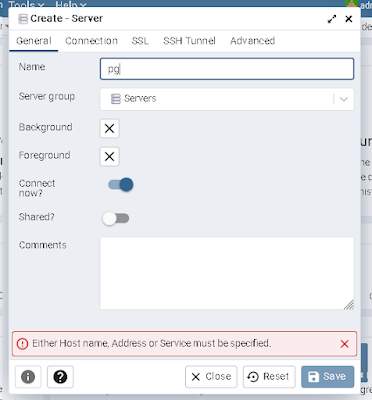
10. Connectionタブをクリックして、Hostnameとして127.0.0.1、Usernameとしてpostgres、Passwordにmypostgresを指定します。

2022年2月19日土曜日

PySimpleGUIで日付選択ポップアップのタイトルを表示する

日付選択ポップアップのタイトルを表示するには、以下のサンプルの様にno_titlebarパラメータにFalseを指定した上でtitleパラメータで文字列を指定します。

サンプル実行手順

以下のファイルを保存して、実行します。
popup_get_date_title.py
import PySimpleGUI as sg

result = sg.popup_get_date(title="イベント日", no_titlebar=False)
print(result)

実行コマンド
python popup_get_date_title.py

〇実行結果

関連情報

・PySimpleGUIに関する他の記事はこちらを参照してください。

ハードウェア情報を調査できるLSWH(lshw-gui)をAlmaLinux 8/Rocky Linux 8インストールする

LSWH(lshw-gui)でハードウェア情報を調査することができます。AlmaLinux 8/Rocky Linux 8にインストールするには、以下の手順を実行します。

〇LSWH(lshw-gui)の画面(AlmaLinux 8)

〇LSWH(lshw-gui)の画面(Rocky Linux 8)

実行手順

以下のコマンドを実行してLSWH(lshw-gui)をインストールします。
sudo dnf -y install lshw-gui

Minikubeでローソク足グラフを描画できるmplfinanceをインストールしたJupyterLabをデプロイする

Minikubeでローソク足グラフを描画できるmplfinanceをインストールしたJupyterLabをデプロイするには、以下の手順を実行します。データはlocal永続ボリュームに保存します。

実行手順

1. local永続ボリュームで使用するディレクトリの作成
以下のコマンドでlocal永続ボリュームで使用するディレクトリを作成します。
minikube ssh

sudo mkdir -p /var/nb_jovyan
sudo mkdir -p /var/start-notebook.d

sudo chown 1000:100 /var/nb_jovyan

cat << EOF | sudo tee /var/start-notebook.d/install_packages.sh
conda install -c conda-forge mplfinance
EOF
sudo chmod +x /var/start-notebook.d/install_packages.sh

exit

2. local永続ボリュームの作成
以下のコマンドでlocal永続ボリュームを作成します。
※jovyan用の永続ボリューム
cat << EOF > local-jovyan-pv.yml
apiVersion: v1
kind: PersistentVolume
metadata:
  name: local-jovyan-pv
spec:
  capacity:
    storage: 5Gi
  accessModes:
  - ReadWriteOnce
  storageClassName: local-storage
  local:
    path: /var/nb_jovyan
  nodeAffinity:
    required:
      nodeSelectorTerms:
      - matchExpressions:
        - key: kubernetes.io/hostname
          operator: In
          values:
          - minikube
EOF

kubectl apply -f ./local-jovyan-pv.yml

※スタートアップスクリプト用の永続ボリューム
cat << EOF > local-startnb-pv.yml
apiVersion: v1
kind: PersistentVolume
metadata:
  name: local-startnb-pv
spec:
  capacity:
    storage: 5Gi
  accessModes:
  - ReadWriteOnce
  storageClassName: local-storage
  local:
    path: /var/start-notebook.d
  nodeAffinity:
    required:
      nodeSelectorTerms:
      - matchExpressions:
        - key: kubernetes.io/hostname
          operator: In
          values:
          - minikube
EOF

kubectl apply -f ./local-startnb-pv.yml

3. 永続ボリューム要求の作成
以下のコマンドで永続ボリューム要求を作成します。
※jovyan用の永続ボリューム
cat << EOF > local-jovyan-pvc.yml
apiVersion: v1
kind: PersistentVolumeClaim
metadata:
  name: local-jovyan-pvc
spec:
  accessModes:
    - ReadWriteOnce
  storageClassName: local-storage
  resources:
    requests:
      storage: 5Gi
  volumeName: local-jovyan-pv
EOF

kubectl apply -f ./local-jovyan-pvc.yml

※スタートアップスクリプト用の永続ボリューム要求
cat << EOF > local-startnb-pvc.yml
apiVersion: v1
kind: PersistentVolumeClaim
metadata:
  name: local-startnb-pvc
spec:
  accessModes:
    - ReadWriteOnce
  storageClassName: local-storage
  resources:
    requests:
      storage: 5Gi
  volumeName: local-startnb-pv
EOF

kubectl apply -f ./local-startnb-pvc.yml

4. Deploymentの作成
以下のコマンドでjupyterのイメージと作成したlocal永続ボリュームを使用するDeploymentを作成します。
cat << EOF > jupyter-deployment.yml
apiVersion: apps/v1
kind: Deployment
metadata:
  name: jupyter-deployment
  labels:
    app: jupyter
spec:
  replicas: 1
  selector:
    matchLabels:
      app: jupyter
  template:
    metadata:
      labels:
        app: jupyter
    spec:
      containers:
      - name: jupyter
        image: jupyter/scipy-notebook:latest
        ports:
        - containerPort: 8888
        env:
        - name: JUPYTER_ENABLE_LAB
          value: "1"
        - name: JUPYTER_TOKEN
          value: "jupyter"
        volumeMounts:
        - name: nb-jovyan
          mountPath: /home/jovyan/work
        - name: startnb
          mountPath: /usr/local/bin/start-notebook.d
      volumes:
      - name: nb-jovyan
        persistentVolumeClaim:
          claimName: local-jovyan-pvc
      - name: startnb
        persistentVolumeClaim:
          claimName: local-startnb-pvc
EOF

kubectl apply -f ./jupyter-deployment.yml

5. サービスの作成
以下のコマンドでサービスを作成します。
cat << EOF > jupyter-service.yml
apiVersion: v1
kind: Service
metadata:
  name: jupyter-service
spec:
  selector:
    app: jupyter
  ports:
  - protocol: TCP
    port: 8080
    targetPort: 8888
EOF

kubectl apply -f ./jupyter-service.yml

6. Port-Fowardingで外部からアクセスできるようにする
kubectl port-forward --address 0.0.0.0 service/jupyter-service 8080:8080
ブラウザからhttp://<ホスト名:8080/?token=jupyter にアクセスします

7. 動作確認
以下の記事を参考にして、mplfinanceの動作を確認します。
mplfinanceのロウソク足チャートにボリュームも表示する

関連情報

・mplfinanceに関する他の情報は以下のまとめページを参照してください。
mplfinanceまとめ

2022年2月18日金曜日

PySimpleGUIで日付選択ポップアップの月名称・曜日文字列を設定する

日付選択ポップアップの月名称・曜日文字列を設定するには、以下のサンプルの様にpopup_get_dateでmonth_names/day_abbreviationsパラメータを指定します。
・month_names: 月の名称を配列で指定します。
・day_abbreviations: 曜日の文字列を配列で指定します。

サンプル実行手順

以下のファイルを保存して、実行します。
popup_get_date_names.py
import PySimpleGUI as sg

result = sg.popup_get_date(
  month_names = ['1月', '2月', '3月', '4月', '5月', '6月',
    '7月', '8月', '9月', '10月', '11月', '12月'],
  day_abbreviations = ['日', '月', '火', '水', '木', '金', '土']
)
print(result)

実行コマンド
python popup_get_date_names.py

〇実行結果

関連情報

・PySimpleGUIに関する他の記事はこちらを参照してください。

Microk8sでNode-Redを配備する

Node-Redを使用してフロー図によるプログラム開発を行うことができます。Microk8sでNode-Redを配備するには、以下の手順を実行します。データはlocal永続ボリュームに保存します。

実行手順

1. local永続ボリュームで使用するディレクトリの作成
以下のコマンドでlocal永続ボリュームで使用するディレクトリを作成します。
sudo mkdir -p /var/nodered-data

sudo chown 1000:1000 /var/nodered-data

2. local永続ボリュームの作成
以下のコマンドでlocal永続ボリュームを作成します。
cat << EOF > local-nodered-pv.yml
apiVersion: v1
kind: PersistentVolume
metadata:
  name: local-nodered-pv
spec:
  capacity:
    storage: 5Gi
  accessModes:
  - ReadWriteOnce
  storageClassName: local-storage
  local:
    path: /var/nodered-data
  nodeAffinity:
    required:
      nodeSelectorTerms:
      - matchExpressions:
        - key: kubernetes.io/hostname
          operator: In
          values:
          - `hostname`
EOF
※`hostname`は今ログオンしているMicrok8sがインストールされているホスト名になります。適宜変更してください。
microk8s kubectl apply -f ./local-nodered-pv.yml

3. 永続ボリューム要求の作成
以下のコマンドで永続ボリューム要求を作成します。
cat << EOF > local-nodered-pvc.yml
apiVersion: v1
kind: PersistentVolumeClaim
metadata:
  name: local-nodered-pvc
spec:
  accessModes:
    - ReadWriteOnce
  storageClassName: local-storage
  resources:
    requests:
      storage: 5Gi
  volumeName: local-nodered-pv
EOF

microk8s kubectl apply -f ./local-nodered-pvc.yml

4. Node-REDのDeploymentの作成
以下のコマンドでNode-REDのDeploymentを作成します。
cat << EOF > nodered-deployment.yml
apiVersion: apps/v1
kind: Deployment
metadata:
  name: nodered-deployment
  labels:
    app: nodered
spec:
  replicas: 1
  selector:
    matchLabels:
      app: nodered
  strategy:
    type: Recreate
  template:
    metadata:
      labels:
        app: nodered
    spec:
      containers:
      - name: nodered
        image: nodered/node-red:latest
        env:
        - name: TZ
          value: Asia/Tokyo
        ports:
        - containerPort: 1880
        volumeMounts:
        - name: nodered-data
          mountPath: /data
      volumes:
      - name: nodered-data
        persistentVolumeClaim:
          claimName: local-nodered-pvc
EOF

microk8s kubectl apply -f ./nodered-deployment.yml

5. サービスの作成
以下のコマンドでサービスを作成します。
cat << EOF > nodered-service.yml
apiVersion: v1
kind: Service
metadata:
  name: nodered-service
spec:
  selector:
    app: nodered
  type: LoadBalancer
  externalIPs:
  - xxx.xxx.xxx.xxx # 外部からアクセスできるMicrok8sをインストールしたホストのIPを設定します。
  ports:
  - name: http
    protocol: TCP
    port: 8080
    targetPort: 1880
EOF

microk8s kubectl apply -f ./nodered-service.yml

ブラウザからhttp://<ホスト名またはIP:8080>/ にアクセスします。

Minikubeで世界銀行のデータを取得できるwbdataをインストールしたJupyterLabをデプロイする

Minikubeで世界銀行のデータを取得できるwbdataをインストールしたJupyterLabをデプロイするには、以下の手順を実行します。データはlocal永続ボリュームに保存します。

実行手順

1. local永続ボリュームで使用するディレクトリの作成
以下のコマンドでlocal永続ボリュームで使用するディレクトリを作成します。
minikube ssh

sudo mkdir -p /var/nb_jovyan
sudo mkdir -p /var/start-notebook.d

sudo chown 1000:100 /var/nb_jovyan

cat << EOF | sudo tee /var/start-notebook.d/install_packages.sh
pip install -U wbdata
EOF
sudo chmod +x /var/start-notebook.d/install_packages.sh

exit

2. local永続ボリュームの作成
以下のコマンドでlocal永続ボリュームを作成します。
※jovyan用の永続ボリューム
cat << EOF > local-jovyan-pv.yml
apiVersion: v1
kind: PersistentVolume
metadata:
  name: local-jovyan-pv
spec:
  capacity:
    storage: 5Gi
  accessModes:
  - ReadWriteOnce
  storageClassName: local-storage
  local:
    path: /var/nb_jovyan
  nodeAffinity:
    required:
      nodeSelectorTerms:
      - matchExpressions:
        - key: kubernetes.io/hostname
          operator: In
          values:
          - minikube
EOF

kubectl apply -f ./local-jovyan-pv.yml

※スタートアップスクリプト用の永続ボリューム
cat << EOF > local-startnb-pv.yml
apiVersion: v1
kind: PersistentVolume
metadata:
  name: local-startnb-pv
spec:
  capacity:
    storage: 5Gi
  accessModes:
  - ReadWriteOnce
  storageClassName: local-storage
  local:
    path: /var/start-notebook.d
  nodeAffinity:
    required:
      nodeSelectorTerms:
      - matchExpressions:
        - key: kubernetes.io/hostname
          operator: In
          values:
          - minikube
EOF

kubectl apply -f ./local-startnb-pv.yml

3. 永続ボリューム要求の作成
以下のコマンドで永続ボリューム要求を作成します。
※jovyan用の永続ボリューム
cat << EOF > local-jovyan-pvc.yml
apiVersion: v1
kind: PersistentVolumeClaim
metadata:
  name: local-jovyan-pvc
spec:
  accessModes:
    - ReadWriteOnce
  storageClassName: local-storage
  resources:
    requests:
      storage: 5Gi
  volumeName: local-jovyan-pv
EOF

kubectl apply -f ./local-jovyan-pvc.yml

※スタートアップスクリプト用の永続ボリューム要求
cat << EOF > local-startnb-pvc.yml
apiVersion: v1
kind: PersistentVolumeClaim
metadata:
  name: local-startnb-pvc
spec:
  accessModes:
    - ReadWriteOnce
  storageClassName: local-storage
  resources:
    requests:
      storage: 5Gi
  volumeName: local-startnb-pv
EOF

kubectl apply -f ./local-startnb-pvc.yml

4. Deploymentの作成
以下のコマンドでjupyterのイメージと作成したlocal永続ボリュームを使用するDeploymentを作成します。
cat << EOF > jupyter-deployment.yml
apiVersion: apps/v1
kind: Deployment
metadata:
  name: jupyter-deployment
  labels:
    app: jupyter
spec:
  replicas: 1
  selector:
    matchLabels:
      app: jupyter
  template:
    metadata:
      labels:
        app: jupyter
    spec:
      containers:
      - name: jupyter
        image: jupyter/scipy-notebook:latest
        ports:
        - containerPort: 8888
        env:
        - name: JUPYTER_ENABLE_LAB
          value: "1"
        - name: JUPYTER_TOKEN
          value: "jupyter"
        volumeMounts:
        - name: nb-jovyan
          mountPath: /home/jovyan/work
        - name: startnb
          mountPath: /usr/local/bin/start-notebook.d
      volumes:
      - name: nb-jovyan
        persistentVolumeClaim:
          claimName: local-jovyan-pvc
      - name: startnb
        persistentVolumeClaim:
          claimName: local-startnb-pvc
EOF

kubectl apply -f ./jupyter-deployment.yml

5. サービスの作成
以下のコマンドでサービスを作成します。
cat << EOF > jupyter-service.yml
apiVersion: v1
kind: Service
metadata:
  name: jupyter-service
spec:
  selector:
    app: jupyter
  ports:
  - protocol: TCP
    port: 8080
    targetPort: 8888
EOF

kubectl apply -f ./jupyter-service.yml

6. Port-Fowardingで外部からアクセスできるようにする
kubectl port-forward --address 0.0.0.0 service/jupyter-service 8080:8080
ブラウザからhttp://<ホスト名:8080/?token=jupyter にアクセスします

7. 動作確認
以下の記事を参考にして、wbdataの動作を確認します。
Jupyterとwbdataで世界銀行の人口データから上位20国を棒グラフ表示する

関連情報

・世界銀行のデータを取得・可視化する記事のまとめは以下のページを参照してください
世界銀行のデータを取得できるwbdataパッケージのまとめ