2019年3月22日金曜日

VagrantでPentaho Data Integration、Xfce Desktop環境、XRDPがインストールされた仮想マシン(Ubuntu18.04)を構築する

Pentaho Data IntegrationはオープンソースのETLツールです。

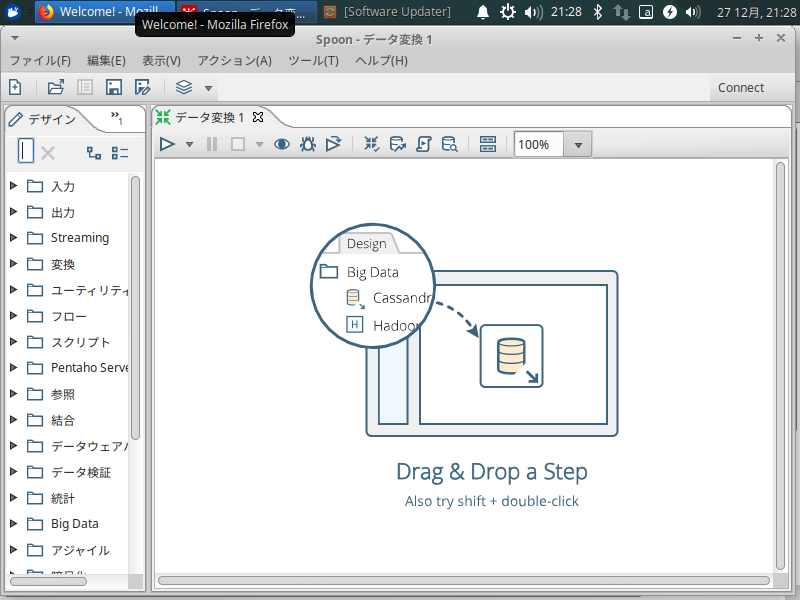
〇Pentaho Data Integrationの画面


〇構築方法
以下のVagrantfileを使用して、Pentaho Data Integration、Xfce Desktop環境、XRDPをインストールした仮想マシン(Ubuntu18.04)を構築できます。
XRDPがインストールされているので、Windowsのリモートデスクトップで接続することができます。ユーザ名はvagrant、パスワードもvagrantでログオンできます。

Vagrantfile
VAGRANTFILE_API_VERSION = "2"

Vagrant.configure(VAGRANTFILE_API_VERSION) do |config|
  config.vm.box = "bento/ubuntu-18.04"
  config.vm.hostname = "ub1804xfcepdi820"
config.vm.network :public_network, ip:"192.168.1.101"
  config.vm.provider :virtualbox do |vbox|
     vbox.name = "ub1804xfcepdi820"
     vbox.gui = true
     vbox.cpus = 2
     vbox.memory = 4096
  end
  config.vm.provision "shell", inline: <<-SHELL
apt-get update
apt-get -y install language-pack-ja
sed -i.bak -e "s#http://archive.ubuntu.com/ubuntu/#http://ftp.riken.jp/pub/Linux/ubuntu/#g" /etc/apt/sources.list
localectl set-locale LANG=ja_JP.UTF-8
localectl set-keymap jp106
apt-get update
apt-get -y install xrdp=0.9.5-2 fcitx-mozc xubuntu-desktop language-pack-ja language-pack-ja
im-config -n fcitx

apt-get -y install --install-recommends linux-generic-hwe-18.04 xserver-xorg-hwe-18.04
apt-get -y install virtualbox-guest-dkms virtualbox-guest-utils virtualbox-guest-x11

sed -i -e "s/allowed_users=console/allowed_users=anybody/" /etc/X11/Xwrapper.config

echo "xfce4-session" > /home/vagrant/.xsession
apt-get -y purge light-locker


# install java8
apt-get -y install openjdk-8-jdk

# install pentaho data integration 8.2.0
wget 'https://sourceforge.net/projects/pentaho/files/Pentaho%208.2/client-tools/pdi-ce-8.2.0.0-342.zip'
unzip pdi-ce-8.2.0.0-342.zip
mv data-integration/ /opt

cat << EOF > /usr/share/applications/spoon.desktop
#!/usr/bin/env xdg-open
[Desktop Entry]
Version=1.0
Type=Application
Terminal=false
Exec=/opt/data-integration/spoon.sh
Name=Pentaho Data Integration(Spoon)
Categories=Development;
EOF

init 5
SHELL
end


○関連情報
・Pentahoに関する他の記事はこちらを参照してください。

Vagrantでdarktable、Xfce Desktop環境、XRDPがインストールされた仮想マシン(Debian Stretch/9.6)を構築する

darktableはオープンソースの写真管理・編集ソフトウェアです。

〇darktableの画面


〇構築方法
以下のVagrantfileを使用して、darktable、Xfce Desktop環境、XRDPをインストールした仮想マシン(Debian Stretch/9.6)を構築できます。
XRDPがインストールされているので、Windowsのリモートデスクトップで接続することができます。ユーザ名はvagrant、パスワードもvagrantでログオンできます。

Vagrantfile
VAGRANTFILE_API_VERSION = "2"

Vagrant.configure(VAGRANTFILE_API_VERSION) do |config|
  config.vm.box = "bento/debian-9.6"
  config.vm.hostname = "db96xfcedarktable"
config.vm.network "public_network", ip:"192.168.1.109", :netmask => "255.255.255.0"
  config.vm.provider :virtualbox do |vbox|
     vbox.name = "db96xfcedarktable"
     vbox.gui = true
     vbox.cpus = 2
     vbox.memory = 2048
  end
  config.vm.provision "shell", inline: <<-SHELL
apt-get update
export DEBIAN_FRONTEND=noninteractive
apt-get -y -o Dpkg::Options::="--force-confdef" -o Dpkg::Options::="--force-confold" upgrade
apt-get -y install task-japanese gawk
sed -i -e 's/# ja_JP.UTF-8 UTF-8/ja_JP.UTF-8 UTF-8/' /etc/locale.gen
locale-gen
update-locale LANG=ja_JP.UTF-8
localectl set-locale LANG=ja_JP.UTF-8
localectl set-keymap jp106
apt-get update
cat << EOF > /etc/default/keyboard
XKBMODEL="pc106"
XKBLAYOUT="jp"
XKBVARIANT=""
XKBOPTIONS=""
BACKSPACE="guess"
EOF

cat << EOF > /home/vagrant/.xsessionrc
export GTK_IM_MODULE=fcitx
export QT_IM_MODULE=fcitx
export XMODIFIERS="@im=fcitx"
sed -i -e "s/^EnabledIMList.*$/EnabledIMList=fcitx-keyboard-jp:True,mozc:True,fcitx-keyboard-us:False/" /home/vagrant/.config/fcitx/profile
fcitx-remote -r
fcitx -r -d
#startxfce4 &
EOF
chown vagrant:vagrant .xsessionrc

apt-get -y install  xrdp fcitx-mozc task-xfce-desktop tigervnc-standalone-server
im-config -n fcitx
sudo -u vagrant bash -i -c "export DISPLAY=:0.0 && fcitx -r"

cp /etc/xrdp/xrdp.ini /etc/xrdp/xrdp.ini.org
cat /etc/xrdp/xrdp.ini.org | gawk '/\\[Globals\\]/,/\\[Xorg\\]/' | sed -e 's/\\[Xorg\\]//' > /etc/xrdp/xrdp.ini
cat << EOF >> /etc/xrdp/xrdp.ini
[Xvnc]
name=Xvnc
lib=libvnc.so
username=ask
password=ask
ip=127.0.0.1
port=-1
EOF
systemctl restart xrdp
systemctl enable xrdp

# install darktable
apt-get -y install darktable

init 5
SHELL
end


〇関連情報
・darktableに関する他の記事はこちらを参照してください。

・darktableのgithubリポジトリ
https://github.com/darktable-org/darktable

2019年3月21日木曜日

VagrantでLibreCAD、KDE Desktop環境、XRDPがインストールされた仮想マシン(Debian Stretch/9.6)を構築する

LibreCADは、オープンソースの2D CADです。

〇LibreCADの画面


〇構築方法
以下のVagrantfileを使用して、LibreCAD、KDE Desktop環境、XRDPをインストールした仮想マシン(Debian Stretch/9.6)を構築できます。
XRDPがインストールされているので、Windowsのリモートデスクトップで接続することができます。ユーザ名はvagrant、パスワードもvagrantでログオンできます。

Vagrantfile
VAGRANTFILE_API_VERSION = "2"

Vagrant.configure(VAGRANTFILE_API_VERSION) do |config|
  config.vm.box = "bento/debian-9.6"
  config.vm.hostname = "db96kdelibrecad"
config.vm.network "public_network", ip:"192.168.1.109", :netmask => "255.255.255.0"
  config.vm.provider :virtualbox do |vbox|
     vbox.name = "db96kdelibrecad"
     vbox.gui = true
     vbox.cpus = 2
     vbox.memory = 2048
  end
  config.vm.provision "shell", inline: <<-SHELL
apt-get update
#DEBIAN_FRONTEND=noninteractive apt-get -y -o Dpkg::Options::="--force-confdef" -o Dpkg::Options::="--force-confold" upgrade

apt-get -y install task-japanese gawk
sed -i -e 's/# ja_JP.UTF-8 UTF-8/ja_JP.UTF-8 UTF-8/' /etc/locale.gen
locale-gen
update-locale LANG=ja_JP.UTF-8
localectl set-locale LANG=ja_JP.UTF-8
localectl set-keymap jp106
apt-get update
cat << EOF > /etc/default/keyboard
XKBMODEL="pc106"
XKBLAYOUT="jp"
XKBVARIANT=""
XKBOPTIONS=""
BACKSPACE="guess"
EOF


cat << EOF > /home/vagrant/.xsessionrc
export GTK_IM_MODULE=fcitx
export QT_IM_MODULE=fcitx
export XMODIFIERS="@im=fcitx"
sed -i -e "s/^EnabledIMList.*$/EnabledIMList=mozc:True,fcitx-keyboard-jp:False,fcitx-keyboard-us:False/" /home/vagrant/.config/fcitx/profile
fcitx-remote -r
fcitx -r -d
EOF
chown vagrant:vagrant .xsessionrc


apt-get -y install  xrdp fcitx-mozc task-kde-desktop tigervnc-standalone-server fcitx-tools

apt-get -y install build-essential module-assistant dkms
wget http://download.virtualbox.org/virtualbox/5.2.6/VBoxGuestAdditions_5.2.6.iso
mount -o loop -t iso9660 VBoxGuestAdditions_5.2.6.iso /media/
/media/VBoxLinuxAdditions.run


export DISPLAY=:0.0
im-config -n fcitx
#sudo -u vagrant bash -i -c "export DISPLAY=:0.0 && fcitx -r"


cp /etc/xrdp/xrdp.ini /etc/xrdp/xrdp.ini.org
cat /etc/xrdp/xrdp.ini.org | awk '/\\[Globals\\]/,/\\[Xorg\\]/' | sed -e 's/\\[Xorg\\]//' > /etc/xrdp/xrdp.ini
cat << EOF >> /etc/xrdp/xrdp.ini
[Xvnc]
name=Xvnc
lib=libvnc.so
username=ask
password=ask
ip=127.0.0.1
port=-1
EOF
systemctl restart xrdp
systemctl enable xrdp

# install LibreCAD
add-apt-repository ppa:librecad-dev/librecad-stable
apt-get update
apt-get -y install librecad

init 5
SHELL
end


○関連情報
・LibreCADに関する他の記事はこちらを参照してください。

VagrantでpgcliとPostgreSQL10がインストールされた仮想マシン(Ubuntu18.04)を構築する。

pgcliは補完機能を備えたPostgresqlのCUIです。

〇pgcliの画面


〇構築方法
以下のVagrantfileを使用して、pgcliとPostgreSQL10がインストールされた仮想マシン(Ubuntu18.04)を構築する事ができます。
仮想マシンにsshでユーザ名vagrant、パスワードvagrantでログオンできます。

Vagrantfile
VAGRANTFILE_API_VERSION = "2"

Vagrant.configure(VAGRANTFILE_API_VERSION) do |config|
  config.vm.box = "bento/ubuntu-18.04"
  config.vm.hostname = "ub1804pgcli"
  config.vm.provider :virtualbox do |vbox|
     vbox.name = "ub1804pgcli"
     vbox.cpus = 2
     vbox.memory = 2048
     vbox.customize ["modifyvm", :id, "--nicpromisc2","allow-all"]
  end
config.vm.network "private_network", ip: "192.168.55.107", :netmask => "255.255.255.0"
config.vm.network "public_network", ip:"192.168.1.107", :netmask => "255.255.255.0"
  config.vm.provision "shell", inline: <<-SHELL
apt-get update
apt-get -y install language-pack-ja
sed -i.bak -e "s#http://archive.ubuntu.com/ubuntu/#http://ftp.riken.jp/pub/Linux/ubuntu/#g" /etc/apt/sources.list
localectl set-locale LANG=ja_JP.UTF-8
localectl set-keymap jp106
timedatectl set-timezone Asia/Tokyo

# install postgresql
echo "deb http://apt.postgresql.org/pub/repos/apt/ $(lsb_release -cs)-pgdg main" > /etc/apt/sources.list.d/pgdg.list
apt-get -y install wget ca-certificates
wget --quiet -O - https://www.postgresql.org/media/keys/ACCC4CF8.asc | apt-key add -
apt-get update
apt-get upgrade
apt-get -y install postgresql-10

echo "listen_addresses='*'" >> /etc/postgresql/10/main/postgresql.conf

#sed -i 's/host.*all.*all.*127.0.0.1/#host    all             all             127.0.0.1/g' /etc/postgresql/10/main/pg_hba.conf

echo "host    all         all         127.0.0.1/32          password" >> /etc/postgresql/10/main/pg_hba.conf
echo "host    all         all         192.168.1.0/24          password" >> /etc/postgresql/10/main/pg_hba.conf
echo "host    all         all         192.168.55.0/24          password" >> /etc/postgresql/10/main/pg_hba.conf

systemctl restart postgresql.service
su - postgres << EOF
createdb -T template0 --locale=ja_JP.UTF-8 --encoding=UTF8 test
psql -c "
alter user postgres with password 'postgres';
create user test with password 'test';
grant all privileges on database test to test;
"
EOF
echo "postgres:postgres" | chpasswd
systemctl restart postgresql.service


# install pgcli
apt-get -y install python-pip
pip install pgcli

echo 'pgcli -h localhost -U test -W test'

SHELL
end


〇関連情報
・pgcliに関する他の記事はこちらを参照してください。

・pgcliのgithubリポジトリ
https://github.com/dbcli/pgcli

VagrantでJupyter LabとPostgreSQL11をインストールした仮想マシン(Debian Stretch/9.6)を構築する

Jupyter Labでインタラクティブなコンピューティング環境を提供する事ができます。

〇Jupyter Labの画面


構築方法

以下のVagrantfileで、Jupyter LabとPostgreSQL11 をインストールした仮想マシン(Debian Stretch/9.6)を構築できます。

Vagrantfile
VAGRANTFILE_API_VERSION = "2"

Vagrant.configure(VAGRANTFILE_API_VERSION) do |config|
  config.vm.box = "bento/debian-9.6"
  config.vm.hostname = "db96jupyterpg11"
config.vm.network "public_network", ip:"192.168.1.107", :netmask => "255.255.255.0"
config.vm.network "private_network", ip: "192.168.55.107", :netmask => "255.255.255.0"
  config.vm.provider :virtualbox do |vbox|
     vbox.name = "db96jupyterpg11"
     vbox.gui = true
     vbox.cpus = 2
     vbox.memory = 2048
  end
  config.vm.provision "shell", inline: <<-SHELL
apt-get update
export DEBIAN_FRONTEND=noninteractive
apt-get -y -o Dpkg::Options::="--force-confdef" -o Dpkg::Options::="--force-confold" upgrade
apt-get -y install task-japanese gawk
sed -i -e 's/# ja_JP.UTF-8 UTF-8/ja_JP.UTF-8 UTF-8/' /etc/locale.gen
locale-gen
update-locale LANG=ja_JP.UTF-8
localectl set-locale LANG=ja_JP.UTF-8
localectl set-keymap jp106
timedatectl set-timezone Asia/Tokyo


# install postgresql
echo "deb http://apt.postgresql.org/pub/repos/apt/ $(lsb_release -cs)-pgdg main" > /etc/apt/sources.list.d/pgdg.list
apt-get -y install wget ca-certificates
wget --quiet -O - https://www.postgresql.org/media/keys/ACCC4CF8.asc | apt-key add -
apt-get update
apt-get upgrade
apt-get -y install postgresql-11

echo "listen_addresses='*'" >> /etc/postgresql/11/main/postgresql.conf

echo "host    all         all         127.0.0.1/32          password" >> /etc/postgresql/11/main/pg_hba.conf
echo "host    all         all         192.168.1.0/24          password" >> /etc/postgresql/11/main/pg_hba.conf
echo "host    all         all         192.168.55.0/24          password" >> /etc/postgresql/11/main/pg_hba.conf

systemctl restart postgresql.service
su - postgres << EOF
createdb -T template0 --locale=ja_JP.UTF-8 --encoding=UTF8 test
psql -c "
alter user postgres with password 'postgres';
create user test with password 'test';
grant all privileges on database test to test;
"
EOF
export PGPASSWORD=test
psql -h localhost -d test -U test -c "
create table messages (message_id integer not null, message varchar(100));
insert into messages values (1, 'hello world.');
insert into messages values (2, 'test message.');
"
EOF
echo "postgres:postgres" | chpasswd
systemctl restart postgresql.service

# install anaconda
wget https://repo.anaconda.com/archive/Anaconda3-2018.12-Linux-x86_64.sh
chmod +x Anaconda3-2018.12-Linux-x86_64.sh
./Anaconda3-2018.12-Linux-x86_64.sh -b -p /opt/anaconda
source /opt/anaconda/bin/activate
pip install --upgrade pip
pip install jupyterlab

# install psycopg2
apt-get -y install libpq-dev python-dev
pip install psycopg2-binary

useradd py
mkdir -p /home/py
chown -R py:py /home/py
sudo -u py bash -c "mkdir /home/py/.jupyter"
sudo -u py bash -c "cat << EOF > /home/py/.jupyter/jupyter_notebook_config.py
c.JupyterApp.allow_remote_access = True
c.JupyterApp.ip = '0.0.0.0'
c.JupyterApp.open_browser = False
c.JupyterApp.port = 8080
c.JupyterApp.token = 'jupyter'
EOF"
cat << EOF > /etc/systemd/system/jupyter.service
[Unit]
Description=Jupyter notebook
[Service]
Type=simple
EnvironmentFile=/opt/anaconda/bin/activate
ExecStart=/opt/anaconda/bin/jupyter lab
User=py
Group=py
WorkingDirectory=/home/py
Restart=always
RestartSec=10
[Install]
WantedBy=multi-user.target
EOF
sudo systemctl enable jupyter
sudo systemctl start jupyter

echo 'access -> http://192.168.55.107:8080/?token=jupyter'
SHELL
end

〇動作検証用コード
import psycopg2

con = psycopg2.connect("dbname=test host=localhost user=test password=test")

try:
  cur= con.cursor()
  sql = "select message_id, message from messages"
  cur.execute(sql)

  for row in cur.fetchall():
    print(row)

except psycopg2.Error as er:
    print('psycopg2.Error:', er)
cur.close
con.close

関連情報

・Jupyterに関する他の情報はこちらを参照してください。

・psycopg2に関する他の記事はこちらを参照してください。

2019年3月20日水曜日

VagrantでKStars、KDE Desktop環境、XRDPがインストールされた仮想マシン(Debian Stretch/9.6)を構築する

KStarsはオープンソースの天文学ソフトウェアです。

〇KStarsの画面


〇構築方法
以下のVagrantfileを使用して、KStars、KDE Desktop環境、XRDPをインストールした仮想マシン(Debian Stretch/9.6)を構築できます。
XRDPがインストールされているので、Windowsのリモートデスクトップで接続することができます。ユーザ名はvagrant、パスワードもvagrantでログオンできます。

Vagrantfile
VAGRANTFILE_API_VERSION = "2"

Vagrant.configure(VAGRANTFILE_API_VERSION) do |config|
  config.vm.box = "bento/debian-9.6"
  config.vm.hostname = "db96kdekstars"
config.vm.network "public_network", ip:"192.168.1.109", :netmask => "255.255.255.0"
  config.vm.provider :virtualbox do |vbox|
     vbox.name = "db96kdekstars"
     vbox.gui = true
     vbox.cpus = 2
     vbox.memory = 2048
  end
  config.vm.provision "shell", inline: <<-SHELL
apt-get update
export DEBIAN_FRONTEND=noninteractive
apt-get -y -o Dpkg::Options::="--force-confdef" -o Dpkg::Options::="--force-confold" upgrade

apt-get -y install task-japanese gawk
sed -i -e 's/# ja_JP.UTF-8 UTF-8/ja_JP.UTF-8 UTF-8/' /etc/locale.gen
locale-gen
update-locale LANG=ja_JP.UTF-8
localectl set-locale LANG=ja_JP.UTF-8
localectl set-keymap jp106
apt-get update
cat << EOF > /etc/default/keyboard
XKBMODEL="pc106"
XKBLAYOUT="jp"
XKBVARIANT=""
XKBOPTIONS=""
BACKSPACE="guess"
EOF


cat << EOF > /home/vagrant/.xsessionrc
export GTK_IM_MODULE=fcitx
export QT_IM_MODULE=fcitx
export XMODIFIERS="@im=fcitx"
sed -i -e "s/^EnabledIMList.*$/EnabledIMList=mozc:True,fcitx-keyboard-jp:False,fcitx-keyboard-us:False/" /home/vagrant/.config/fcitx/profile
fcitx-remote -r
fcitx -r -d
EOF
chown vagrant:vagrant .xsessionrc


apt-get -y install  xrdp fcitx-mozc task-kde-desktop tigervnc-standalone-server fcitx-tools

apt-get -y install build-essential module-assistant dkms
wget http://download.virtualbox.org/virtualbox/5.2.6/VBoxGuestAdditions_5.2.6.iso
mount -o loop -t iso9660 VBoxGuestAdditions_5.2.6.iso /media/
/media/VBoxLinuxAdditions.run


export DISPLAY=:0.0
im-config -n fcitx
#sudo -u vagrant bash -i -c "export DISPLAY=:0.0 && fcitx -r"


cp /etc/xrdp/xrdp.ini /etc/xrdp/xrdp.ini.org
cat /etc/xrdp/xrdp.ini.org | awk '/\\[Globals\\]/,/\\[Xorg\\]/' | sed -e 's/\\[Xorg\\]//' > /etc/xrdp/xrdp.ini
cat << EOF >> /etc/xrdp/xrdp.ini
[Xvnc]
name=Xvnc
lib=libvnc.so
username=ask
password=ask
ip=127.0.0.1
port=-1
EOF
systemctl restart xrdp
systemctl enable xrdp

# install KStars
apt-get -y install kstars

init 5
SHELL
end

関連情報

・KStarsに関する他の記事はこちらを参照してください。

VagrantでBlockbench、Gnome Desktop環境、XRDPがインストールされた仮想マシン(Debian Stretch/9.6)を構築する

Blockbenchで3Dモデルの編集を行うことができます。

〇Blockbenchの画面


〇構築方法
以下のVagrantfileを使用して、Blockbench、Gnome Desktop環境、XRDPをインストールした仮想マシン(Debian Stretch/9.6)を構築できます。
XRDPがインストールされているので、Windowsのリモートデスクトップで接続することができます。ユーザ名はvagrant、パスワードもvagrantでログオンできます。

Vagrantfile
VAGRANTFILE_API_VERSION = "2"

Vagrant.configure(VAGRANTFILE_API_VERSION) do |config|
  config.vm.box = "bento/debian-9.6"
  config.vm.hostname = "db96gnomeblockbench"
config.vm.network "public_network", ip:"192.168.1.103", :netmask => "255.255.255.0"
  config.vm.provider :virtualbox do |vbox|
     vbox.name = "db96gnomeblockbench"
     vbox.gui = true
     vbox.cpus = 2
     vbox.memory = 2048
  end
  config.vm.provision "shell", inline: <<-SHELL
apt-get update
#DEBIAN_FRONTEND=noninteractive apt-get -y -o Dpkg::Options::="--force-confdef" -o Dpkg::Options::="--force-confold" upgrade
apt-get -y install task-japanese
sed -i -e 's/# ja_JP.UTF-8 UTF-8/ja_JP.UTF-8 UTF-8/' /etc/locale.gen
locale-gen
update-locale LANG=ja_JP.UTF-8
localectl set-locale LANG=ja_JP.UTF-8
localectl set-keymap jp106
apt-get update
cat << EOF > /etc/default/keyboard
XKBMODEL="pc106"
XKBLAYOUT="jp"
XKBVARIANT=""
XKBOPTIONS=""
BACKSPACE="guess"
EOF
cat << EOF > /home/vagrant/.xprofile
export GTK_IM_MODULE=fcitx
export QT_IM_MODULE=fcitx
export XMODIFIERS="@im=fcitx"
sed -i -e "s/^EnabledIMList.*$/EnabledIMList=fcitx-keyboard-jp:True,mozc:True,fcitx-keyboard-us:False/" /home/vagrant/.config/fcitx/profile
fcitx-remote -r
fcitx -r -d
EOF
chown vagrant:vagrant .xprofile
apt-get -y install  xrdp fcitx-mozc task-gnome-desktop tigervnc-standalone-server

apt-get -y install build-essential module-assistant dkms
wget http://download.virtualbox.org/virtualbox/5.2.22/VBoxGuestAdditions_5.2.22.iso
mount -o loop -t iso9660 VBoxGuestAdditions_5.2.22.iso /media/
/media/VBoxLinuxAdditions.run

export DISPLAY=:0.0
im-config -n fcitx
sudo -u vagrant bash -i -c "export DISPLAY=:0.0 && fcitx -r"
cp /etc/xrdp/xrdp.ini /etc/xrdp/xrdp.ini.org
cat /etc/xrdp/xrdp.ini.org | gawk '/\\[Globals\\]/,/\\[Xorg\\]/' | sed -e 's/\\[Xorg\\]//' > /etc/xrdp/xrdp.ini
cat << EOF >> /etc/xrdp/xrdp.ini
[Xvnc]
name=Xvnc
lib=libvnc.so
username=ask
password=ask
ip=127.0.0.1
port=-1
EOF
systemctl restart xrdp
systemctl enable xrdp

# install Blockbench
apt-get -y install gconf2 libappindicator1 psmisc libindicator7 libdbusmenu-gtk4 libdbusmenu-glib4
wget https://github.com/JannisX11/blockbench/releases/download/v2.3.2/Blockbench_2.3.2.deb
dpkg -i Blockbench_2.3.2.deb
sed -i -e 's/3DGraphics;/Graphics;3DGraphics;/' /usr/share/applications/blockbench.desktop

init 5
SHELL
end


○関連情報
・Blockbenchに関する他の記事はこちらを参照してください。