2021年3月11日木曜日

Nextcloudに独自プロパティを追加する機能を追加するCustom Propertiesアプリを追加する

Nextcloudに独自プロパティを追加する機能を追加するCustom Propertiesアプリをインストールするには、以下の手順を実行します。

独自プロパティを追加する機能を追加するCustom Propertiesアプリのインストール手順

1. ユーザメニューから「アプリ」を選択します

2. 左側のカテゴリから「ファイル」を選択して、Custom Propertiesアプリの「ダウンロードして有効にする」をクリックします。

3. 管理画面の「基本設定」カテゴリを選択して「Custom Properties」に追加するプロパティ名を入力して「Save」ボタンをクリックします。

4. ファイルの詳細に「Properties」タブが追加されます。追加されたカスタムプロパティに情報を入力する事が出来ます。

2021/09/28追記:Nextcloud 22でも動作します。

関連情報

・Nextcloudに関する他の情報は以下のまとめページを参照してください。
Nextcloudのまとめ

2021年3月10日水曜日

Raspberry Pi OS(RaspbianBuster)にRawTherapeeをインストールする

RawTherapeeはRAW画像編集アプリケーションです。

〇RawTherapeeの画面

インストール方法

以下のコマンドを実行します。
sudo apt-get -y install flatpak

sudo flatpak remote-add --if-not-exists flathub https://flathub.org/repo/flathub.flatpakrepo

sudo flatpak -y install flathub com.rawtherapee.RawTherapee

関連情報

・RawTherapeeに関する他の記事は、こちらを参照してください。

PySimpleGUIで入力フィールド要素を読取専用に設定する

PySimpleGUIで入力フィールド要素を読取専用に設定するには、readonlyパラメータを指定します。

サンプル実行手順

以下のファイルを保存して、実行します。
input_readonly.py
import PySimpleGUI as sg

sg.theme('SystemDefault')
layout = [[sg.Input(default_text='初期値', readonly=True )]]

window = sg.Window('サンプル', layout)
# イベントループ
while True:
    event, values = window.read()
    if event == sg.WIN_CLOSED:
        break

window.close()

実行コマンド
python input_readonly.py

〇実行結果

関連情報

・PySimpleGUIで入力フィールド要素の初期値を指定する

・PySimpleGUIで入力フィールドのフォント・フォントサイズを指定する

・PySimpleGUIで入力フィールドの文字色と背景色を指定する

・PySimpleGUIでパスワード入力フィールドのマスク文字を指定する

・PySimpleGUIで入力フィールド要素の幅を指定する

・PySimpleGUIで入力フィールド要素のパディングを指定する

・PySimpleGUIで入力フィールド要素を左寄せ・中央寄せ・右寄せに設定する

Nextcloudにログイン画面やヘッダーに風景画像を表示する機能を追加するSplashアプリを追加する

Nextcloudにログイン画面やヘッダーに風景画像を表示する機能を追加するSplashアプリをインストールするには、以下の手順を実行します。

ログイン画面やヘッダーに風景画像を表示する機能を追加するSplashアプリのインストール手順

1. ユーザメニューから「アプリ」を選択します

2. 左側のカテゴリから「カスタマイズ」を選択して、Splashアプリの「ダウンロードして有効にする」をクリックします。

3. ログイン画面やヘッダーに風景画像が表示されるようになります

2021/09/28追記:Nextcloud 22でも動作します。

関連情報

・Nextcloudに関する他の情報は以下のまとめページを参照してください。
Nextcloudのまとめ

2021年3月9日火曜日

Debian 10(Buster)/Ubuntu 20.04/Raspberry Pi OS(Raspbian Buster)にコマンドラインでスクリーンショットが撮れるscrotをインストールする

scrotでコマンドからスクリーンショットを取得する事ができます。

インストール方法

以下のコマンドを実行します。
sudo apt-get -y install scrot

実行例

scrot -a 0,40,100,300
指定座標・サイズのスクリーンショットを取得する(X座標,Y座標,幅,高さで指定)

scrot -s
マウスでドラッグしたスクリーン部分を取得する

scrot -u -c -d 5
5秒たった後、カレントウインドウのスクリーンショットを取得

いずれのコマンドもコマンドの最後にファイル名を省略すると日時とピクセルサイズのファイル名で保存されます。ファイル名をコマンドの最後に指定すると指定の名前で保存されます。

Nextcloudに音楽ファイル再生機能を追加するMusicアプリを追加する

Nextcloudに音楽ファイル再生機能を追加するMusicアプリをインストールするには、以下の手順を実行します。

音楽ファイル再生機能を追加するMusicアプリのインストール手順

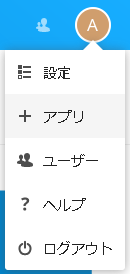
1. ユーザメニューから「アプリ」を選択します

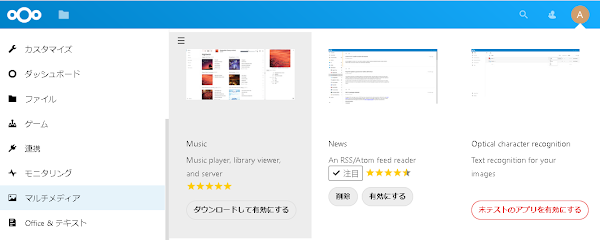
2. 左側のカテゴリから「マルチメディア」を選択して、Musicアプリの「ダウンロードして有効にする」をクリックします。

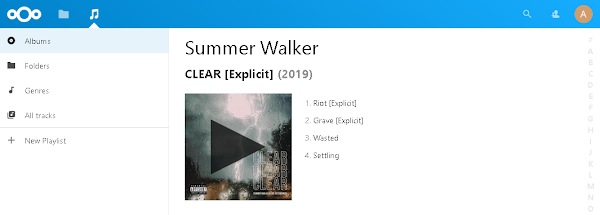
3. ヘッダーの「ミュージック」アイコンをクリックして、スキャンしてから、アルバムや曲をクリックして再生します。

2021/09/28追記:Nextcloud 22でも動作します。

関連情報

・Nextcloudに関する他の情報は以下のまとめページを参照してください。
Nextcloudのまとめ

PySimpleGUIで入力フィールド要素のパディングを指定する

PySimpleGUIで入力フィールド要素のパディングを指定するには、padパラメータを指定します。

サンプル実行手順

以下のファイルを保存して、実行します。
input_pad.py
import PySimpleGUI as sg

sg.theme('SystemDefault')
left = 4
right = 8
top = 16
bottom = 32
layout = [[sg.Input(text_color='darkblue', pad=((left,right),(top,bottom)) )]]

window = sg.Window('サンプル', layout)
# イベントループ
while True:
    event, values = window.read()
    if event == sg.WIN_CLOSED:
        break

window.close()

実行コマンド
python input_pad.py

〇実行結果

関連情報

・PySimpleGUIで入力フィールド要素の初期値を指定する

・PySimpleGUIで入力フィールドのフォント・フォントサイズを指定する

・PySimpleGUIで入力フィールドの文字色と背景色を指定する

・PySimpleGUIでパスワード入力フィールドのマスク文字を指定する

・PySimpleGUIで入力フィールド要素の幅を指定する

・PySimpleGUIで入力フィールド要素を左寄せ・中央寄せ・右寄せに設定する

・PySimpleGUIで入力フィールド要素を読取専用に設定する