2021年10月24日日曜日

PySimpleGUIでグラフ要素を作成してポリゴンを描画する

PySimpleGUIでグラフ要素を作成してポリゴンを描画するには、 draw_polygonメソッドを使用します。
引数は、以下の様に指定します。楕円の線の色はline_color、塗りつぶす色はfill_color、線太さはline_widthで指定できます。
・第1引数のポリゴンの各頂点を示すタプルのリスト。各タプルにはX座標・Y座標を指定します。

サンプル実行手順

以下のファイルを保存して、実行します。 graph_polygon.py
import PySimpleGUI as sg

sg.theme('SystemDefault')
graph = sg.Graph(canvas_size=(300,200), graph_bottom_left=(0, 0), graph_top_right=(150,100))
layout = [ [graph] ]


window = sg.Window('グラフ:ポリゴン', layout=layout, finalize=True)

points=[(10, 10), (75, 90), (140, 10)]
graph.draw_polygon(points, line_color='blue', fill_color='#7799dd', line_width=2)


graph.update()
# イベントループ
while True:
    event, values = window.read()
    if event == sg.WIN_CLOSED:
        break

window.close()

・実行コマンド
python graph_polygon.py

〇実行結果

関連情報

PySimpleGUIでグラフ要素を作成して直線を描画する

PySimpleGUIでグラフ要素を作成して楕円を描画する

PySimpleGUIでグラフ要素を作成して点を描画する

PySimpleGUIでグラフ要素を作成して四角形を描画する

PySimpleGUIでグラフ要素を作成して画像を描画する

PySimpleGUIでグラフ要素を作成してテキストを描画する

PySimpleGUIでグラフ要素を作成して円弧を描画する

PySimpleGUIでグラフ要素を作成して円を描画する

・PySimpleGUIに関する他の記事はこちらを参照してください。

2021年10月23日土曜日

Shutter Encoderで動画の音声を消す

Shutter Encoderで動画の音声を消すには、以下の手順を実行します。

操作手順

1. Shutter EncoderでBrowseボタンをクリックして変換元動画ファイルを選択し、Choose Functionで出力動画ファイルのコーデックを選択します。

2. Audio settingsをクリックして、Convertの「No audio」を選択します。「Start function」ボタンをクリックして変換とエンコードを行います。

関連情報

Shutter Encoderのまとめ

・様々な動画に関するアプリケーションについては、以下のまとめを参照してください。
動画関連アプリケーションのまとめ

PySimpleGUIでグラフ要素を作成して点を描画する

PySimpleGUIでグラフ要素を作成して点を描画するには、 draw_pointメソッドを使用します。
引数は、以下の様に指定します。点の色はcolor、点の大きさはsizeで指定できます。
・第1引数のタプルにX座標・Y座標

サンプル実行手順

以下のファイルを保存して、実行します。 graph_point.py
import PySimpleGUI as sg
import random

sg.theme('SystemDefault')
graph = sg.Graph(canvas_size=(300,200), graph_bottom_left=(0, 0), graph_top_right=(150,100))
layout = [ [graph] ]


window = sg.Window('グラフ:点', layout=layout, finalize=True)

for x in range(50):
    point=(random.randint(0, 150), random.randint(0, 100))
    graph.draw_point(point, color='blue', size=2)


graph.update()
# イベントループ
while True:
    event, values = window.read()
    if event == sg.WIN_CLOSED:
        break

window.close()

・実行コマンド
python graph_point.py

〇実行結果

関連情報

PySimpleGUIでグラフ要素を作成して直線を描画する

PySimpleGUIでグラフ要素を作成して楕円を描画する

PySimpleGUIでグラフ要素を作成してポリゴンを描画する

PySimpleGUIでグラフ要素を作成して四角形を描画する

PySimpleGUIでグラフ要素を作成して画像を描画する

PySimpleGUIでグラフ要素を作成してテキストを描画する

PySimpleGUIでグラフ要素を作成して円弧を描画する

PySimpleGUIでグラフ要素を作成して円を描画する

・PySimpleGUIに関する他の記事はこちらを参照してください。

2021年10月22日金曜日

Shutter Encoderで動画にフェードイン・フェードアウト効果をつける

Shutter Encoderで動画にフェードイン・フェードアウト効果をつけるには、以下の手順を実行します。

操作手順

1. Shutter EncoderでBrowseボタンをクリックして変換元動画ファイルを選択し、Choose Functionで出力動画ファイルのコーデックを選択します。次に「Transitions」をクリックして、「Fade-in video」/「Fade-in audio」をクリックします(フェードアウトの場合は「Fade-in video」/「Fade-in audio」)。

2. 画面下のPreviewボタンでフルスクリーン表示で変換した状態を確認することが出来ます。ESCキーでフルスクリーン表示を抜けることが出来ます。変換を適用するには、画面下の「Apply」ボタンをクリックします。Applyボタンを押すとダイアログが閉じるので、「Start function」ボタンをクリックして変換とエンコードを行います。

〇フェードイン途中の動画

関連情報

Shutter Encoderのまとめ

・様々な動画に関するアプリケーションについては、以下のまとめを参照してください。
動画関連アプリケーションのまとめ

AlmaLinux 8に動画ファイル変換アプリケーションShutter Encoderをインストールする

Shutter Encoderで動画ファイルを様々な形式に変換することが出来ます。

〇Shutter Encoderの画面(AlmaLinux 8)

インストール方法

以下のコマンドを実行します。
sudo mkdir -p /opt/shutter_encoder

cd /opt/shutter_encoder

sudo wget https://sourceforge.net/projects/shutter-encoder/files/Linux/Shutter%20Encoder%2015.5%20Linux%2064bits.AppImage

sudo chmod +x 'Shutter Encoder 15.5 Linux 64bits.AppImage'

cat << EOF | sudo tee /usr/share/applications/shutter_encoder.desktop
[Desktop Entry]
Version=1.0
Type=Application
Terminal=false
Exec=/opt/shutter_encoder/'Shutter Encoder 15.5 Linux 64bits.AppImage'
Name=Shutter Encoder
EOF

関連情報

Shutter Encoderのまとめ

・様々な動画に関するアプリケーションについては、以下のまとめを参照してください。
動画関連アプリケーションのまとめ

PySimpleGUIでグラフ要素を作成して楕円を描画する

PySimpleGUIでグラフ要素を作成して楕円を描画するには、 draw_ovalメソッドを使用します。
引数は、以下の様に指定します。楕円の線の色はline_color、塗りつぶす色はfill_color、線太さはline_widthで指定できます。
・第1引数のタプルに左上X座標・Y座標
・第2引数のタプルに右下X座標・Y座標

サンプル実行手順

以下のファイルを保存して、実行します。
graph_oval.py
import PySimpleGUI as sg

sg.theme('SystemDefault')
graph = sg.Graph(canvas_size=(300,200), graph_bottom_left=(0, 0), graph_top_right=(150,100))
layout = [ [graph] ]


window = sg.Window('グラフ:楕円', layout=layout, finalize=True)

top_left=(10, 10)
bottom_right=(140, 90)
graph.draw_oval(top_left, bottom_right, line_color='blue', fill_color='#7799dd', line_width=2)

graph.update()
# イベントループ
while True:
    event, values = window.read()
    if event == sg.WIN_CLOSED:
        break

window.close()

・実行コマンド
python graph_oval.py

〇実行結果

関連情報

PySimpleGUIでグラフ要素を作成して直線を描画する

PySimpleGUIでグラフ要素を作成して点を描画する

PySimpleGUIでグラフ要素を作成してポリゴンを描画する

PySimpleGUIでグラフ要素を作成して四角形を描画する

PySimpleGUIでグラフ要素を作成して画像を描画する

PySimpleGUIでグラフ要素を作成してテキストを描画する

PySimpleGUIでグラフ要素を作成して円弧を描画する

PySimpleGUIでグラフ要素を作成して円を描画する

・PySimpleGUIに関する他の記事はこちらを参照してください。

2021年10月21日木曜日

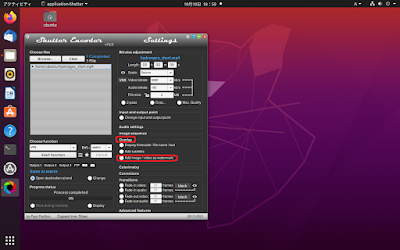
Shutter Encoderで動画上に透過画像を重ねる

Shutter Encoderで動画上に透過画像を重ねるには、以下の手順を実行します。

操作手順

1. Shutter EncoderでBrowseボタンをクリックして変換元動画ファイルを選択し、Choose Functionで出力動画ファイルのコーデックを選択します。次に「Overlay」をクリックして、「Add image/video as watermark」をクリックします。

2. ファイル選択ダイアログが表示されるので、重ね合わせる透過画像を選択します。画面下のPreviewボタンでフルスクリーン表示で変換した状態を確認することが出来ます。ESCキーでフルスクリーン表示を抜けることが出来ます。変換を適用するには、画面下の「Apply」ボタンをクリックします。Applyボタンを押すとダイアログが閉じるので、「Start function」ボタンをクリックして変換とエンコードを行います。

関連情報

Shutter Encoderのまとめ

・様々な動画に関するアプリケーションについては、以下のまとめを参照してください。
動画関連アプリケーションのまとめ