2019年4月5日金曜日

VagrantでKStars、Cinnamon Desktop環境、XRDPがインストールされた仮想マシン(Debian Stretch/9.6)を構築する

KStarsはオープンソースの天文学ソフトウェアです。

〇KStarsの画面


〇構築方法
以下のVagrantfileを使用して、KStars、Cinnamon Desktop環境、XRDPをインストールした仮想マシン(Debian Stretch/9.6)を構築できます。
XRDPがインストールされているので、Windowsのリモートデスクトップで接続することができます。ユーザ名はvagrant、パスワードもvagrantでログオンできます。

Vagrantfile
VAGRANTFILE_API_VERSION = "2"
Vagrant.configure(VAGRANTFILE_API_VERSION) do |config|
  config.vm.box = "bento/debian-9.6"
  config.vm.hostname = "db96cinnamonkstars"
config.vm.network "public_network", ip:"192.168.1.107", :netmask => "255.255.255.0"
  config.vm.provider :virtualbox do |vbox|
     vbox.name = "db96cinnamonkstars"
     vbox.gui = true
     vbox.cpus = 2
     vbox.memory = 2048
  end
  config.vm.provision "shell", inline: <<-SHELL
apt-get update
export DEBIAN_FRONTEND=noninteractive
apt-get -y -o Dpkg::Options::="--force-confdef" -o Dpkg::Options::="--force-confold" upgrade
apt-get -y install task-japanese gawk
sed -i -e 's/# ja_JP.UTF-8 UTF-8/ja_JP.UTF-8 UTF-8/' /etc/locale.gen
locale-gen
update-locale LANG=ja_JP.UTF-8
localectl set-locale LANG=ja_JP.UTF-8
localectl set-keymap jp106
apt-get update
cat << EOF > /etc/default/keyboard
XKBMODEL="pc106"
XKBLAYOUT="jp"
XKBVARIANT=""
XKBOPTIONS=""
BACKSPACE="guess"
EOF
cat << EOF > /home/vagrant/.xsessionrc
export GTK_IM_MODULE=fcitx
export QT_IM_MODULE=fcitx
export XMODIFIERS="@im=fcitx"
sed -i -e "s/^EnabledIMList.*$/EnabledIMList=fcitx-keyboard-jp:True,mozc:True,fcitx-keyboard-us:False/" /home/vagrant/.config/fcitx/profile
fcitx-remote -r
fcitx -r -d
EOF
chown vagrant:vagrant .xsessionrc
apt-get -y install  xrdp fcitx-mozc task-cinnamon-desktop tigervnc-standalone-server

apt-get -y install build-essential module-assistant dkms
wget http://download.virtualbox.org/virtualbox/5.2.22/VBoxGuestAdditions_5.2.22.iso
mount -o loop -t iso9660 VBoxGuestAdditions_5.2.22.iso /media/
/media/VBoxLinuxAdditions.run

im-config -n fcitx
sudo -u vagrant bash -i -c "export DISPLAY=:0.0 && fcitx -r"
cp /etc/xrdp/xrdp.ini /etc/xrdp/xrdp.ini.org
cat /etc/xrdp/xrdp.ini.org | gawk '/\\[Globals\\]/,/\\[Xorg\\]/' | sed -e 's/\\[Xorg\\]//' > /etc/xrdp/xrdp.ini
cat << EOF >> /etc/xrdp/xrdp.ini
[Xvnc]
name=Xvnc
lib=libvnc.so
username=ask
password=ask
ip=127.0.0.1
port=-1
EOF
systemctl restart xrdp
systemctl enable xrdp

# install KStars
apt-get -y install kstars

init 5
SHELL
end

関連情報

・KStarsに関する他の記事はこちらを参照してください。

VagrantでNotable、Xfce Desktop環境、XRDPがインストールされた仮想マシン(Ubuntu18.04)を構築する

Notableで、Markdown記法を使用してノートを作成・管理する事ができます。

〇Notableの画面


〇構築方法
以下のVagrantfileを使用して、Notable、Xfce Desktop環境、XRDPをインストールした仮想マシン(Ubuntu18.04)を構築できます。
XRDPがインストールされているので、Windowsのリモートデスクトップで接続することができます。ユーザ名はvagrant、パスワードもvagrantでログオンできます。

Vagrantfile
VAGRANTFILE_API_VERSION = "2"

Vagrant.configure(VAGRANTFILE_API_VERSION) do |config|
  config.vm.box = "bento/ubuntu-18.04"
  config.vm.hostname = "ub1804xfcenotable"
config.vm.network :public_network, ip:"192.168.1.109"
  config.vm.provider :virtualbox do |vbox|
     vbox.name = "ub1804xfcenotable"
     vbox.gui = true
     vbox.cpus = 2
     vbox.memory = 4096
  end
  config.vm.provision "shell", inline: <<-SHELL
apt-get update
apt-get -y install language-pack-ja
sed -i.bak -e "s#http://archive.ubuntu.com/ubuntu/#http://ftp.riken.jp/pub/Linux/ubuntu/#g" /etc/apt/sources.list
localectl set-locale LANG=ja_JP.UTF-8
localectl set-keymap jp106
apt-get update
apt-get -y install xrdp=0.9.5-2 fcitx-mozc xubuntu-desktop language-pack-ja language-pack-ja
im-config -n fcitx

apt-get -y install --install-recommends linux-generic-hwe-18.04 xserver-xorg-hwe-18.04
apt-get -y install virtualbox-guest-dkms virtualbox-guest-utils virtualbox-guest-x11

sed -i -e "s/allowed_users=console/allowed_users=anybody/" /etc/X11/Xwrapper.config

echo "xfce4-session" > /home/vagrant/.xsession
apt-get -y purge light-locker


# install Notable
apt-get -y install libappindicator1 libdbusmenu-gtk4 libindicator7
wget https://github.com/fabiospampinato/notable/releases/download/v1.2.0/notable_1.2.0_amd64.deb
dpkg -i notable_1.2.0_amd64.deb

init 5
SHELL
end


○関連情報
・Notableに関する他の記事はこちらを参照してください。

VagrantでFreeCAD、Gnome Desktop環境、XRDPがインストールされた仮想マシン(Debian Stretch/9.5)を構築する

FreeCADはオープンソースのCAD描画アプリケーションです。

〇FreeCADの画面


〇構築方法
以下のVagrantfileを使用して、FreeCAD、Gnome Desktop環境、XRDPをインストールした仮想マシン(Debian Stretch/9.5)を構築できます。
XRDPがインストールされているので、Windowsのリモートデスクトップで接続することができます。ユーザ名はvagrant、パスワードもvagrantでログオンできます。

Vagrantfile
VAGRANTFILE_API_VERSION = "2"

Vagrant.configure(VAGRANTFILE_API_VERSION) do |config|
  config.vm.box = "bento/debian-9.5"
  config.vm.hostname = "db95gnomefreecad"
config.vm.network "public_network", ip:"192.168.1.103", :netmask => "255.255.255.0"
  config.vm.provider :virtualbox do |vbox|
     vbox.name = "db95gnomefreecad"
     vbox.gui = true
     vbox.cpus = 2
     vbox.memory = 2048
  end
  config.vm.provision "shell", inline: <<-SHELL
apt-get update
#DEBIAN_FRONTEND=noninteractive apt-get -y -o Dpkg::Options::="--force-confdef" -o Dpkg::Options::="--force-confold" upgrade
apt-get -y install task-japanese
sed -i -e 's/# ja_JP.UTF-8 UTF-8/ja_JP.UTF-8 UTF-8/' /etc/locale.gen
locale-gen
update-locale LANG=ja_JP.UTF-8
localectl set-locale LANG=ja_JP.UTF-8
localectl set-keymap jp106
apt-get update
cat << EOF > /etc/default/keyboard
XKBMODEL="pc106"
XKBLAYOUT="jp"
XKBVARIANT=""
XKBOPTIONS=""
BACKSPACE="guess"
EOF
cat << EOF > /home/vagrant/.xprofile
export GTK_IM_MODULE=fcitx
export QT_IM_MODULE=fcitx
export XMODIFIERS="@im=fcitx"
sed -i -e "s/^EnabledIMList.*$/EnabledIMList=fcitx-keyboard-jp:True,mozc:True,fcitx-keyboard-us:False/" /home/vagrant/.config/fcitx/profile
fcitx-remote -r
fcitx -r -d
EOF
chown vagrant:vagrant .xprofile
apt-get -y install  xrdp fcitx-mozc task-gnome-desktop tigervnc-standalone-server

apt-get -y install build-essential module-assistant dkms
wget http://download.virtualbox.org/virtualbox/5.2.22/VBoxGuestAdditions_5.2.22.iso
mount -o loop -t iso9660 VBoxGuestAdditions_5.2.22.iso /media/
/media/VBoxLinuxAdditions.run

export DISPLAY=:0.0
im-config -n fcitx
sudo -u vagrant bash -i -c "export DISPLAY=:0.0 && fcitx -r"
cp /etc/xrdp/xrdp.ini /etc/xrdp/xrdp.ini.org
cat /etc/xrdp/xrdp.ini.org | gawk '/\\[Globals\\]/,/\\[Xorg\\]/' | sed -e 's/\\[Xorg\\]//' > /etc/xrdp/xrdp.ini
cat << EOF >> /etc/xrdp/xrdp.ini
[Xvnc]
name=Xvnc
lib=libvnc.so
username=ask
password=ask
ip=127.0.0.1
port=-1
EOF
systemctl restart xrdp
systemctl enable xrdp

# install freecad
mkdir -p /opt/freecad
cd /opt/freecad
wget https://github.com/FreeCAD/FreeCAD/releases/download/0.17/FreeCAD-0.17.13541.9948ee4.glibc2.17-x86_64.AppImage
chmod +x FreeCAD-0.17.13541.9948ee4.glibc2.17-x86_64.AppImage
cat << EOF > /usr/share/applications/freecad.desktop
[Desktop Entry]
Version=1.0
Type=Application
Terminal=false
Exec=/opt/freecad/FreeCAD-0.17.13541.9948ee4.glibc2.17-x86_64.AppImage
Name=FreeCAD
Categories=Development;
EOF

init 5
SHELL
end


○関連情報
・FreeCADに関する他の記事はこちらを参照してください。

2019年4月4日木曜日

VagrantでRobocode、LXDE Desktop環境、XRDPがインストールされた仮想マシン(Debian Stretch/9.6)を構築する

Robocodeは、プログラムでコントロールする戦車が戦うゲームです。Javaや.netを使用するプログラム言語を学ぶことができます。

〇Robocodeの画面


構築方法

以下のVagrantfileを使用して、Robocode、LXDE Desktop環境、XRDPをインストールした仮想マシン(Debian Stretch/9.6)を構築できます。
XRDPがインストールされているので、Windowsのリモートデスクトップで接続することができます。ユーザ名はvagrant、パスワードもvagrantでログオンできます。

Vagrantfile
VAGRANTFILE_API_VERSION = "2"

Vagrant.configure(VAGRANTFILE_API_VERSION) do |config|
  config.vm.box = "bento/debian-9.6"
  config.vm.hostname = "db96lxderobocode"
config.vm.network "public_network", ip:"192.168.1.103", :netmask => "255.255.255.0"
  config.vm.provider :virtualbox do |vbox|
     vbox.name = "db96lxderobocode"
     vbox.gui = true
     vbox.cpus = 2
     vbox.memory = 2048
  end
  config.vm.provision "shell", inline: <<-SHELL
apt-get update
DEBIAN_FRONTEND=noninteractive apt-get -y -o Dpkg::Options::="--force-confdef" -o Dpkg::Options::="--force-confold" upgrade

apt-get -y install task-japanese gawk
sed -i -e 's/# ja_JP.UTF-8 UTF-8/ja_JP.UTF-8 UTF-8/' /etc/locale.gen
locale-gen
update-locale LANG=ja_JP.UTF-8
localectl set-locale LANG=ja_JP.UTF-8
localectl set-keymap jp106
apt-get update
cat << EOF > /etc/default/keyboard
XKBMODEL="pc106"
XKBLAYOUT="jp"
XKBVARIANT=""
XKBOPTIONS=""
BACKSPACE="guess"
EOF


cat << EOF > /home/vagrant/.xsession
export GTK_IM_MODULE=fcitx
export QT_IM_MODULE=fcitx
export XMODIFIERS="@im=fcitx"
sed -i -e "s/^EnabledIMList.*$/EnabledIMList=fcitx-keyboard-jp:True,mozc:True,fcitx-keyboard-us:False/" /home/vagrant/.config/fcitx/profile
fcitx-remote -r
fcitx -r -d
lxsession -s LXDE -e LXDE
EOF
chown vagrant:vagrant .xsession


apt-get -y install  xrdp fcitx-mozc task-lxde-desktop tigervnc-standalone-server fcitx-tools


apt-get -y install build-essential module-assistant dkms
wget http://download.virtualbox.org/virtualbox/5.2.22/VBoxGuestAdditions_5.2.22.iso
mount -o loop -t iso9660 VBoxGuestAdditions_5.2.22.iso /media/
/media/VBoxLinuxAdditions.run


export DISPLAY=:0.0
im-config -n fcitx
sudo -u vagrant bash -i -c "export DISPLAY=:0.0 && fcitx -r"


cp /etc/xrdp/xrdp.ini /etc/xrdp/xrdp.ini.org
cat /etc/xrdp/xrdp.ini.org | awk '/\\[Globals\\]/,/\\[Xorg\\]/' | sed -e 's/\\[Xorg\\]//' > /etc/xrdp/xrdp.ini
cat << EOF >> /etc/xrdp/xrdp.ini
[Xvnc]
name=Xvnc
lib=libvnc.so
username=ask
password=ask
ip=127.0.0.1
port=-1
EOF
systemctl restart xrdp
systemctl enable xrdp

# install OpenJDK11
cat <<EOF | sudo tee /etc/apt/sources.list.d/stretch-backports.list
deb http://http.debian.net/debian stretch-backports main contrib non-free
EOF
apt-get update
apt-get -y install openjdk-11-jdk

# download and install robocode
mkdir -p /opt/robocode
cd /opt/robocode
wget 'https://sourceforge.net/projects/robocode/files/robocode/1.9.3.4/robocode-1.9.3.4-setup.jar'
jar xvf robocode-1.9.3.4-setup.jar
chmod +x /opt/robocode/robocode.sh
cat << EOF > /usr/share/applications/robocode.desktop
[Desktop Entry]
Type=Application
Version=1.0
Name=Robocode
GenericName=Tank AI programming game for Java and .NET
Comment=Build the best - destroy the rest!
Icon=/opt/robocode/desktop/robocode.png
Exec=/opt/robocode/robocode.sh
Categories=Game;StrategyGame;
EOF

init 5
SHELL
end

関連情報

・Robocodeに関する他の記事はこちらを参照してください。

・Robocodeのホームページ
https://robocode.sourceforge.io/

・ゲームに関する記事一覧は、こちらを参照してください。

VagrantでPyCharm2018.3、Xfce Desktop環境、XRDPがインストールされた仮想マシン(CentOS7.5)を構築する

PyCharmはPython言語のIDEです。

〇PyCharmの画面


構築方法

以下のVagrantfileを使用して、PyCharm2018.3、Xfce Desktop環境、XRDPをインストールした仮想マシン(CentOS7.5)を構築できます。
XRDPがインストールされているので、Windowsのリモートデスクトップで接続することができます。ユーザ名はvagrant、パスワードもvagrantでログオンできます。

Vagrantfile
VAGRANTFILE_API_VERSION = "2"

Vagrant.configure(VAGRANTFILE_API_VERSION) do |config|
  config.vm.box = "bento/centos-7.5"
  config.vm.hostname = "co75xfcepycharm201832"
  config.vm.provider :virtualbox do |vbox|
     vbox.name = "co75xfcepycharm201832"
     vbox.gui = true
     vbox.cpus = 4
     vbox.memory = 4096
     vbox.customize ["modifyvm", :id, "--nicpromisc2","allow-all"]
  end
config.vm.network "public_network", ip: "192.168.1.103", :netmask => "255.255.255.0"
  config.vm.provision "shell", inline: <<-SHELL
localectl set-locale LANG=ja_JP.UTF-8
yum install -y epel-release
yum check-update
yum -y update

yum -y install vlgothic-*  ipa-*-fonts unzip
yum -y groupinstall yum groupinstall "X Window System"  Xfce "Input Methods" xrdp

cat << EOF >> /home/vagrant/.Xclients
export GTK_IM_MODULE=ibus
export XMODIFIERS=@im=ibus
export QT_IM_MODULE=ibus
ibus-daemon -drx
exec /usr/bin/xfce4-session
EOF
chmod +x /home/vagrant/.Xclients
chown vagrant:vagrant /home/vagrant/.Xclients

# hide dialogs
sudo sh -c "echo 'X-GNOME-Autostart-enabled=false' >> /etc/xdg/autostart/gnome-welcome-tour.desktop"
sudo sh -c "echo 'X-GNOME-Autostart-enabled=false' >> /etc/xdg/autostart/gnome-software-service.desktop"
sudo sh -c "echo 'X-GNOME-Autostart-enabled=false' >> /etc/xdg/autostart/gnome-settings-daemon.desktop"
sudo systemctl disable initial-setup-graphical.service
sudo systemctl disable initial-setup-text.service

systemctl set-default graphical.target

systemctl enable xrdp.service
systemctl start xrdp.service


# install PyCharm
wget https://download.jetbrains.com/python/pycharm-community-2018.3.2.tar.gz
tar xvfz pycharm-community-2018.3.2.tar.gz
mv pycharm-community-2018.3.2 /opt/pycharm-community
cat << EOF > /usr/share/applications/pycharm.desktop
[Desktop Entry]
Version=1.0
Type=Application
Terminal=false
Exec=/opt/pycharm-community/bin/pycharm.sh
Name=PyCharm
Icon=/opt/pycharm-community/bin/pycharm.png
Categories=Development;
EOF


telinit 5
SHELL
end

関連情報

・PyCharmに関する他の記事はこちらを参照してください。

2019年4月3日水曜日

VagrantでAo、LXDE Desktop環境、XRDPがインストールされた仮想マシン(Debian Stretch/9.6)を構築する

Aoは、タスク管理アプリケーションです。

〇Aoの画面


〇構築方法
以下のVagrantfileを使用して、Ao、LXDE Desktop環境、XRDPをインストールした仮想マシン(Debian Stretch/9.6)を構築できます。
XRDPがインストールされているので、Windowsのリモートデスクトップで接続することができます。ユーザ名はvagrant、パスワードもvagrantでログオンできます。

Vagrantfile
VAGRANTFILE_API_VERSION = "2"

Vagrant.configure(VAGRANTFILE_API_VERSION) do |config|
  config.vm.box = "bento/debian-9.6"
  config.vm.hostname = "db96lxdeao"
config.vm.network "public_network", ip:"192.168.1.103", :netmask => "255.255.255.0"
  config.vm.provider :virtualbox do |vbox|
     vbox.name = "db96lxdeao"
     vbox.gui = true
     vbox.cpus = 2
     vbox.memory = 2048
  end
  config.vm.provision "shell", inline: <<-SHELL
apt-get update
export DEBIAN_FRONTEND=noninteractive
apt-get -y -o Dpkg::Options::="--force-confdef" -o Dpkg::Options::="--force-confold" upgrade

apt-get -y install task-japanese gawk
sed -i -e 's/# ja_JP.UTF-8 UTF-8/ja_JP.UTF-8 UTF-8/' /etc/locale.gen
locale-gen
update-locale LANG=ja_JP.UTF-8
localectl set-locale LANG=ja_JP.UTF-8
localectl set-keymap jp106
apt-get update
cat << EOF > /etc/default/keyboard
XKBMODEL="pc106"
XKBLAYOUT="jp"
XKBVARIANT=""
XKBOPTIONS=""
BACKSPACE="guess"
EOF


cat << EOF > /home/vagrant/.xsession
export GTK_IM_MODULE=fcitx
export QT_IM_MODULE=fcitx
export XMODIFIERS="@im=fcitx"
sed -i -e "s/^EnabledIMList.*$/EnabledIMList=fcitx-keyboard-jp:True,mozc:True,fcitx-keyboard-us:False/" /home/vagrant/.config/fcitx/profile
fcitx-remote -r
fcitx -r -d
lxsession -s LXDE -e LXDE
EOF
chown vagrant:vagrant .xsession


apt-get -y install  xrdp fcitx-mozc task-lxde-desktop tigervnc-standalone-server fcitx-tools


apt-get -y install build-essential module-assistant dkms
wget http://download.virtualbox.org/virtualbox/5.2.22/VBoxGuestAdditions_5.2.22.iso
mount -o loop -t iso9660 VBoxGuestAdditions_5.2.22.iso /media/
/media/VBoxLinuxAdditions.run


export DISPLAY=:0.0
im-config -n fcitx
sudo -u vagrant bash -i -c "export DISPLAY=:0.0 && fcitx -r"


cp /etc/xrdp/xrdp.ini /etc/xrdp/xrdp.ini.org
cat /etc/xrdp/xrdp.ini.org | awk '/\\[Globals\\]/,/\\[Xorg\\]/' | sed -e 's/\\[Xorg\\]//' > /etc/xrdp/xrdp.ini
cat << EOF >> /etc/xrdp/xrdp.ini
[Xvnc]
name=Xvnc
lib=libvnc.so
username=ask
password=ask
ip=127.0.0.1
port=-1
EOF
systemctl restart xrdp
systemctl enable xrdp

# install Ao
apt-get -y install gconf2 libappindicator1 libdbusmenu-glib4 libdbusmenu-gtk4 libindicator7 psmisc
wget https://github.com/klaussinani/ao/releases/download/v6.8.0/ao_6.8.0_amd64.deb
dpkg -i ao_6.8.0_amd64.deb

init 5
SHELL
end


○関連情報
・Aoに関する他の記事はこちらを参照してください。

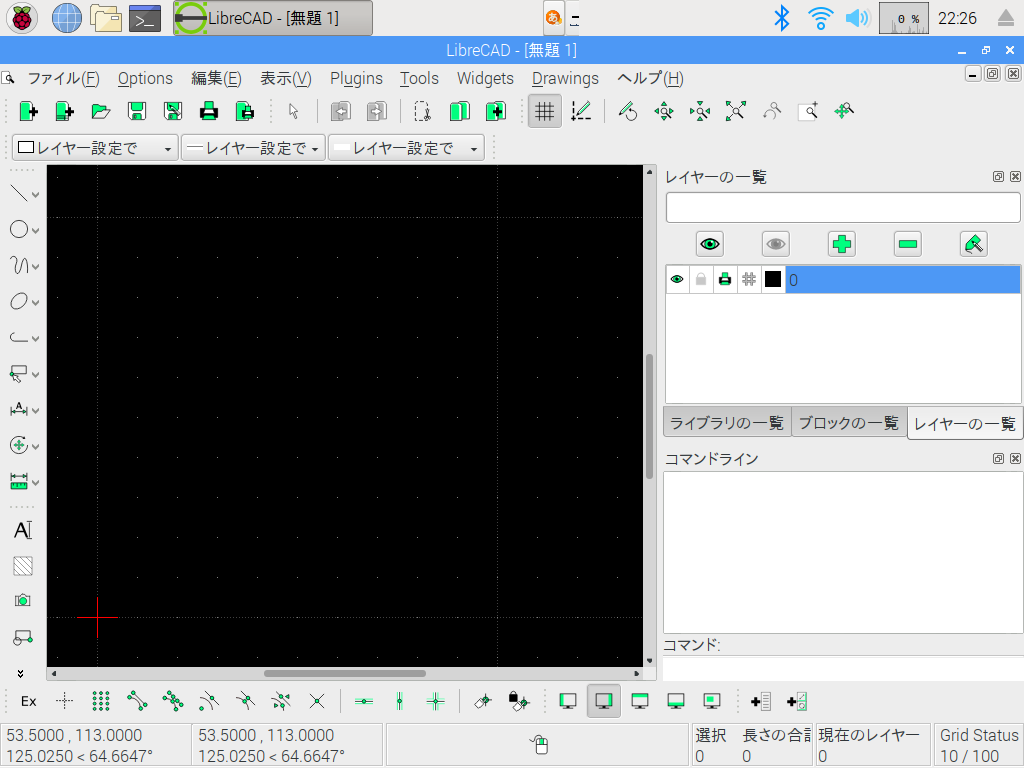
Raspberry Pi(Raspbian Stretch/Buster)にLibreCADをインストールする

LibreCADは、オープンソースの2D CADです。

〇LibreCADの画面


〇インストール方法
シェルから以下のコマンド実行します
sudo apt-get -y install librecad

○更新情報
2020/03/24: Raspbian Busterでも同様にインストールできます。

○関連情報
・LibreCADに関する他の記事はこちらを参照してください。