2018年4月7日土曜日

VagrantでLiferea、Xfce Desktop環境、XRDPがインストールされた仮想マシン(CentOS7.4)を構築する

LifereaはオープンソースのRSSリーダーです。

仮想マシンの構築方法

以下のVagrantfileを使用して、Liferea、Xfce Desktop環境、XRDPをインストールした仮想マシン(CentOS7.4)を構築できます。
XRDPがインストールされているので、Windowsのリモートデスクトップで接続することができます。ユーザ名はVagrant、パスワードもVagrantでログオンできます。

Vagrantfile
VAGRANTFILE_API_VERSION = "2"

Vagrant.configure(VAGRANTFILE_API_VERSION) do |config|
  config.vm.box = "bento/centos-7.4"
  config.vm.hostname = "co74xfceliferea"
  config.vm.provider :virtualbox do |vbox|
     vbox.name = "co74xfceliferea"
     vbox.gui = true
     vbox.cpus = 4
     vbox.memory = 4096
     vbox.customize ["modifyvm", :id, "--nicpromisc2","allow-all"]
  end
config.vm.network "public_network", ip: "192.168.1.116", :netmask => "255.255.255.0"
  config.vm.provision "shell", inline: <<-SHELL
localectl set-locale LANG=ja_JP.UTF-8
yum install -y epel-release
yum check-update
yum -y update

yum -y groupinstall yum groupinstall "X Window System"  Xfce "Input Methods"
yum -y install vlgothic-*  ipa-gothic-fonts ipa-mincho-fonts ipa-pgothic-fonts ipa-pmincho-fonts xrdp

cat << EOF >> /home/vagrant/.Xclients
export GTK_IM_MODULE=ibus
export XMODIFIERS=@im=ibus
export QT_IM_MODULE=ibus
ibus-daemon -drx
exec /usr/bin/xfce4-session
EOF
chmod +x /home/vagrant/.Xclients
chown vagrant:vagrant /home/vagrant/.Xclients

# 不要なダイアログを表示されないようにする
sudo sh -c "echo 'X-GNOME-Autostart-enabled=false' >> /etc/xdg/autostart/gnome-welcome-tour.desktop"
sudo sh -c "echo 'X-GNOME-Autostart-enabled=false' >> /etc/xdg/autostart/gnome-software-service.desktop"
sudo sh -c "echo 'X-GNOME-Autostart-enabled=false' >> /etc/xdg/autostart/gnome-settings-daemon.desktop"
sudo systemctl disable initial-setup-graphical.service
sudo systemctl disable initial-setup-text.service

systemctl set-default graphical.target

systemctl enable xrdp.service
systemctl start xrdp.service

yum -y install liferea

telinit 5
SHELL
end

〇Lifereaの画面

関連情報

・Lifereaに関する他の記事はこちらを参照してください。

2018年4月6日金曜日

VagrantでJupyter LabとPercona Serverをインストールした仮想マシン(Ubuntu16.04)を構築する

Jupyter Labでインタラクティブなコンピューティング環境を提供する事ができます。
以下のVagrantfileで、Jupyter LabとPercona Serverをインストールした仮想マシン(Ubuntu16.04)を構築できます。

Vagrantfile
VAGRANTFILE_API_VERSION = "2"

Vagrant.configure(VAGRANTFILE_API_VERSION) do |config|
  config.vm.box = "bento/ubuntu-16.04"
  config.vm.hostname = "ub1604jupyterlabmariadb"
  config.vm.provider :virtualbox do |vbox|
     vbox.name = "ub1604jupyterlabmariadb"
     vbox.cpus = 2
     vbox.memory = 2048
     vbox.customize ["modifyvm", :id, "--nicpromisc2","allow-all"]
  end
config.vm.network "private_network", ip: "192.168.55.104", :netmask => "255.255.255.0"
config.vm.network "public_network", ip:"192.168.1.104", :netmask => "255.255.255.0"
  config.vm.provision "shell", inline: <<-SHELL
# update packages
apt-get update
#DEBIAN_FRONTEND=noninteractive apt-get -y -o Dpkg::Options::="--force-confdef" -o Dpkg::Options::="--force-confold" upgrade
locale-gen ja_JP.UTF-8
localectl set-locale LANG=ja_JP.UTF-8

# install percona server
export DEBIAN_FRONTEND=noninteractive
echo "percona-server-server-5.7 percona-server-server/root_password password root" | sudo debconf-set-selections
echo "percona-server-server-5.7 percona-server-server/root_password_again password root" | sudo debconf-set-selections
wget https://repo.percona.com/apt/percona-release_0.1-4.$(lsb_release -sc)_all.deb
dpkg -i percona-release_0.1-4.$(lsb_release -sc)_all.deb
apt-get update
apt-get -y install percona-server-server-5.7
mysql -uroot -proot -e "CREATE DATABASE test DEFAULT CHARACTER SET utf8mb4;"
mysql -uroot -proot -e "CREATE USER test@localhost IDENTIFIED BY 'test';"
mysql -uroot -proot -e "GRANT ALL PRIVILEGES ON test.* TO 'test'@'localhost';"
mysql -uroot -proot -e "FLUSH PRIVILEGES;"
mysql -utest -ptest test -e "create table messages (message_id integer not null, message varchar(100));"
mysql -utest -ptest test -e "insert into messages value (1, 'hello world.');"
mysql -utest -ptest test -e "insert into messages value (2, 'test message.');"
mysql -utest -ptest test -e "select * from messages;"

# install anaconda & jupyterlab
wget https://repo.continuum.io/archive/Anaconda3-5.1.0-Linux-x86_64.sh
chmod +x Anaconda3-5.1.0-Linux-x86_64.sh
./Anaconda3-5.1.0-Linux-x86_64.sh -b -p /opt/anaconda
source /opt/anaconda/bin/activate
pip install --upgrade pip
pip install jupyterlab

# install mysqlclient
apt-get -y install libmysqlclient-dev
pip install mysqlclient

useradd py
mkdir -p /home/py
chown -R py:py /home/py
sudo -u py bash -c "mkdir /home/py/.jupyter"
sudo -u py bash -c "cat << EOF > /home/py/.jupyter/jupyter_notebook_config.py
conf = get_config()
conf.NotebookApp.ip = '*'
conf.NotebookApp.open_browser = False
conf.NotebookApp.port = 8080
conf.NotebookApp.token = 'jupyter'
EOF"

cat << EOF > /etc/systemd/system/jupyter.service
[Unit]
Description=Jupyter notebook
[Service]
Type=simple
ExecStartPre=source /opt/anaconda/bin/activate
ExecStart=/opt/anaconda/bin/jupyter lab
User=py
Group=py
WorkingDirectory=/home/py
Restart=always
RestartSec=10
[Install]
WantedBy=multi-user.target
EOF
sudo systemctl enable jupyter
sudo systemctl start jupyter

echo 'access -> http://192.168.55.104:8080/?token=jupyter'
SHELL
end

○動作確認用コード
import MySQLdb

con = MySQLdb.connect(
  user='test',
  passwd='test',
  host='localhost',
  db='test')

try:
  cur= con.cursor()
  sql = "select message_id, message from messages"
  cur.execute(sql)

  for row in cur.fetchall():
    print(row)

except MySQLdb.Error as er:
    print('MySQLdb.Error:', er)
cur.close
con.close

○Jupyter Labの画面

VagrantでDiffuse、Gnome Desktop環境、XRDPがインストールされた仮想マシン(Debian Stretch/9.3)を構築する

Diffuseで2つのテキストの差分を表示したり、マージしたりすることができます。

仮想マシンの構築方法

以下のVagrantfileを使用して、Diffuse、Gnome Desktop環境、XRDPをインストールした仮想マシン(Debian Stretch/9.3)を構築できます。
XRDPがインストールされているので、Windowsのリモートデスクトップで接続することができます。ユーザ名はVagrant、パスワードもVagrantでログオンできます。

Vagrantfile
VAGRANTFILE_API_VERSION = "2"

Vagrant.configure(VAGRANTFILE_API_VERSION) do |config|
  config.vm.box = "bento/debian-9.3"
  config.vm.hostname = "db93gnomediffuse"
config.vm.network "public_network", ip:"192.168.1.114", :netmask => "255.255.255.0"
  config.vm.provider :virtualbox do |vbox|
     vbox.name = "db93gnomediffuse"
     vbox.gui = true
     vbox.cpus = 4
     vbox.memory = 4096
  end
  config.vm.provision "shell", inline: <<-SHELL
apt-get update
#DEBIAN_FRONTEND=noninteractive apt-get -y -o Dpkg::Options::="--force-confdef" -o Dpkg::Options::="--force-confold" upgrade
apt-get -y install task-japanese
sed -i -e 's/# ja_JP.UTF-8 UTF-8/ja_JP.UTF-8 UTF-8/' /etc/locale.gen
locale-gen
update-locale LANG=ja_JP.UTF-8
localectl set-locale LANG=ja_JP.UTF-8
localectl set-keymap jp106
apt-get update
cat << EOF > /etc/default/keyboard
XKBMODEL="pc106"
XKBLAYOUT="jp"
XKBVARIANT=""
XKBOPTIONS=""
BACKSPACE="guess"
EOF
cat << EOF > /home/vagrant/.xprofile
export GTK_IM_MODULE=fcitx
export QT_IM_MODULE=fcitx
export XMODIFIERS="@im=fcitx"
sed -i -e "s/^EnabledIMList.*$/EnabledIMList=fcitx-keyboard-jp:True,mozc:True,fcitx-keyboard-us:False/" /home/vagrant/.config/fcitx/profile
fcitx-remote -r
fcitx -r -d
EOF
chown vagrant:vagrant .xprofile
apt-get -y install  xrdp fcitx-mozc task-gnome-desktop tigervnc-standalone-server

apt-get -y install build-essential module-assistant dkms
wget http://download.virtualbox.org/virtualbox/5.2.6/VBoxGuestAdditions_5.2.6.iso
mount -o loop -t iso9660 VBoxGuestAdditions_5.2.6.iso /media/
/media/VBoxLinuxAdditions.run

export DISPLAY=:0.0
im-config -n fcitx
sudo -u vagrant bash -i -c "export DISPLAY=:0.0 && fcitx -r"
cp /etc/xrdp/xrdp.ini /etc/xrdp/xrdp.ini.org
cat /etc/xrdp/xrdp.ini.org | gawk '/\\[Globals\\]/,/\\[Xorg\\]/' | sed -e 's/\\[Xorg\\]//' > /etc/xrdp/xrdp.ini
cat << EOF >> /etc/xrdp/xrdp.ini
[Xvnc]
name=Xvnc
lib=libvnc.so
username=ask
password=ask
ip=127.0.0.1
port=-1
EOF
systemctl restart xrdp
systemctl enable xrdp


# install diffuse
apt-get -y install python-gtk2-dev
wget https://sourceforge.net/projects/diffuse/files/diffuse/0.4.8/diffuse_0.4.8-1_all.deb
dpkg -i diffuse_0.4.8-1_all.deb


init 5
SHELL
end

〇Diffuseの画面

関連情報

・diffuseのホームページ
https://sourceforge.net/projects/diffuse/

・Diffuseに関する他の記事はこちらを参照してください。

2018年4月5日木曜日

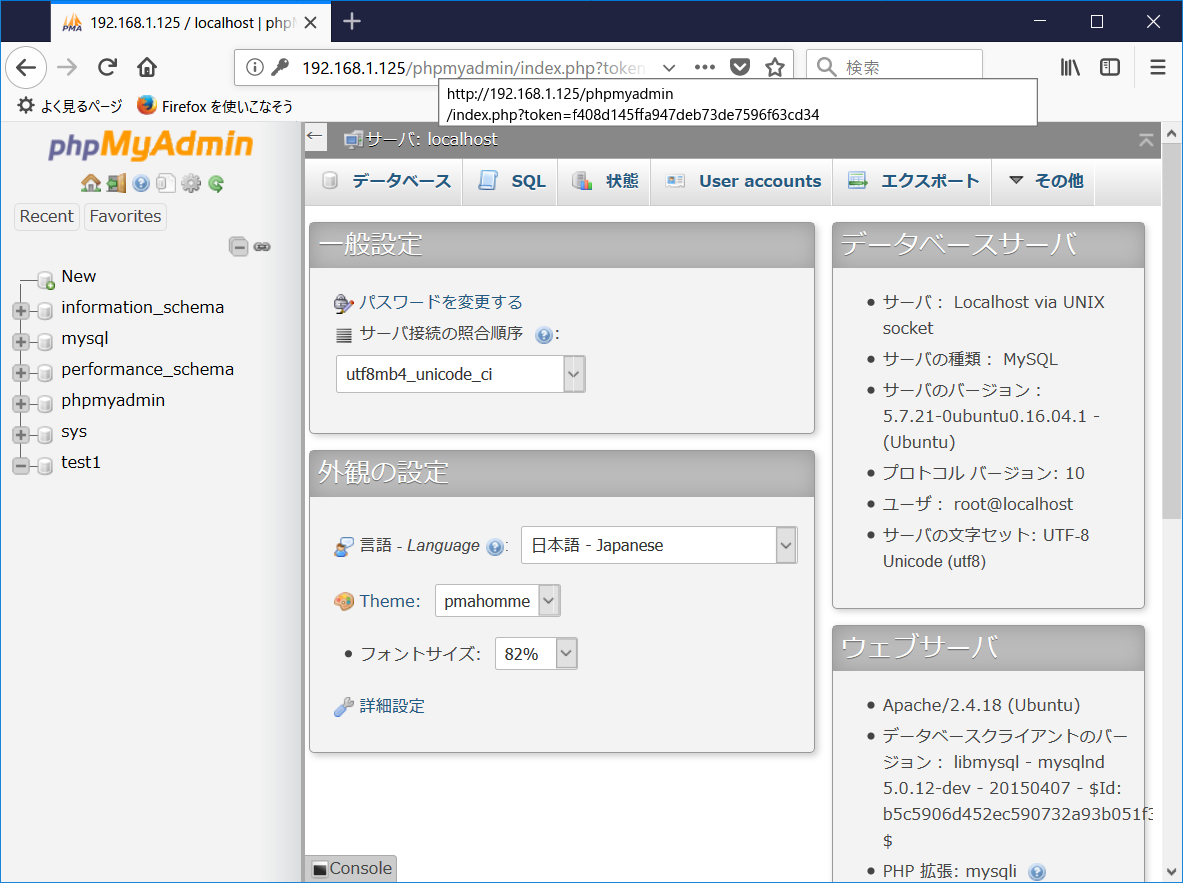
LXDでphpMyAdminとMySQLがインストールされたコンテナを構築する

phpMyAdminでブラウザからMySQLを操作する事ができます。

〇phpMyAdminの画面


LXDで以下のコマンドを実行して、phpMyAdminとMySQLがインストールされたコンテナを構築します。
lxc init ubuntu:16.04 phpmyadmin
lxc config set phpmyadmin user.user-data - < config.yml
lxc start phpmyadmin

config.yml
#cloud-config

package_upgrade: true

hostname: phpmysqladmin
manage_etc_hosts: true

runcmd:
  - 'echo "mysql-server-5.7 mysql-server/root_password password root" | sudo debconf-set-selections'
  - 'echo "mysql-server-5.7 mysql-server/root_password_again password root" | sudo debconf-set-selections'
  - 'DEBIAN_FRONTEND=noninteractive apt-get -y install mysql-server-5.7'
  - mysql -uroot -proot -e "CREATE DATABASE test1 DEFAULT CHARACTER SET utf8mb4;"
  - mysql -uroot -proot -e "CREATE USER test1@localhost IDENTIFIED BY 'test1';"
  - mysql -uroot -proot -e "GRANT ALL PRIVILEGES ON test1.* TO 'test1'@'localhost';"
  - mysql -uroot -proot -e "FLUSH PRIVILEGES;"
  - 'echo "phpmyadmin phpmyadmin/dbconfig-install boolean true" | debconf-set-selections'
  - 'echo "phpmyadmin phpmyadmin/mysql/admin-pass password root" | debconf-set-selections'
  - 'echo "phpmyadmin phpmyadmin/reconfigure-webserver multiselect apache2" | debconf-set-selections'
  - 'echo "phpmyadmin phpmyadmin/mysql/app-pass password root" | debconf-set-selections'
  - 'apt-get -y install phpmyadmin'
  - service apache2 restart
final_message: "completed."

〇ホストマシンの外部からコンテナにアクセスしたい場合
PORT=80 PUBLIC_IP=<ホストのIP> CONTAINER_IP=<コンテナのIP> sudo -E bash -c 'iptables -t nat -I PREROUTING -i eth0 -p TCP -d $PUBLIC_IP --dport $PORT -j DNAT --to-destination $CONTAINER_IP:$PORT -m comment --comment "container"'
コンテナのIPは以下のコマンドで調べることができます。

lxc list

〇コンテナの停止
lxc stop phpmyadmin

〇コンテナの削除
lxc delete phpmyadmin


〇関連情報
・phpMyAdminに関する他の情報はこちらを参照してください。

・プロジェクトwebサイト
https://www.phpmyadmin.net/

VagrantでPercona Serverをインストールした仮想マシン(Debian Stretch/9.3)を構築する

Percona Serverは独自の改良機能が加えられたMySQL互換データベースです。
以下のVagrantfileを使用して、Percona Serverがインストールされた仮想マシン(Debian Stretch/9.3)を構築する事ができます。

Vagrantfile
VAGRANTFILE_API_VERSION = "2"
Vagrant.configure(VAGRANTFILE_API_VERSION) do |config|
  config.vm.box = "bento/debian-9.3"
  config.vm.hostname = "db93percona"
  config.vm.provider :virtualbox do |vbox|
     vbox.name = "db93percona"
     vbox.cpus = 2
     vbox.memory = 2048
     vbox.customize ["modifyvm", :id, "--nicpromisc2","allow-all"]
  end
config.vm.network "private_network", ip: "192.168.55.107", :netmask => "255.255.255.0"
config.vm.network "public_network", ip:"192.168.1.107", :netmask => "255.255.255.0"
  config.vm.provision "shell", inline: <<-SHELL
apt-get -y install task-japanese
sed -i -e 's/# ja_JP.UTF-8 UTF-8/ja_JP.UTF-8 UTF-8/' /etc/locale.gen
locale-gen
update-locale LANG=ja_JP.UTF-8
localectl set-locale LANG=ja_JP.UTF-8
localectl set-keymap jp106
apt-get update
#DEBIAN_FRONTEND=noninteractive apt-get -y -o Dpkg::Options::="--force-confdef" -o Dpkg::Options::="--force-confold" upgrade

# install percona server
export DEBIAN_FRONTEND=noninteractive
echo "percona-server-server-5.7 percona-server-server/root_password password root" | sudo debconf-set-selections
echo "percona-server-server-5.7 percona-server-server/root_password_again password root" | sudo debconf-set-selections
wget https://repo.percona.com/apt/percona-release_0.1-4.$(lsb_release -sc)_all.deb
dpkg -i percona-release_0.1-4.$(lsb_release -sc)_all.deb
apt-get update
apt-get -y install percona-server-server-5.7
mysql -uroot -proot -e "CREATE DATABASE test DEFAULT CHARACTER SET utf8mb4;"
mysql -uroot -proot -e "CREATE USER test@localhost IDENTIFIED BY 'test';"
mysql -uroot -proot -e "GRANT ALL PRIVILEGES ON test.* TO 'test'@'localhost';"
mysql -uroot -proot -e "FLUSH PRIVILEGES;"
mysql -utest -ptest test -e "create table messages (message_id integer not null, message varchar(100));"
mysql -utest -ptest test -e "insert into messages value (1, 'hello world.');"
mysql -utest -ptest test -e "insert into messages value (2, 'test message.');"
mysql -utest -ptest test -e "select * from messages;"

SHELL
end

VagrantでProjectLibre、Xfce Desktop環境、XRDPがインストールされた仮想マシン(CentOS7.4)を構築する

ProjectLibre を使用してMicrosoft Projectのようにプロジェクト管理を行う事ができます。

仮想マシンの構築方法

以下のVagrantfileを使用して、ProjectLibre 、Xfce Desktop環境、XRDPをインストールした仮想マシン(CentOS7.4 ) を構築できます。
XRDPがインストールされているので、Windowsのリモートデスクトップで接続することができます。ユーザ名はVagrant、パスワードもVagrantでログオンできます。

Vagrantfile
VAGRANTFILE_API_VERSION = "2"

Vagrant.configure(VAGRANTFILE_API_VERSION) do |config|
  config.vm.box = "bento/centos-7.4"
  config.vm.hostname = "co74xfceprojectlibre"
  config.vm.provider :virtualbox do |vbox|
     vbox.name = "co74xfceprojectlibre"
     vbox.gui = true
     vbox.cpus = 4
     vbox.memory = 4096
     vbox.customize ["modifyvm", :id, "--nicpromisc2","allow-all"]
  end
config.vm.network "public_network", ip: "192.168.1.116", :netmask => "255.255.255.0"
  config.vm.provision "shell", inline: <<-SHELL
localectl set-locale LANG=ja_JP.UTF-8
yum install -y epel-release
yum check-update
yum -y update

yum -y groupinstall yum groupinstall "X Window System"  Xfce "Input Methods"
yum -y install vlgothic-*  ipa-gothic-fonts ipa-mincho-fonts ipa-pgothic-fonts ipa-pmincho-fonts xrdp

cat << EOF >> /home/vagrant/.Xclients
export GTK_IM_MODULE=ibus
export XMODIFIERS=@im=ibus
export QT_IM_MODULE=ibus
ibus-daemon -drx
exec /usr/bin/xfce4-session
EOF
chmod +x /home/vagrant/.Xclients
chown vagrant:vagrant /home/vagrant/.Xclients

# 不要なダイアログを表示されないようにする
sudo sh -c "echo 'X-GNOME-Autostart-enabled=false' >> /etc/xdg/autostart/gnome-welcome-tour.desktop"
sudo sh -c "echo 'X-GNOME-Autostart-enabled=false' >> /etc/xdg/autostart/gnome-software-service.desktop"
sudo sh -c "echo 'X-GNOME-Autostart-enabled=false' >> /etc/xdg/autostart/gnome-settings-daemon.desktop"
sudo systemctl disable initial-setup-graphical.service
sudo systemctl disable initial-setup-text.service

systemctl set-default graphical.target

systemctl enable xrdp.service
systemctl start xrdp.service

# Virtualbox Guest Additions
yum -y groupinstall "Development Tools"
yum -y install kernel-devel kernel-headers kernel-devel-3.10.0-693.2.2.el7.x86_64
wget http://download.virtualbox.org/virtualbox/5.2.6/VBoxGuestAdditions_5.2.6.iso
mount -o loop -t iso9660 VBoxGuestAdditions_5.2.6.iso /media/
/media/VBoxLinuxAdditions.run

# install ProjectLibre
wget https://sourceforge.net/projects/projectlibre/files/ProjectLibre/1.7/projectlibre-1.7.0-1.rpm
yum -y install projectlibre-1.7.0-1.rpm

telinit 5
SHELL
end

〇ProjectLibreの画面


関連情報

・ProjectLibreに関する他の記事はこちらを参照してください。

・ProjectLibreのwebサイト
http://www.projectlibre.com/

2018年4月4日水曜日

VagrantでJupyter LabとMariaDBをインストールした仮想マシン(Debian Stretch/9.3)を構築する

Jupyter Labでインタラクティブなコンピューティング環境を提供する事ができます。
以下のVagrantfileで、Jupyter LabとMariaDBをインストールした仮想マシンを構築する事ができます。

Vagrantfile
VAGRANTFILE_API_VERSION = "2"
Vagrant.configure(VAGRANTFILE_API_VERSION) do |config|
  config.vm.box = "bento/debian-9.3"
  config.vm.hostname = "db93jupyterlabmariadb"
  config.vm.provider :virtualbox do |vbox|
     vbox.name = "db93jupyterlabmariadb"
     vbox.cpus = 2
     vbox.memory = 2048
     vbox.customize ["modifyvm", :id, "--nicpromisc2","allow-all"]
  end
config.vm.network "private_network", ip: "192.168.55.107", :netmask => "255.255.255.0"
config.vm.network "public_network", ip:"192.168.1.107", :netmask => "255.255.255.0"
  config.vm.provision "shell", inline: <<-SHELL
apt-get -y install task-japanese
sed -i -e 's/# ja_JP.UTF-8 UTF-8/ja_JP.UTF-8 UTF-8/' /etc/locale.gen
locale-gen
update-locale LANG=ja_JP.UTF-8
localectl set-locale LANG=ja_JP.UTF-8
localectl set-keymap jp106
apt-get update
#DEBIAN_FRONTEND=noninteractive apt-get -y -o Dpkg::Options::="--force-confdef" -o Dpkg::Options::="--force-confold" upgrade

# install mariadb
echo "mariadb-server-10.0 mysql-server/root_password password root" | sudo debconf-set-selections
echo "mariadb-server-10.0 mysql-server/root_password_again password root" | sudo debconf-set-selections
apt-get -y install mariadb-server
mysql -uroot -proot -e "CREATE DATABASE test DEFAULT CHARACTER SET utf8;"
mysql -uroot -proot -e "CREATE USER test@localhost IDENTIFIED BY 'test';"
mysql -uroot -proot -e "GRANT ALL PRIVILEGES ON test.* TO 'test'@'localhost';"
mysql -uroot -proot -e "FLUSH PRIVILEGES;"
mysql -utest -ptest test -e "create table messages (message_id integer not null, message varchar(100));"
mysql -utest -ptest test -e "insert into messages value (1, 'hello world.');"
mysql -utest -ptest test -e "insert into messages value (2, 'test message.');"

# install anaconda
wget https://repo.continuum.io/archive/Anaconda3-5.1.0-Linux-x86_64.sh
chmod +x Anaconda3-5.1.0-Linux-x86_64.sh
./Anaconda3-5.1.0-Linux-x86_64.sh -b -p /opt/anaconda
source /opt/anaconda/bin/activate
pip install --upgrade pip
pip install jupyterlab

# install mysqlclient
apt-get -y install libmariadbclient-dev
pip install mysqlclient

useradd py
mkdir -p /home/py
chown -R py:py /home/py
sudo -u py bash -c "mkdir /home/py/.jupyter"
sudo -u py bash -c "cat << EOF > /home/py/.jupyter/jupyter_notebook_config.py
conf = get_config()
conf.NotebookApp.ip = '*'
conf.NotebookApp.open_browser = False
conf.NotebookApp.port = 8080
conf.NotebookApp.token = 'jupyter'
EOF"

cat << EOF > /etc/systemd/system/jupyter.service
[Unit]
Description=Jupyter notebook
[Service]
Type=simple
ExecStartPre=source /opt/anaconda/bin/activate
ExecStart=/opt/anaconda/bin/jupyter lab
User=py
Group=py
WorkingDirectory=/home/py
Restart=always
RestartSec=10
[Install]
WantedBy=multi-user.target
EOF
sudo systemctl enable jupyter
sudo systemctl start jupyter

echo 'access -> http://192.168.55.107:8080/?token=jupyter'
SHELL
end

○動作確認用コード
import MySQLdb

con = MySQLdb.connect(
  user='test',
  passwd='test',
  host='localhost',
  db='test')

try:
  cur= con.cursor()
  sql = "select message_id, message from messages"
  cur.execute(sql)

  for row in cur.fetchall():
    print(row)

except MySQLdb.Error as er:
    print('MySQLdb.Error:', er)
cur.close
con.close

〇Jupyter Labの画面