2017年12月23日土曜日

VagrantでOctoberCMSとMySQLをインストールした仮想マシン(Debian Stretch/9.2)を構築する

OctoberCMSはPHP製のCMSです。
以下のVagrantfileを使用して、OctoberCMSとMySQLがインストールされた仮想マシン(Debian Stretch/9.2)を構築する事ができます。
仮想マシン構築後、ブラウザからhttp://192.168.1.105/octobercms/install.phpにアクセスして初期設定を行います。

Vagrantfile
VAGRANTFILE_API_VERSION = "2"

Vagrant.configure(VAGRANTFILE_API_VERSION) do |config|
  config.vm.box = "bento/debian-9.2"
  config.vm.hostname = "db92octobercms"
  config.vm.provider :virtualbox do |vbox|
     vbox.name = "db92octobercms"
     vbox.cpus = 2
     vbox.memory = 2048
     vbox.customize ["modifyvm", :id, "--nicpromisc2","allow-all"]
  end
  config.vm.network "private_network", ip: "192.168.55.105", :netmask => "255.255.255.0"
  config.vm.network "public_network", ip:"192.168.1.105", :netmask => "255.255.255.0"
  config.vm.provision "shell", inline: <<-SHELL
apt-get -y install task-japanese
sed -i -e 's/# ja_JP.UTF-8 UTF-8/ja_JP.UTF-8 UTF-8/' /etc/locale.gen
locale-gen
update-locale LANG=ja_JP.UTF-8
localectl set-locale LANG=ja_JP.UTF-8
localectl set-keymap jp106
apt-get update
#DEBIAN_FRONTEND=noninteractive apt-get -y -o Dpkg::Options::="--force-confdef" -o Dpkg::Options::="--force-confold" upgrade

# install mysql
wget https://dev.mysql.com/get/mysql-apt-config_0.8.9-1_all.deb
export DEBIAN_FRONTEND=noninteractive
echo mysql-apt-config mysql-apt-config/enable-repo select mysql-5.7-dmr | sudo debconf-set-selections
dpkg -i mysql-apt-config_0.8.9-1_all.deb
apt-get update
apt-get -y install mysql-server
mysql -uroot -e "CREATE DATABASE octobercms DEFAULT CHARACTER SET utf8;"
mysql -uroot -e "CREATE USER octobercms@localhost IDENTIFIED BY 'octobercms';"
mysql -uroot -e "GRANT ALL PRIVILEGES ON octobercms.* TO 'octobercms'@'localhost';"
mysql -uroot -e "FLUSH PRIVILEGES;"

# install php
apt-get -y install apache2 libapache2-mod-php7.0
apt-get -y install php7.0-gd php7.0-json php7.0-mysql php7.0-pdo php7.0-curl php7.0-mbstring
apt-get -y install php7.0-mcrypt php7.0-xml php7.0-zip
# install octobercms
apt-get -y install unzip
wget -O install-master.zip http://octobercms.com/download
unzip install-master.zip
mv install-master /opt/octobercms
chown -R www-data:www-data /opt/octobercms
ln -s  /opt/octobercms /var/www/html
cat << EOF >> /etc/apache2/apache2.conf

        Options Indexes FollowSymLinks
        AllowOverride All
        Require all granted

EOF
a2enmod rewrite
service apache2 restart
echo 'access http://192.168.1.105/octobercms/install.php'
echo 'db user:octobercms  password:octobercms  db:octobercms'
SHELL
end

〇初期設定画面1


〇初期設定画面2


〇初期設定画面3


〇初期設定画面4


〇初期設定画面5
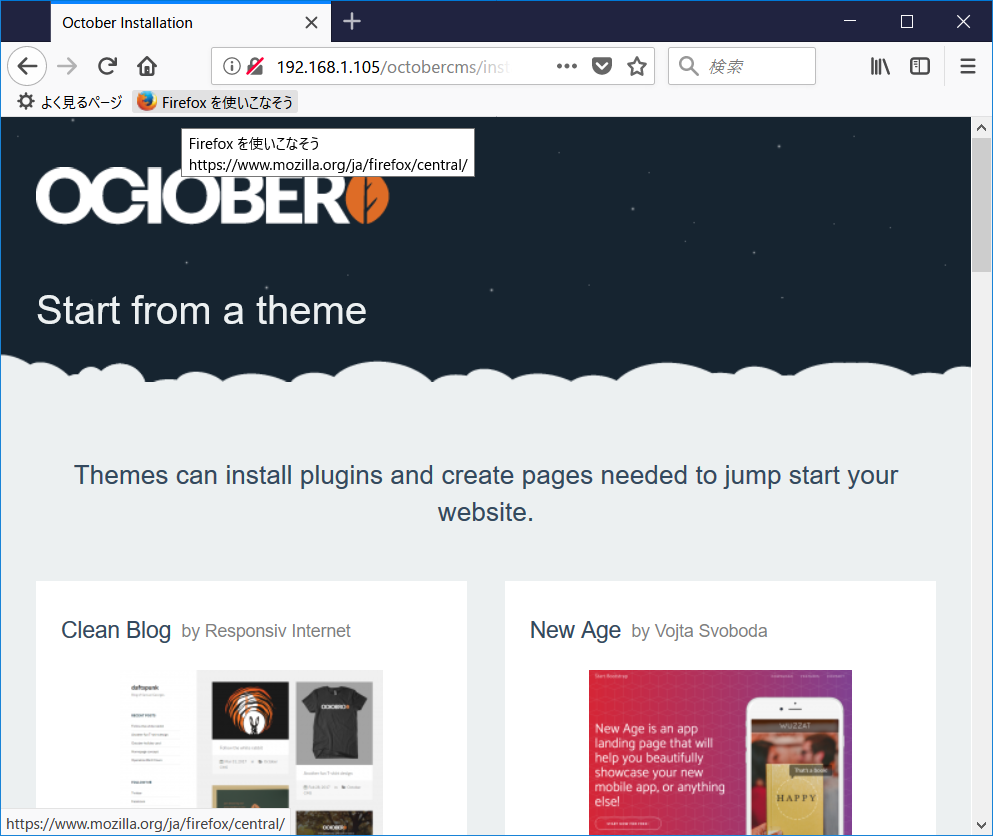

〇初期設定画面6


〇管理者画面


〇OctoberCMSの画面


2017年12月22日金曜日

VagrantでghostとMySQLをインストールした仮想マシン(Ubuntu16.04)を構築する

ghostはnode上で動作するブログサーバです。
以下のVagrantfileを使用して、ghostとMySQLをインストールした仮想マシン(Ubuntu16.04)を構築できます。
仮想マシン構築後、ブラウザからhttp://192.168.55.107/ghost/#/setup/oneにアクセスして初期設定を行います。

Vagrantfile
VAGRANTFILE_API_VERSION = "2"

Vagrant.configure(VAGRANTFILE_API_VERSION) do |config|
  config.vm.box = "bento/ubuntu-16.04"
  config.vm.hostname = "ub1604ghost"
  config.vm.provider :virtualbox do |vbox|
     vbox.name = "ub1604ghost"
     vbox.cpus = 4
     vbox.memory = 4096
     vbox.customize ["modifyvm", :id, "--nicpromisc2","allow-all"]
  end
  config.vm.network "private_network", ip: "192.168.55.107", :netmask => "255.255.255.0"
  config.vm.network "public_network", ip:"192.168.1.107", :netmask => "255.255.255.0"
  config.vm.provision "shell", inline: <<-SHELL
# update packages
apt-get update
#DEBIAN_FRONTEND=noninteractive apt-get -y -o Dpkg::Options::="--force-confdef" -o Dpkg::Options::="--force-confold" upgrade
locale-gen ja_JP.UTF-8
localectl set-locale LANG=ja_JP.UTF-8

# install nginx
apt-get -y install nginx

# install mysql
echo "mysql-server-5.7 mysql-server/root_password password root" | sudo debconf-set-selections
echo "mysql-server-5.7 mysql-server/root_password_again password root" | sudo debconf-set-selections
apt-get -y install mysql-server-5.7
mysql -uroot -proot -e "CREATE DATABASE ghost DEFAULT CHARACTER SET utf8;"
mysql -uroot -proot -e "CREATE USER ghost@localhost IDENTIFIED BY 'ghost';"
mysql -uroot -proot -e "GRANT ALL PRIVILEGES ON ghost.* TO 'ghost'@'localhost';"
mysql -uroot -proot -e "FLUSH PRIVILEGES;"

# install node
apt-get -y install curl
curl -sL https://deb.nodesource.com/setup_6.x | sudo -E bash 
apt-get -y install nodejs

# install ghost
npm i -g ghost-cli
mkdir -p /var/www/ghost
cd /var/www/ghost
ghost install --url=http://192.168.55.107 --db=mysql --dbhost=localhost --dbuser=ghost --dbpass=ghost --dbname=ghost --no-prompt --start
#--mail=SMTP --mailservice=Mailgun --mailuser=root --mailpass={{ mail_pass }} --sslemail={{ letsencrypt_email }}
chown www-data:www-data /var/www/ghost

echo 'access http://192.168.55.107/ghost/#/setup/one'
SHELL
end

〇ghostの初期設定1


〇ghostの初期設定2


〇ghostの初期設定3


〇ghostの管理者画面


〇ghostの画面


VagrantでpgcliとPostgreSQLがインストールされた仮想マシン(Ubuntu16.04)を構築する。

pgcliは補完機能を備えたPostgresqlのCUIです。
以下のVagrantfileを使用して、pgcliとPostgreSQLがインストールされた仮想マシン(Ubuntu16.04)を構築する事ができます。
仮想マシンにsshでユーザ名vagrant、パスワードvagrantでログオンできます。

Vagranfile
VAGRANTFILE_API_VERSION = "2"

Vagrant.configure(VAGRANTFILE_API_VERSION) do |config|
  config.vm.box = "bento/ubuntu-16.04"
  config.vm.hostname = "ub1604pgcli"
  config.vm.provider :virtualbox do |vbox|
     vbox.name = "ub1604pgcli"
     vbox.cpus = 2
     vbox.memory = 2048
     vbox.customize ["modifyvm", :id, "--nicpromisc2","allow-all"]
  end
  config.vm.network "private_network", ip: "192.168.55.106", :netmask => "255.255.255.0"
  config.vm.network "public_network", ip:"192.168.1.106", :netmask => "255.255.255.0"
  config.vm.provision "shell", inline: <<-SHELL
# update packages
apt-get update
#DEBIAN_FRONTEND=noninteractive apt-get -y -o Dpkg::Options::="--force-confdef" -o Dpkg::Options::="--force-
confold" upgrade

# install postgresql
apt-get -y install postgresql
echo "listen_addresses='*'" >> /etc/postgresql/9.5/main/postgresql.conf
echo "standard_conforming_strings=off" >> /etc/postgresql/9.5/main/postgresql.conf
#sed -i 's/host.*all.*all.*127.0.0.1/#host    all             all             127.0.0.1/g' /etc/postgresql/9.5/main/pg_hba.conf
echo "host    all         all         127.0.0.1/32          password" >> /etc/postgresql/9.5/main/pg_hba.conf
echo "host    all         all         192.168.1.0/24          password" >> /etc/postgresql/9.5/main/pg_hba.conf
echo "host    all         all         192.168.55.0/24          password" >> /etc/postgresql/9.5/main/pg_hba.conf
su - postgres << EOF
createdb test
psql -c "
alter user postgres with password 'postgres';
create user test with password 'test';
grant all privileges on database test to test;
"
EOF
echo "postgres:postgres" | chpasswd
systemctl restart postgresql.service

# install pgcli
apt-get -y install pgcli

echo 'pgcli -h localhost -U test -W test'
SHELL
end

〇pgcliの画面


〇関連情報
・pgcliに関する他の記事はこちらを参照してください。

・pgcliのgithubリポジトリ
https://github.com/dbcli/pgcli

VagrantでphpMyAdminとMariaDBがインストールされた仮想マシン(Ubuntu16.04)を構築する

以下のVagrantfileを使用して、phpMyAdminとMariaDBがインストールされた仮想マシンを構築することができます。
仮想マシン構築後、ブラウザからhttp://192.168.1.104/phpmyadmin/にアクセスします。

Vagrantfile
VAGRANTFILE_API_VERSION = "2"

Vagrant.configure(VAGRANTFILE_API_VERSION) do |config|
  config.vm.box = "bento/ubuntu-16.04"
  config.vm.hostname = "ub1604mysqladminmariadb"
  config.vm.provider :virtualbox do |vbox|
     vbox.name = "ub1604mysqladminmariadb"
     vbox.cpus = 2
     vbox.memory = 2048
     vbox.customize ["modifyvm", :id, "--nicpromisc2","allow-all"]
  end
  config.vm.network "private_network", ip: "192.168.55.104", :netmask => "255.255.255.0"
  config.vm.network "public_network", ip:"192.168.1.104", :netmask => "255.255.255.0"
  config.vm.provision "shell", inline: <<-SHELL
# update packages
apt-get update
#DEBIAN_FRONTEND=noninteractive apt-get -y -o Dpkg::Options::="--force-confdef" -o Dpkg::Options::="--force-confold" upgrade

# install mariadb
echo "mariadb-server-10.0 mysql-server/root_password password root" | sudo debconf-set-selections
echo "mariadb-server-10.0 mysql-server/root_password_again password root" | sudo debconf-set-selections
apt-get -y install mariadb-server

echo "phpmyadmin phpmyadmin/dbconfig-install boolean true" | debconf-set-selections
echo "phpmyadmin phpmyadmin/mysql/admin-pass password root" | debconf-set-selections
echo "phpmyadmin phpmyadmin/reconfigure-webserver multiselect apache2" | debconf-set-selections
echo "phpmyadmin phpmyadmin/mysql/app-pass password root" | debconf-set-selections

apt-get install -y phpmyadmin
service apache2 restart

mysql -uroot -proot -e "GRANT ALL PRIVILEGES ON *.* TO 'root'@'localhost' identified by 'root';"
mysql -uroot -proot -e "flush privileges;"

echo 'access http://192.168.1.104/phpmyadmin/'
echo 'user: root, password: root'
SHELL
end

○phpMyAdminの画面


〇関連情報
・phpMyAdminに関する他の情報はこちらを参照してください。

・プロジェクトwebサイト
https://www.phpmyadmin.net/

Vagrantでcollectdとcollectd-webをインストールした仮想マシン(Ubuntu16.04)を構築する

collectdでシステム情報を記録する事ができます。
以下のVagrantfileを使用して、collectdとcollectd-webをインストールした仮想マシン(Ubuntu16.04)を構築できます。
ブラウザからhttp://192.168.55.106:8080/でcollectd-webにアクセスします。

Vagrantfile
VAGRANTFILE_API_VERSION = "2"

Vagrant.configure(VAGRANTFILE_API_VERSION) do |config|
  config.vm.box = "bento/ubuntu-16.04"
  config.vm.hostname = "ub1604collectd"
  config.vm.provider :virtualbox do |vbox|
     vbox.name = "ub1604collectd"
     vbox.cpus = 2
     vbox.memory = 2048
     vbox.customize ["modifyvm", :id, "--nicpromisc2","allow-all"]
  end
  config.vm.network "private_network", ip: "192.168.55.106", :netmask => "255.255.255.0"
  config.vm.network "public_network", ip:"192.168.1.106", :netmask => "255.255.255.0"
  config.vm.provision "shell", inline: <<-SHELL
# update packages
apt-get update
DEBIAN_FRONTEND=noninteractive apt-get -y -o Dpkg::Options::="--force-confdef" -o Dpkg::Options::="--force-confold" upgrade

# install collectd
apt-get -y install collectd

systemctl enable collectd.service
systemctl start collectd.service

# install collected-web
apt-get -y install git librrds-perl libjson-perl libhtml-parser-perl libcgi-session-perl
cd /usr/local/
git clone https://github.com/httpdss/collectd-web.git
chmod +x /usr/local/collectd-web/cgi-bin/graphdefs.cgi


cat << EOF > /etc/systemd/system/collecd-web.service
[Unit]
Description=collectd-web

[Service]
Type=simple
ExecStart=/usr/bin/python /usr/local/collectd-web/runserver.py 192.168.55.106 8080
WorkingDirectory=/usr/local/collectd-web

[Install]
WantedBy=multi-user.target
EOF
systemctl enable collecd-web.service
systemctl start collecd-web.service
sleep 10

echo 'access http://192.168.55.106:8080/'

SHELL
end

〇collectdの画面


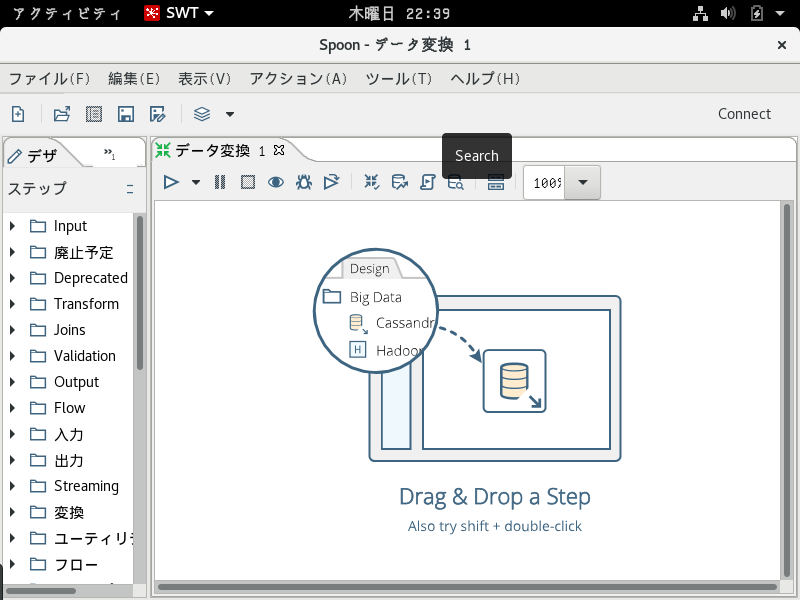
VagrantでPentaho Data Integration、Gnome Desktop環境、XRDPがインストールされた仮想マシン(Debian Stretch/9.2)を構築する

以下のVagrantfileを使用して、Pentaho Data Integration、Gnome Desktop環境、XRDPをインストールした仮想マシンを構築できます。
XRDPがインストールされているので、Windowsのリモートデスクトップで接続することができます。ユーザ名はVagrant、パスワードもVagrantでログオンできます。

Vagrantfile
VAGRANTFILE_API_VERSION = "2"

Vagrant.configure(VAGRANTFILE_API_VERSION) do |config|
  config.vm.box = "bento/debian-9.2"
  config.vm.hostname = "db92gnomepdi800"
  config.vm.network "public_network", ip:"192.168.1.114", :netmask => "255.255.255.0"
  config.vm.provider :virtualbox do |vbox|
     vbox.name = "db92gnomepdi800"
     vbox.gui = true
     vbox.cpus = 4
     vbox.memory = 4096
  end
  config.vm.provision "shell", inline: <<-SHELL
apt-get update
#DEBIAN_FRONTEND=noninteractive apt-get -y -o Dpkg::Options::="--force-confdef" -o Dpkg::Options::="--force-confold" upgrade
apt-get -y install task-japanese
sed -i -e 's/# ja_JP.UTF-8 UTF-8/ja_JP.UTF-8 UTF-8/' /etc/locale.gen
locale-gen
update-locale LANG=ja_JP.UTF-8
localectl set-locale LANG=ja_JP.UTF-8
localectl set-keymap jp106
apt-get update
cat << EOF > /etc/default/keyboard
XKBMODEL="pc106"
XKBLAYOUT="jp"
XKBVARIANT=""
XKBOPTIONS=""
BACKSPACE="guess"
EOF
cat << EOF > /home/vagrant/.xprofile
export GTK_IM_MODULE=fcitx
export QT_IM_MODULE=fcitx
export XMODIFIERS="@im=fcitx"
sed -i -e "s/^EnabledIMList.*$/EnabledIMList=fcitx-keyboard-jp:True,mozc:True,fcitx-keyboard-us:False/" /home/vagrant/.config/fcitx/profile
fcitx-remote -r
fcitx -r -d
EOF
chown vagrant:vagrant .xprofile
apt-get -y install  xrdp fcitx-mozc task-gnome-desktop tigervnc-standalone-server
export DISPLAY=:0.0
im-config -n fcitx
sudo -u vagrant bash -i -c "export DISPLAY=:0.0 && fcitx -r"
cp /etc/xrdp/xrdp.ini /etc/xrdp/xrdp.ini.org
cat /etc/xrdp/xrdp.ini.org | gawk '/\\[Globals\\]/,/\\[Xorg\\]/' | sed -e 's/\\[Xorg\\]//' > /etc/xrdp/xrdp.ini
cat << EOF >> /etc/xrdp/xrdp.ini
[Xvnc]
name=Xvnc
lib=libvnc.so
username=ask
password=ask
ip=127.0.0.1
port=-1
EOF
systemctl restart xrdp
systemctl enable xrdp

# install java
apt-get -y install openjdk-8-jdk


# install pentaho data integration 8.0.0
wget 'https://sourceforge.net/projects/pentaho/files/Pentaho%208.0/client-tools/pdi-ce-8.0.0.0-28.zip';
unzip pdi-ce-8.0.0.0-28.zip
mv data-integration/ /opt

# Pentaho Data Integrationのショートカットを作成
cat << EOF > /usr/share/applications/spoon.desktop
#!/usr/bin/env xdg-open
[Desktop Entry]
Version=1.0
Type=Application
Terminal=false
Exec=/opt/data-integration/spoon.sh
Name=Spoon
EOF
chmod +x /usr/share/applications/spoon.desktop
chown vagrant:vagrant /usr/share/applications/spoon.desktop

init 5
SHELL
end

○Pentaho Data Integration


○関連情報
・Pentahoに関する他の記事はこちらを参照してください。

2017年12月21日木曜日

Vagrantでminioがインストールされた仮想マシン(Debian Stretch/9.2)を構築する

以下のVagrantfileを使用して、minioがインストールされた仮想マシン(Debian Stretch/9.2)を構築できます。
仮想マシン構築後、ブラウザからhttp://192.168.55.108:9000/でwebインターフェイルにアクセスできます。

仮想マシンの構築手順

以下のVagrantfileを使用して仮想マシンを構築します。
Vagrantfile
VAGRANTFILE_API_VERSION = "2"

Vagrant.configure(VAGRANTFILE_API_VERSION) do |config|
  config.vm.box = "bento/debian-9.2"
  config.vm.hostname = "db92minio"
  config.vm.provider :virtualbox do |vbox|
     vbox.name = "db92minio"
     vbox.cpus = 2
     vbox.memory = 2048
     vbox.customize ["modifyvm", :id, "--nicpromisc2","allow-all"]
  end
  config.vm.network "private_network", ip: "192.168.55.108", :netmask => "255.255.255.0"
  config.vm.network "public_network", ip:"192.168.1.108", :netmask => "255.255.255.0"
  config.vm.provision "shell", inline: <<-SHELL
apt-get -y install task-japanese
sed -i -e 's/# ja_JP.UTF-8 UTF-8/ja_JP.UTF-8 UTF-8/' /etc/locale.gen
locale-gen
update-locale LANG=ja_JP.UTF-8
localectl set-locale LANG=ja_JP.UTF-8
localectl set-keymap jp106
apt-get update
#DEBIAN_FRONTEND=noninteractive apt-get -y -o Dpkg::Options::="--force-confdef" -o Dpkg::Options::="--force-confold" upgrade

# download & install minio
wget https://dl.minio.io/server/minio/release/linux-amd64/minio
chmod +x minio
wget https://dl.minio.io/client/mc/release/linux-amd64/mc
chmod +x mc
mkdir -p /opt/minio/data
mv minio /opt/minio
mv mc /opt/minio
cat << EOF > /etc/systemd/system/minio.service
[Unit]
Description=minio

[Service]
Type=simple
ExecStart=/opt/minio/minio server /opt/minio/data
WorkingDirectory=/opt/minio

[Install]
WantedBy=multi-user.target
EOF
systemctl enable minio.service
systemctl start minio.service
sleep 10

# minioクライアント初期設定
export accessKey=`grep accessKey /root/.minio/config.json | sed -e 's/"//g' | sed -e 's/,//g' | sed -e 's/\t\taccessKey: //g'`
export secretKey=`grep secretKey /root/.minio/config.json | sed -e 's/"//g' | sed -e 's/,//g' | sed -e 's/\t\tsecretKey: //g'`
/opt/minio/mc config host add local http://localhost:9000 $accessKey $secretKey
echo "accessKey -> $accessKey"
echo "secretKey -> $secretKey"

cd /opt/minio/data
# バケットの作成
/opt/minio/mc mb sample
# コンテンツの追加
/opt/minio/mc cp /vagrant/vagrantfile sample
/opt/minio/mc ls sample

echo 'access to http://192.168.55.108:9000/'

SHELL
end

〇minioのwebインターフェイス


関連情報

・Minioのgithubリポジトリ
https://github.com/minio/minio

・Minioに関する他の記事はこちらを参照してください。