ラベル pgAdmin4 の投稿を表示しています。 すべての投稿を表示

2022年4月7日木曜日

k3sで同一ポッド内にPostgreSQLとpgAdmin4を配置する

pgAdmin4はPostgreSQL用のwebインターフェイスです。k3sで同一ポッド内にPostgreSQLとpgAdmin4を配置するには、以下の手順を実行します(pgAdmin4の32bit armのイメージは無いようです)。データはlocal永続ボリュームに保存します。

実行手順

1. PostgreSQLデータ格納用ディレクトリを作成
以下のコマンドでpgAdmin4とPostgreSQLデータ格納用ディレクトリを作成します。
sudo mkdir -p /var/pgdata

sudo mkdir -p /var/pgadmin-data

sudo chown 5050:5050 /var/pgadmin-data

2. local永続ボリュームの作成
以下のコマンドでlocal永続ボリュームを作成します。
※PostgreSQLデータ用
cat << EOF > local-pg-pv.yml
apiVersion: v1
kind: PersistentVolume
metadata:
  name: local-pg-pv
spec:
  capacity:
    storage: 5Gi
  accessModes:
  - ReadWriteOnce
  storageClassName: local-storage
  local:
    path: /var/pgdata
  nodeAffinity:
    required:
      nodeSelectorTerms:
      - matchExpressions:
        - key: kubernetes.io/hostname
          operator: In
          values:
          - `hostname`
EOF
※`hostname`は今ログオンしているk3sがインストールされているホスト名になります。適宜変更してください。
sudo k3s kubectl apply -f ./local-pg-pv.yml

※pgadmin4用
cat << EOF > local-pgadmin-pv.yml
apiVersion: v1
kind: PersistentVolume
metadata:
  name: local-pgadmin-pv
spec:
  capacity:
    storage: 5Gi
  accessModes:
  - ReadWriteOnce
  storageClassName: local-storage
  local:
    path: /var/pgadmin-data
  nodeAffinity:
    required:
      nodeSelectorTerms:
      - matchExpressions:
        - key: kubernetes.io/hostname
          operator: In
          values:
          - `hostname`
EOF
※`hostname`は今ログオンしているk3sがインストールされているホスト名になります。適宜変更してください。
sudo k3s kubectl apply -f ./local-pgadmin-pv.yml

3. 永続ボリューム要求の作成
以下のコマンドで永続ボリューム要求を作成します。
※PostgreSQL用
cat << EOF > local-pg-pvc.yml
apiVersion: v1
kind: PersistentVolumeClaim
metadata:
  name: local-pg-pvc
spec:
  accessModes:
    - ReadWriteOnce
  storageClassName: local-storage
  resources:
    requests:
      storage: 5Gi
  volumeName: local-pg-pv
EOF

sudo k3s kubectl apply -f ./local-pg-pvc.yml

※pgadmin4用
cat << EOF > local-pgadmin-pvc.yml
apiVersion: v1
kind: PersistentVolumeClaim
metadata:
  name: local-pgadmin-pvc
spec:
  accessModes:
    - ReadWriteOnce
  storageClassName: local-storage
  resources:
    requests:
      storage: 5Gi
  volumeName: local-pgadmin-pv
EOF

sudo k3s kubectl apply -f ./local-pgadmin-pvc.yml

4. pgadmin4とPostgrelSQLのDeploymentの作成
以下のコマンドでpgadmin4とPostgreSQLを含むポッドと作成したlocal永続ボリュームを使用するDeploymentを作成します。
cat << EOF > pgadmin4-pg-deployment.yml
apiVersion: apps/v1
kind: Deployment
metadata:
  name: pgadmin4-pg-deployment
  labels:
    app: pgadmin4-pg
spec:
  replicas: 1
  selector:
    matchLabels:
      app: pgadmin4-pg
  strategy:
    type: Recreate
  template:
    metadata:
      labels:
        app: pgadmin4-pg
    spec:
      containers:
      - name: mypg
        image: postgres:14-alpine
        env:
        - name: POSTGRES_PASSWORD
          value: mypostgres
        ports:
        - containerPort: 5432
        volumeMounts:
        - name: pgdata
          mountPath: /var/lib/postgresql/data
      - name: pgadmin4
        image: dpage/pgadmin4
        env:
        - name: PGADMIN_DEFAULT_EMAIL
          value: admin@localhost.localdomain
        - name: PGADMIN_DEFAULT_PASSWORD
          value: admin
        ports:
        - containerPort: 80
        volumeMounts:
        - name: pgadmindata
          mountPath: /var/lib/pgadmin
      volumes:
      - name: pgdata
        persistentVolumeClaim:
          claimName: local-pg-pvc
      - name: pgadmindata
        persistentVolumeClaim:
          claimName: local-pgadmin-pvc
EOF

sudo k3s kubectl apply -f ./pgadmin4-pg-deployment.yml

5. pgadmin4とPostgreSQLのサービスの作成
以下のコマンドでサービスを作成します。
cat << EOF > pgadmin4-pg-service.yml
apiVersion: v1
kind: Service
metadata:
  name: pgadmin4-pg-service
spec:
  selector:
    app: pgadmin4-pg
  type: LoadBalancer
  externalIPs:
  - xxx.xxx.xxx.xxx # 外部からアクセスできるk3sをインストールしたホストのIPを設定します。
  ports:
  - name: http
    protocol: TCP
    port: 8080
    targetPort: 80
  - name: db
    protocol: TCP
    port: 5432
    targetPort: 5432
EOF

sudo k3s kubectl apply -f ./pgadmin4-pg-service.yml

ブラウザから以下のURLからpgadmin4にアクセスします。
http://<k3sをインストールしたホストのIP>:8080/

6. ログイン画面でpgadmin4-pg-deployment.ymlで指定したユーザ名admin@localhost.localdomain、パスワードadminを指定します。

7. Add New Serverアイコンをクリックします

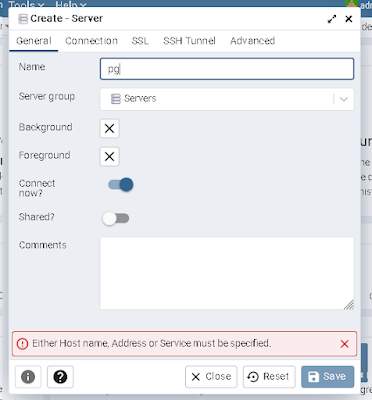
8. 接続名を入力します。

9. Connectionタブをクリックして、Hostnameとして127.0.0.1、Usernameとしてpostgres、Passwordにmypostgresを指定します。

2022年2月20日日曜日

Microk8sで同一ポッド内にPostgreSQLとpgAdmin4を配置する

pgAdmin4はPostgreSQL用のwebインターフェイスです。Microk8sで同一ポッド内にPostgreSQLとpgAdmin4を配置するには、以下の手順を実行します。データはlocal永続ボリュームに保存します。

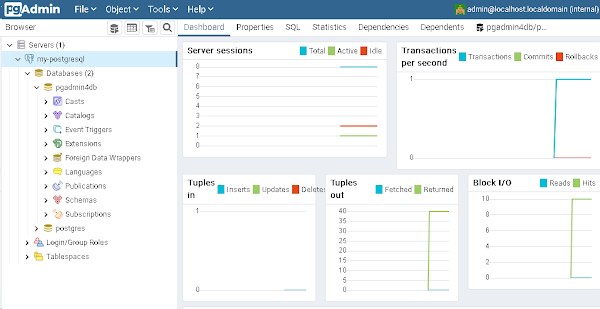
〇pgAdmin4の画面

実行手順

1. PostgreSQLデータ格納用ディレクトリを作成
以下のコマンドでpgAdmin4とPostgreSQLデータ格納用ディレクトリを作成します。
sudo mkdir -p /var/pgdata

sudo mkdir -p /var/pgadmin-data

sudo chown 5050:5050 /var/pgadmin-data

2. local永続ボリュームの作成
以下のコマンドでlocal永続ボリュームを作成します。
※PostgreSQLデータ用
cat << EOF > local-pg-pv.yml
apiVersion: v1
kind: PersistentVolume
metadata:
  name: local-pg-pv
spec:
  capacity:
    storage: 5Gi
  accessModes:
  - ReadWriteOnce
  storageClassName: local-storage
  local:
    path: /var/pgdata
  nodeAffinity:
    required:
      nodeSelectorTerms:
      - matchExpressions:
        - key: kubernetes.io/hostname
          operator: In
          values:
          - `hostname`
EOF
※`hostname`は今ログオンしているMicrok8sがインストールされているホスト名になります。適宜変更してください。
microk8s kubectl apply -f ./local-pg-pv.yml

※pgadmin4用
cat << EOF > local-pgadmin-pv.yml
apiVersion: v1
kind: PersistentVolume
metadata:
  name: local-pgadmin-pv
spec:
  capacity:
    storage: 5Gi
  accessModes:
  - ReadWriteOnce
  storageClassName: local-storage
  local:
    path: /var/pgadmin-data
  nodeAffinity:
    required:
      nodeSelectorTerms:
      - matchExpressions:
        - key: kubernetes.io/hostname
          operator: In
          values:
          - `hostname`
EOF
※`hostname`は今ログオンしているMicrok8sがインストールされているホスト名になります。適宜変更してください。
microk8s kubectl apply -f ./local-pgadmin-pv.yml

3. 永続ボリューム要求の作成
以下のコマンドで永続ボリューム要求を作成します。
※PostgreSQL用
cat << EOF > local-pg-pvc.yml
apiVersion: v1
kind: PersistentVolumeClaim
metadata:
  name: local-pg-pvc
spec:
  accessModes:
    - ReadWriteOnce
  storageClassName: local-storage
  resources:
    requests:
      storage: 5Gi
  volumeName: local-pg-pv
EOF

microk8s kubectl apply -f ./local-pg-pvc.yml

※pgadmin4用
cat << EOF > local-pgadmin-pvc.yml
apiVersion: v1
kind: PersistentVolumeClaim
metadata:
  name: local-pgadmin-pvc
spec:
  accessModes:
    - ReadWriteOnce
  storageClassName: local-storage
  resources:
    requests:
      storage: 5Gi
  volumeName: local-pgadmin-pv
EOF

microk8s kubectl apply -f ./local-pgadmin-pvc.yml

4. pgadmin4とPostgrelSQLのDeploymentの作成
以下のコマンドでpgadmin4とPostgreSQLを含むポッドと作成したlocal永続ボリュームを使用するDeploymentを作成します。
cat << EOF > pgadmin4-pg-deployment.yml
apiVersion: apps/v1
kind: Deployment
metadata:
  name: pgadmin4-pg-deployment
  labels:
    app: pgadmin4-pg
spec:
  replicas: 1
  selector:
    matchLabels:
      app: pgadmin4-pg
  strategy:
    type: Recreate
  template:
    metadata:
      labels:
        app: pgadmin4-pg
    spec:
      containers:
      - name: mypg
        image: postgres:14-alpine
        env:
        - name: POSTGRES_PASSWORD
          value: mypostgres
        ports:
        - containerPort: 5432
        volumeMounts:
        - name: pgdata
          mountPath: /var/lib/postgresql/data
      - name: pgadmin4
        image: dpage/pgadmin4
        env:
        - name: PGADMIN_DEFAULT_EMAIL
          value: admin@localhost.localdomain
        - name: PGADMIN_DEFAULT_PASSWORD
          value: admin
        ports:
        - containerPort: 80
        volumeMounts:
        - name: pgadmindata
          mountPath: /var/lib/pgadmin
      volumes:
      - name: pgdata
        persistentVolumeClaim:
          claimName: local-pg-pvc
      - name: pgadmindata
        persistentVolumeClaim:
          claimName: local-pgadmin-pvc
EOF

microk8s kubectl apply -f ./pgadmin4-pg-deployment.yml

5. pgadmin4とPostgreSQLのサービスの作成
以下のコマンドでサービスを作成します。
cat << EOF > pgadmin4-pg-service.yml
apiVersion: v1
kind: Service
metadata:
  name: pgadmin4-pg-service
spec:
  selector:
    app: pgadmin4-pg
  type: LoadBalancer
  externalIPs:
  - xxx.xxx.xxx.xxx # 外部からアクセスできるMicrok8sをインストールしたホストのIPを設定します。
  ports:
  - name: http
    protocol: TCP
    port: 8080
    targetPort: 80
  - name: db
    protocol: TCP
    port: 5432
    targetPort: 5432
EOF

microk8s kubectl apply -f ./pgadmin4-pg-service.yml

ブラウザから以下のURLからpgadmin4にアクセスします。
http://<Microk8sをインストールしたホストのIP>:8080/

6. ログイン画面でpgadmin4-pg-deployment.ymlで指定したユーザ名admin@localhost.localdomain、パスワードadminを指定します。

7. Add New Serverアイコンをクリックします

8. 接続名を入力します。

9. Connectionタブをクリックして、Hostnameとして127.0.0.1、Usernameとしてpostgres、Passwordにmypostgresを指定します。

Minikubeで同一ポッド内にPostgreSQLとpgAdmin4を配置する

pgAdmin4はPostgreSQL用のwebインターフェイスです。Minikubeで同一ポッド内にPostgreSQLとpgAdmin4を配置するには、以下の手順を実行します。PostgreSQLのデータはlocal永続ボリュームに保存します。

実行手順

1. PostgreSQLデータ格納用ディレクトリを作成
以下のコマンドでPostgreSQLデータ格納用ディレクトリを作成します。
minikube ssh

sudo mkdir -p /var/pgdata
sudo mkdir -p /var/lib/pgadmin

sudo chown 5050:5050 /var/lib/pgadmin

exit

2. local永続ボリュームの作成
以下のコマンドでlocal永続ボリュームを作成します。
※PostgreSQLデータ用
cat << EOF > local-pg-pv.yml
apiVersion: v1
kind: PersistentVolume
metadata:
  name: local-pg-pv
spec:
  capacity:
    storage: 5Gi
  accessModes:
  - ReadWriteOnce
  storageClassName: local-storage
  local:
    path: /var/pgdata
  nodeAffinity:
    required:
      nodeSelectorTerms:
      - matchExpressions:
        - key: kubernetes.io/hostname
          operator: In
          values:
          - minikube
EOF

kubectl apply -f ./local-pg-pv.yml

※pgadmin4用
cat << EOF > local-pgadmin-pv.yml
apiVersion: v1
kind: PersistentVolume
metadata:
  name: local-pgadmin-pv
spec:
  capacity:
    storage: 5Gi
  accessModes:
  - ReadWriteOnce
  storageClassName: local-storage
  local:
    path: /var/lib/pgadmin
  nodeAffinity:
    required:
      nodeSelectorTerms:
      - matchExpressions:
        - key: kubernetes.io/hostname
          operator: In
          values:
          - minikube
EOF

kubectl apply -f ./local-pgadmin-pv.yml

3. 永続ボリューム要求の作成
以下のコマンドで永続ボリューム要求を作成します。
※PostgreSQL用
cat << EOF > local-pg-pvc.yml
apiVersion: v1
kind: PersistentVolumeClaim
metadata:
  name: local-pg-pvc
spec:
  accessModes:
    - ReadWriteOnce
  storageClassName: local-storage
  resources:
    requests:
      storage: 5Gi
  volumeName: local-pg-pv
EOF

kubectl apply -f ./local-pg-pvc.yml

※pgadmin4用
cat << EOF > local-pgadmin-pvc.yml
apiVersion: v1
kind: PersistentVolumeClaim
metadata:
  name: local-pgadmin-pvc
spec:
  accessModes:
    - ReadWriteOnce
  storageClassName: local-storage
  resources:
    requests:
      storage: 5Gi
  volumeName: local-pgadmin-pv
EOF

kubectl apply -f ./local-pgadmin-pvc.yml

4. pgadmin4とPostgrelSQLのDeploymentの作成
以下のコマンドでpgadmin4とPostgreSQLを含むポッドと作成したlocal永続ボリュームを使用するDeploymentを作成します。
cat << EOF > pgadmin4-pg-deployment.yml
apiVersion: apps/v1
kind: Deployment
metadata:
  name: pgadmin4-pg-deployment
  labels:
    app: pgadmin4-pg
spec:
  replicas: 1
  selector:
    matchLabels:
      app: pgadmin4-pg
  strategy:
    type: Recreate
  template:
    metadata:
      labels:
        app: pgadmin4-pg
    spec:
      containers:
      - name: mypg
        image: postgres:14-alpine
        env:
        - name: POSTGRES_PASSWORD
          value: mypostgres
        ports:
        - containerPort: 5432
        volumeMounts:
        - name: pgdata
          mountPath: /var/lib/postgresql/data
      - name: pgadmin4
        image: dpage/pgadmin4
        env:
        - name: PGADMIN_DEFAULT_EMAIL
          value: admin@localhost.localdomain
        - name: PGADMIN_DEFAULT_PASSWORD
          value: admin
        ports:
        - containerPort: 80
        volumeMounts:
        - name: pgadmindata
          mountPath: /var/lib/pgadmin
      volumes:
      - name: pgdata
        persistentVolumeClaim:
          claimName: local-pg-pvc
      - name: pgadmindata
        persistentVolumeClaim:
          claimName: local-pgadmin-pvc
EOF

kubectl apply -f ./pgadmin4-pg-deployment.yml

5. pgadmin4とPostgreSQLのサービスの作成
以下のコマンドでサービスを作成します。
cat << EOF > pgadmin4-pg-service.yml
apiVersion: v1
kind: Service
metadata:
  name: pgadmin4-pg-service
spec:
  selector:
    app: pgadmin4-pg
  ports:
  - name: http
    protocol: TCP
    port: 8080
    targetPort: 80
  - name: db
    protocol: TCP
    port: 5432
    targetPort: 5432
EOF

kubectl apply -f ./pgadmin4-pg-service.yml

6. Port-Fowardingで外部からアクセスできるようにする
kubectl port-forward --address 0.0.0.0 service/pgadmin4-pg-service 8080:8080 5432:5432

ブラウザから以下のURLからpgadmin4にアクセスします。
http://<MinikubeをインストールしたホストのIP>:8080/

7. ログイン画面でpgadmin4-pg-deployment.ymlで指定したユーザ名admin@localhost.localdomain、パスワードadminを指定します。

8. Add New Serverアイコンをクリックします

9. 接続名を入力します。

10. Connectionタブをクリックして、Hostnameとして127.0.0.1、Usernameとしてpostgres、Passwordにmypostgresを指定します。

2021年11月24日水曜日

DockerでpgAdmin4とPostgreSQL14のコンテナーを構築する

pgAdmin4はPostgreSQL用のwebインターフェイスです。pgAdmin4とPostgreSQLのコンテナーをDocker上に構築します。

○pgAdmin4の画面

構築方法

1.DockerとDocker Composeをインストールしていない場合は、以下の手順を実行します。
以下のページを参照してDockerとDocker Composeをインストールします。

Debian 11(Bullseye)にDocker/Docker Compose V2系をインストールする

Ubuntu 20.04にDocker/Docker Compose V2系をインストールする

2.以下のdocker-compose.ymlを使用して、pgAdmin4とPostgreSQL14のコンテナーを構築する事ができます。
docker-compose.yml
version: "3.9"
services:
  pgadmin4:
    image: dpage/pgadmin4
    container_name: pgadmin4
    ports:
      - 8000:80
    volumes:
      - pgadmin4cfg-data:/var/lib/pgadmin
    environment:
      PGADMIN_DEFAULT_EMAIL: admin@localhost.localdomain
      PGADMIN_DEFAULT_PASSWORD: admin
    hostname: pgadmin4
    depends_on:
      - db
    restart: always
  db:
    image: postgres:14-alpine
    environment:
      POSTGRES_DB: pgadmin4db
      POSTGRES_USER: postgres
      POSTGRES_PASSWORD: postgres
    ports:
      - "5432:5432"
    container_name: postgres
    volumes:
      - "pgadmin4db-data:/var/lib/postgresql/data"
    restart: always
volumes:
  pgadmin4cfg-data:
    driver: local
  pgadmin4db-data:
    driver: local
※パスワードは適宜変更してください。

3.サービスの実行
サービスを起動する場合は、以下のコマンドを実行します。
docker compose up -d

サービスを停止する場合は、以下のコマンドを実行します。
docker compose down

4.初期設定
ブラウザからhttp://<Dockerホスト>:8000/にアクセスします。ユーザ:admin@localhost.localdomains、パスワード:adminを指定します。
ログイン後、画面左上のServers上で右クリックメニューから「Create」→「Server...」を選択します。

5.Create-ServerダイアログでNameフィールドにサーバーの論理名称を入力します

6.ConnectionタブにHost nameに「db」、Maintenance databaseに[pgadmin4db」、Usernameに「postgres」、Passwordに「Postgres」を入力して、ダイアログ下の「Save」ボタンをクリックします。