Textpatternに関する記事を纏めました。
〇インストール
・Ubuntu 20.04にTextpatternとMariaDBをインストールする
〇サイト設定
・Textpatternでサイト名・サイトスローガンを設定する
・Textpatternでタイムゾーンを設定する
・Textpatternでユーザを追加する
・Textpatternで記事用カテゴリを追加する
・Textpatternでセクションを追加する
〇スタイル関連
・Textpattenでカスタムスタイルを作成する
・Textpatternでカスタムスタイルをセクションに適用する
・Textpatternの背景色をスタイルシートで変更する
〇記事の作成
・Textpatternの記事で見出しを入力する
・Textpatternの記事でコードを入力する
・Textpatternの記事で画像を入力する
・Textpatternで画像を追加する
・Textpatternの記事で引用を入力する
・Textpatternの記事で箇条書きを入力する
・Textpatternの記事で段落・spanにCSSを適用する
・Textpatternの記事で段落にインデントをつける
・Textpatternの記事でリンクを入力する
・Textpatternでリンクを追加する
2020年5月6日水曜日

Textpatternでタイムゾーンを設定する
Textpatternでタイムゾーンを設定するには、以下の手順を実行します。
1. 管理メニューの「基本設定」を選択します。

2. 「タイムゾーン」フィールドから「Tokyo」を選択して、画面左の「保存」ボタンをクリックします。

○関連情報
・Textpatternのまとめ
・Textpatternのwebサイト
https://textpattern.com/
1. 管理メニューの「基本設定」を選択します。
2. 「タイムゾーン」フィールドから「Tokyo」を選択して、画面左の「保存」ボタンをクリックします。
○関連情報
・Textpatternのまとめ
・Textpatternのwebサイト
https://textpattern.com/
Textpatternの背景色をスタイルシートで変更する
プレゼンテーションメニューの「スタイル」で任意のスタイルを選択し、bodyセレクタに以下の様にbackground-colorで指定します。
適用例

○関連情報
・Textpatternのまとめ
・Textpatternのwebサイト
https://textpattern.com/
  /**
   * 1. Set `body` to `relative` to allow positioning of absolute elements.
   * 2. Remove default margin.
   */
  body {
    /* 1 */
    position: relative;
    /* 2 */
    margin: 0;
/*    background: #f7f7f7;*/
    background-color: darkgreen;
  }
適用例
○関連情報
・Textpatternのまとめ
・Textpatternのwebサイト
https://textpattern.com/
Textpatternでカスタムスタイルをセクションに適用する
Textpatternでカスタムスタイルをセクションに適用するには、以下の手順を実行します。

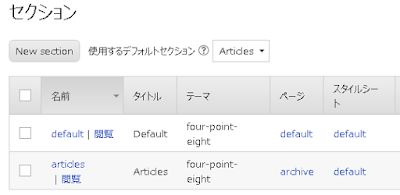
2. セクション一覧画面のスタイルシート列で、各セクションに適用されているスタイルを確認します。次に、セクションのリンク(この場合、defaultやarticlesリンク)をクリックします。
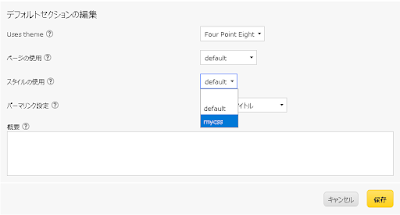
3. セクションの編集画面で「スタイルの使用」でカスタムスタイルを選択して「保存」ボタンをクリックします。
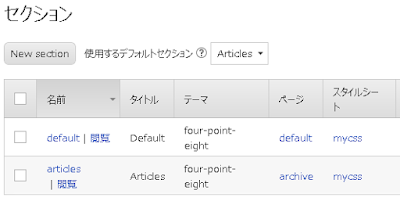
4. 設定が適用されたことをセクション一覧画面で確認します。
○関連情報
・Textpatternのまとめ
・Textpatternのwebサイト
https://textpattern.com/
1. プレゼンテーションメニューの「セクション」を選択します。
2. セクション一覧画面のスタイルシート列で、各セクションに適用されているスタイルを確認します。次に、セクションのリンク(この場合、defaultやarticlesリンク)をクリックします。
3. セクションの編集画面で「スタイルの使用」でカスタムスタイルを選択して「保存」ボタンをクリックします。
4. 設定が適用されたことをセクション一覧画面で確認します。
○関連情報
・Textpatternのまとめ
・Textpatternのwebサイト
https://textpattern.com/
Textpattenでカスタムスタイルを作成する
Textpattenでカスタムスタイルを作成するには、以下の手順を実行します。
1. プレゼンテーションメニューの「スタイル」を選択します。

2. スタイル画面で右上の「複製」リンクをクリックします。

default_copyというスタイルが作成されます

3. CSS名フィールドに任意のスタイル名を入力して、画面下の「保存」ボタンをクリックします。

これで、既存のdefaultスタイルをベースに、新しいmycssスタイルが作成できました。
○関連情報
・Textpatternのまとめ
・Textpatternのwebサイト
https://textpattern.com/
Textpatternの記事で段落・spanにCSSを適用する
Textpatternの記事で段落・spanにCSSを適用するには、下図の例のように「p{」と「}. 」の間にスタイルシートを記述します。
spanの場合は「%{」と「}」の間にスタイルシートを記述します。

CSSの出力例

○関連情報
・Textpatternのまとめ
・Textpatternのwebサイト
https://textpattern.com/
spanの場合は「%{」と「}」の間にスタイルシートを記述します。
CSSの出力例
○関連情報
・Textpatternのまとめ
・Textpatternのwebサイト
https://textpattern.com/
Textpatternの記事で段落にインデントをつける
Textpatternの記事で段落にインデントをつけるには、下図の例のように「p(. 」「p((. 」「p(((. 」という様にインデント数だけ「(」をつけて記述します。

画像の出力例

○関連情報
・Textpatternのまとめ
・Textpatternのwebサイト
https://textpattern.com/
画像の出力例
○関連情報
・Textpatternのまとめ
・Textpatternのwebサイト
https://textpattern.com/
Textpatternの記事で画像を入力する
Textpatternの記事で画像を挿入するには、下図の例のようにIDを使用した画像へのパスを「!」を括ります。「コンテンツ」→「画像」の画像一覧でTextileリンクをクリックすると表示されるタグを使用する事もできます。

画像の出力例

○関連情報
・Textpatternのまとめ
・Textpatternのwebサイト
https://textpattern.com/
画像の出力例
○関連情報
・Textpatternのまとめ
・Textpatternのwebサイト
https://textpattern.com/
Textpatternの記事でリンクを入力する
Textpatternの記事でリンクを記述するには、下図の例のようにリンクラベルを「"」を括って、「:」の後にURLを記述します。リンクラベルの「"」の中に「(」と「)」で囲まれた部分はツールチップになります。

リンクの出力例

○関連情報
・Textpatternのまとめ
・Textpatternのwebサイト
https://textpattern.com/
リンクの出力例
○関連情報
・Textpatternのまとめ
・Textpatternのwebサイト
https://textpattern.com/
Textpatternの記事で箇条書きを入力する
Textpatternの記事で番号なしの箇条書きを記述するには「*」、項目番号付きの箇条書きを記述するには「#」を使用します。項目のレベルは、「*」または「#」を重ねて使用します。

箇条書きの出力例

○関連情報
・Textpatternのまとめ
・Textpatternのwebサイト
https://textpattern.com/
箇条書きの出力例
○関連情報
・Textpatternのまとめ
・Textpatternのwebサイト
https://textpattern.com/
Textpatternの記事で引用を入力する
Textpatternの記事で複数行の引用を記述するには「bq.. 」から「p. 」の間に記入します。

引用の出力例

○関連情報
・Textpatternのまとめ
・Textpatternのwebサイト
https://textpattern.com/
引用の出力例
○関連情報
・Textpatternのまとめ
・Textpatternのwebサイト
https://textpattern.com/
Textpatternの記事でコードを入力する
Textpatternの記事で複数行のコードを記述するには「bc.. 」から「p. 」の間に記入します。インラインコードは「 @コード@」のように「@」で括ります(動作しない場合は@の前にスペースを入れてください)。

コードの出力例

○関連情報
・Textpatternのまとめ
・Textpatternのwebサイト
https://textpattern.com/
○関連情報
・Textpatternのまとめ
・Textpatternのwebサイト
https://textpattern.com/
Textpatternの記事で見出しを入力する
Textpatternの記事で見出しを設定するには、下図のように行の初めに「h1.」~「hN.」を入力します。
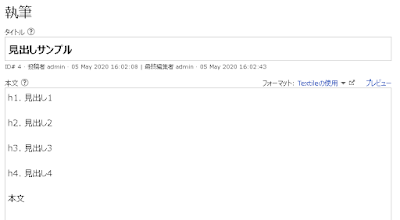
出力は以下のようになります。

○関連情報
・Textpatternのまとめ
・Textpatternのwebサイト
https://textpattern.com/
出力は以下のようになります。
○関連情報
・Textpatternのまとめ
・Textpatternのwebサイト
https://textpattern.com/
Textpatternでユーザを追加する
Textpatternでユーザを追加するには以下の手順を実行します。
1. 管理メニューをクリックして、「ユーザの管理」を選択します。

2. 「ユーザの管理」画面で「New author」ボタンをクリックします。

3. 「ログイン」「名前」「メールアドレス」フィールドに入力、権限選択して「保存」ボタンをクリックします。
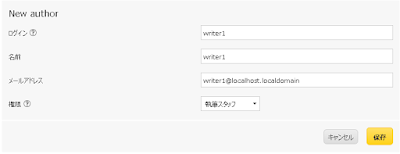
権限は、以下の種類から選択します。
○Publisher(管理人)
許可される操作:
can manage articles, comments and links (記事・コメント・リンクの管理)
can use PHP in articles if admin preference ‘Allow PHP in articles?’ is set to ‘Yes’ (設定で許可されていれば、PHP使用可能)
can manage images and files (画像とファイルの管理)
can manage sections and categories (セクションとカテゴリの管理)
can manage pages, forms and style (ページ・フォーム・スタイルの管理)
can view diagnostic information (診断情報の参照)
can manage site preferences (サイト設定の管理)
can manage users (ユーザの管理)
can manage visitor logs (訪問者ログの管理)
can manage plugins (プラグインの管理)
can import data (データのインポート)
○Managing Editor(編集者の管理者)
許可される操作:
can manage articles, comments and links (記事・コメント・リンクの管理)
can use PHP in articles if admin preference ‘Allow PHP in articles?’ is set to ‘Yes’(設定で許可されていれば、PHP使用可能)
can manage images and files (画像とファイルの管理)
can manage sections and categories (セクションとカテゴリの管理)
can manage pages, forms and style (ページ・フォーム・スタイルの管理)
can view diagnostic information (診断情報の参照)
can manage site preferences (サイト設定の管理)
can view users (ユーザの参照)
can manage visitor logs (訪問者ログの管理)
can manage plugins (プラグインの管理)
can import data (データのインポート)
○Copy Editor(コピーエディター)
許可される操作:
can manage articles with one limitation: (他ユーザの記事は削除はできないが、記事の管理可能)
cannot delete those belonging to other users
can manage comments and links (コメント・リンクの管理)
can manage images and files (画像とファイルの管理)
can manage categories (カテゴリの管理)
can manage pages and forms (ページ・フォームの管理)
can view users (ユーザの参照)
can manage visitor logs (訪問者ログの管理)
○Staff Writer(執筆スタッフ)
許可される操作:
can manage own articles, view other users’ articles (自身の記事の管理と他ユーザの記事の参照)
can manage images and files (画像とファイルの管理)
○Freelancer(フリーランス)
許可される操作:
can manage own articles in a limited sense: (公開以前の記事変更、草稿・非公開・保留ステータスの適用)
can only modify article until is published
can apply status of only Draft, Hidden or Pending
can view other users’ articles (他ユーザの記事の参照)
○Designer(デザイナー)
許可される操作:
can manage own articles in a limited sense: (公開以前の記事変更、草稿・非公開・保留ステータスの適用)
can only modify article until is published
can apply status of only Draft, Hidden or Pending
can view other users’ articles (他ユーザの記事の参照)
can manage images (画像の管理)
can manage sections (セクションの管理)
can manage pages, forms and style (ページ・フォーム・スタイルの管理)
○関連情報
・Textpatternのまとめ
・Textpatternのwebサイト
https://textpattern.com/
1. 管理メニューをクリックして、「ユーザの管理」を選択します。
2. 「ユーザの管理」画面で「New author」ボタンをクリックします。
3. 「ログイン」「名前」「メールアドレス」フィールドに入力、権限選択して「保存」ボタンをクリックします。
権限は、以下の種類から選択します。
○Publisher(管理人)
許可される操作:
can manage articles, comments and links (記事・コメント・リンクの管理)
can use PHP in articles if admin preference ‘Allow PHP in articles?’ is set to ‘Yes’ (設定で許可されていれば、PHP使用可能)
can manage images and files (画像とファイルの管理)
can manage sections and categories (セクションとカテゴリの管理)
can manage pages, forms and style (ページ・フォーム・スタイルの管理)
can view diagnostic information (診断情報の参照)
can manage site preferences (サイト設定の管理)
can manage users (ユーザの管理)
can manage visitor logs (訪問者ログの管理)
can manage plugins (プラグインの管理)
can import data (データのインポート)
○Managing Editor(編集者の管理者)
許可される操作:
can manage articles, comments and links (記事・コメント・リンクの管理)
can use PHP in articles if admin preference ‘Allow PHP in articles?’ is set to ‘Yes’(設定で許可されていれば、PHP使用可能)
can manage images and files (画像とファイルの管理)
can manage sections and categories (セクションとカテゴリの管理)
can manage pages, forms and style (ページ・フォーム・スタイルの管理)
can view diagnostic information (診断情報の参照)
can manage site preferences (サイト設定の管理)
can view users (ユーザの参照)
can manage visitor logs (訪問者ログの管理)
can manage plugins (プラグインの管理)
can import data (データのインポート)
○Copy Editor(コピーエディター)
許可される操作:
can manage articles with one limitation: (他ユーザの記事は削除はできないが、記事の管理可能)
cannot delete those belonging to other users
can manage comments and links (コメント・リンクの管理)
can manage images and files (画像とファイルの管理)
can manage categories (カテゴリの管理)
can manage pages and forms (ページ・フォームの管理)
can view users (ユーザの参照)
can manage visitor logs (訪問者ログの管理)
○Staff Writer(執筆スタッフ)
許可される操作:
can manage own articles, view other users’ articles (自身の記事の管理と他ユーザの記事の参照)
can manage images and files (画像とファイルの管理)
○Freelancer(フリーランス)
許可される操作:
can manage own articles in a limited sense: (公開以前の記事変更、草稿・非公開・保留ステータスの適用)
can only modify article until is published
can apply status of only Draft, Hidden or Pending
can view other users’ articles (他ユーザの記事の参照)
○Designer(デザイナー)
許可される操作:
can manage own articles in a limited sense: (公開以前の記事変更、草稿・非公開・保留ステータスの適用)
can only modify article until is published
can apply status of only Draft, Hidden or Pending
can view other users’ articles (他ユーザの記事の参照)
can manage images (画像の管理)
can manage sections (セクションの管理)
can manage pages, forms and style (ページ・フォーム・スタイルの管理)
○関連情報
・Textpatternのまとめ
・Textpatternのwebサイト
https://textpattern.com/
2020年5月5日火曜日
Textpatternで画像を追加する
Textpatternで画像を追加するには、以下の手順を実行します。
1. コンテンツメニューをクリックして「画像」を選択します。

2. 画像画面の「参照...」をクリックして、ファイル選択します。

3. 画像を選択後、「アップロード」ボタンをクリックします。

4. アップロードした画像が一覧に表示されることを確認します。


○関連情報
・Textpatternのまとめ
・Textpatternのwebサイト
https://textpattern.com/
1. コンテンツメニューをクリックして「画像」を選択します。
2. 画像画面の「参照...」をクリックして、ファイル選択します。
3. 画像を選択後、「アップロード」ボタンをクリックします。
4. アップロードした画像が一覧に表示されることを確認します。
※タグ
タグ列のTextileをクリックすると記事で使用できる画像表示タグを取得する事ができます。
タグ列のTextileをクリックすると記事で使用できる画像表示タグを取得する事ができます。
○関連情報
・Textpatternのまとめ
・Textpatternのwebサイト
https://textpattern.com/
Textpatternでリンクを追加する
Textpatternでリンクを追加するには、以下の手順を実行します。
1. コンテンツメニューの「リンク」をクリックします。

2. リンク画面の「New link」ボタンをクリックします。

3. New link画面で「タイトル」「ソート用キーワード」「URL」を入力して「保存」ボタンをクリックします。

○関連情報
・Textpatternのまとめ
・Textpatternのwebサイト
https://textpattern.com/
1. コンテンツメニューの「リンク」をクリックします。
2. リンク画面の「New link」ボタンをクリックします。
3. New link画面で「タイトル」「ソート用キーワード」「URL」を入力して「保存」ボタンをクリックします。
○関連情報
・Textpatternのまとめ
・Textpatternのwebサイト
https://textpattern.com/
Textpatternでセクションを追加する
Textpatternでセクションを追加するには、以下の手順を実行します。
1. プレゼンテーションメニューの「セクション」を選択します。

2. セクションページの「New section」ボタンをクリックします。

3. 「セクション名」「セクションタイトル」フィールドに入力を行い、「保存」ボタンをクリックします。

4. サイトのセクションが追加されることを確認します。

○関連情報
・Textpatternのまとめ
・Textpatternのwebサイト
https://textpattern.com/
1. プレゼンテーションメニューの「セクション」を選択します。
2. セクションページの「New section」ボタンをクリックします。
3. 「セクション名」「セクションタイトル」フィールドに入力を行い、「保存」ボタンをクリックします。
4. サイトのセクションが追加されることを確認します。
○関連情報
・Textpatternのまとめ
・Textpatternのwebサイト
https://textpattern.com/
Textpatternでサイト名・サイトスローガンを設定する
Textpatternの各ページヘッダに表示されるサイト名・サイトスローガンは以下の手順で設定します。
1. 管理メニューの「基本設定」を選択します。

2. サイト名フィールドにサイト名、サイトスローガンフィールドにサイトスローガンを入力します。


3.画面左の「保存」ボタンをクリックします。

○関連情報
・Textpatternのまとめ
・Textpatternのwebサイト
https://textpattern.com/
1. 管理メニューの「基本設定」を選択します。
2. サイト名フィールドにサイト名、サイトスローガンフィールドにサイトスローガンを入力します。
3.画面左の「保存」ボタンをクリックします。
○関連情報
・Textpatternのまとめ
・Textpatternのwebサイト
https://textpattern.com/
Textpatternで記事用カテゴリを追加する
カテゴリで記事を分類する事ができます。
記事用のカテゴリは以下の手順で追加できます。
1. コンテンツメニューのカテゴリを選択します。
 2. カテゴリページの「記事」の下のNew
categoryに名称を入力して「作成」ボタンをクリックします。
2. カテゴリページの「記事」の下のNew
categoryに名称を入力して「作成」ボタンをクリックします。

○関連情報
・Textpatternのまとめ
・Textpatternのwebサイト
https://textpattern.com/
記事用のカテゴリは以下の手順で追加できます。
1. コンテンツメニューのカテゴリを選択します。
○関連情報
・Textpatternのまとめ
・Textpatternのwebサイト
https://textpattern.com/
Ubuntu 20.04にTextpatternとMariaDBをインストールする
TextpatternはPHP製のCMSです。
○Textpatternの画面

〇インストール方法
1. 以下のコマンドを実行してMariaDBをインストールします。
3. ブラウザでhttp://<ホスト名またはIPアドレス>/textpattern/textpattern/setup/index.php にアクセスします。
Please choose a languageで「日本語」を選択して、「submit」ボタンをクリックします。

4. 「データベース情報の設定」画面で以下の項目を入力して、「次へ」ボタンをクリックします。
MySQL ログイン: textpattern
MySQL パスワード: textpattern
MySQL サーバ: localhost
MySQL データベース: textpattern

5. 「設定ファイルの追加」画面でページに表示された内容を/opt/textpattern/textpattern/config.phpとして保存します。「行いました!」ボタンをクリックします。

6. 「データベースの構築」画面で、管理者の情報やサイトの設定を入力し「次へ」ボタンをクリックします。

7. 設定完了画面を確認して、以下のコマンドを実行します

○関連情報
・Textpatternのまとめ
・Textpatternのwebサイト
https://textpattern.com/
○Textpatternの画面

〇インストール方法
1. 以下のコマンドを実行してMariaDBをインストールします。
sudo apt-get update

sudo apt-get -y install mariadb-server

sudo mysql -uroot -e "SET PASSWORD = PASSWORD('root'); FLUSH PRIVILEGES;"

mysql -uroot -proot -e "CREATE DATABASE textpattern DEFAULT CHARACTER SET utf8mb4;"

mysql -uroot -proot -e "CREATE USER textpattern@localhost IDENTIFIED BY 'textpattern';"

mysql -uroot -proot -e "GRANT ALL PRIVILEGES ON textpattern.* TO 'textpattern'@'localhost';"

mysql -uroot -proot -e "FLUSH PRIVILEGES;"
sudo apt-get -y install apache2 \
  php7.4 \
  libapache2-mod-php7.4 \
  php7.4-json \
  php7.4-mysql \
  php7.4-common \
  php7.4-xml \
  php7.4-zip \
  php7.4-mbstring \
  php7.4-curl \
  php7.4-gd

wget https://textpattern.com/file_download/98/textpattern-4.8.0.tar.gz

tar xvfz textpattern-4.8.0.tar.gz

sudo mv textpattern-4.8.0 /opt/textpattern

sudo chown -R www-data:www-data /opt/textpattern

sudo ln -s  /opt/textpattern /var/www/html

cat << EOF | sudo tee -a /etc/apache2/apache2.conf
<Directory /var/www/html>
        Options Indexes FollowSymLinks
        AllowOverride All
        Require all granted
</Directory>
EOF

sudo a2enmod rewrite

sudo systemctl restart apache2.service
3. ブラウザでhttp://<ホスト名またはIPアドレス>/textpattern/textpattern/setup/index.php にアクセスします。
Please choose a languageで「日本語」を選択して、「submit」ボタンをクリックします。

4. 「データベース情報の設定」画面で以下の項目を入力して、「次へ」ボタンをクリックします。
MySQL ログイン: textpattern
MySQL パスワード: textpattern
MySQL サーバ: localhost
MySQL データベース: textpattern

5. 「設定ファイルの追加」画面でページに表示された内容を/opt/textpattern/textpattern/config.phpとして保存します。「行いました!」ボタンをクリックします。

6. 「データベースの構築」画面で、管理者の情報やサイトの設定を入力し「次へ」ボタンをクリックします。

7. 設定完了画面を確認して、以下のコマンドを実行します
sudo rm -R /opt/textpattern/textpattern/setup/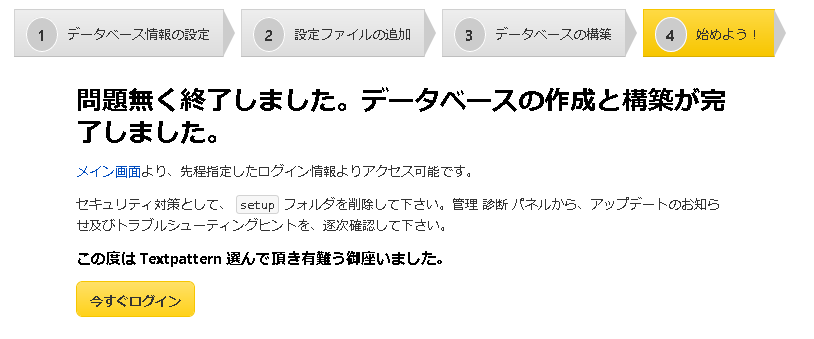
○関連情報
・Textpatternのまとめ
・Textpatternのwebサイト
https://textpattern.com/
登録:
投稿 (Atom)