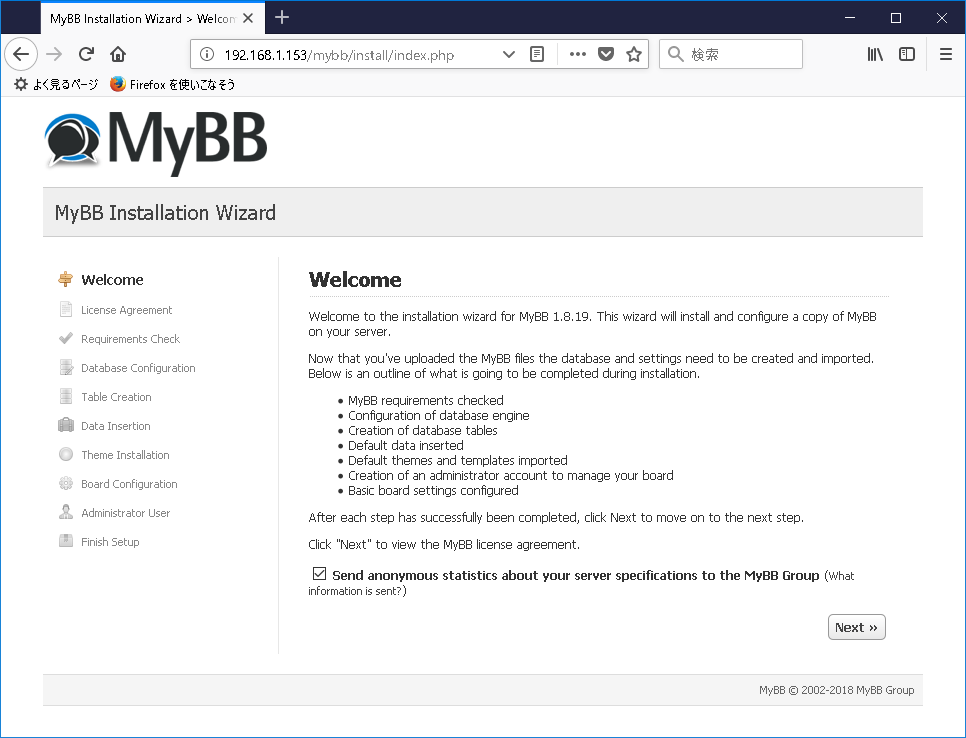
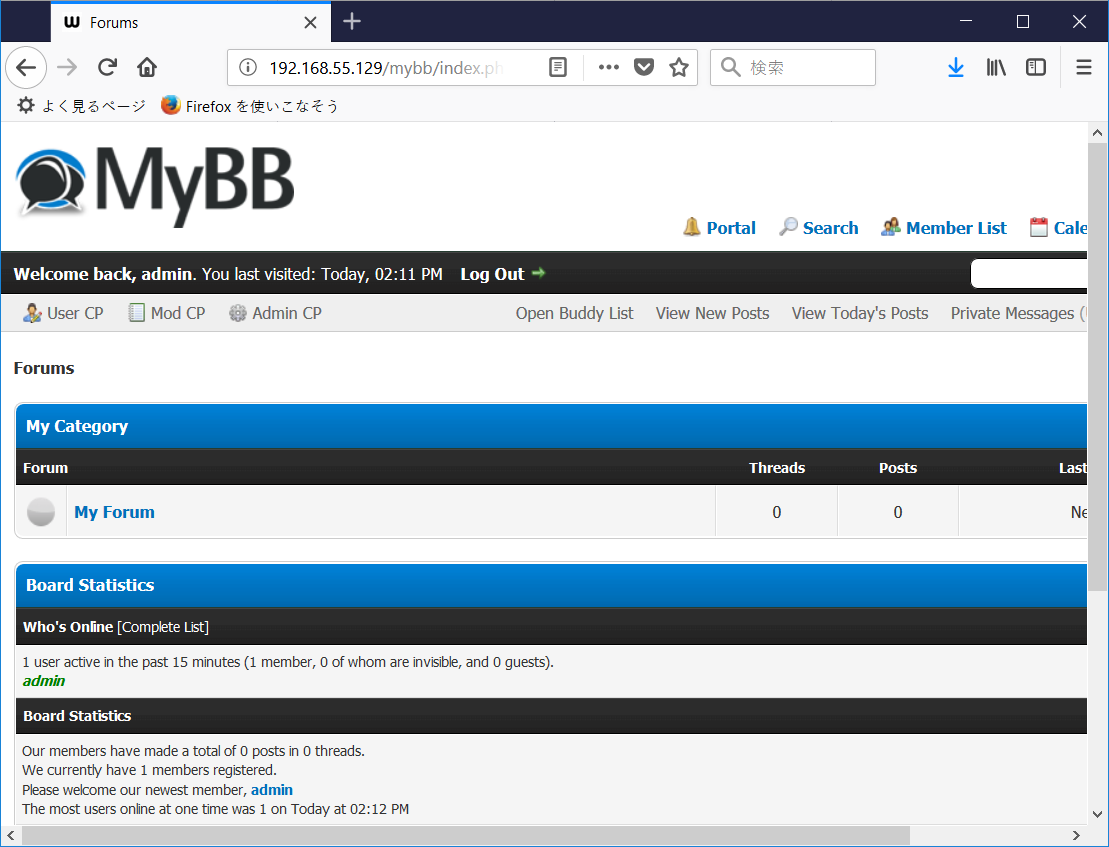
MyBBはPHP製のフォーラムを提供するサーバーアプリケーションです。
○MyBBの画面
○構築方法
以下の手順で、MyBBとMariaDBのコンテナを構築・実行します。
1. MyBBイメージの作成(Dockerfileがあるフォルダで実行)
docker build -t mybb .
Dockerfile
FROM alpine:3.8
WORKDIR /
RUN  apk update \
  && apk add --no-cache apache2 php7-apache2 php7-mysqli php7-intl php7-mcrypt php7-mbstring php7-session php7-curl php7-json php7-xml php7-zip openssl openrc unzip \
  && rm -rf /var/cache/apk/* \
  && wget https://resources.mybb.com/downloads/mybb_1819.zip \
  && unzip mybb_1819.zip \
  && rm -f mybb_1819.zip \
  && mkdir /opt \
  && mv Upload /opt/mybb \
  && chown -R apache:apache /opt/mybb \
  && ln -s  /opt/mybb /var/www/localhost/htdocs \
  && mkdir -p /run/apache2
EXPOSE 80
VOLUME /opt/mybb
CMD ["/usr/sbin/httpd", "-D", "FOREGROUND"]
2. MyBB用のMariaDBイメージの作成(Dockerfile-mariadbとsetupdb.shのあるディレクトリで実行)
docker build -f Dockerfile-mariadb -t mariadb-mybb .
Dockerfile-mariadb
FROM alpine:3.8
COPY ./setupdb.sh /
RUN apk --no-cache add mariadb mariadb-client \
  && addgroup mysql mysql \
  && chmod +x /setupdb.sh
VOLUME /var/lib/mysql
EXPOSE 3306
ENTRYPOINT ["/setupdb.sh"]
setupdb.sh
#!/bin/sh
if [ ! -d "/run/mysqld" ]; then
  mkdir -p /run/mysqld
  chown -R mysql:mysql /run/mysqld
fi
if [ ! -e /usr/my.cnf ]; then
  cat << EOF > /usr/my.cnf
[mysqld]
datadir=/var/lib/mysql
log-bin = /var/lib/mysql/mysql-bin
port = 3306
user = mysql
symbolic-links=0
character-set-server = utf8
pid-file=/run/mysqld/mysqld.pid
EOF
  chown -R mysql:mysql /var/lib/mysql
  mysql_install_db --user=mysql
  nohup /bin/sh /usr/bin/mysqld_safe \
    --datadir=/var/lib/mysql \
    --socket=/run/mysqld/mysqld.sock \
    --pid-file=/run/mysqld/mysqld.pid \
    --basedir=/usr \
    --user=mysql \
    --skip-grant-tables \
    --skip-networking &
  while :
  do
    [ -r /run/mysqld/mysqld.pid ] || continue
    if ps -ef | grep -q $(cat /run/mysqld/mysqld.pid) ; then
        break
    fi
    sleep 10
  done
  cat << EOF > /tmp/setupdb.sql
USE mysql;
UPDATE mysql.user SET Password=PASSWORD('mybb') WHERE User='root';
FLUSH PRIVILEGES;
GRANT ALL PRIVILEGES ON *.* TO 'root'@'%' IDENTIFIED BY 'mybb';
FLUSH PRIVILEGES;
EOF
  /usr/bin/mysql < /tmp/setupdb.sql
  cat << EOF > /tmp/createdb.sql
CREATE DATABASE mybb DEFAULT CHARACTER SET utf8mb4;
EOF
  /usr/bin/mysql -uroot -pmybb < /tmp/createdb.sql
  kill `cat /run/mysqld/mysqld.pid`
  sleep 10
fi
exec /usr/bin/mysqld --defaults-file=/usr/my.cnf --console --user=mysql --character-set-server=utf8mb4 --collation-server=utf8mb4_unicode_ci
3. MyBBとMariaDBコンテナの構築・実行(docker-compose.ymlがあるフォルダで実行)
docker-compose up -d
docker-compose.yml
version: "2"
services:
  mybb:
    image: mybb
    container_name: "mybb"
    volumes:
      - "mybb-data:/opt/mybb"
    ports:
      - "80:80"
    depends_on:
      - db
  db:
    image: mariadb-mybb
    container_name: "mybb-db"
    volumes:
      - "db-data:/var/lib/mysql"
volumes:
  db-data:
    driver: local
  mybb-data:
    driver: local
4. ブラウザからhttp://<Dockerホスト名またはIP>/mybb/にアクセス
Welcome画面で「Next」をクリックする
5.License Agreement画面でLicenseを確認し、同意できれば「Next」をクリックする
6. Requirement Check画面で「Next」をクリックする
7.Database Configuration画面で以下の項目を入力し、「Next」をクリックする
Database Server Hostname: db
Database Username: root
Database Password: mybb
Database Name: mybb
8. Table Creation画面で「Next」をクリックする
9. Table Population画面で「Next」をクリックする
10. Theme Insertion画面で「Next」をクリックする
11. Board Configuration画面で掲示板の情報を入力し、「Next」をクリックする
12. Create Administrator Account画面で管理者の情報を入力し、「Next」をクリックする
13. Finish Setup画面
〇参考情報
Raspberry PiにDockerとdocker-composeをインストールするには以下の記事を参照してください。
Raspberry Pi Raspbian GNU/Linux 9 (stretch)にdocker-composeをインストールする
・Raspberry Pi上のDockerに関する他の記事は
こちらを参照してください。