ラベル Gnome の投稿を表示しています。 すべての投稿を表示

2020年6月3日水曜日

VagrantでBlueJ、Gnome Desktop環境、XRDPがインストールされた仮想マシン(CentOS 8.1)を構築する

BlueJはJava言語の学習に適したIDEです。

〇BlueJの画面
XRDPがインストールされているので、Windowsのリモートデスクトップで接続することができます。ユーザ名はVagrant、パスワードもVagrantでログオンできます。

〇構築方法
以下のVagrantfileを使用して、BlueJ、Gnome Desktop環境、XRDPをインストールした仮想マシン(CentOS 8.1)を構築できます。

Vagrantfile
VAGRANTFILE_API_VERSION = "2"

Vagrant.configure(VAGRANTFILE_API_VERSION) do |config|
  config.vm.box = "bento/centos-8.1"
  config.vm.hostname = "co81gnomebluej"
  config.vm.provider :virtualbox do |vbox|
     vbox.name = "co81gnomebluej"
     vbox.gui = true
     vbox.cpus = 2
     vbox.memory = 4096
     vbox.customize ["modifyvm", :id, "--nicpromisc2","allow-all"]
  end
config.vm.network "public_network", ip: "192.168.1.107", :netmask => "255.255.255.0"
  config.vm.provision "shell", inline: <<-SHELL
#localedef -i /usr/share/i18n/locales/ja_JP -f UTF-8 /usr/lib/locale/ja_JP.UTF-8
dnf -y install langpacks-ja
localectl set-locale LANG=ja_JP.UTF-8
dnf install -y epel-release
dnf check-update
dnf -y update
timedatectl set-timezone Asia/Tokyo

dnf -y groupinstall "Server with GUI" "Input Methods"
dnf -y install xrdp ibus-mozc

# hide dialogs
sudo sh -c "echo 'X-GNOME-Autostart-enabled=false' >> /etc/xdg/autostart/gnome-welcome-tour.desktop"

systemctl set-default graphical.target

systemctl enable xrdp.service
systemctl start xrdp.service

# install flatpak
yum -y install flatpak
flatpak remote-add --if-not-exists flathub https://flathub.org/repo/flathub.flatpakrepo

# install BlueJ
flatpak -y install https://flathub.org/repo/appstream/org.bluej.BlueJ.flatpakref


telinit 5
SHELL
end

2020年5月22日金曜日

Vagrantでdarktable、Gnome Desktop環境、XRDPがインストールされた仮想マシン(CentOS 8.1)を構築する

darktableはオープンソースの写真管理・編集ソフトウェアです。

〇darktableの画面
XRDPがインストールされているので、Windowsのリモートデスクトップで接続することができます。ユーザ名はvagrant、パスワードもvagrantでログオンできます。

〇構築方法
以下のVagrantfileを使用して、darktable、Gnome Desktop環境、XRDPをインストールした仮想マシン(CentOS 8.1)を構築できます。

Vagrantfile
VAGRANTFILE_API_VERSION = "2"

Vagrant.configure(VAGRANTFILE_API_VERSION) do |config|
  config.vm.box = "bento/centos-8.1"
  config.vm.hostname = "co81gnomedarktable"
  config.vm.provider :virtualbox do |vbox|
     vbox.name = "co81gnomedarktable"
     vbox.gui = true
     vbox.cpus = 2
     vbox.memory = 4096
     vbox.customize ["modifyvm", :id, "--nicpromisc2","allow-all"]
  end
config.vm.network "public_network", ip: "192.168.1.101", :netmask => "255.255.255.0"
  config.vm.provision "shell", inline: <<-SHELL
#localedef -i /usr/share/i18n/locales/ja_JP -f UTF-8 /usr/lib/locale/ja_JP.UTF-8
dnf -y install langpacks-ja
localectl set-locale LANG=ja_JP.UTF-8
dnf install -y epel-release
dnf check-update
dnf -y update
timedatectl set-timezone Asia/Tokyo

dnf -y groupinstall "Server with GUI" "Input Methods"
dnf -y install xrdp ibus-mozc

# hide dialogs
sudo sh -c "echo 'X-GNOME-Autostart-enabled=false' >> /etc/xdg/autostart/gnome-welcome-tour.desktop"

systemctl set-default graphical.target

systemctl enable xrdp.service
systemctl start xrdp.service

# install flatpak
yum -y install flatpak
flatpak remote-add --if-not-exists flathub https://flathub.org/repo/flathub.flatpakrepo

# install Darktable
flatpak -y install flathub org.darktable.Darktable
cat << EOF > /usr/share/applications/darktable.desktop
[Desktop Entry]
Version=1.0
Type=Application
Terminal=false
Exec=/usr/bin/flatpak run org.darktable.Darktable
Name=Darktable
Categories=Graphics;
EOF


telinit 5
SHELL
end


〇関連情報
・darktableに関する他の記事はこちらを参照してください。

・darktableのgithubリポジトリ
https://github.com/darktable-org/darktable

2020年5月21日木曜日

VagrantでDBeaverとOpenJDK11、CockroachDB、Gnome Desktop環境、XRDPがインストールされた仮想マシン(CentOS 8.1)を構築する

DBeaverは様々なデータベースに対応したデータベースクライアントです。

〇DBeaverの画面
このVMにはXRDPもインストールされているので、Windowsのリモートデスクトップで接続することができます。ユーザ名はvagrant、パスワードもvagrantでログオンできます。

〇構築方法
以下のVagrantfileを使用して、DBeaverとOpenJDK11、CockroachDB, Gnome Desktop環境、XRDPをインストールした仮想マシンを構築できます。
Insecureモードで接続するには、ホストに192.168.1.101、ユーザにtestを指定、Edit Driver SettingsでAllow Empty Passwordにチェックをつけます。

Vagrantfile
VAGRANTFILE_API_VERSION = "2"

Vagrant.configure(VAGRANTFILE_API_VERSION) do |config|
  config.vm.box = "bento/centos-8.1"
  config.vm.hostname = "co81gnomedbeavercockroachdb"
  config.vm.provider :virtualbox do |vbox|
     vbox.name = "co81gnomedbeavercockroachdb"
     vbox.gui = true
     vbox.cpus = 2
     vbox.memory = 4096
  end
config.vm.network "public_network", ip: "192.168.1.101", :netmask => "255.255.255.0"
  config.vm.provision "shell", inline: <<-SHELL
dnf -y install langpacks-ja
localectl set-locale LANG=ja_JP.UTF-8
dnf install -y epel-release
dnf check-update
dnf -y update
timedatectl set-timezone Asia/Tokyo

dnf -y groupinstall "Server with GUI" "Input Methods"
dnf -y install xrdp ibus-mozc

# hide dialogs
sudo sh -c "echo 'X-GNOME-Autostart-enabled=false' >> /etc/xdg/autostart/gnome-welcome-tour.desktop"

systemctl set-default graphical.target

systemctl enable xrdp.service
systemctl start xrdp.service

# install cockroachdb
cd /opt
wget -qO- https://binaries.cockroachdb.com/cockroach-v19.2.5.linux-amd64.tgz | tar  xvz

mv cockroach-v19.2.5.linux-amd64 /opt/cockroach

/opt/cockroach/cockroach init --insecure --store=node1 --host=192.168.1.101:26257

cat << EOF > /etc/systemd/system/cockroachdb.service
[Unit]
Description=cockroachdb
Requires=network.target

[Service]
Type=forking
WorkingDirectory=/opt/cockroach
ExecStart=/opt/cockroach/cockroach start --insecure --host=192.168.1.101 --background
ExecStop=/opt/cockroach/cockroach quit

[Install]
WantedBy=multi-user.target
EOF
systemctl enable cockroachdb.service
systemctl start cockroachdb.service

# execute sample sql statements
/opt/cockroach/cockroach sql --insecure --host=192.168.1.101 << EOF
CREATE DATABASE test;
CREATE USER IF NOT EXISTS test;
GRANT ALL ON DATABASE test TO test;
CREATE TABLE test.messages (id INT PRIMARY KEY, message varchar(100));
INSERT INTO test.messages VALUES (1, 'hello world.');
select * from test.messages;
EOF


# install openjdk
dnf install -y java-11-openjdk

# install DBeaver
cd /opt
wget https://dbeaver.io/files/dbeaver-ce-latest-linux.gtk.x86_64.tar.gz
tar xvfz dbeaver-ce-latest-linux.gtk.x86_64.tar.gz
cat << EOF > /usr/share/applications/dbeaver.desktop
[Desktop Entry]
Version=1.0
Type=Application
Terminal=false
Exec=/opt/dbeaver/dbeaver
Icon=/opt/dbeaver/dbeaver.png
Name=DBeaver
Categories=Graphics;
EOF

telinit 5
SHELL
end
2020年5月20日水曜日

VagrantでDBeaverとOpenJDK11、PostgreSQL12、Gnome Desktop環境、XRDPがインストールされた仮想マシン(CentOS 8.1)を構築する

DBeaverは様々なデータベースに対応したデータベースクライアントです。

〇DBeaverの画面
このVMにはXRDPもインストールされているので、Windowsのリモートデスクトップで接続することができます。ユーザ名はvagrant、パスワードもvagrantでログオンできます。

〇構築方法
以下のVagrantfileを使用して、DBeaverとOpenJDK11、PostgreSQL12, Gnome Desktop環境、XRDPをインストールした仮想マシンを構築できます。
データベース接続作成時にデータベース名:test、ユーザ名:test、パスワード:testを指定します。ドライバはデータベース接続作成時にダウンロードできます。

Vagrantfile
VAGRANTFILE_API_VERSION = "2"

Vagrant.configure(VAGRANTFILE_API_VERSION) do |config|
  config.vm.box = "bento/centos-8.1"
  config.vm.hostname = "co81gnomedbeaverpg12"
  config.vm.provider :virtualbox do |vbox|
     vbox.name = "co81gnomedbeaverpg12"
     vbox.gui = true
     vbox.cpus = 2
     vbox.memory = 4096
  end
config.vm.network "public_network", ip: "192.168.1.101", :netmask => "255.255.255.0"
  config.vm.provision "shell", inline: <<-SHELL
dnf -y install langpacks-ja
localectl set-locale LANG=ja_JP.UTF-8
dnf install -y epel-release
dnf check-update
dnf -y update
timedatectl set-timezone Asia/Tokyo

dnf -y groupinstall "Server with GUI" "Input Methods"
dnf -y install xrdp ibus-mozc

# hide dialogs
sudo sh -c "echo 'X-GNOME-Autostart-enabled=false' >> /etc/xdg/autostart/gnome-welcome-tour.desktop"

systemctl set-default graphical.target

systemctl enable xrdp.service
systemctl start xrdp.service

# download and install postgresql.
wget https://download.postgresql.org/pub/repos/yum/reporpms/EL-8-x86_64/pgdg-redhat-repo-latest.noarch.rpm
rpm -Uvh pgdg-redhat-repo-latest.noarch.rpm
dnf -qy module disable postgresql

dnf -y update
dnf -y install postgresql12-server postgresql12-devel postgresql12-contrib
systemctl enable postgresql-12

# initialize postgresql server
/usr/pgsql-12/bin/postgresql-12-setup initdb

echo "listen_addresses='*'" >> /var/lib/pgsql/12/data/postgresql.conf

sed -i 's/host.*all.*all.*127.0.0.1/#host    all             all             127.0.0.1/g' /var/lib/pgsql/12/data/pg_hba.conf

echo "host    all         all         127.0.0.1/32          password" >> /var/lib/pgsql/12/data/pg_hba.conf
echo "host    all         all         ::1/128          password" >> /var/lib/pgsql/12/data/pg_hba.conf
echo "host    all         all         192.168.1.0/24          password" >> /var/lib/pgsql/12/data/pg_hba.conf
systemctl start postgresql-12.service

# create users and databases...
su - postgres << EOF
psql -c "
alter user postgres with password 'postgres';
create user test with password 'test';
"
EOF
export PGPASSWD=psotgres

systemctl restart postgresql-12.service
su - postgres << EOF
createdb test
psql -c "
alter database test owner to test;
"
EOF

# install openjdk
dnf install -y java-11-openjdk

# install DBeaver
cd /opt
wget https://dbeaver.io/files/dbeaver-ce-latest-linux.gtk.x86_64.tar.gz
tar xvfz dbeaver-ce-latest-linux.gtk.x86_64.tar.gz
cat << EOF > /usr/share/applications/dbeaver.desktop
[Desktop Entry]
Version=1.0
Type=Application
Terminal=false
Exec=/opt/dbeaver/dbeaver
Icon=/opt/dbeaver/dbeaver.png
Name=DBeaver
Categories=Graphics;
EOF

telinit 5
SHELL
end

2020年5月18日月曜日

VagrantでDBeaverとOpenJDK11、PostgreSQL12、Gnome Desktop環境、XRDPがインストールされた仮想マシン(CentOS 8.1)を構築する

DBeaverは様々なデータベースに対応したデータベースクライアントです。

〇DBeaverの画面
XRDPがインストールされているので、Windowsのリモートデスクトップで接続することができます。ユーザ名はvagrant、パスワードもvagrantでログオンできます。

〇構築方法
以下のVagrantfileを使用して、DBeaverとOpenJDK11、PostgreSQL12, Gnome Desktop環境、XRDPをインストールした仮想マシンを構築できます。
データベース接続作成時にデータベース名:test、ユーザ名:test、パスワード:testを指定します。ドライバはデータベース接続作成時にダウンロードできます。

Vagrantfile
VAGRANTFILE_API_VERSION = "2"

Vagrant.configure(VAGRANTFILE_API_VERSION) do |config|
  config.vm.box = "bento/centos-8.1"
  config.vm.hostname = "co81gnomedbeavermariadb"
  config.vm.provider :virtualbox do |vbox|
     vbox.name = "co81gnomedbeavermariadb"
     vbox.gui = true
     vbox.cpus = 2
     vbox.memory = 4096
  end
config.vm.network "public_network", ip: "192.168.1.101", :netmask => "255.255.255.0"
  config.vm.provision "shell", inline: <<-SHELL
dnf -y install langpacks-ja
localectl set-locale LANG=ja_JP.UTF-8
dnf install -y epel-release
dnf check-update
dnf -y update
timedatectl set-timezone Asia/Tokyo

dnf -y groupinstall "Server with GUI" "Input Methods"
dnf -y install xrdp ibus-mozc

# hide dialogs
sudo sh -c "echo 'X-GNOME-Autostart-enabled=false' >> /etc/xdg/autostart/gnome-welcome-tour.desktop"

systemctl set-default graphical.target

systemctl enable xrdp.service
systemctl start xrdp.service

# install mariadb
yum -y install mariadb mariadb-server
sudo systemctl enable mariadb.service
sudo systemctl start mariadb.service
mysql -uroot -e "SET PASSWORD = PASSWORD('root'); FLUSH PRIVILEGES;"
mysql -uroot -proot -e "CREATE DATABASE test DEFAULT CHARACTER SET utf8mb4;"
mysql -uroot -proot -e "CREATE USER test@localhost IDENTIFIED BY 'test';"
mysql -uroot -proot -e "GRANT ALL PRIVILEGES ON test.* TO 'test'@'localhost';"
mysql -uroot -proot -e "FLUSH PRIVILEGES;"

# install openjdk
dnf install -y java-11-openjdk

# install DBeaver
cd /opt
wget https://dbeaver.io/files/dbeaver-ce-latest-linux.gtk.x86_64.tar.gz
tar xvfz dbeaver-ce-latest-linux.gtk.x86_64.tar.gz
cat << EOF > /usr/share/applications/dbeaver.desktop
[Desktop Entry]
Version=1.0
Type=Application
Terminal=false
Exec=/opt/dbeaver/dbeaver
Icon=/opt/dbeaver/dbeaver.png
Name=DBeaver
Categories=Graphics;
EOF

telinit 5
SHELL
end

2020年5月17日日曜日

VagrantでdigiKam、Gnome Desktop環境、XRDPがインストールされた仮想マシン(CentOS 8.1)を構築する

digiKamはオープンソースの写真管理・編集ソフトウェアです。

〇digiKamの画面
XRDPがインストールされているので、Windowsのリモートデスクトップで接続することができます。ユーザ名はvagrant、パスワードもvagrantでログオンできます。

構築方法

以下のVagrantfileを使用して、digiKam、Gnome Desktop環境、XRDPをインストールした仮想マシン(CentOS 8.1)を構築できます。

Vagrantfile
VAGRANTFILE_API_VERSION = "2"

Vagrant.configure(VAGRANTFILE_API_VERSION) do |config|
  config.vm.box = "bento/centos-8.1"
  config.vm.hostname = "co81gnomedigikam"
  config.vm.provider :virtualbox do |vbox|
     vbox.name = "co81gnomedigikam"
     vbox.gui = true
     vbox.cpus = 2
     vbox.memory = 4096
     vbox.customize ["modifyvm", :id, "--nicpromisc2","allow-all"]
  end
config.vm.network "public_network", ip: "192.168.1.101", :netmask => "255.255.255.0"
  config.vm.provision "shell", inline: <<-SHELL
#localedef -i /usr/share/i18n/locales/ja_JP -f UTF-8 /usr/lib/locale/ja_JP.UTF-8
dnf -y install langpacks-ja
localectl set-locale LANG=ja_JP.UTF-8
dnf install -y epel-release
dnf check-update
dnf -y update
timedatectl set-timezone Asia/Tokyo

dnf -y groupinstall "Server with GUI" "Input Methods"
dnf -y install xrdp ibus-mozc

# hide dialogs
sudo sh -c "echo 'X-GNOME-Autostart-enabled=false' >> /etc/xdg/autostart/gnome-welcome-tour.desktop"

systemctl set-default graphical.target

systemctl enable xrdp.service
systemctl start xrdp.service

# install digiKam
dnf -y install jack-audio-connection-kit libnsl
mkdir -p /opt/digikam
cd /opt/digikam
wget http://ftp.kddlabs.co.jp/pub/X11/kde/stable/digikam/6.4.0/digikam-6.4.0-x86-64.appimage
chmod +x digikam-6.4.0-x86-64.appimage
cat << EOF > /usr/share/applications/digikam.desktop
[Desktop Entry]
Version=1.0
Type=Application
Terminal=false
Exec=/opt/digikam/digikam-6.4.0-x86-64.appimage
Name=digiKam
EOF

telinit 5
SHELL
end

関連情報

・digiKamに関する他の記事はこちらを参照してください。

・digiKamのgithubリポジトリ
https://github.com/KDE/digikam

2020年5月11日月曜日

Vagrantでメモアプリケーション(Bijiben)、Gnome Desktop環境、XRDPがインストールされた仮想マシン(CentOS 8.1)を構築する

メモアプリケーション(Bijiben)で付箋紙のようにメモする事ができます。

〇メモアプリケーション(Bijiben)の画面
XRDPがインストールされているので、Windowsのリモートデスクトップで接続することができます。ユーザ名はvagrant、パスワードもvagrantでログオンできます。

〇構築方法
以下のVagrantfileを使用して、メモアプリケーション(Bijiben)、Gnome Desktop環境、XRDPをインストールした仮想マシン(CentOS 8.1)を構築できます。

Vagrantfile
VAGRANTFILE_API_VERSION = "2"

Vagrant.configure(VAGRANTFILE_API_VERSION) do |config|
  config.vm.box = "bento/centos-8.1"
  config.vm.hostname = "co81gnomebijiben"
  config.vm.provider :virtualbox do |vbox|
     vbox.name = "co81gnomebijiben"
     vbox.gui = true
     vbox.cpus = 2
     vbox.memory = 4096
     vbox.customize ["modifyvm", :id, "--nicpromisc2","allow-all"]
  end
config.vm.network "public_network", ip: "192.168.1.107", :netmask => "255.255.255.0"
  config.vm.provision "shell", inline: <<-SHELL
#localedef -i /usr/share/i18n/locales/ja_JP -f UTF-8 /usr/lib/locale/ja_JP.UTF-8
dnf -y install langpacks-ja
localectl set-locale LANG=ja_JP.UTF-8
dnf install -y epel-release
dnf check-update
dnf -y update
timedatectl set-timezone Asia/Tokyo

dnf -y groupinstall "Server with GUI" "Input Methods"
dnf -y install xrdp ibus-mozc

# hide dialogs
sudo sh -c "echo 'X-GNOME-Autostart-enabled=false' >> /etc/xdg/autostart/gnome-welcome-tour.desktop"

systemctl set-default graphical.target

systemctl enable xrdp.service
systemctl start xrdp.service

# install flatpak
yum -y install flatpak
flatpak remote-add --if-not-exists flathub https://flathub.org/repo/flathub.flatpakrepo

# install Bijiben
#flatpak -y install https://flathub.org/repo/appstream/org.gnome.bijiben.flatpakref
flatpak -y install flathub org.gnome.Notes


telinit 5
SHELL
end

2020年5月10日日曜日

VagrantでBlender、Gnome Desktop環境、XRDPがインストールされた仮想マシン(CentOS 8.1)を構築する

Blenderはオープンソースの3D CG作成ソフトウェアです。

〇Blenderの画面
XRDPがインストールされているので、Windowsのリモートデスクトップで接続することができます。ユーザ名はvagrant、パスワードもvagrantでログオンできます。

〇構築方法
以下のVagrantfileを使用して、Blender、Gnome Desktop環境、XRDPをインストールした仮想マシン(CentOS 8.1)を構築できます。

Vagrantfile
VAGRANTFILE_API_VERSION = "2"

Vagrant.configure(VAGRANTFILE_API_VERSION) do |config|
  config.vm.box = "bento/centos-8.1"
  config.vm.hostname = "co81gnomeblender"
  config.vm.provider :virtualbox do |vbox|
     vbox.name = "co81gnomeblender"
     vbox.gui = true
     vbox.cpus = 2
     vbox.memory = 4096
     vbox.customize ["modifyvm", :id, "--nicpromisc2","allow-all"]
  end
config.vm.network "public_network", ip: "192.168.1.107", :netmask => "255.255.255.0"
  config.vm.provision "shell", inline: <<-SHELL
#localedef -i /usr/share/i18n/locales/ja_JP -f UTF-8 /usr/lib/locale/ja_JP.UTF-8
dnf -y install langpacks-ja
localectl set-locale LANG=ja_JP.UTF-8
dnf install -y epel-release
dnf check-update
dnf -y update
timedatectl set-timezone Asia/Tokyo

dnf -y groupinstall "Server with GUI" "Input Methods"
dnf -y install xrdp ibus-mozc

# hide dialogs
sudo sh -c "echo 'X-GNOME-Autostart-enabled=false' >> /etc/xdg/autostart/gnome-welcome-tour.desktop"

systemctl set-default graphical.target

systemctl enable xrdp.service
systemctl start xrdp.service

# install Blender
cd /opt
wget https://ftp.nluug.nl/pub/graphics/blender/release/Blender2.82/blender-2.82a-linux64.tar.xz
 tar Jxfv blender-2.82a-linux64.tar.xz
cat << EOF > /usr/share/applications/blender.desktop
[Desktop Entry]
Type=Application
Version=1.0
Name=Blender
Icon=/opt/blender-2.82a-linux64/blender.svg
Exec=/opt/blender-2.82a-linux64/blender
Categories=Graphics;
EOF


telinit 5
SHELL
end

2020年5月9日土曜日

VagrantでRobocode、Gnome Desktop環境、XRDPがインストールされた仮想マシン(CentOS 8.1)を構築する

Robocodeは、プログラムでコントロールする戦車が戦うゲームです。Javaや.netを使用するプログラム言語を学ぶことができます。

〇Robocodeの画面
XRDPがインストールされているので、Windowsのリモートデスクトップで接続することができます。ユーザ名はvagrant、パスワードもvagrantでログオンできます。

構築方法

以下のVagrantfileを使用して、Robocode、Gnome Desktop環境、XRDPをインストールした仮想マシン(CentOS 8.1)を構築できます。

Vagrantfile
VAGRANTFILE_API_VERSION = "2"

Vagrant.configure(VAGRANTFILE_API_VERSION) do |config|
  config.vm.box = "bento/centos-8.1"
  config.vm.hostname = "co81gnomerobocode"
  config.vm.provider :virtualbox do |vbox|
     vbox.name = "co81gnomerobocode"
     vbox.gui = true
     vbox.cpus = 2
     vbox.memory = 4096
     vbox.customize ["modifyvm", :id, "--nicpromisc2","allow-all"]
  end
config.vm.network "public_network", ip: "192.168.1.107", :netmask => "255.255.255.0"
  config.vm.provision "shell", inline: <<-SHELL
#localedef -i /usr/share/i18n/locales/ja_JP -f UTF-8 /usr/lib/locale/ja_JP.UTF-8
dnf -y install langpacks-ja
localectl set-locale LANG=ja_JP.UTF-8
dnf install -y epel-release
dnf check-update
dnf -y update
timedatectl set-timezone Asia/Tokyo

dnf -y groupinstall "Server with GUI" "Input Methods"
dnf -y install xrdp ibus-mozc

# hide dialogs
sudo sh -c "echo 'X-GNOME-Autostart-enabled=false' >> /etc/xdg/autostart/gnome-welcome-tour.desktop"

systemctl set-default graphical.target

systemctl enable xrdp.service
systemctl start xrdp.service

# install openjdk
dnf install -y java-11-openjdk-devel

# download and install robocode
mkdir -p /opt/robocode
cd /opt/robocode
wget 'https://sourceforge.net/projects/robocode/files/robocode/1.9.3.7/robocode-1.9.3.7-setup.jar'
jar xvf robocode-1.9.3.7-setup.jar
chmod +x /opt/robocode/robocode.sh
cat << EOF > /usr/share/applications/robocode.desktop
[Desktop Entry]
Type=Application
Version=1.0
Name=Robocode
GenericName=Tank AI programming game for Java and .NET
Comment=Build the best - destroy the rest!
Icon=/opt/robocode/desktop/robocode.png
Exec=/opt/robocode/robocode.sh
Categories=Game;StrategyGame;
EOF


telinit 5
SHELL
end

関連情報

・Robocodeに関する他の記事はこちらを参照してください。

・Robocodeのホームページ
https://robocode.sourceforge.io/

2020年5月7日木曜日

VagrantでGlimpse Editor、Gnome Desktop環境、XRDPがインストールされた仮想マシン(CentOS 8.1)を構築する

Glimpse Editorはオープンソースの画像処理ツールです。

〇Glimpse Editorの画面
XRDPがインストールされているので、Windowsのリモートデスクトップで接続することができます。ユーザ名はvagrant、パスワードもvagrantでログオンできます。

構築方法

以下のVagrantfileを使用して、Glimpse Editor、Gnome Desktop環境、XRDPをインストールした仮想マシン(CentOS 8.1)を構築できます。

Vagrantfile
VAGRANTFILE_API_VERSION = "2"

Vagrant.configure(VAGRANTFILE_API_VERSION) do |config|
  config.vm.box = "bento/centos-8.1"
  config.vm.hostname = "co81gnomeglimpse"
  config.vm.provider :virtualbox do |vbox|
     vbox.name = "co81gnomeglimpse"
     vbox.gui = true
     vbox.cpus = 2
     vbox.memory = 4096
  end
config.vm.network "public_network", ip: "192.168.1.101", :netmask => "255.255.255.0"
  config.vm.provision "shell", inline: <<-SHELL
dnf -y install langpacks-ja
localectl set-locale LANG=ja_JP.UTF-8
dnf install -y epel-release
dnf check-update
dnf -y update
timedatectl set-timezone Asia/Tokyo

dnf -y groupinstall "Server with GUI" "Input Methods"
dnf -y install xrdp ibus-mozc

# hide dialogs
sudo sh -c "echo 'X-GNOME-Autostart-enabled=false' >> /etc/xdg/autostart/gnome-welcome-tour.desktop"

systemctl set-default graphical.target

systemctl enable xrdp.service
systemctl start xrdp.service

# install flatpak
yum -y install flatpak
flatpak remote-add --if-not-exists flathub https://flathub.org/repo/flathub.flatpakrepo

# install Glimpse
flatpak -y install flathub org.glimpse_editor.Glimpse
cat << EOF > /usr/share/applications/glimpse.desktop
[Desktop Entry]
Version=1.0
Type=Application
Terminal=false
Exec=/usr/bin/flatpak run org.glimpse_editor.Glimpse
Name=Glimpse Editor
Categories=Graphics;
EOF

telinit 5
SHELL
end

関連情報

・Glimpse Editorに関する他の情報はこちらを参照してください。

・プロジェクトwebサイト
https://glimpse-editor.github.io/

2020年5月6日水曜日

VagrantでRawTherapee、Gnome Desktop環境、XRDPがインストールされた仮想マシン(CentOS 8.1)を構築する

RawTherapeeはRAW画像編集アプリケーションです。

〇RawTherapeeの画面
XRDPがインストールされているので、Windowsのリモートデスクトップで接続することができます。ユーザ名はvagrant、パスワードもvagrantでログオンできます。

構築方法

以下のVagrantfileを使用して、RawTherapee、Gnome Desktop環境、XRDPをインストールした仮想マシン(CentOS 8.1)を構築できます。

Vagrantfile
VAGRANTFILE_API_VERSION = "2"

Vagrant.configure(VAGRANTFILE_API_VERSION) do |config|
  config.vm.box = "bento/centos-8.1"
  config.vm.hostname = "co81gnomerawtherapee"
  config.vm.provider :virtualbox do |vbox|
     vbox.name = "co81gnomerawtherapee"
     vbox.gui = true
     vbox.cpus = 2
     vbox.memory = 4096
     vbox.customize ["modifyvm", :id, "--nicpromisc2","allow-all"]
  end
config.vm.network "public_network", ip: "192.168.1.101", :netmask => "255.255.255.0"
  config.vm.provision "shell", inline: <<-SHELL
#localedef -i /usr/share/i18n/locales/ja_JP -f UTF-8 /usr/lib/locale/ja_JP.UTF-8
dnf -y install langpacks-ja
localectl set-locale LANG=ja_JP.UTF-8
dnf install -y epel-release
dnf check-update
dnf -y update
timedatectl set-timezone Asia/Tokyo

dnf -y groupinstall "Server with GUI" "Input Methods"
dnf -y install xrdp ibus-mozc

# hide dialogs
sudo sh -c "echo 'X-GNOME-Autostart-enabled=false' >> /etc/xdg/autostart/gnome-welcome-tour.desktop"

systemctl set-default graphical.target

systemctl enable xrdp.service
systemctl start xrdp.service

# install RawTherapee
mkdir -p /opt/rawtherapee
cd /opt/rawtherapee
wget https://rawtherapee.com/shared/builds/linux/RawTherapee_5.8.AppImage
chmod +x RawTherapee_5.8.AppImage
cat << EOF > /usr/share/applications/rawtherapee.desktop
[Desktop Entry]
Version=1.0
Type=Application
Terminal=false
Exec=/opt/rawtherapee/RawTherapee_5.8.AppImage
Name=RawTherapee
Categories=Graphics;
EOF

telinit 5
SHELL
end

関連情報

・プロジェクトWebサイト
https://rawtherapee.com/

2020年5月5日火曜日

VagrantでFileZilla、Gnome Desktop環境、XRDPがインストールされた仮想マシン(CentOS 8.1)を構築する

FileZillaはオープンソースのFTPクライアントです。

〇FileZillaの画面
XRDPがインストールされているので、Windowsのリモートデスクトップで接続することができます。ユーザ名はvagrant、パスワードもvagrantでログオンできます。

〇構築方法
以下のVagrantfileを使用して、FileZilla、Gnome Desktop環境、XRDPをインストールした仮想マシン(CentOS 8.1)を構築できます。

Vagrantfile
VAGRANTFILE_API_VERSION = "2"

Vagrant.configure(VAGRANTFILE_API_VERSION) do |config|
  config.vm.box = "bento/centos-8.1"
  config.vm.hostname = "co81gnomefilezilla"
  config.vm.provider :virtualbox do |vbox|
     vbox.name = "co81gnomefilezilla"
     vbox.gui = true
     vbox.cpus = 2
     vbox.memory = 4096
     vbox.customize ["modifyvm", :id, "--nicpromisc2","allow-all"]
  end
config.vm.network "public_network", ip: "192.168.1.101", :netmask => "255.255.255.0"
  config.vm.provision "shell", inline: <<-SHELL
#localedef -i /usr/share/i18n/locales/ja_JP -f UTF-8 /usr/lib/locale/ja_JP.UTF-8
dnf -y install langpacks-ja
localectl set-locale LANG=ja_JP.UTF-8
dnf install -y epel-release
dnf check-update
dnf -y update
timedatectl set-timezone Asia/Tokyo

dnf -y groupinstall "Server with GUI" "Input Methods"
dnf -y install xrdp ibus-mozc

# hide dialogs
sudo sh -c "echo 'X-GNOME-Autostart-enabled=false' >> /etc/xdg/autostart/gnome-welcome-tour.desktop"

systemctl set-default graphical.target

systemctl enable xrdp.service
systemctl start xrdp.service

# install flatpak
yum -y install flatpak
flatpak remote-add --if-not-exists flathub https://flathub.org/repo/flathub.flatpakrepo

# install filezilla
flatpak -y install flathub org.filezillaproject.Filezilla

telinit 5
SHELL
end

2020年5月4日月曜日

VagrantでScribus、Gnome Desktop環境、XRDPがインストールされた仮想マシン(CentOS 8.1)を構築する

ScribusはオープンソースのDTPアプリケーションです。

〇Scribusの画面
XRDPがインストールされているので、Windowsのリモートデスクトップで接続することができます。ユーザ名はvagrant、パスワードもvagrantでログオンできます。

構築方法

以下のVagrantfileを使用して、Scribus、Gnome Desktop環境、XRDPをインストールした仮想マシン(CentOS 8.1)を構築できます。

Vagrantfile
VAGRANTFILE_API_VERSION = "2"

Vagrant.configure(VAGRANTFILE_API_VERSION) do |config|
  config.vm.box = "bento/centos-8.1"
  config.vm.hostname = "co81gnomescribus"
  config.vm.provider :virtualbox do |vbox|
     vbox.name = "co81gnomescribus"
     vbox.gui = true
     vbox.cpus = 2
     vbox.memory = 4096
     vbox.customize ["modifyvm", :id, "--nicpromisc2","allow-all"]
  end
config.vm.network "public_network", ip: "192.168.1.101", :netmask => "255.255.255.0"
  config.vm.provision "shell", inline: <<-SHELL
#localedef -i /usr/share/i18n/locales/ja_JP -f UTF-8 /usr/lib/locale/ja_JP.UTF-8
dnf -y install langpacks-ja
localectl set-locale LANG=ja_JP.UTF-8
dnf install -y epel-release
dnf check-update
dnf -y update
timedatectl set-timezone Asia/Tokyo

dnf -y groupinstall "Server with GUI" "Input Methods"
dnf -y install xrdp ibus-mozc

# hide dialogs
sudo sh -c "echo 'X-GNOME-Autostart-enabled=false' >> /etc/xdg/autostart/gnome-welcome-tour.desktop"

systemctl set-default graphical.target

systemctl enable xrdp.service
systemctl start xrdp.service

# install flatpak
yum -y install flatpak
flatpak remote-add --if-not-exists flathub https://flathub.org/repo/flathub.flatpakrepo

# install Scribus
flatpak -y install flathub net.scribus.Scribus


telinit 5
SHELL
end

関連情報

・Scribusに関する他の記事はこちらを参照してください。

・Scribusのプロジェクトwebサイト
https://www.scribus.net/

2020年5月3日日曜日

VagrantでInkscape、Gnome Desktop環境、XRDPがインストールされた仮想マシン(CentOS 8.1)を構築する

Inkscapeはオープンソースの画像編集ソフトウェアです。

〇Inkscapeの画面
XRDPがインストールされているので、Windowsのリモートデスクトップで接続することができます。ユーザ名はvagrant、パスワードもvagrantでログオンできます。

〇構築方法
以下のVagrantfileを使用して、Inkscape、Gnome Desktop環境、XRDPをインストールした仮想マシン(CentOS 8.1)を構築できます。

Vagrantfile
VAGRANTFILE_API_VERSION = "2"

Vagrant.configure(VAGRANTFILE_API_VERSION) do |config|
  config.vm.box = "bento/centos-8.1"
  config.vm.hostname = "co81gnomeinkscape"
  config.vm.provider :virtualbox do |vbox|
     vbox.name = "co81gnomeinkscape"
     vbox.gui = true
     vbox.cpus = 2
     vbox.memory = 4096
     vbox.customize ["modifyvm", :id, "--nicpromisc2","allow-all"]
  end
config.vm.network "public_network", ip: "192.168.1.101", :netmask => "255.255.255.0"
  config.vm.provision "shell", inline: <<-SHELL
#localedef -i /usr/share/i18n/locales/ja_JP -f UTF-8 /usr/lib/locale/ja_JP.UTF-8
dnf -y install langpacks-ja
localectl set-locale LANG=ja_JP.UTF-8
dnf install -y epel-release
dnf check-update
dnf -y update
timedatectl set-timezone Asia/Tokyo

dnf -y groupinstall "Server with GUI" "Input Methods"
dnf -y install xrdp ibus-mozc

# hide dialogs
sudo sh -c "echo 'X-GNOME-Autostart-enabled=false' >> /etc/xdg/autostart/gnome-welcome-tour.desktop"

systemctl set-default graphical.target

systemctl enable xrdp.service
systemctl start xrdp.service

# install flatpak
yum -y install flatpak
flatpak remote-add --if-not-exists flathub https://flathub.org/repo/flathub.flatpakrepo

# install Inkscape
flatpak -y install flathub org.inkscape.Inkscape

telinit 5
SHELL
end

2020年5月2日土曜日

VagrantでAzPainter、Gnome Desktop環境、XRDPがインストールされた仮想マシン(CentOS 8.1)を構築する

AzPainterはイラスト描画向けのペイントアプリケーションです。

〇AzPainterの画面
XRDPがインストールされているので、Windowsのリモートデスクトップで接続することができます。ユーザ名はvagrant、パスワードもvagrantでログオンできます。

〇構築方法
以下のVagrantfileを使用して、AzPainter、Gnome Desktop環境、XRDPをインストールした仮想マシン(CentOS 8.1)を構築できます。

Vagrantfile
VAGRANTFILE_API_VERSION = "2"

Vagrant.configure(VAGRANTFILE_API_VERSION) do |config|
  config.vm.box = "bento/centos-8.1"
  config.vm.hostname = "co81gnomeazpainter"
  config.vm.provider :virtualbox do |vbox|
     vbox.name = "co81gnomeazpainter"
     vbox.gui = true
     vbox.cpus = 2
     vbox.memory = 4096
     vbox.customize ["modifyvm", :id, "--nicpromisc2","allow-all"]
  end
config.vm.network "public_network", ip: "192.168.1.101", :netmask => "255.255.255.0"
  config.vm.provision "shell", inline: <<-SHELL
#localedef -i /usr/share/i18n/locales/ja_JP -f UTF-8 /usr/lib/locale/ja_JP.UTF-8
dnf -y install langpacks-ja
localectl set-locale LANG=ja_JP.UTF-8
dnf install -y epel-release
dnf check-update
dnf -y update
timedatectl set-timezone Asia/Tokyo

dnf -y groupinstall "Server with GUI" "Input Methods"
dnf -y install xrdp ibus-mozc

# hide dialogs
sudo sh -c "echo 'X-GNOME-Autostart-enabled=false' >> /etc/xdg/autostart/gnome-welcome-tour.desktop"

systemctl set-default graphical.target

systemctl enable xrdp.service
systemctl start xrdp.service

# install azpainter
dnf -y groupinstall "Development Tools"
dnf -y install freetype-devel fontconfig-devel libjpeg-turbo-devel libX11-devel libXext-devel
wget https://osdn.net/dl/azpainter/azpainter-2.1.5.tar.xz
tar Jxfv azpainter-2.1.5.tar.xz
cd azpainter-2.1.5
./configure
make
make install-strip
cat << EOF > /usr/share/applications/azpainter.desktop
[Desktop Entry]
Version=1.0
Type=Application
Terminal=false
Exec=/usr/local/bin/azpainter
Name=AzPainter
Categories=Graphics;
EOF

telinit 5
SHELL
end

2020年5月1日金曜日

VagrantでgLabels、Gnome Desktop環境、XRDPがインストールされた仮想マシン(CentOS 8.1)を構築する

gLabelsで名刺や宛先ラベルなどをデザインする事ができます。

〇gLabelsの画面
XRDPがインストールされているので、Windowsのリモートデスクトップで接続することができます。ユーザ名はvagrant、パスワードもvagrantでログオンできます。

構築方法

以下のVagrantfileを使用して、gLabels、Gnome Desktop環境、XRDPをインストールした仮想マシン(CentOS 8.1)を構築できます。

Vagrantfile
VAGRANTFILE_API_VERSION = "2"

Vagrant.configure(VAGRANTFILE_API_VERSION) do |config|
  config.vm.box = "bento/centos-8.1"
  config.vm.hostname = "co81gnomeglabels"
  config.vm.provider :virtualbox do |vbox|
     vbox.name = "co81gnomeglabels"
     vbox.gui = true
     vbox.cpus = 2
     vbox.memory = 4096
     vbox.customize ["modifyvm", :id, "--nicpromisc2","allow-all"]
  end
config.vm.network "public_network", ip: "192.168.1.101", :netmask => "255.255.255.0"
  config.vm.provision "shell", inline: <<-SHELL
#localedef -i /usr/share/i18n/locales/ja_JP -f UTF-8 /usr/lib/locale/ja_JP.UTF-8
dnf -y install langpacks-ja
localectl set-locale LANG=ja_JP.UTF-8
dnf install -y epel-release
dnf check-update
dnf -y update
timedatectl set-timezone Asia/Tokyo

dnf -y groupinstall "Server with GUI" "Input Methods"
dnf -y install xrdp ibus-mozc

# hide dialogs
sudo sh -c "echo 'X-GNOME-Autostart-enabled=false' >> /etc/xdg/autostart/gnome-welcome-tour.desktop"

systemctl set-default graphical.target

systemctl enable xrdp.service
systemctl start xrdp.service

# install gLabels
mkdir -p /opt/glabels
cd /opt/glabels
wget https://github.com/jimevins/glabels-qt/releases/download/glabels-3.99-master560/glabels-3.99-master560-x86_64.AppImage
chmod +x glabels-3.99-master560-x86_64.AppImage
cat << EOF > /usr/share/applications/freecad.desktop
[Desktop Entry]
Version=1.0
Type=Application
Terminal=false
Exec=/opt/glabels/glabels-3.99-master560-x86_64.AppImage
Name=gLabes
Categories=Office;
EOF

telinit 5
SHELL
end

関連情報

・gLabelsに関する他の情報はこちらを参照してください。

2020年4月30日木曜日

VagrantでBeaker Browser、Gnome Desktop環境、XRDPがインストールされた仮想マシン(CentOS 8.1)を構築する

BeakerはP2Pのdatプロトコルを使用するWebブラウザです。

〇Beakerの画面
XRDPがインストールされているので、Windowsのリモートデスクトップで接続することができます。ユーザ名はvagrant、パスワードもvagrantでログオンできます。

〇構築方法
以下のVagrantfileを使用して、Beaker Browser、Gnome Desktop環境、XRDPをインストールした仮想マシン(CentOS 8.1)を構築できます。

Vagrantfile
VAGRANTFILE_API_VERSION = "2"

Vagrant.configure(VAGRANTFILE_API_VERSION) do |config|
  config.vm.box = "bento/centos-8.1"
  config.vm.hostname = "co81gnomebeaker"
  config.vm.provider :virtualbox do |vbox|
     vbox.name = "co81gnomebeaker"
     vbox.gui = true
     vbox.cpus = 2
     vbox.memory = 4096
     vbox.customize ["modifyvm", :id, "--nicpromisc2","allow-all"]
  end
config.vm.network "public_network", ip: "192.168.1.101", :netmask => "255.255.255.0"
  config.vm.provision "shell", inline: <<-SHELL
#localedef -i /usr/share/i18n/locales/ja_JP -f UTF-8 /usr/lib/locale/ja_JP.UTF-8
dnf -y install langpacks-ja
localectl set-locale LANG=ja_JP.UTF-8
dnf install -y epel-release
dnf check-update
dnf -y update
timedatectl set-timezone Asia/Tokyo

dnf -y groupinstall "Server with GUI" "Input Methods"
dnf -y install xrdp ibus-mozc

# hide dialogs
sudo sh -c "echo 'X-GNOME-Autostart-enabled=false' >> /etc/xdg/autostart/gnome-welcome-tour.desktop"

systemctl set-default graphical.target

systemctl enable xrdp.service
systemctl start xrdp.service

# install beaker
mkdir -p /opt/beaker
cd /opt/beaker
wget https://github.com/beakerbrowser/beaker/releases/download/0.8.10/Beaker.Browser-0.8.10.AppImage
chmod +x Beaker.Browser-0.8.10.AppImage
cat << EOF > /usr/share/applications/beaker.desktop
[Desktop Entry]
Version=1.0
Type=Application
Terminal=false
Exec=/opt/beaker/Beaker.Browser-0.8.10.AppImage
Name=Beaker
Categories=Network;
EOF


telinit 5
SHELL
end

2020年4月29日水曜日

VagrantでVivaldi、Gnome Desktop環境、XRDPがインストールされた仮想マシン(CentOS 8.1)を構築する

Vivaldiは高速・セキュア・フレキシブルなブラウザです。

〇Vivaldiの画面
XRDPがインストールされているので、Windowsのリモートデスクトップで接続することができます。ユーザ名はvagrant、パスワードもvagrantでログオンできます。

仮想マシンの構築方法

以下のVagrantfileを使用して、Vivaldi、Gnome Desktop環境、XRDPをインストールした仮想マシン(CentOS 8.1)を構築できます。

Vagrantfile
VAGRANTFILE_API_VERSION = "2"

Vagrant.configure(VAGRANTFILE_API_VERSION) do |config|
  config.vm.box = "bento/centos-8.1"
  config.vm.hostname = "co81gnomevivaldi"
  config.vm.provider :virtualbox do |vbox|
     vbox.name = "co81gnomevivaldi"
     vbox.gui = true
     vbox.cpus = 2
     vbox.memory = 4096
     vbox.customize ["modifyvm", :id, "--nicpromisc2","allow-all"]
  end
config.vm.network "public_network", ip: "192.168.1.101", :netmask => "255.255.255.0"
  config.vm.provision "shell", inline: <<-SHELL
#localedef -i /usr/share/i18n/locales/ja_JP -f UTF-8 /usr/lib/locale/ja_JP.UTF-8
dnf -y install langpacks-ja
localectl set-locale LANG=ja_JP.UTF-8
dnf install -y epel-release
dnf check-update
dnf -y update
timedatectl set-timezone Asia/Tokyo

dnf -y groupinstall "Server with GUI" "Input Methods"
dnf -y install xrdp ibus-mozc

# hide dialogs
sudo sh -c "echo 'X-GNOME-Autostart-enabled=false' >> /etc/xdg/autostart/gnome-welcome-tour.desktop"

systemctl set-default graphical.target

systemctl enable xrdp.service
systemctl start xrdp.service

# install Vivaldi Browser
dnf -y install libXScrnSaver libappindicator-gtk3 liberation-fonts
wget https://downloads.vivaldi.com/stable/vivaldi-stable-2.11.1811.49-1.x86_64.rpm
rpm -i vivaldi-stable-2.11.1811.49-1.x86_64.rpm

telinit 5
SHELL
end

関連情報

・Vivaldiに関する他の記事はこちらを参照してください。

2020年4月28日火曜日

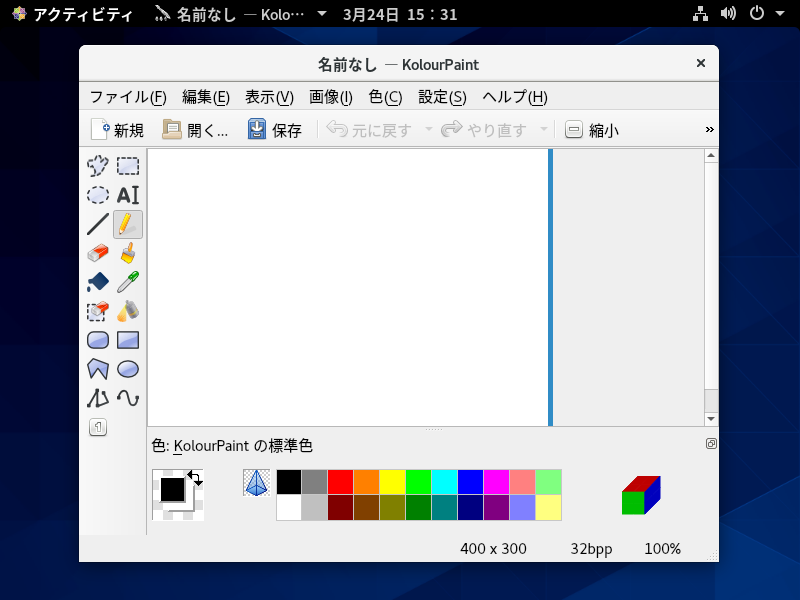
VagrantでKolourPaint、Gnome Desktop環境、XRDPがインストールされた仮想マシン(CentOS 8.1)を構築する

KolourPaintはシンプルなペイントプログラムです。

〇KolourPaintの画面
XRDPがインストールされているので、Windowsのリモートデスクトップで接続することができます。ユーザ名はvagrant、パスワードもvagrantでログオンできます。

〇構築方法
以下のVagrantfileを使用して、KolourPaint、Gnome Desktop環境、XRDPをインストールした仮想マシン(CentOS 8.1)を構築できます。

Vagrantfile
VAGRANTFILE_API_VERSION = "2"

Vagrant.configure(VAGRANTFILE_API_VERSION) do |config|
  config.vm.box = "bento/centos-8.1"
  config.vm.hostname = "co81gnomekolourpaint"
  config.vm.provider :virtualbox do |vbox|
     vbox.name = "co81gnomekolourpaint"
     vbox.gui = true
     vbox.cpus = 2
     vbox.memory = 4096
     vbox.customize ["modifyvm", :id, "--nicpromisc2","allow-all"]
  end
config.vm.network "public_network", ip: "192.168.1.101", :netmask => "255.255.255.0"
  config.vm.provision "shell", inline: <<-SHELL
#localedef -i /usr/share/i18n/locales/ja_JP -f UTF-8 /usr/lib/locale/ja_JP.UTF-8
dnf -y install langpacks-ja
localectl set-locale LANG=ja_JP.UTF-8
dnf install -y epel-release
dnf check-update
dnf -y update
timedatectl set-timezone Asia/Tokyo

dnf -y groupinstall "Server with GUI" "Input Methods"
dnf -y install xrdp ibus-mozc

# hide dialogs
sudo sh -c "echo 'X-GNOME-Autostart-enabled=false' >> /etc/xdg/autostart/gnome-welcome-tour.desktop"

systemctl set-default graphical.target

systemctl enable xrdp.service
systemctl start xrdp.service

# install KolourPaint
dnf -y install kolourpaint

telinit 5
SHELL
end

2020年4月27日月曜日

VagrantでBrave Browser、Gnome Desktop環境、XRDPがインストールされた仮想マシン(CentOS 8.1)を構築する

Brave Browserは、オープンソースのセキュアなブラウザです。

〇Brave Browserの画面
XRDPがインストールされているので、Windowsのリモートデスクトップで接続することができます。ユーザ名はvagrant、パスワードもvagrantでログオンできます。

〇構築方法
以下のVagrantfileを使用して、Brave Browser、Gnome Desktop環境、XRDPをインストールした仮想マシン(CentOS 8.1)を構築できます。

Vagrantfile
VAGRANTFILE_API_VERSION = "2"

Vagrant.configure(VAGRANTFILE_API_VERSION) do |config|
  config.vm.box = "bento/centos-8.1"
  config.vm.hostname = "co81gnomebravebrowser"
  config.vm.provider :virtualbox do |vbox|
     vbox.name = "co81gnomebravebrowser"
     vbox.gui = true
     vbox.cpus = 2
     vbox.memory = 4096
     vbox.customize ["modifyvm", :id, "--nicpromisc2","allow-all"]
  end
config.vm.network "public_network", ip: "192.168.1.101", :netmask => "255.255.255.0"
  config.vm.provision "shell", inline: <<-SHELL
#localedef -i /usr/share/i18n/locales/ja_JP -f UTF-8 /usr/lib/locale/ja_JP.UTF-8
dnf -y install langpacks-ja
localectl set-locale LANG=ja_JP.UTF-8
dnf install -y epel-release
dnf check-update
dnf -y update
timedatectl set-timezone Asia/Tokyo

dnf -y groupinstall "Server with GUI" "Input Methods"
dnf -y install xrdp ibus-mozc

# hide dialogs
sudo sh -c "echo 'X-GNOME-Autostart-enabled=false' >> /etc/xdg/autostart/gnome-welcome-tour.desktop"

systemctl set-default graphical.target

systemctl enable xrdp.service
systemctl start xrdp.service

# install Brave Browser
dnf -y install dnf-plugins-core
dnf config-manager --add-repo https://brave-browser-rpm-release.s3.brave.com/x86_64/
rpm --import https://brave-browser-rpm-release.s3.brave.com/brave-core.asc
dnf -y install brave-browser

telinit 5
SHELL
end