ラベル Stellarium の投稿を表示しています。 すべての投稿を表示

2022年11月28日月曜日

AlmaLinux 9/Rocky Linux 9にStellariumをインストールする

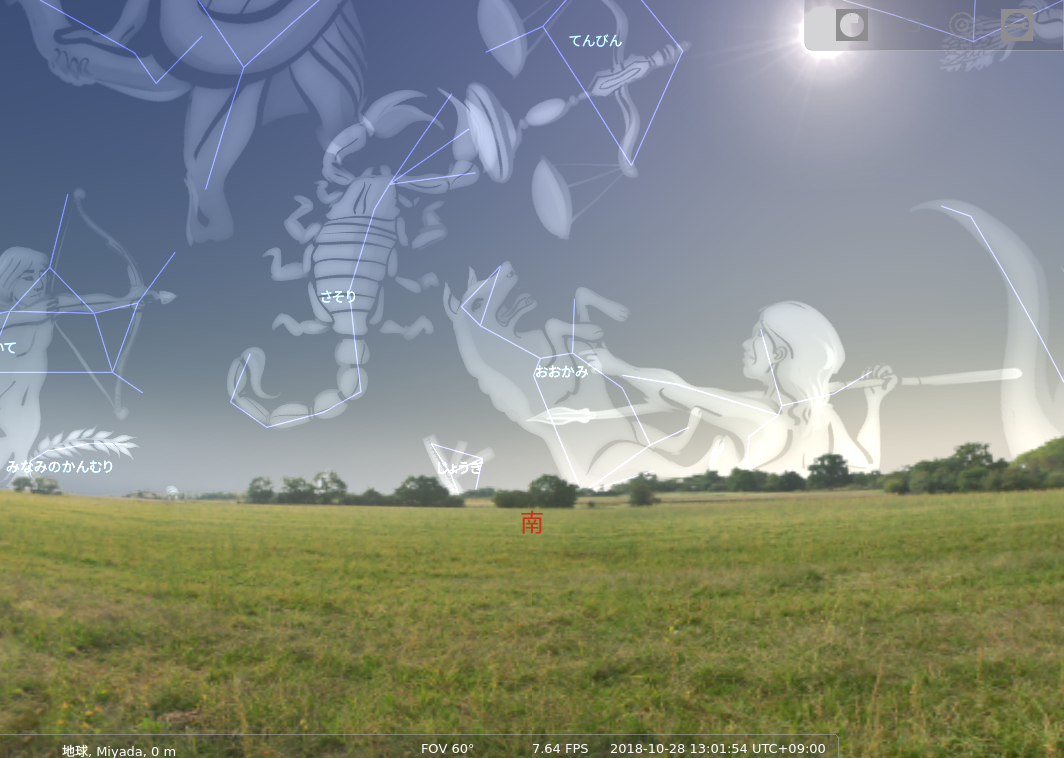
Stellariumはパソコン上で星座を表示できるプラネタリウムソフトです。

〇Stellariumの画面(AlmaLinux 9)

〇Stellariumの画面(Rocky Linux 9)

インストール方法

シェルから以下のコマンド実行します
sudo dnf -y install epel-release

sudo dnf -y install snapd

sudo systemctl enable --now snapd.socket

sudo ln -s /var/lib/snapd/snap /snap

sudo snap install stellarium-daily
※もし「error: too early for operation, device not yet seeded or device model not acknowledged」というメッセージが表示された場合は、しばらく待ってから再実行してください。

関連情報

・Stellariumに関する他の情報はこちらを参照してください。

2022年5月30日月曜日

Ubuntu Desktop 22.04にStellariumをインストールする

Stellariumはパソコン上で星座を表示できるプラネタリウムソフトです。

〇Stellariumの画面(Ubuntu 22.04)

インストール方法

シェルから以下のコマンド実行します
sudo apt-get update

sudo apt-get -y install stellarium

関連情報

・Stellariumに関する他の情報はこちらを参照してください。

2021年6月28日月曜日

Rocky Linux 8.4にStellariumをインストールする

Stellariumはパソコン上で星座を表示できるプラネタリウムソフトです。

〇Stellariumの画面

インストール方法

シェルから以下のコマンド実行します
sudo dnf -y install stellarium

関連情報

・Stellariumに関する他の情報はこちらを参照してください。

2021年4月30日金曜日

AlmaLinux8.3にStellariumをインストールする

Stellariumはパソコン上で星座を表示できるプラネタリウムソフトです。

〇Stellariumの画面

インストール方法

シェルから以下のコマンド実行します
sudo dnf -y install stellarium

関連情報

・Stellariumに関する他の情報はこちらを参照してください。

2021年1月22日金曜日

CentOS 8-StreamにStellariumをインストールする

Stellariumはパソコン上で星座を表示できるプラネタリウムソフトです。

〇Stellariumの画面

インストール方法

シェルから以下のコマンド実行します
sudo dnf -y install stellarium

関連情報

・Stellariumに関する他の情報はこちらを参照してください。

2020年12月26日土曜日

DockerでStellariumとXfce、TigerVNCがインストールされたコンテナ(Ubuntu20.04)を作成する

Stellariumはパソコン上で星座を表示できるプラネタリウムソフトです。DockerでStellariumがインストール済みのXfceデスクトップ環境を構築し、VNCクライアントで接続することができます。

〇Stellariumの画面
TigerVNCがインストールされているので、VNCクライアントで接続することができます。VNCパスワードはubuntuです。

イメージのビルド

以下のコマンドを実行してイメージをビルドします。
docker build --no-cache -t ub2004vncxfcestellarium .

Dockerfile
from ubuntu:20.04

ENV DEBIAN_FRONTEND=noninteractive
run apt-get update \
  && apt-get -y -o Dpkg::Options::="--force-confdef" -o Dpkg::Options::="--force-confold" upgrade \
  && apt-get install -y language-pack-ja-base language-pack-ja \
  && ln -sf /usr/share/zoneinfo/Asia/Tokyo /etc/localtime \
  && echo 'Asia/Tokyo' > /etc/timezone \
  && locale-gen ja_JP.UTF-8 \
  && echo 'LC_ALL=ja_JP.UTF-8' > /etc/default/locale \
  && echo 'LANG=ja_JP.UTF-8' >> /etc/default/locale
env LANG=ja_JP.UTF-8 \
   LANGUAGE=ja_JP.UTF-8 \
   LC_ALL=ja_JP.UTF-8
run apt-get -y install \
      xubuntu-desktop \
      xfce4-terminal \
      tigervnc-standalone-server \
      expect \
      fcitx-mozc \
      fonts-ipafont-gothic \
      fonts-ipafont-mincho \
      vim \
      gvfs-bin \
      xdg-utils \
  && add-apt-repository ppa:stellarium/stellarium-releases \
  && apt-get update \
  && apt-get -y install stellarium \
  && apt-get -y remove --purge light-locker \
  && apt-get -y install gnome-screensaver \
  && im-config -n fcitx \
  && apt-get clean \
  && rm -rf /var/cache/apt/archives/* \
  && rm -rf /var/lib/apt/lists/* \
  && groupadd -g 1000 ubuntu \
  && useradd -d /home/ubuntu -m -s /bin/bash -u 1000 -g 1000 ubuntu \
  && echo 'ubuntu:ubuntu' | chpasswd \
  && echo "ubuntu ALL=NOPASSWD: ALL" >> /etc/sudoers \
  && echo 'spawn "tigervncpasswd"' >> /tmp/initpass \
  && echo 'expect "Password:"' >> /tmp/initpass \
  && echo 'send "ubuntu\\r"' >> /tmp/initpass \
  && echo 'expect "Verify:"' >> /tmp/initpass \
  && echo 'send "ubuntu\\r"' >> /tmp/initpass \
  && echo 'expect "Would you like to enter a view-only password (y/n)?"' >> /tmp/initpass \
  && echo 'send "n\\r"' >> /tmp/initpass \
  && echo 'expect eof' >> /tmp/initpass \
  && echo 'exit' >> /tmp/initpass \
  && sudo -u ubuntu -H /bin/bash -c '/usr/bin/expect /tmp/initpass' \
  && mkdir -p /home/ubuntu/.vnc \
  && chown ubuntu:ubuntu /home/ubuntu/.vnc \
  && echo '#!/bin/sh' >> /home/ubuntu/.vnc/xstartup \
  && echo 'export LANG=ja_JP.UTF-8' >> /home/ubuntu/.vnc/xstartup \
  && echo 'export LC_ALL=ja_JP.UTF-8' >> /home/ubuntu/.vnc/xstartup \
  && echo 'export XMODIFIERS=@im=fcitx' >> /home/ubuntu/.vnc/xstartup \
  && echo 'export GTK_IM_MODULE=fcitx' >> /home/ubuntu/.vnc/xstartup \
  && echo 'fcitx -r -d &' >> /home/ubuntu/.vnc/xstartup \
  && echo 'exec startxfce4' >> /home/ubuntu/.vnc/xstartup \
  && chmod +x /home/ubuntu/.vnc/xstartup \
  && mkdir -p /home/ubuntu/data \
  && chown -R ubuntu:ubuntu /home/ubuntu/data

expose 5901
volume ["/home/ubuntu/data"]
cmd /usr/bin/vncserver :1 -localhost no -geometry 1152x864 -alwaysshared -fg

コンテナの実行

コンテナを実行するには、以下のコマンドを実行します。
docker run -it -v `pwd`:/home/ubuntu/data -p 5901:5901 -u ubuntu --privileged ub2004vncxfcestellarium

関連情報

・Stellariumに関する他の記事は、こちらを参照してください。

2020年5月27日水曜日

CentOS 8.1にStellariumをインストールする

Stellariumはパソコン上で星座を表示できるプラネタリウムソフトです。

〇Stellariumの画面

インストール方法

シェルから以下のコマンド実行します
sudo mkdir -p /opt/stellarium

cd /opt/stellarium

sudo wget https://github.com/Stellarium/stellarium/releases/download/v0.20.0/Stellarium-0.20.0-x86_64.AppImage

sudo chmod +x Stellarium-0.20.0-x86_64.AppImage

cat << EOF | sudo tee /usr/share/applications/stellarium.desktop
[Desktop Entry]
Version=1.0
Type=Application
Terminal=false
Exec=/opt/stellarium/Stellarium-0.20.0-x86_64.AppImage
Name=Stellarium
Categories=Education;
EOF

関連情報

・Stellariumに関する他の情報はこちらを参照してください。

・Stellariumのプロジェクトwebサイト
https://stellarium.org/ja/

2020年5月4日月曜日

Raspberry Pi(Raspbian Buster)/Debian 10(Buster)/Ubuntu Desktop 20.04にStellariumをインストールする

Stellariumはパソコン上で星座を表示できるプラネタリウムソフトです。

〇Stellariumの画面(Raspberry Pi)


〇Stellariumの画面(Debian 10)


〇Stellariumの画面(Ubuntu 20.04)


インストール方法

シェルから以下のコマンド実行します
sudo apt-get update

sudo apt-get -y install stellarium

関連情報

・Stellariumに関する他の情報はこちらを参照してください。

・Stellariumのプロジェクトwebサイト
https://stellarium.org/ja/

2020年3月6日金曜日

DockerでStellariumとXfceデスクトップ環境とTigerVNCがインストールされたイメージ(Ubuntu18.04)を作成する

Stellariumはパソコン上で星座を表示できるプラネタリウムソフトです。

〇Stellariumの画面
VNCクライアントから接続するときにパスワードにubuntuを指定します。

イメージのビルド手順

以下のコマンドを実行します。
docker build --no-cache -t ub1804vncxfcestellarium .

Dockerfile
from ubuntu:18.04

ENV DEBIAN_FRONTEND=noninteractive
run apt-get update \
  && apt-get -y -o Dpkg::Options::="--force-confdef" -o Dpkg::Options::="--force-confold" upgrade \
  && apt-get install -y language-pack-ja-base language-pack-ja \
  && ln -sf /usr/share/zoneinfo/Asia/Tokyo /etc/localtime \
  && echo 'Asia/Tokyo' > /etc/timezone \
  && locale-gen ja_JP.UTF-8 \
  && echo 'LC_ALL=ja_JP.UTF-8' > /etc/default/locale \
  && echo 'LANG=ja_JP.UTF-8' >> /etc/default/locale
env LANG=ja_JP.UTF-8 \
   LANGUAGE=ja_JP.UTF-8 \
   LC_ALL=ja_JP.UTF-8
run apt-get -y install \
      xubuntu-desktop \
      xfce4-terminal \
      tigervnc-standalone-server \
      expect \
      fcitx-mozc \
      fonts-ipafont-gothic \
      fonts-ipafont-mincho \
      vim \
      gvfs-bin \
      xdg-utils \
  && add-apt-repository ppa:stellarium/stellarium-releases \
  && apt-get update \
  && apt-get -y install stellarium \
  && apt-get -y remove --purge light-locker blueman \
  && apt-get -y install gnome-screensaver \
  && im-config -n fcitx \
  && apt-get clean \
  && rm -rf /var/cache/apt/archives/* \
  && rm -rf /var/lib/apt/lists/* \
  && groupadd -g 1000 ubuntu \
  && useradd -d /home/ubuntu -m -s /bin/bash -u 1000 -g 1000 ubuntu \
  && echo 'ubuntu:ubuntu' | chpasswd \
  && echo "ubuntu ALL=NOPASSWD: ALL" >> /etc/sudoers \
  && echo 'spawn "tigervncpasswd"' >> /tmp/initpass \
  && echo 'expect "Password:"' >> /tmp/initpass \
  && echo 'send "ubuntu\\r"' >> /tmp/initpass \
  && echo 'expect "Verify:"' >> /tmp/initpass \
  && echo 'send "ubuntu\\r"' >> /tmp/initpass \
  && echo 'expect "Would you like to enter a view-only password (y/n)?"' >> /tmp/initpass \
  && echo 'send "n\\r"' >> /tmp/initpass \
  && echo 'expect eof' >> /tmp/initpass \
  && echo 'exit' >> /tmp/initpass \
  && sudo -u ubuntu -H /bin/bash -c '/usr/bin/expect /tmp/initpass' \
  && mkdir -p /home/ubuntu/.vnc \
  && chown ubuntu:ubuntu /home/ubuntu/.vnc \
  && echo '#!/bin/sh' >> /home/ubuntu/.vnc/xstartup \
  && echo 'export LANG=ja_JP.UTF-8' >> /home/ubuntu/.vnc/xstartup \
  && echo 'export LC_ALL=ja_JP.UTF-8' >> /home/ubuntu/.vnc/xstartup \
  && echo 'export XMODIFIERS=@im=fcitx' >> /home/ubuntu/.vnc/xstartup \
  && echo 'export GTK_IM_MODULE=fcitx' >> /home/ubuntu/.vnc/xstartup \
  && echo 'fcitx -r -d &' >> /home/ubuntu/.vnc/xstartup \
  && echo 'exec startxfce4' >> /home/ubuntu/.vnc/xstartup \
  && chmod +x /home/ubuntu/.vnc/xstartup \
  && mkdir -p /home/ubuntu/data \
  && chown -R ubuntu:ubuntu /home/ubuntu/data

expose 5901
volume ["/home/ubuntu/data"]
cmd /usr/bin/vncserver :1 -localhost no -geometry 1152x864 -alwaysshared -fg

コンテナの実行

以下のコマンドを実行します。
docker run -it -v `pwd`:/home/ubuntu/data -p 5901:5901 -u ubuntu --privileged ub1804vncxfcestellarium

関連情報


・Stellariumのプロジェクトwebサイト
https://stellarium.org/ja/

2019年11月11日月曜日

DockerでStellariumとKDEデスクトップ環境とTigerVNCがインストールされたイメージ(Ubuntu18.04)を作成する

Stellariumはパソコン上で星座を表示できるプラネタリウムソフトです。

〇Stellariumpの画面

VNCクライアントから接続するときにパスワードにubuntuを指定します。

イメージのビルド手順

以下のコマンドを実行します。
docker build --no-cache -t ub1804vnckdestellarium .

Dockerfile
from ubuntu:18.04

ENV DEBIAN_FRONTEND=noninteractive
run apt-get update \
  && apt-get -y -o Dpkg::Options::="--force-confdef" -o Dpkg::Options::="--force-confold" upgrade \
  && apt-get install -y language-pack-ja-base language-pack-ja \
  && ln -sf /usr/share/zoneinfo/Asia/Tokyo /etc/localtime \
  && echo 'Asia/Tokyo' > /etc/timezone \
  && locale-gen ja_JP.UTF-8 \
  && echo 'LC_ALL=ja_JP.UTF-8' > /etc/default/locale \
  && echo 'LANG=ja_JP.UTF-8' >> /etc/default/locale
env LANG=ja_JP.UTF-8 \
   LANGUAGE=ja_JP.UTF-8 \
   LC_ALL=ja_JP.UTF-8
run apt-get -y install \
      kubuntu-desktop \
      tigervnc-standalone-server \
      expect \
      fcitx-mozc \
      fonts-ipafont-gothic \
      fonts-ipafont-mincho \
      vim \
      gvfs-bin \
      xdg-utils \
      sudo \
  && add-apt-repository ppa:stellarium/stellarium-releases \
  && apt-get update \
  && apt-get -y install stellarium \
  && apt-get -y remove --purge light-locker \
  && apt-get -y install gnome-screensaver \
  && im-config -n fcitx \
  && apt-get clean \
  && rm -rf /var/cache/apt/archives/* \
  && rm -rf /var/lib/apt/lists/* \
  && groupadd -g 1000 ubuntu \
  && useradd -d /home/ubuntu -m -s /bin/bash -u 1000 -g 1000 ubuntu \
  && echo 'ubuntu:ubuntu' | chpasswd \
  && echo "ubuntu ALL=NOPASSWD: ALL" >> /etc/sudoers \
  && echo 'spawn "tigervncpasswd"' >> /tmp/initpass \
  && echo 'expect "Password:"' >> /tmp/initpass \
  && echo 'send "ubuntu\\r"' >> /tmp/initpass \
  && echo 'expect "Verify:"' >> /tmp/initpass \
  && echo 'send "ubuntu\\r"' >> /tmp/initpass \
  && echo 'expect "Would you like to enter a view-only password (y/n)?"' >> /tmp/initpass \
  && echo 'send "n\\r"' >> /tmp/initpass \
  && echo 'expect eof' >> /tmp/initpass \
  && echo 'exit' >> /tmp/initpass \
  && sudo -u ubuntu -H /bin/bash -c '/usr/bin/expect /tmp/initpass' \
  && mkdir -p /home/ubuntu/.vnc \
  && chown ubuntu:ubuntu /home/ubuntu/.vnc \
  && echo '#!/bin/sh' >> /home/ubuntu/.vnc/xstartup \
  && echo 'export LANG=ja_JP.UTF-8' >> /home/ubuntu/.vnc/xstartup \
  && echo 'export LC_ALL=ja_JP.UTF-8' >> /home/ubuntu/.vnc/xstartup \
  && echo 'export XMODIFIERS=@im=fcitx' >> /home/ubuntu/.vnc/xstartup \
  && echo 'export GTK_IM_MODULE=fcitx' >> /home/ubuntu/.vnc/xstartup \
  && echo 'fcitx -r -d &' >> /home/ubuntu/.vnc/xstartup \
  && echo 'exec startkde' >> /home/ubuntu/.vnc/xstartup \
  && chmod +x /home/ubuntu/.vnc/xstartup \
  && mkdir -p /home/ubuntu/data \
  && chown -R ubuntu:ubuntu /home/ubuntu/data

expose 5901
volume ["/home/ubuntu/data"]
cmd /usr/bin/vncserver :1 -localhost no -geometry 1152x864 -alwaysshared -fg

コンテナの実行

以下のコマンドを実行します。
docker run -it -v `pwd`:/home/ubuntu/data -p 5901:5901 -u ubuntu --privileged ub1804vnckdestellarium


関連情報

・Stellariumに関する他の記事はこちらを参照してください。

・Stellariumのプロジェクトwebサイト
https://stellarium.org/ja/

2019年9月22日日曜日

DockerでStellariumとMATEデスクトップ環境とTigerVNCがインストールされたイメージ(Ubuntu18.04)を作成する

Stellariumはパソコン上で星座を表示できるプラネタリウムソフトです。

〇Stellariumの画面

VNCクライアントから接続するときにパスワードにubuntuを指定します。

イメージのビルド手順

以下のコマンドを実行します。
docker build --no-cache -t ub1804vncmatestellarium .

Dockerfile
from ubuntu:18.04

ENV DEBIAN_FRONTEND=noninteractive
run apt-get update \
  && apt-get -y -o Dpkg::Options::="--force-confdef" -o Dpkg::Options::="--force-confold" upgrade \
  && apt-get install -y language-pack-ja-base language-pack-ja \
  && ln -sf /usr/share/zoneinfo/Asia/Tokyo /etc/localtime \
  && echo 'Asia/Tokyo' > /etc/timezone \
  && locale-gen ja_JP.UTF-8 \
  && echo 'LC_ALL=ja_JP.UTF-8' > /etc/default/locale \
  && echo 'LANG=ja_JP.UTF-8' >> /etc/default/locale
env LANG=ja_JP.UTF-8 \
   LANGUAGE=ja_JP.UTF-8 \
   LC_ALL=ja_JP.UTF-8
run apt-get -y install \
      ubuntu-mate-desktop \
      tigervnc-standalone-server \
      expect \
      fcitx-mozc \
      fonts-ipafont-gothic \
      fonts-ipafont-mincho \
      vim \
      gvfs-bin \
      xdg-utils \
  && add-apt-repository ppa:stellarium/stellarium-releases \
  && apt-get update \
  && apt-get -y install stellarium \
  && apt-get -y remove --purge light-locker blueman \
  && apt-get -y install gnome-screensaver \
  && im-config -n fcitx \
  && apt-get clean \
  && rm -rf /var/cache/apt/archives/* \
  && rm -rf /var/lib/apt/lists/* \
  && groupadd -g 1000 ubuntu \
  && useradd -d /home/ubuntu -m -s /bin/bash -u 1000 -g 1000 ubuntu \
  && echo 'ubuntu:ubuntu' | chpasswd \
  && echo "ubuntu ALL=NOPASSWD: ALL" >> /etc/sudoers \
  && echo 'spawn "tigervncpasswd"' >> /tmp/initpass \
  && echo 'expect "Password:"' >> /tmp/initpass \
  && echo 'send "ubuntu\\r"' >> /tmp/initpass \
  && echo 'expect "Verify:"' >> /tmp/initpass \
  && echo 'send "ubuntu\\r"' >> /tmp/initpass \
  && echo 'expect "Would you like to enter a view-only password (y/n)?"' >> /tmp/initpass \
  && echo 'send "n\\r"' >> /tmp/initpass \
  && echo 'expect eof' >> /tmp/initpass \
  && echo 'exit' >> /tmp/initpass \
  && sudo -u ubuntu -H /bin/bash -c '/usr/bin/expect /tmp/initpass' \
  && mkdir -p /home/ubuntu/.vnc \
  && chown ubuntu:ubuntu /home/ubuntu/.vnc \
  && echo '#!/bin/sh' >> /home/ubuntu/.vnc/xstartup \
  && echo 'export LANG=ja_JP.UTF-8' >> /home/ubuntu/.vnc/xstartup \
  && echo 'export LC_ALL=ja_JP.UTF-8' >> /home/ubuntu/.vnc/xstartup \
  && echo 'export XMODIFIERS=@im=fcitx' >> /home/ubuntu/.vnc/xstartup \
  && echo 'export GTK_IM_MODULE=fcitx' >> /home/ubuntu/.vnc/xstartup \
  && echo 'fcitx -r -d &' >> /home/ubuntu/.vnc/xstartup \
  && echo 'exec mate-session' >> /home/ubuntu/.vnc/xstartup \
  && chmod +x /home/ubuntu/.vnc/xstartup \
  && mkdir -p /home/ubuntu/data \
  && chown -R ubuntu:ubuntu /home/ubuntu/data

expose 5901
volume ["/home/ubuntu/data"]
cmd /usr/bin/vncserver :1 -localhost no -geometry 1152x864 -alwaysshared -fg

〇コンテナの実行
docker run -it -v `pwd`:/home/ubuntu/data -p 5901:5901 -u ubuntu --privileged ub1804vncmatestellarium


関連情報

・Stellariumに関する他の記事はこちらを参照してください。

・Stellariumのプロジェクトwebサイト
https://stellarium.org/ja/

2019年9月20日金曜日

VagrantでStellarium、Xfce Desktop環境、TigerVNCがインストールされた仮想マシン(Ubuntu18.04)を構築する

Stellariumはパソコン上で星座を表示できるプラネタリウムソフトです。

〇Stellariumの画面

この仮想マシンにTigerVNCもインストールされているので、VNCクライアントで接続することができます。VNCパスワードはvagrantです。

構築方法

以下のVagrantfileを使用して、Stellarium、Xfce Desktop環境、TigerVNCをインストールした仮想マシンを構築できます。

Vagrantfile
VAGRANTFILE_API_VERSION = "2"

Vagrant.configure(VAGRANTFILE_API_VERSION) do |config|
  config.vm.box = "bento/ubuntu-18.04"
  config.vm.hostname = "ub1804vncxfcestellarium"
  config.vm.network :public_network, ip:"192.168.1.108"
  config.vm.network "private_network", ip: "192.168.55.108", :netmask => "255.255.255.0"
  config.vm.provider :virtualbox do |vbox|
     vbox.name = "ub1804vncxfcestellarium"
     vbox.gui = true
     vbox.cpus = 2
     vbox.memory = 2048
  end
  config.vm.provision "shell", inline: <<-SHELL
apt-get update
export DEBIAN_FRONTEND=noninteractive
apt-get -y -o Dpkg::Options::="--force-confdef" -o Dpkg::Options::="--force-confold" upgrade
apt-get -y install language-pack-ja fonts-ipafont-*
localectl set-locale LANG=ja_JP.UTF-8
localectl set-keymap jp106
apt-get update
apt-get -y install fcitx-mozc xubuntu-desktop xfce4-terminal language-pack-ja tigervnc-standalone-server expect
apt-get -y purge light-locker blueman
im-config -n fcitx


# set passwd for vnc
cat << EOC > /tmp/initpass.sh
/usr/bin/expect << EOF
spawn "tigervncpasswd"
expect "Password:"
send "vagrant\\r"
expect "Verify:"
send "vagrant\\r"
expect "Would you like to enter a view-only password (y/n)?"
send "n\\r"
expect eof
exit
EOF
EOC
chmod +x /tmp/initpass.sh
sudo -u vagrant -H /bin/bash -c "/tmp/initpass.sh"


mkdir -p /home/vagrant/.vnc
chown vagrant:vagrant /home/vagrant/.vnc
cat << EOF > /home/vagrant/.vnc/xstartup
#!/bin/sh
export LANG=ja_JP.UTF-8
export LC_ALL=ja_JP.UTF-8
export XMODIFIERS=@im=fcitx
export GTK_IM_MODULE=fcitx
fcitx -r -d &
exec startxfce4
EOF
chmod +x /home/vagrant/.vnc/xstartup

cat << EOF > /etc/systemd/system/vncserver@.service
[Unit]
Description=Remote desktop service (VNC)
After=syslog.target network.target

[Service]
Type=simple
User=vagrant
PAMName=login
PIDFile=/home/%u/.vnc/%H%i.pid
ExecStartPre=/bin/sh -c '/usr/bin/vncserver -kill :%i > /dev/null 2>&1 || :'
ExecStart=/usr/bin/vncserver :%i -localhost no -geometry 1152x864 -alwaysshared -fg
ExecStop=/usr/bin/vncserver -kill :%i

[Install]
WantedBy=multi-user.target
EOF
sudo systemctl start vncserver@1.service
sudo systemctl enable vncserver@1.service

# install stellarium
add-apt-repository ppa:stellarium/stellarium-releases
sudo apt-get update
apt-get -y install stellarium

init 5
SHELL
end

関連情報

・Stellariumのプロジェクトwebサイト
https://stellarium.org/ja/

2018年12月16日日曜日

Raspberry Pi(Raspbian Stretch)にStellariumをインストールする

Stellariumはパソコン上で星座を表示できるプラネタリウムソフトです。

〇Stellariumの画面

アプリケーションメニューの「教育・教養」→「Stellarium」を選択します。

インストール方法

シェルから以下のコマンド実行します
sudo apt-get -y install stellarium

関連情報

・Stellariumに関する他の記事はこちらを参照してください。

・Stellariumのプロジェクトwebサイト
https://stellarium.org/ja/

2018年10月31日水曜日

VagrantでStellarium、Xfce Desktop環境、XRDPがインストールされた仮想マシン(Ubuntu18.04)を構築する

Stellariumはパソコン上で星座を表示できるプラネタリウムソフトです。
この仮想マシンにXRDPもインストールされているので、Windowsのリモートデスクトップで接続することができます。ユーザ名はvagrant、パスワードもvagrantでログオンできます。

〇Stellariumの画面


構築方法

以下のVagrantfileを使用して、Stellarium、Xfce Desktop環境をインストールした仮想マシンを構築できます。

Vagrantfile
VAGRANTFILE_API_VERSION = "2"

Vagrant.configure(VAGRANTFILE_API_VERSION) do |config|
  config.vm.box = "bento/ubuntu-18.04"
  config.vm.hostname = "ub1804xfcestellarium"
config.vm.network :public_network, ip:"192.168.1.103"
config.vm.network "private_network", ip: "192.168.55.103", :netmask => "255.255.255.0"
  config.vm.provider :virtualbox do |vbox|
     vbox.name = "ub1804xfcestellarium"
     vbox.gui = true
     vbox.cpus = 4
     vbox.memory = 2048
     vbox.customize ["modifyvm", :id, "--nicpromisc2","allow-all"]
  end
  config.vm.provision "shell", inline: <<-SHELL
apt-get update
apt-get -y install language-pack-ja
sed -i.bak -e "s#http://archive.ubuntu.com/ubuntu/#http://ftp.jaist.ac.jp/pub/Linux/ubuntu/#g" /etc/apt/sources.list
localectl set-locale LANG=ja_JP.UTF-8
localectl set-keymap jp106
apt-get update
apt-get -y install xrdp=0.9.5-2 fcitx-mozc xubuntu-desktop language-pack-ja language-pack-ja
im-config -n fcitx

apt-get -y install --install-recommends linux-generic-hwe-18.04 xserver-xorg-hwe-18.04
apt-get -y install virtualbox-guest-dkms virtualbox-guest-utils virtualbox-guest-x11

sed -i -e "s/allowed_users=console/allowed_users=anybody/" /etc/X11/Xwrapper.config

echo "xfce4-session" > /home/vagrant/.xsession
apt-get -y purge light-locker


# install stellarium
add-apt-repository ppa:stellarium/stellarium-releases
sudo apt-get update
apt-get -y install stellarium


init 5
SHELL
end


関連情報

・Stellariumに関する他の記事はこちらを参照してください。

・Stellariumのプロジェクトwebサイト
https://stellarium.org/ja/

2018年3月29日木曜日

VagrantでStellarium、Xfce Desktop環境がインストールされた仮想マシン(CentOS7.4)を構築する

Stellariumはパソコン上で星座を表示できるプラネタリウムソフトです。

〇Stellariumの画面


仮想マシンの構築手順

以下のVagrantfileを使用して、Stellarium、Xfce Desktop環境をインストールした仮想マシンを構築できます。

Vagrantfile
VAGRANTFILE_API_VERSION = "2"

Vagrant.configure(VAGRANTFILE_API_VERSION) do |config|
  config.vm.box = "bento/centos-7.4"
  config.vm.hostname = "co74xfcestellarium"
  config.vm.provider :virtualbox do |vbox|
     vbox.name = "co74xfcestellarium"
     vbox.gui = true
     vbox.cpus = 4
     vbox.memory = 4096
     vbox.customize ["modifyvm", :id, "--nicpromisc2","allow-all"]
  end
config.vm.network "public_network", ip: "192.168.1.116", :netmask => "255.255.255.0"
  config.vm.provision "shell", inline: <<-SHELL
localectl set-locale LANG=ja_JP.UTF-8
yum install -y epel-release
yum check-update
yum -y update

yum -y groupinstall yum groupinstall "X Window System"  Xfce "Input Methods"
yum -y install vlgothic-*  ipa-gothic-fonts ipa-mincho-fonts ipa-pgothic-fonts ipa-pmincho-fonts

cat << EOF >> /home/vagrant/.Xclients
export GTK_IM_MODULE=ibus
export XMODIFIERS=@im=ibus
export QT_IM_MODULE=ibus
ibus-daemon -drx
exec /usr/bin/xfce4-session
EOF
chmod +x /home/vagrant/.Xclients
chown vagrant:vagrant /home/vagrant/.Xclients

# 不要なダイアログを表示されないようにする
sudo sh -c "echo 'X-GNOME-Autostart-enabled=false' >> /etc/xdg/autostart/gnome-welcome-tour.desktop"
sudo sh -c "echo 'X-GNOME-Autostart-enabled=false' >> /etc/xdg/autostart/gnome-software-service.desktop"
sudo sh -c "echo 'X-GNOME-Autostart-enabled=false' >> /etc/xdg/autostart/gnome-settings-daemon.desktop"
sudo systemctl disable initial-setup-graphical.service
sudo systemctl disable initial-setup-text.service

systemctl set-default graphical.target

# Virtualbox Guest Additions
yum -y groupinstall "Development Tools"
yum -y install kernel-devel kernel-headers kernel-devel-3.10.0-693.2.2.el7.x86_64
wget http://download.virtualbox.org/virtualbox/5.2.6/VBoxGuestAdditions_5.2.6.iso
mount -o loop -t iso9660 VBoxGuestAdditions_5.2.6.iso /media/
/media/VBoxLinuxAdditions.run

# install stellarium
yum -y install stellarium

telinit 5
SHELL
end

関連情報

・Stellariumに関する他の記事はこちらを参照してください。

・Stellariumのプロジェクトwebサイト
https://stellarium.org/ja/

2018年3月14日水曜日

VagrantでStellarium、Cinnamon Desktop環境がインストールされた仮想マシン(Debian9.3)を構築する

Stellariumはパソコン上で星座を表示できるプラネタリウムソフトです。

〇Stellariumの画面


仮想マシンの構築手順

以下のVagrantfileを使用して、Stellarium、Cinnamon Desktop環境をインストールした仮想マシンを構築できます。

Vagrantfile
VAGRANTFILE_API_VERSION = "2"

Vagrant.configure(VAGRANTFILE_API_VERSION) do |config|
  config.vm.box = "bento/debian-9.3"
  config.vm.hostname = "db93cinnamonstellarium"
config.vm.network "public_network", ip:"192.168.1.112", :netmask => "255.255.255.0"
  config.vm.provider :virtualbox do |vbox|
     vbox.name = "db93cinnamonstellarium"
     vbox.gui = true
     vbox.cpus = 4
     vbox.memory = 4096
     vbox.customize ["modifyvm", :id, "--vram", "12"]
  end
  config.vm.provision "shell", inline: <<-SHELL
apt-get update
#DEBIAN_FRONTEND=noninteractive apt-get -y -o Dpkg::Options::="--force-confdef" -o Dpkg::Options::="--force-confold" upgrade
apt-get -y install task-japanese
sed -i -e 's/# ja_JP.UTF-8 UTF-8/ja_JP.UTF-8 UTF-8/' /etc/locale.gen
locale-gen
update-locale LANG=ja_JP.UTF-8
localectl set-locale LANG=ja_JP.UTF-8
localectl set-keymap jp106
apt-get update
cat << EOF > /etc/default/keyboard
XKBMODEL="pc106"
XKBLAYOUT="jp"
XKBVARIANT=""
XKBOPTIONS=""
BACKSPACE="guess"
EOF
cat << EOF > /home/vagrant/.xsessionrc
export GTK_IM_MODULE=fcitx
export QT_IM_MODULE=fcitx
export XMODIFIERS="@im=fcitx"
sed -i -e "s/^EnabledIMList.*$/EnabledIMList=fcitx-keyboard-jp:True,mozc:True,fcitx-keyboard-us:False/" /home/vagrant/.config/fcitx/profile
fcitx-remote -r
fcitx -r -d
EOF
chown vagrant:vagrant .xsessionrc
apt-get -y install fcitx-mozc task-cinnamon-desktop

apt-get -y install build-essential module-assistant dkms
wget http://download.virtualbox.org/virtualbox/5.2.6/VBoxGuestAdditions_5.2.6.iso
mount -o loop -t iso9660 VBoxGuestAdditions_5.2.6.iso /media/
/media/VBoxLinuxAdditions.run

im-config -n fcitx
sudo -u vagrant bash -i -c "export DISPLAY=:0.0 && fcitx -r"

cp /etc/xrdp/xrdp.ini /etc/xrdp/xrdp.ini.org
cat /etc/xrdp/xrdp.ini.org | gawk '/\\[Globals\\]/,/\\[Xorg\\]/' | sed -e 's/\\[Xorg\\]//' > /etc/xrdp/xrdp.ini
cat << EOF >> /etc/xrdp/xrdp.ini
[Xvnc]
name=Xvnc
lib=libvnc.so
username=ask
password=ask
ip=127.0.0.1
port=-1
EOF
systemctl restart xrdp
systemctl enable xrdp

# install stellarium
apt-get -y install stellarium

init 5
SHELL
end

関連情報

・Stellariumに関する他の記事はこちらを参照してください。

・Stellariumのプロジェクトwebサイト
https://stellarium.org/ja/

2018年3月4日日曜日

VagrantでStellarium、Gnome Desktop環境がインストールされた仮想マシン(Debian9.3)を構築する

Stellariumはパソコン上で星座を表示できるプラネタリウムソフトです。

〇Stellariumの画面


仮想マシンの構築手順

以下のVagrantfileを使用して、Stellarium、Gnome Desktop環境をインストールした仮想マシンを構築できます。

Vagrantfile
VAGRANTFILE_API_VERSION = "2"

Vagrant.configure(VAGRANTFILE_API_VERSION) do |config|
  config.vm.box = "bento/debian-9.3"
  config.vm.hostname = "db93gnomestellarium"
config.vm.network "public_network", ip:"192.168.1.114", :netmask => "255.255.255.0"
  config.vm.provider :virtualbox do |vbox|
     vbox.name = "db93gnomestellarium"
     vbox.gui = true
     vbox.cpus = 4
     vbox.memory = 4096
     vbox.customize ["modifyvm", :id, "--vram", "12"]
  end
  config.vm.provision "shell", inline: <<-SHELL
apt-get update
#DEBIAN_FRONTEND=noninteractive apt-get -y -o Dpkg::Options::="--force-confdef" -o Dpkg::Options::="--force-confold" upgrade
apt-get -y install task-japanese
sed -i -e 's/# ja_JP.UTF-8 UTF-8/ja_JP.UTF-8 UTF-8/' /etc/locale.gen
locale-gen
update-locale LANG=ja_JP.UTF-8
localectl set-locale LANG=ja_JP.UTF-8
localectl set-keymap jp106
apt-get update
cat << EOF > /etc/default/keyboard
XKBMODEL="pc106"
XKBLAYOUT="jp"
XKBVARIANT=""
XKBOPTIONS=""
BACKSPACE="guess"
EOF
cat << EOF > /home/vagrant/.xprofile
export GTK_IM_MODULE=fcitx
export QT_IM_MODULE=fcitx
export XMODIFIERS="@im=fcitx"
sed -i -e "s/^EnabledIMList.*$/EnabledIMList=fcitx-keyboard-jp:True,mozc:True,fcitx-keyboard-us:False/" /home/vagrant/.config/fcitx/profile
fcitx-remote -r
fcitx -r -d
EOF
chown vagrant:vagrant .xprofile
apt-get -y install  fcitx-mozc task-gnome-desktop

apt-get -y install build-essential module-assistant dkms
wget http://download.virtualbox.org/virtualbox/5.2.6/VBoxGuestAdditions_5.2.6.iso
mount -o loop -t iso9660 VBoxGuestAdditions_5.2.6.iso /media/
/media/VBoxLinuxAdditions.run

export DISPLAY=:0.0
im-config -n fcitx
sudo -u vagrant bash -i -c "export DISPLAY=:0.0 && fcitx -r"
cp /etc/xrdp/xrdp.ini /etc/xrdp/xrdp.ini.org
cat /etc/xrdp/xrdp.ini.org | gawk '/\\[Globals\\]/,/\\[Xorg\\]/' | sed -e 's/\\[Xorg\\]//' > /etc/xrdp/xrdp.ini
cat << EOF >> /etc/xrdp/xrdp.ini
[Xvnc]
name=Xvnc
lib=libvnc.so
username=ask
password=ask
ip=127.0.0.1
port=-1
EOF
systemctl restart xrdp
systemctl enable xrdp

# install stellarium
apt-get -y install stellarium


init 5
SHELL
end

関連情報

・Stellariumに関する他の記事はこちらを参照してください。

・Stellariumのプロジェクトwebサイト
https://stellarium.org/ja/

2018年2月24日土曜日

VagrantでStellarium、KDE Desktop環境がインストールされた仮想マシン(Debian9.3)を構築する

Stellariumはパソコン上で星座を表示できるプラネタリウムソフトです。

〇Stellariumの画面


仮想マシンの構築手順

以下のVagrantfileを使用して、Stellarium、KDE Desktop環境をインストールした仮想マシンを構築できます。

Vagrantfile
VAGRANTFILE_API_VERSION = "2"

Vagrant.configure(VAGRANTFILE_API_VERSION) do |config|
  config.vm.box = "bento/debian-9.3"
  config.vm.hostname = "db93kdestellarium"
config.vm.network "public_network", ip:"192.168.1.119", :netmask => "255.255.255.0"
  config.vm.provider :virtualbox do |vbox|
     vbox.name = "db93kdestellarium"
     vbox.gui = true
     vbox.cpus = 4
     vbox.memory = 4096
  end
  config.vm.provision "shell", inline: <<-SHELL
apt-get update
#DEBIAN_FRONTEND=noninteractive apt-get -y -o Dpkg::Options::="--force-confdef" -o Dpkg::Options::="--force-confold" upgrade

apt-get -y install task-japanese
sed -i -e 's/# ja_JP.UTF-8 UTF-8/ja_JP.UTF-8 UTF-8/' /etc/locale.gen
locale-gen
update-locale LANG=ja_JP.UTF-8
localectl set-locale LANG=ja_JP.UTF-8
localectl set-keymap jp106
apt-get update
cat << EOF > /etc/default/keyboard
XKBMODEL="pc106"
XKBLAYOUT="jp"
XKBVARIANT=""
XKBOPTIONS=""
BACKSPACE="guess"
EOF


cat << EOF > /home/vagrant/.xsessionrc
export GTK_IM_MODULE=fcitx
export QT_IM_MODULE=fcitx
export XMODIFIERS="@im=fcitx"
sed -i -e "s/^EnabledIMList.*$/EnabledIMList=mozc:True,fcitx-keyboard-jp:False,fcitx-keyboard-us:False/" /home/vagrant/.config/fcitx/profile
fcitx-remote -r
fcitx -r -d
EOF
chown vagrant:vagrant .xsessionrc


apt-get -y install  fcitx-mozc task-kde-desktop fcitx-tools

apt-get -y install build-essential module-assistant dkms
wget http://download.virtualbox.org/virtualbox/5.2.6/VBoxGuestAdditions_5.2.6.iso
mount -o loop -t iso9660 VBoxGuestAdditions_5.2.6.iso /media/
/media/VBoxLinuxAdditions.run


export DISPLAY=:0.0
im-config -n fcitx


cp /etc/xrdp/xrdp.ini /etc/xrdp/xrdp.ini.org
cat /etc/xrdp/xrdp.ini.org | awk '/\\[Globals\\]/,/\\[Xorg\\]/' | sed -e 's/\\[Xorg\\]//' > /etc/xrdp/xrdp.ini
cat << EOF >> /etc/xrdp/xrdp.ini
[Xvnc]
name=Xvnc
lib=libvnc.so
username=ask
password=ask
ip=127.0.0.1
port=-1
EOF
systemctl restart xrdp
systemctl enable xrdp


# install stellarium
apt-get -y install stellarium


init 5
SHELL
end

関連情報

・Stellariumに関する他の記事はこちらを参照してください。

・Stellariumのプロジェクトwebサイト
https://stellarium.org/ja/

2018年2月14日水曜日

VagrantでStellarium、LXDE Desktop環境がインストールされた仮想マシン(Debian9.3)を構築する

Stellariumはパソコン上で星座を表示できるプラネタリウムソフトです。

〇Stellariumの画面


仮想マシンの構築手順

以下のVagrantfileを使用して、Stellarium、LXDE Desktop環境をインストールした仮想マシンを構築できます。

Vagrantfile
VAGRANTFILE_API_VERSION = "2"

Vagrant.configure(VAGRANTFILE_API_VERSION) do |config|
  config.vm.box = "bento/debian-9.3"
  config.vm.hostname = "db93lxdestellarium"
config.vm.network "public_network", ip:"192.168.1.118", :netmask => "255.255.255.0"
  config.vm.provider :virtualbox do |vbox|
     vbox.name = "db93lxdestellarium"
     vbox.gui = true
     vbox.cpus = 4
     vbox.memory = 4096
  end
  config.vm.provision "shell", inline: <<-SHELL
apt-get update
#DEBIAN_FRONTEND=noninteractive apt-get -y -o Dpkg::Options::="--force-confdef" -o Dpkg::Options::="--force-confold" upgrade
apt-get -y install task-japanese
sed -i -e 's/# ja_JP.UTF-8 UTF-8/ja_JP.UTF-8 UTF-8/' /etc/locale.gen
locale-gen
update-locale LANG=ja_JP.UTF-8
localectl set-locale LANG=ja_JP.UTF-8
localectl set-keymap jp106
apt-get update
cat << EOF > /etc/default/keyboard
XKBMODEL="pc106"
XKBLAYOUT="jp"
XKBVARIANT=""
XKBOPTIONS=""
BACKSPACE="guess"
EOF
cat << EOF > /home/vagrant/.xsession
export GTK_IM_MODULE=fcitx
export QT_IM_MODULE=fcitx
export XMODIFIERS="@im=fcitx"
sed -i -e "s/^EnabledIMList.*$/EnabledIMList=fcitx-keyboard-jp:True,mozc:True,fcitx-keyboard-us:False/" /home/vagrant/.config/fcitx/profile
fcitx-remote -r
fcitx -r -d
lxsession -s LXDE -e LXDE
EOF
chown vagrant:vagrant .xsession
apt-get -y install   fcitx-mozc task-lxde-desktop fcitx-tools

apt-get -y install build-essential module-assistant dkms
wget http://download.virtualbox.org/virtualbox/5.2.6/VBoxGuestAdditions_5.2.6.iso
mount -o loop -t iso9660 VBoxGuestAdditions_5.2.6.iso /media/
/media/VBoxLinuxAdditions.run


export DISPLAY=:0.0
im-config -n fcitx
sudo -u vagrant bash -i -c "export DISPLAY=:0.0 && fcitx -r"
cp /etc/xrdp/xrdp.ini /etc/xrdp/xrdp.ini.org
cat /etc/xrdp/xrdp.ini.org | awk '/\\[Globals\\]/,/\\[Xorg\\]/' | sed -e 's/\\[Xorg\\]//' > /etc/xrdp/xrdp.ini
cat << EOF >> /etc/xrdp/xrdp.ini
[Xvnc]
name=Xvnc
lib=libvnc.so
username=ask
password=ask
ip=127.0.0.1
port=-1
EOF
systemctl restart xrdp
systemctl enable xrdp

# install stellarium
apt-get -y install stellarium

init 5
SHELL
end

関連情報

・Stellariumに関する他の記事はこちらを参照してください。

・Stellariumのプロジェクトwebサイト
https://stellarium.org/ja/

2018年2月4日日曜日

VagrantでStellarium、XfceDesktop環境がインストールされた仮想マシン(Debian9.3)を構築する

Stellariumはパソコン上で星座を表示できるプラネタリウムソフトです。

〇Stellariumの画面


仮想マシンの構築手順

以下のVagrantfileを使用して、Stellarium、Xfce Desktop環境をインストールした仮想マシンを構築できます。

Vagrantfile
VAGRANTFILE_API_VERSION = "2"
Vagrant.configure(VAGRANTFILE_API_VERSION) do |config|
  config.vm.box = "bento/debian-9.3"
  config.vm.hostname = "db93xfcestellarium"
config.vm.network :public_network, ip:"192.168.1.118"
  config.vm.provider :virtualbox do |vbox|
     vbox.name = "db93xfcestellarium"
     vbox.gui = true
     vbox.cpus = 4
     vbox.memory = 4096
     vbox.customize ["modifyvm", :id, "--vram", "12"]
  end
  config.vm.provision "shell", inline: <<-SHELL
#echo "deb http://download.virtualbox.org/virtualbox/debian stretch contrib" >> /etc/apt/sources.list
#wget https://www.virtualbox.org/download/oracle_vbox_2016.asc
#apt-key add oracle_vbox_2016.asc

apt-get update
#DEBIAN_FRONTEND=noninteractive apt-get -y -o Dpkg::Options::="--force-confdef" -o Dpkg::Options::="--force-confold" upgrade
apt-get -y install task-japanese
sed -i -e 's/# ja_JP.UTF-8 UTF-8/ja_JP.UTF-8 UTF-8/' /etc/locale.gen
locale-gen
update-locale LANG=ja_JP.UTF-8
localectl set-locale LANG=ja_JP.UTF-8
localectl set-keymap jp106
apt-get update
cat << EOF > /etc/default/keyboard
XKBMODEL="pc106"
XKBLAYOUT="jp"
XKBVARIANT=""
XKBOPTIONS=""
BACKSPACE="guess"
EOF
cat << EOF > /home/vagrant/.xsessionrc
export GTK_IM_MODULE=fcitx
export QT_IM_MODULE=fcitx
export XMODIFIERS="@im=fcitx"
sed -i -e "s/^EnabledIMList.*$/EnabledIMList=fcitx-keyboard-jp:True,mozc:True,fcitx-keyboard-us:False/" /home/vagrant/.config/fcitx/profile
fcitx-remote -r
fcitx -r -d
EOF
chown vagrant:vagrant .xsessionrc
apt-get -y install  fcitx-mozc task-xfce-desktop fcitx-tools


apt-get -y install build-essential module-assistant dkms
wget http://download.virtualbox.org/virtualbox/5.2.6/VBoxGuestAdditions_5.2.6.iso
mount -o loop -t iso9660 VBoxGuestAdditions_5.2.6.iso /media/
/media/VBoxLinuxAdditions.run

export DISPLAY=:0.0
im-config -n fcitx
sudo -u vagrant bash -i -c "export DISPLAY=:0.0 && fcitx -r"
cp /etc/xrdp/xrdp.ini /etc/xrdp/xrdp.ini.org
cat /etc/xrdp/xrdp.ini.org | awk '/\\[Globals\\]/,/\\[Xorg\\]/' | sed -e 's/\\[Xorg\\]//' > /etc/xrdp/xrdp.ini
cat << EOF >> /etc/xrdp/xrdp.ini
[Xvnc]
name=Xvnc
lib=libvnc.so
username=ask
password=ask
ip=127.0.0.1
port=-1
EOF
systemctl restart xrdp
systemctl enable xrdp


# install stellarium
apt-get -y install stellarium

init 5
SHELL
end

関連情報

・Stellariumのプロジェクトwebサイト
https://stellarium.org/ja/