ラベル Bolt の投稿を表示しています。 すべての投稿を表示

2018年9月7日金曜日

DockerでBolt、PostgreSQL10.4がインストールされたコンテナ(Alpine 3.8)のイメージを作成する

BoltはPHP製のCMSです。

〇Bolt CMSの画面


○構築方法
以下の手順で、Bolt、PostgreSQL10.4のコンテナ(Alpine 3.8)を構築・実行します。

1. Boltイメージの作成(Dockerfileがあるフォルダで実行)
docker build -t boltpg .

Dockerfile
FROM alpine:3.8
WORKDIR /
RUN  apk update \
  && apk add --no-cache apache2 php7-apache2 php7 php7-pgsql php7-pdo php7-pdo_pgsql php7-mbstring php7-session php7-curl php7-json php7-xml php7-zip php7-ctype php7-dom php7-simplexml php7-iconv php7-tokenizer php7-intl php7-posix php7-openssl openssl openrc \
  && rm -rf /var/cache/apk/* \
  && wget  https://bolt.cm/distribution/bolt-latest.tar.gz \
  && tar -xzf bolt-latest.tar.gz \
  && rm -f bolt-latest.tar.gz \
  && mkdir /opt \
  && mv bolt-* /opt/bolt
WORKDIR /opt/bolt
RUN app/nut init \
  && sed -i -e 's#DocumentRoot "/var/www/localhost/htdocs"#DocumentRoot "/opt/bolt/public"#' /etc/apache2/httpd.conf \
  && sed -i -e 's#Directory "/var/www/localhost/htdocs"#Directory "/opt/bolt/public"#' /etc/apache2/httpd.conf \
  && sed -i -e 's#AllowOverride None#AllowOverride All#' /etc/apache2/httpd.conf \
  && sed -i -e 's/driver: sqlite/driver: postgres\n    username: postgres\n    password: bolt\n    host: db\n    port: 5432/' ./app/config/config.yml \
  && sed -i -e 's|#LoadModule rewrite_module modules/mod_rewrite.so|LoadModule rewrite_module modules/mod_rewrite.so|' /etc/apache2/httpd.conf \
  && chown -R apache:apache /opt/bolt \
  && mkdir -p /run/apache2
EXPOSE 80
VOLUME /opt/bolt
CMD ["/usr/sbin/httpd", "-D", "FOREGROUND"]

2. BoltとPostgreSQLコンテナの構築・実行(docker-compose.ymlがあるフォルダで実行)
docker-compose up -d

docker-compose.yml
version: "2"
services:
  bolt:
    image: boltpg
    container_name: "bolt"
    volumes:
      - "bolt-data:/opt/bolt"
    ports:
      - "80:80"
    depends_on:
      - db
  db:
    image: postgres:10.4-alpine
    container_name: "bolt-db"
    ports:
      - "5432:5432"
    volumes:
      - "db-data:/var/lib/postgresql/data"
    environment:
        POSTGRES_DB: bolt
        POSTGRES_PASSWORD: bolt
volumes:
  db-data:
    driver: local
  bolt-data:
    driver: local

3. ブラウザからhttp://<Dockerホスト名またはIP>/にアクセス
管理者ユーザの情報を入力します


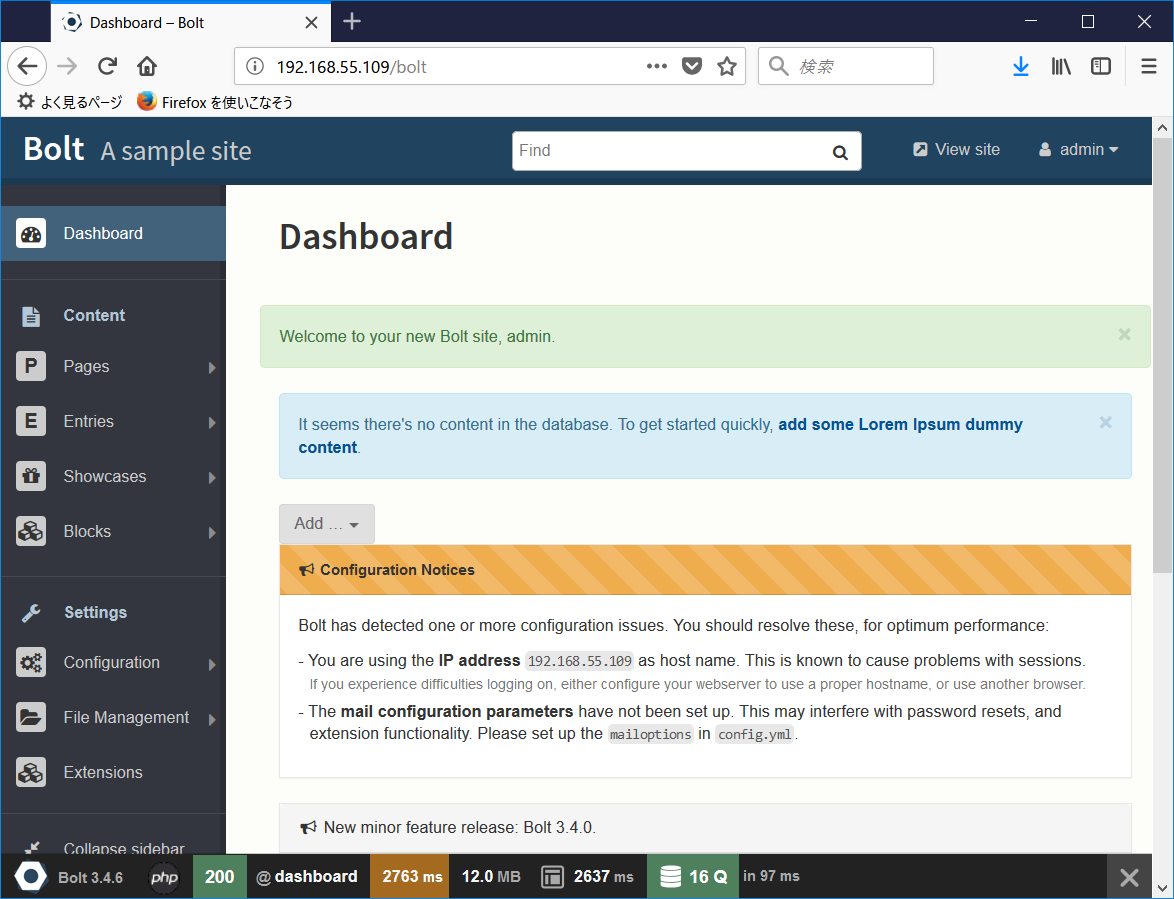
〇Boltの管理者画面


○関連情報
・Boltに関する他の記事はこちらを参照してください。

2018年5月1日火曜日

LXDでBoltとMySQLをインストールしたコンテナ(Ubuntu16.04)を構築する

BoltはPHP製のCMSソフトです。

〇Boltの画面


〇コンテナの構築
LXDで以下のコマンドを実行して、BoltとMySQLがインストールされたコンテナを構築します。
lxc init ubuntu:16.04 bolt
lxc config set bolt user.user-data - < config.yml
lxc start bolt

config.yml
#cloud-config

package_upgrade: true

hostname: bolt
manage_etc_hosts: true

write_files:
  - path: /tmp/bolt.conf
    content: |
      <VirtualHost *:80>
        ServerName <ホストのIP>
        DocumentRoot /opt/bolt/public
        <Directory /opt/bolt/public>
          AllowOverride All
          Require all granted
        </Directory>
      </VirtualHost>

runcmd:
  - "apt-get update"
  - 'echo "mysql-server-5.7 mysql-server/root_password password root" | sudo debconf-set-selections'
  - 'echo "mysql-server-5.7 mysql-server/root_password_again password root" | sudo debconf-set-selections'
  - "apt-get -y install mysql-server-5.7"
  - 'mysql -uroot -proot -e "CREATE DATABASE bolt DEFAULT CHARACTER SET utf8;"'
  - "mysql -uroot -proot -e \"CREATE USER bolt@localhost IDENTIFIED BY 'bolt';\""
  - "mysql -uroot -proot -e \"GRANT ALL PRIVILEGES ON bolt.* TO 'bolt'@'localhost';\""
  - 'mysql -uroot -proot -e "FLUSH PRIVILEGES;"'
  - "apt-get -y install apache2 libapache2-mod-php7.0"
  - "apt-get -y install php7.0-gd php7.0-json php7.0-mysql php7.0-pdo php7.0-curl php7.0-mbstring"
  - "apt-get -y install php7.0-mcrypt php7.0-xml php7.0-zip php7.0-intl"
  - "wget  https://bolt.cm/distribution/bolt-latest.tar.gz"
  - "tar -xzf bolt-latest.tar.gz"
  - "cd bolt-v3.4.*"
  - "php app/nut init"
  - "sed -i -e 's/driver: sqlite/driver: mysql\\n    username: bolt\\n    password: bolt\\n/' ./app/config/config.yml"
  - "cd .."
  - "mv bolt-v3.4.* /opt/bolt"
  - "chown -R www-data:www-data /opt/bolt"
  - "mv /tmp/bolt.conf /etc/apache2/sites-available/bolt.conf"
  - "a2enmod rewrite"
  - "a2ensite bolt.conf"
  - "a2dissite 000-default.conf"
  - "systemctl reload apache2.service"

final_message: "completed."

〇コンテナのIPを調べる
コンテナのIPは以下のコマンドで調べることができます。
lxc list

〇ホストマシンの外部からコンテナにアクセスしたい場合
以下のコマンドを実行します。
PORT=80 PUBLIC_IP=<ホストのIP> CONTAINER_IP=<コンテナのIP> sudo -E bash -c 'iptables -t nat -I PREROUTING -i eth0 -p TCP -d $PUBLIC_IP --dport $PORT -j DNAT --to-destination $CONTAINER_IP:$PORT -m comment --comment "container"'

〇初期設定画面


〇管理者画面


〇コンテナに入る
lxc exec bolt /bin/bash

〇コンテナの停止
lxc stop bolt

〇コンテナの削除
lxc delete bolt


○関連情報
・Boltに関する他の記事はこちらを参照してください。

2018年4月25日水曜日

dockerでBolt、PostgreSQLがインストールされたコンテナのイメージを作成する

BoltはPHP製のCMSです。
以下の手順で、Bolt、PostgreSQLのコンテナを構築・実行します。

○構築方法
1. Boltイメージの作成(Dockerfileがあるフォルダで実行)
docker build -t boltpg .

Dockerfile
FROM alpine:3.7
WORKDIR /
RUN  apk update \
  && apk add --no-cache apache2 php7-apache2 php7 php7-pgsql php7-pdo php7-pdo_pgsql php7-mbstring php7-session php7-curl php7-json php7-xml php7-zip php7-ctype php7-dom php7-simplexml php7-iconv php7-tokenizer php7-intl php7-posix php7-openssl openssl openrc \
  && rm -rf /var/cache/apk/* \
  && wget  https://bolt.cm/distribution/bolt-latest.tar.gz \
  && tar -xzf bolt-latest.tar.gz \
  && rm -f bolt-latest.tar.gz \
  && mkdir /opt \
  && mv bolt-v* /opt/bolt
WORKDIR /opt/bolt
RUN app/nut init \
  && sed -i -e 's#DocumentRoot "/var/www/localhost/htdocs"#DocumentRoot "/opt/bolt/public"#' /etc/apache2/httpd.conf \
  && sed -i -e 's#Directory "/var/www/localhost/htdocs"#Directory "/opt/bolt/public"#' /etc/apache2/httpd.conf \
  && sed -i -e 's#AllowOverride None#AllowOverride All#' /etc/apache2/httpd.conf \
  && sed -i -e 's/driver: sqlite/driver: postgres\n    username: postgres\n    password: bolt\n    host: db\n    port: 5432/' ./app/config/config.yml \
  && sed -i -e 's|#LoadModule rewrite_module modules/mod_rewrite.so|LoadModule rewrite_module modules/mod_rewrite.so|' /etc/apache2/httpd.conf \
  && chown -R apache:apache /opt/bolt \
  && mkdir -p /run/apache2
EXPOSE 80
VOLUME /opt/bolt
CMD ["/usr/sbin/httpd", "-D", "FOREGROUND"]

2. BoltとPostgreSQLコンテナの構築・実行(docker-compose.ymlがあるフォルダで実行)
docker-compose up -d

docker-compose.yml
version: "2"
services:
  bolt:
    image: boltpg
    container_name: "bolt"
    volumes:
      - "bolt-data:/opt/bolt"
    ports:
      - "80:80"
    depends_on:
      - db
    environment:
      BOLT_DB_HOST: "db:5432"
  db:
    image: postgres:9.6-alpine
    container_name: "bolt-db"
    ports:
      - "5432:5432"
    volumes:
      - "db-data:/var/lib/postgresql/data"
    environment:
        POSTGRES_DB: bolt
        POSTGRES_PASSWORD: bolt
volumes:
  db-data:
    driver: local
  bolt-data:
    driver: local

3. ブラウザからhttp://<Dockerホスト名またはIP>/にアクセス
管理者ユーザの情報を入力する


○Boltの管理者画面


○関連情報
・Boltに関する他の記事はこちらを参照してください。

2018年4月14日土曜日

dockerでBolt、Percona Serverがインストールされたコンテナのイメージを作成する

BoltはPHP製のCMSです。
以下の手順で、Bolt、Percona Serverのコンテナを構築・実行します。

○構築方法
1. Boltイメージの作成(Dockerfileがあるフォルダで実行)
docker build -t bolt .

Dockerfile
FROM alpine:3.7
WORKDIR /
RUN  apk update \
  && apk add --no-cache apache2 php7-apache2 php7 php7-mysqli php7-pdo php7-pdo_mysql php7-mbstring php7-session php7-curl php7-json php7-xml php7-zip php7-ctype php7-dom php7-simplexml php7-iconv php7-tokenizer php7-intl php7-posix openssl openrc \
  && rm -rf /var/cache/apk/* \
  && wget  https://bolt.cm/distribution/bolt-latest.tar.gz \
  && tar -xzf bolt-latest.tar.gz \
  && rm -f bolt-latest.tar.gz \
  && mkdir /opt \
  && mv bolt-v* /opt/bolt
WORKDIR /opt/bolt
RUN app/nut init \
  && sed -i -e 's#DocumentRoot "/var/www/localhost/htdocs"#DocumentRoot "/opt/bolt/public"#' /etc/apache2/httpd.conf \
  && sed -i -e 's#Directory "/var/www/localhost/htdocs"#Directory "/opt/bolt/public"#' /etc/apache2/httpd.conf \
  && sed -i -e 's#AllowOverride None#AllowOverride All#' /etc/apache2/httpd.conf \
  && sed -i -e 's/driver: sqlite/driver: mysql\n    username: root\n    password: bolt\n    host: db\n    port: 3306/' ./app/config/config.yml \
  && sed -i -e 's|#LoadModule rewrite_module modules/mod_rewrite.so|LoadModule rewrite_module modules/mod_rewrite.so|' /etc/apache2/httpd.conf \
  && chown -R apache:apache /opt/bolt \
  && mkdir -p /run/apache2
EXPOSE 80
VOLUME /opt/bolt
CMD ["/usr/sbin/httpd", "-D", "FOREGROUND"]

2. BoltとMySQLコンテナの構築・実行(docker-compose.ymlがあるフォルダで実行)
docker-compose up -d

docker-compose.yml
version: "2"
services:
  bolt:
    image: bolt
    container_name: "bolt"
    volumes:
      - "bolt-data:/opt/bolt"
    ports:
      - "80:80"
    depends_on:
      - db
    environment:
      BOLT_DB_HOST: "db:3306"
  db:
    image: percona:5.7
    command: mysqld --character-set-server=utf8mb4 --collation-server=utf8mb4_unicode_ci
    container_name: "bolt-db"
    volumes:
      - "db-data:/var/lib/mysql"
    environment:
        MYSQL_DATABASE: bolt
        MYSQL_ROOT_PASSWORD: bolt
volumes:
  db-data:
    driver: local
  bolt-data:
    driver: local

3. ブラウザからhttp://<Dockerホスト名またはIP>/にアクセス
管理者ユーザの情報を入力する


○Boltの画面


○関連情報
・Boltに関する他の記事はこちらを参照してください。

2018年3月21日水曜日

dockerでBolt、MariaDBがインストールされたコンテナのイメージを作成する

BoltはPHP製のCMSです。
以下の手順で、Bolt、MariaDBのコンテナを構築・実行します。

○構築方法
1. Boltイメージの作成(Dockerfileがあるフォルダで実行)
docker build -t bolt .

Dockerfile
FROM alpine:3.7
WORKDIR /
RUN  apk update \
  && apk add --no-cache apache2 php7-apache2 php7 php7-mysqli php7-pdo php7-pdo_mysql php7-mbstring php7-session php7-curl php7-json php7-xml php7-zip php7-ctype php7-dom php7-simplexml php7-iconv php7-tokenizer php7-intl php7-posix openssl openrc \
  && rm -rf /var/cache/apk/* \
  && wget  https://bolt.cm/distribution/bolt-latest.tar.gz \
  && tar -xzf bolt-latest.tar.gz \
  && rm -f bolt-latest.tar.gz \
  && mkdir /opt \
  && mv bolt-v* /opt/bolt
WORKDIR /opt/bolt
RUN app/nut init \
  && sed -i -e 's#DocumentRoot "/var/www/localhost/htdocs"#DocumentRoot "/opt/bolt/public"#' /etc/apache2/httpd.conf \
  && sed -i -e 's#Directory "/var/www/localhost/htdocs"#Directory "/opt/bolt/public"#' /etc/apache2/httpd.conf \
  && sed -i -e 's#AllowOverride None#AllowOverride All#' /etc/apache2/httpd.conf \
  && sed -i -e 's/driver: sqlite/driver: mysql\n    username: root\n    password: bolt\n    host: db\n    port: 3306/' ./app/config/config.yml \
  && sed -i -e 's|#LoadModule rewrite_module modules/mod_rewrite.so|LoadModule rewrite_module modules/mod_rewrite.so|' /etc/apache2/httpd.conf \
  && chown -R apache:apache /opt/bolt \
  && mkdir -p /run/apache2
EXPOSE 80
VOLUME /opt/bolt
CMD ["/usr/sbin/httpd", "-D", "FOREGROUND"]

2. BoltとMySQLコンテナの構築・実行(docker-compose.ymlがあるフォルダで実行)
docker-compose up -d

docker-compose.yml
version: "2"
services:
  bolt:
    image: bolt
    container_name: "bolt"
    volumes:
      - "bolt-data:/opt/bolt"
    ports:
      - "80:80"
    depends_on:
      - db
    environment:
      BOLT_DB_HOST: "db:3306"
  db:
    image: mariadb:10.0
    container_name: "bolt-db"
    volumes:
      - "db-data:/var/lib/mysql"
    environment:
        MYSQL_DATABASE: bolt
        MYSQL_ROOT_PASSWORD: bolt
volumes:
  db-data:
    driver: local
  bolt-data:
    driver: local

3. ブラウザからhttp://<Dockerホスト名またはIP>/にアクセス
管理者ユーザの情報を入力する


○Boltの画面


○関連情報
・Boltに関する他の記事はこちらを参照してください。

2018年3月8日木曜日

Raspberry Pi上のDockerでBolt、MySQLがインストールされたコンテナのイメージを作成する

BoltはPHP製のCMSです。
以下の手順で、Bolt、MySQLのコンテナを構築・実行します。

○構築方法
1. Boltイメージの作成(Dockerfileがあるフォルダで実行)
docker build -t bolt .

Dockerfile
FROM alpine:3.7
WORKDIR /
RUN  apk update \
  && apk add --no-cache apache2 php7-apache2 php7 php7-mysqli php7-pdo php7-pdo_mysql php7-mbstring php7-session php7-curl php7-json php7-xml php7-zip php7-ctype php7-dom php7-simplexml php7-iconv php7-tokenizer php7-intl php7-posix openssl openrc \
  && rm -rf /var/cache/apk/* \
  && wget  https://bolt.cm/distribution/bolt-latest.tar.gz \
  && tar -xzf bolt-latest.tar.gz \
  && rm -f bolt-latest.tar.gz \
  && mkdir /opt \
  && mv bolt-v* /opt/bolt
WORKDIR /opt/bolt
RUN app/nut init \
  && sed -i -e 's#DocumentRoot "/var/www/localhost/htdocs"#DocumentRoot "/opt/bolt/public"#' /etc/apache2/httpd.conf \
  && sed -i -e 's#Directory "/var/www/localhost/htdocs"#Directory "/opt/bolt/public"#' /etc/apache2/httpd.conf \
  && sed -i -e 's#AllowOverride None#AllowOverride All#' /etc/apache2/httpd.conf \
  && sed -i -e 's/driver: sqlite/driver: mysql\n    username: root\n    password: bolt\n    host: db\n    port: 3306/' ./app/config/config.yml \
  && sed -i -e 's|#LoadModule rewrite_module modules/mod_rewrite.so|LoadModule rewrite_module modules/mod_rewrite.so|' /etc/apache2/httpd.conf \
  && chown -R apache:apache /opt/bolt \
  && mkdir -p /run/apache2
EXPOSE 80
VOLUME /opt/bolt
CMD ["/usr/sbin/httpd", "-D", "FOREGROUND"]

2. BoltとMySQLコンテナの構築・実行(docker-compose.ymlがあるフォルダで実行)
docker-compose up -d

docker-compose.yml
version: "2"
services:
  bolt:
    image: bolt
    container_name: "bolt"
    volumes:
      - "bolt-data:/opt/bolt"
    ports:
      - "80:80"
    depends_on:
      - db
  db:
    image: hypriot/rpi-mysql:5.5
    command: mysqld --character-set-server=utf8mb4 --collation-server=utf8mb4_unicode_ci
    container_name: "bolt-db"
    volumes:
      - "db-data:/var/lib/mysql"
    ports:
      - "3306:3306"
    environment:
        MYSQL_DATABASE: bolt
        MYSQL_ROOT_PASSWORD: bolt
volumes:
  db-data:
    driver: local
  bolt-data:
    driver: local

3. ブラウザからhttp:///にアクセス
管理者ユーザの情報を入力する


○Boltの画面


〇動作環境
動作環境:arm32(Raspberry Pi 3 Model B)
Raspberry Piでdocker-composeを使用するには、「Raspberry Pi Raspbian GNU/Linux 9 (stretch)にdocker-composeをインストールする」を参照してください。


○関連情報
・Boltに関する他の記事はこちらを参照してください。

・Raspberry Pi上のDockerに関する他の記事はこちらを参照してください。

2018年2月21日水曜日

dockerでBolt、MySQLがインストールされたコンテナのイメージを作成する

BoltはPHP製のCMSです。
以下の手順で、Bolt、MySQLのコンテナを構築・実行します。

○構築方法
1. Boltイメージの作成(Dockerfileがあるフォルダで実行)
docker build -t bolt .

Dockerfile
FROM alpine:3.7
WORKDIR /
RUN  apk update \
  && apk add --no-cache apache2 php7-apache2 php7 php7-mysqli php7-pdo php7-pdo_mysql php7-mbstring php7-session php7-curl php7-json php7-xml php7-zip php7-ctype php7-dom php7-simplexml php7-iconv php7-tokenizer php7-intl php7-posix openssl openrc \
  && rm -rf /var/cache/apk/* \
  && wget  https://bolt.cm/distribution/bolt-latest.tar.gz \
  && tar -xzf bolt-latest.tar.gz \
  && rm -f bolt-latest.tar.gz \
  && mkdir /opt \
  && mv bolt-v* /opt/bolt
WORKDIR /opt/bolt
RUN app/nut init \
  && sed -i -e 's#DocumentRoot "/var/www/localhost/htdocs"#DocumentRoot "/opt/bolt/public"#' /etc/apache2/httpd.conf \
  && sed -i -e 's#Directory "/var/www/localhost/htdocs"#Directory "/opt/bolt/public"#' /etc/apache2/httpd.conf \
  && sed -i -e 's#AllowOverride None#AllowOverride All#' /etc/apache2/httpd.conf \
  && sed -i -e 's/driver: sqlite/driver: mysql\n    username: root\n    password: bolt\n    host: db\n    port: 3306/' ./app/config/config.yml \
  && sed -i -e 's|#LoadModule rewrite_module modules/mod_rewrite.so|LoadModule rewrite_module modules/mod_rewrite.so|' /etc/apache2/httpd.conf \
  && chown -R apache:apache /opt/bolt \
  && mkdir -p /run/apache2
EXPOSE 80
VOLUME /opt/bolt
CMD ["/usr/sbin/httpd", "-D", "FOREGROUND"]

2. BoltとMySQLコンテナの構築・実行(docker-compose.ymlがあるフォルダで実行)
docker-compose up -d

docker-compose.yml
version: "2"
services:
  bolt:
    image: bolt
    container_name: "bolt"
    volumes:
      - "bolt-data:/opt/bolt"
    ports:
      - "80:80"
    depends_on:
      - db
  db:
    image: mysql:5.7
    command: mysqld --character-set-server=utf8mb4 --collation-server=utf8mb4_unicode_ci
    container_name: "bolt-db"
    volumes:
      - "db-data:/var/lib/mysql"
    ports:
      - "3306:3306"
    environment:
        MYSQL_DATABASE: bolt
        MYSQL_ROOT_PASSWORD: bolt
volumes:
  db-data:
    driver: local
  bolt-data:
    driver: local

3. ブラウザからhttp://<Dockerホストの名またはIP>/にアクセス
管理者ユーザの情報を入力する


○Boltの管理者画面


○Boltの画面


○その他
・BoltとMySQLコンテナの停止・削除(docker-compose.ymlがあるフォルダで実行)
docker-compose down

・永続化ボリュームの一覧表示
docker volume ls


○関連情報
・Boltに関する他の記事はこちらを参照してください。

2018年2月13日火曜日

VagrantでboltとPostgreSQLをインストールした仮想マシン(Ubuntu16.04)を構築する

boltはPHP製のCMSです。
以下のVagrantfileを使用して、boltとPostgreSQL がインストールされた仮想マシン(Ubuntu16.04) を構築できます。
仮想マシン構築後、ブラウザからhttp://192.168.55.109/にアクセスして初期設定を行います。

Vagrantfile
VAGRANTFILE_API_VERSION = "2"
Vagrant.configure(VAGRANTFILE_API_VERSION) do |config|
  config.vm.box = "bento/ubuntu-16.04"
  config.vm.hostname = "ub1604boltpg"
  config.vm.provider :virtualbox do |vbox|
     vbox.name = "ub1604boltpg"
     vbox.cpus = 2
     vbox.memory = 2048
     vbox.customize ["modifyvm", :id, "--nicpromisc2","allow-all"]
  end
config.vm.network "private_network", ip: "192.168.55.109", :netmask => "255.255.255.0"
config.vm.network "public_network", ip:"192.168.1.109", :netmask => "255.255.255.0"
  config.vm.provision "shell", inline: <<-SHELL
sed -i.bak -e "s#http://archive.ubuntu.com/ubuntu/#http://ftp.riken.jp/pub/Linux/ubuntu/#g" /etc/apt/sources.list
apt-get update
apt-get -y install language-pack-ja
localectl set-locale LANG=ja_JP.UTF-8 LANGUAGE="ja_JP:ja"
localectl set-keymap jp106
#DEBIAN_FRONTEND=noninteractive apt-get -y -o Dpkg::Options::="--force-confdef" -o Dpkg::Options::="--force-confold" upgrade


# install postgresql
apt-get -y install postgresql
echo "listen_addresses='*'" >> /etc/postgresql/9.5/main/postgresql.conf
echo "standard_conforming_strings=off" >> /etc/postgresql/9.5/main/postgresql.conf
#sed -i 's/host.*all.*all.*127.0.0.1/#host    all             all             127.0.0.1/g' /etc/postgresql/9.5/main/pg_hba.conf
echo "host    all         all         127.0.0.1/32          password" >> /etc/postgresql/9.5/main/pg_hba.conf
echo "host    all         all         192.168.1.0/24          password" >> /etc/postgresql/9.5/main/pg_hba.conf
echo "host    all         all         192.168.55.0/24          password" >> /etc/postgresql/9.5/main/pg_hba.conf
su - postgres << EOF
createdb -T template0 --locale=ja_JP.UTF-8 --encoding=UTF8 bolt
psql -c "
alter user postgres with password 'postgres';
create user bolt with password 'bolt';
grant all privileges on database bolt to bolt;
"
EOF
echo "postgres:postgres" | chpasswd
systemctl restart postgresql.service


apt-get -y install apache2 libapache2-mod-php7.0
apt-get -y install php7.0-gd php7.0-json php7.0-pgsql php7.0-pdo php7.0-curl php7.0-mbstring
apt-get -y install php7.0-mcrypt php7.0-xml php7.0-zip php7.0-intl


# install bolt
wget  https://bolt.cm/distribution/bolt-latest.tar.gz
tar -xzf bolt-latest.tar.gz
cd bolt-v3.4.6
php app/nut init
sed -i -e 's/driver: sqlite/driver: pgsql\\n    username: bolt\\n    password: bolt\\n/' ./app/config/config.yml
cd /home/vagrant
mv bolt-v3.4.6 /opt/bolt
chown -R www-data:www-data /opt/bolt

cat << EOF > /etc/apache2/sites-available/bolt.conf
<VirtualHost *:80>
    ServerName 192.168.55.109
    DocumentRoot /opt/bolt/public
    <Directory /opt/bolt/public>
        AllowOverride All
        Require all granted
    </Directory>
</VirtualHost>
EOF
a2enmod rewrite
a2ensite bolt.conf
a2dissite 000-default.conf
systemctl reload apache2.service

echo 'access http://192.168.55.109/'
SHELL
end

〇boltの初期設定画面


〇boltの画面


○関連情報
・Boltに関する他の記事はこちらを参照してください。

2018年2月3日土曜日

VagrantでboltとMariaDBをインストールした仮想マシン(Ubuntu16.04)を構築する

boltはPHP製のCMSです。
以下のVagrantfileを使用して、boltとMariaDB がインストールされた仮想マシン(Ubuntu16.04) を構築できます。

Vagrantfile
VAGRANTFILE_API_VERSION = "2"
Vagrant.configure(VAGRANTFILE_API_VERSION) do |config|
  config.vm.box = "bento/ubuntu-16.04"
  config.vm.hostname = "ub1604boltmariadb"
  config.vm.provider :virtualbox do |vbox|
     vbox.name = "ub1604boltmariadb"
     vbox.cpus = 2
     vbox.memory = 2048
     vbox.customize ["modifyvm", :id, "--nicpromisc2","allow-all"]
  end
config.vm.network "private_network", ip: "192.168.55.109", :netmask => "255.255.255.0"
config.vm.network "public_network", ip:"192.168.1.109", :netmask => "255.255.255.0"
  config.vm.provision "shell", inline: <<-SHELL
sed -i.bak -e "s#http://archive.ubuntu.com/ubuntu/#http://ftp.riken.jp/pub/Linux/ubuntu/#g" /etc/apt/sources.list
localectl set-locale LANG=ja_JP.UTF-8
localectl set-keymap jp106
apt-get update
#DEBIAN_FRONTEND=noninteractive apt-get -y -o Dpkg::Options::="--force-confdef" -o Dpkg::Options::="--force-confold" upgrade


# install mariadb
echo "mariadb-server-10.0 mysql-server/root_password password root" | sudo debconf-set-selections
echo "mariadb-server-10.0 mysql-server/root_password_again password root" | sudo debconf-set-selections
apt-get -y install mariadb-server
mysql -uroot -proot -e "CREATE DATABASE bolt DEFAULT CHARACTER SET utf8;"
mysql -uroot -proot -e "CREATE USER bolt@localhost IDENTIFIED BY 'bolt';"
mysql -uroot -proot -e "GRANT ALL PRIVILEGES ON bolt.* TO 'bolt'@'localhost';"
mysql -uroot -proot -e "FLUSH PRIVILEGES;"


apt-get -y install apache2 libapache2-mod-php7.0
apt-get -y install php7.0-gd php7.0-json php7.0-mysql php7.0-pdo php7.0-curl php7.0-mbstring
apt-get -y install php7.0-mcrypt php7.0-xml php7.0-zip php7.0-intl


# install bolt
wget  https://bolt.cm/distribution/bolt-latest.tar.gz
tar -xzf bolt-latest.tar.gz
cd bolt-v3.4.6
php app/nut init
sed -i -e 's/driver: sqlite/driver: mysql\\n    username: bolt\\n    password: bolt\\n/' ./app/config/config.yml
cd /home/vagrant
mv bolt-v3.4.6 /opt/bolt
chown -R www-data:www-data /opt/bolt

cat << EOF > /etc/apache2/sites-available/bolt.conf
<VirtualHost *:80>
    ServerName 192.168.55.109
    DocumentRoot /opt/bolt/public
    <Directory /opt/bolt/public>
        AllowOverride All
        Require all granted
    </Directory>
</VirtualHost>
EOF
a2enmod rewrite
a2ensite bolt.conf
a2dissite 000-default.conf
systemctl reload apache2.service

echo 'access http://192.168.55.109/'
SHELL
end

〇boltの初期設定画面


〇boltの画面


○関連情報
・Boltに関する他の記事はこちらを参照してください。

2018年1月28日日曜日

VagrantでboltとMySQLをインストールした仮想マシン(Debian Stretch/9.3)を構築する

boltはPHP製のCMSです。
以下のVagrantfileを使用して、boltとMySQLがインストールされた仮想マシン(Debian Stretch/9.3) を構築できます。

Vagrantfile
VAGRANTFILE_API_VERSION = "2"
Vagrant.configure(VAGRANTFILE_API_VERSION) do |config|
  config.vm.box = "bento/debian-9.3"
  config.vm.hostname = "db93bolt"
  config.vm.provider :virtualbox do |vbox|
     vbox.name = "db93bolt"
     vbox.cpus = 2
     vbox.memory = 2048
     vbox.customize ["modifyvm", :id, "--nicpromisc2","allow-all"]
  end
config.vm.network "private_network", ip: "192.168.55.101", :netmask => "255.255.255.0"
config.vm.network "public_network", ip:"192.168.1.101", :netmask => "255.255.255.0"
  config.vm.provision "shell", inline: <<-SHELL
apt-get -y install task-japanese
sed -i -e 's/# ja_JP.UTF-8 UTF-8/ja_JP.UTF-8 UTF-8/' /etc/locale.gen
locale-gen
update-locale LANG=ja_JP.UTF-8
localectl set-locale LANG=ja_JP.UTF-8
localectl set-keymap jp106
apt-get update
#DEBIAN_FRONTEND=noninteractive apt-get -y -o Dpkg::Options::="--force-confdef" -o Dpkg::Options::="--force-confold" upgrade

# install mysql
wget https://dev.mysql.com/get/mysql-apt-config_0.8.9-1_all.deb
export DEBIAN_FRONTEND=noninteractive
echo mysql-apt-config mysql-apt-config/enable-repo select mysql-5.7-dmr | sudo debconf-set-selections
dpkg -i mysql-apt-config_0.8.9-1_all.deb
apt-get update
apt-get -y install mysql-server
mysql -uroot -e "CREATE DATABASE bolt DEFAULT CHARACTER SET utf8;"
mysql -uroot -e "CREATE USER bolt@localhost IDENTIFIED BY 'bolt';"
mysql -uroot -e "GRANT ALL PRIVILEGES ON bolt.* TO 'bolt'@'localhost';"
mysql -uroot -e "FLUSH PRIVILEGES;"


apt-get -y install apache2 libapache2-mod-php7.0
apt-get -y install php7.0-gd php7.0-json php7.0-mysql php7.0-pdo php7.0-curl php7.0-mbstring
apt-get -y install php7.0-mcrypt php7.0-xml php7.0-zip php7.0-intl

# install bolt
wget  https://bolt.cm/distribution/bolt-latest.tar.gz
tar -xzf bolt-latest.tar.gz
cd bolt-v3.4.6
php app/nut init
sed -i -e 's/driver: sqlite/driver: mysql\\n    username: bolt\\n    password: bolt\\n/' ./app/config/config.yml
cd /home/vagrant
mv bolt-v3.4.6 /opt/bolt
chown -R www-data:www-data /opt/bolt

cat << EOF > /etc/apache2/sites-available/bolt.conf
<VirtualHost *:80>
    ServerName 192.168.55.101
    DocumentRoot /opt/bolt/public
    <Directory /opt/bolt/public>
        AllowOverride All
        Require all granted
    </Directory>
</VirtualHost>
EOF
a2enmod rewrite
a2ensite bolt.conf
a2dissite 000-default.conf
systemctl reload apache2.service

echo 'access http://192.168.1.101/'
SHELL
end

〇Boltの初期設定画面


〇boltの画面


○関連情報
・Boltに関する他の記事はこちらを参照してください。

2017年12月23日土曜日

VagrantでboltとMySQLをインストールした仮想マシン(Ubuntu16.04)を構築する

以下のVagrantfileを使用して、boltとMySQLがインストールされた仮想マシンを構築できます。

Vagrantfile
VAGRANTFILE_API_VERSION = "2"
Vagrant.configure(VAGRANTFILE_API_VERSION) do |config|
  config.vm.box = "bento/ubuntu-16.04"
  config.vm.hostname = "ub1604bolt"
  config.vm.provider :virtualbox do |vbox|
     vbox.name = "ub1604bolt"
     vbox.cpus = 2
     vbox.memory = 2048
     vbox.customize ["modifyvm", :id, "--nicpromisc2","allow-all"]
  end
  config.vm.network "private_network", ip: "192.168.55.105", :netmask => "255.255.255.0"
  config.vm.network "public_network", ip:"192.168.1.105", :netmask => "255.255.255.0"
  config.vm.provision "shell", inline: <<-SHELL
# update packages
apt-get update
#DEBIAN_FRONTEND=noninteractive apt-get -y -o Dpkg::Options::="--force-confdef" -o Dpkg::Options::="--force-confold" upgrade
echo "mysql-server-5.7 mysql-server/root_password password root" | sudo debconf-set-selections
echo "mysql-server-5.7 mysql-server/root_password_again password root" | sudo debconf-set-selections
apt-get -y install mysql-server-5.7
mysql -uroot -proot -e "CREATE DATABASE bolt DEFAULT CHARACTER SET utf8;"
mysql -uroot -proot -e "CREATE USER bolt@localhost IDENTIFIED BY 'bolt';"
mysql -uroot -proot -e "GRANT ALL PRIVILEGES ON bolt.* TO 'bolt'@'localhost';"
mysql -uroot -proot -e "GRANT ALL PRIVILEGES ON bolt.* TO 'bolt'@'%';"
mysql -uroot -proot -e "FLUSH PRIVILEGES;"
apt-get -y install apache2 libapache2-mod-php7.0
apt-get -y install php7.0-gd php7.0-json php7.0-mysql php7.0-pdo php7.0-curl php7.0-mbstring
apt-get -y install php7.0-mcrypt php7.0-xml php7.0-zip php7.0-intl

# install bolt
wget  https://bolt.cm/distribution/bolt-latest.tar.gz
tar -xzf bolt-latest.tar.gz
cd bolt-v3.4.1
php app/nut init
sed -i -e 's/driver: sqlite/driver: mysql\\n    username: bolt\\n    password: bolt\\n/' ./app/config/config.yml
cd /home/vagrant
mv bolt-v3.4.1 /opt/bolt
chown -R www-data:www-data /opt/bolt

cat << EOF > /etc/apache2/sites-available/bolt.conf
<VirtualHost *:80>
    ServerName 192.168.55.105
    DocumentRoot /opt/bolt/public
    <Directory /opt/bolt/public>
        AllowOverride All
        Require all granted
    </Directory>
</VirtualHost>
EOF
a2enmod rewrite
a2ensite bolt.conf
a2dissite 000-default.conf
systemctl reload apache2.service

echo 'access http://192.168.1.105/'
SHELL
end

〇boltの設定画面


〇boltの画面


○関連情報
・Boltに関する他の記事はこちらを参照してください。