2017年11月24日金曜日

VagrantでApache Zeppelinがインストールされた仮想マシン(Ubuntu16.04)を構築する

以下のVagrantfileを使用して、Apache Zeppelinがインストールされた仮想マシンを構築することができます。
仮想マシン構築後、ブラウザからhttp://192.168.55.105:8080にアクセスします。

Vagrantfile
VAGRANTFILE_API_VERSION = "2"

Vagrant.configure(VAGRANTFILE_API_VERSION) do |config|
  config.vm.box = "bento/ubuntu-16.04"
  config.vm.hostname = "ub1604zeppelin"
  config.vm.provider :virtualbox do |vbox|
     vbox.name = "ub1604zeppelin"
     vbox.cpus = 2
     vbox.memory = 2048
     vbox.customize ["modifyvm", :id, "--nicpromisc2","allow-all"]
  end
  config.vm.network "private_network", ip: "192.168.55.105", :netmask => "255.255.255.0"
  config.vm.network "public_network", ip:"192.168.1.105", :netmask => "255.255.255.0"
  config.vm.provision "shell", inline: <<-SHELL
# update packages
apt-get update
#DEBIAN_FRONTEND=noninteractive apt-get -y -o Dpkg::Options::="--force-confdef" -o Dpkg::Options::="--force-confold" upgrade
locale-gen ja_JP.UTF-8
localectl set-locale LANG=ja_JP.UTF-8
apt-get -y install unzip

# install java
apt-get -y install openjdk-8-jdk

# install Apache Zeppelin
wget http://ftp.riken.jp/net/apache/zeppelin/zeppelin-0.7.3/zeppelin-0.7.3-bin-all.tgz
tar xvfz zeppelin-0.7.3-bin-all.tgz
mv zeppelin-0.7.3-bin-all /opt/zeppelin

cat << EOF > /etc/systemd/system/zeppelin.service
[Unit]
Description=Apache Zeppelin

[Service]
Type=forking
ExecStart=/opt/zeppelin/bin/zeppelin-daemon.sh start
ExecStop=/opt/zeppelin/bin/zeppelin-daemon.sh stop
WorkingDirectory=/opt/zeppelin
KillMode=process
PrivateTmp=true

[Install]
WantedBy=multi-user.target
EOF
systemctl enable zeppelin.service
systemctl start zeppelin.service

echo 'access http://192.168.55.105:8080'
SHELL
end


○関連情報
・Apache Zeppelinに関する他の記事はこちらを参照してください。

VagrantでJoomlaとMySQLがインストールされた仮想マシン(CentOS7.4)を構築する

以下のVagrantfileを使用してJoomlaとMySQLがインストールされた仮想マシンを構築する事ができます。
仮想マシン構築後、ブラウザからhttp://192.168.1.104/joomla/にアクセスして初期設定を行います。

Vagrantfile
VAGRANTFILE_API_VERSION = "2"

Vagrant.configure(VAGRANTFILE_API_VERSION) do |config|
  config.vm.box = "bento/centos-7.4"
  config.vm.hostname = "co74joomla"
  config.vm.provider :virtualbox do |vbox|
     vbox.name = "co74joomla"
     vbox.cpus = 2
     vbox.memory = 2048
     vbox.customize ["modifyvm", :id, "--nicpromisc2","allow-all"]
  end
  config.vm.network "private_network", ip: "192.168.55.104", :netmask => "255.255.255.0"
  config.vm.network "public_network", ip:"192.168.1.104", :netmask => "255.255.255.0"
  config.vm.provision "shell", inline: <<-SHELL
localectl set-locale LANG=ja_JP.UTF-8

# mysqlのインストール
sudo yum -y remove mariadb-libs
yum -y localinstall http://dev.mysql.com/get/mysql57-community-release-el7-7.noarch.rpm
yum -y install yum-utils
yum-config-manager --disable mysql57-community
yum-config-manager --enable mysql56-community
yum -y install mysql mysql-devel mysql-server mysql-utilities
sudo systemctl enable mysqld.service
sudo systemctl start mysqld.service

# change password and create users and databases.
chkconfig mysqld on
service mysqld start
export MYSQL_ROOTPWD='Root123#'
export MYSQL_PWD=`cat /var/log/mysqld.log | awk '/temporary password/ {print $NF}'`
mysql -uroot --connect-expired-password -e "SET PASSWORD = PASSWORD('$MYSQL_ROOTPWD');"
export MYSQL_PWD=$MYSQL_ROOTPWD
export MYSQL_ROOTPWD='root'
mysql -uroot --connect-expired-password -e "UNINSTALL PLUGIN validate_password;"
mysql -uroot --connect-expired-password -e "SET PASSWORD = PASSWORD('$MYSQL_ROOTPWD'); FLUSH PRIVILEGES;"
mysql -uroot -proot -e "CREATE DATABASE joomla DEFAULT CHARACTER SET utf8;"
export MYSQL_PWD=$MYSQL_ROOTPWD

mysql -uroot -proot -e "CREATE USER joomla@localhost IDENTIFIED BY 'joomla';"
mysql -uroot -proot -e "GRANT ALL PRIVILEGES ON joomla.* TO 'joomla'@'localhost';"
mysql -uroot -proot -e "FLUSH PRIVILEGES;"


# install apache2
yum -y install epel-release
rpm -Uvh http://rpms.famillecollet.com/enterprise/remi-release-7.rpm
yum -y install --enablerepo=remi,remi-php71 httpd php php-devel php-mbstring php-pdo php-mysqlnd php-gd php-xml php-zip

# install joomla
mkdir joomla
cd joomla
wget https://downloads.joomla.org/ja/cms/joomla3/3-8-2/Joomla_3-8-2-Stable-Full_Package.tar.gz
tar xvfz Joomla_3-8-2-Stable-Full_Package.tar.gz
mv ~vagrant/joomla /opt/joomla
chown -R apache:apache /opt/joomla
ln -s  /opt/joomla /var/www/html
service httpd restart
echo 'access http://192.168.1.104/joomla/'
echo 'user: joomla  password:joomla  db:joomla'

SHELL
end

〇Joomla初期設定画面1


〇Joomla初期設定画面2


〇Joomla初期設定画面3


〇Joomla初期設定画面4


〇Joomla管理者画面


○関連情報
・Joomlaに関する他の記事はこちらを参照してください。

2017年11月23日木曜日

VagrantでMODX Evolution、MySQLがインストールされた仮想マシン(CentOS7.4)を構築する

以下のVagrantfileを使用して、MODX Evolution、MySQLがインストールされた仮想マシンを構築する事ができます。
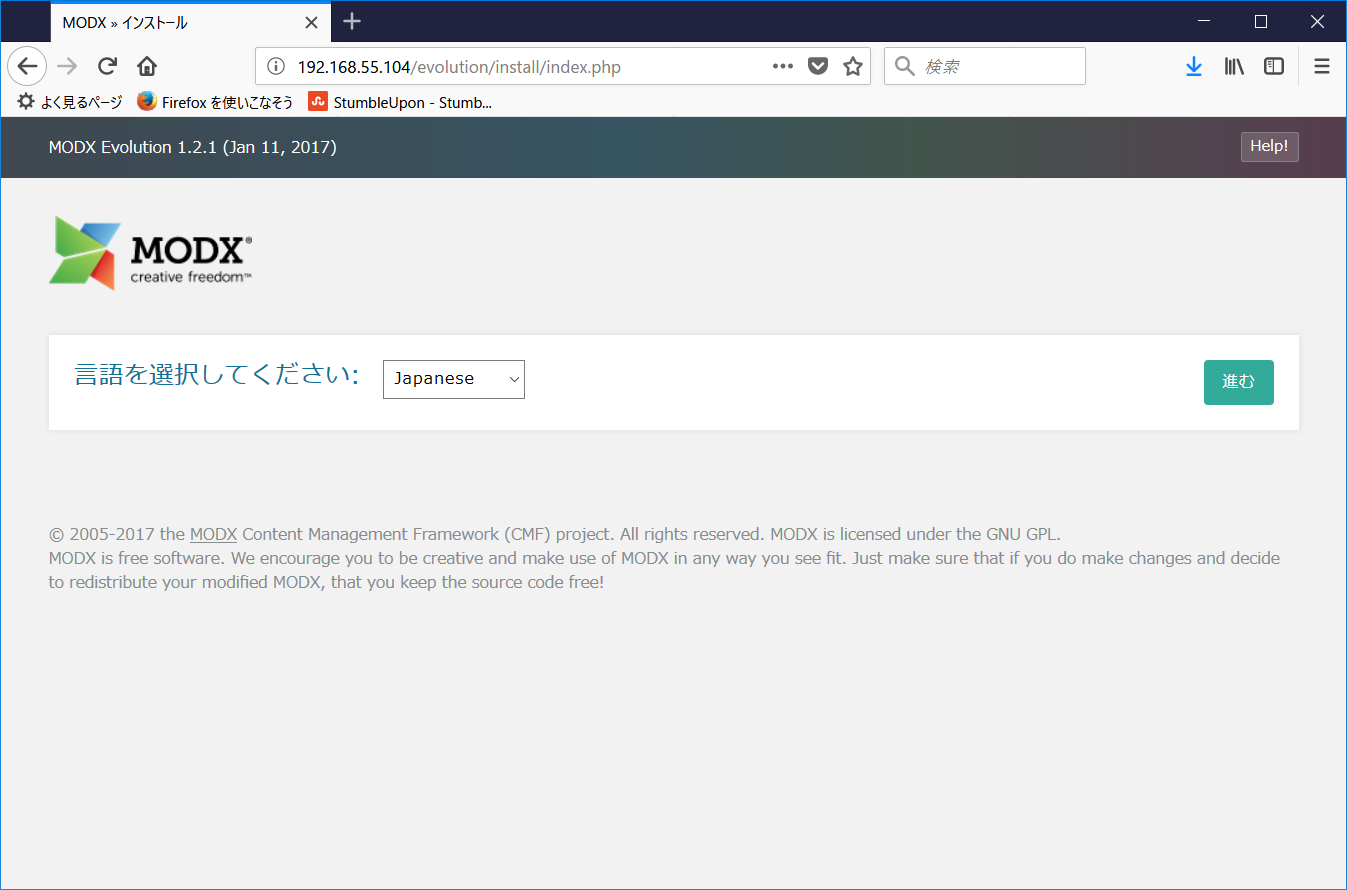
仮想マシン構築後、ブラウザからhttp://192.168.55.104/evolution/にアクセスして初期設定を行います。

Vagrantfile
VAGRANTFILE_API_VERSION = "2"

Vagrant.configure(VAGRANTFILE_API_VERSION) do |config|
  config.vm.box = "bento/centos-7.4"
  config.vm.hostname = "co74modxevo"
  config.vm.provider :virtualbox do |vbox|
     vbox.name = "uco74modxevo"
     vbox.cpus = 2
     vbox.memory = 2048
     vbox.customize ["modifyvm", :id, "--nicpromisc2","allow-all"]
  end
  config.vm.network "private_network", ip: "192.168.55.104", :netmask => "255.255.255.0"
  config.vm.network "public_network", ip:"192.168.1.104", :netmask => "255.255.255.0"
  config.vm.provision "shell", inline: <<-SHELL
localectl set-locale LANG=ja_JP.UTF-8

# mysqlのインストール
sudo yum -y remove mariadb-libs
yum -y localinstall http://dev.mysql.com/get/mysql57-community-release-el7-7.noarch.rpm
yum -y install yum-utils
yum-config-manager --disable mysql57-community
yum-config-manager --enable mysql56-community
yum -y install mysql mysql-devel mysql-server mysql-utilities
sudo systemctl enable mysqld.service
sudo systemctl start mysqld.service

# change password and create users and databases.
chkconfig mysqld on
service mysqld start
export MYSQL_ROOTPWD='Root123#'
export MYSQL_PWD=`cat /var/log/mysqld.log | awk '/temporary password/ {print $NF}'`
mysql -uroot --connect-expired-password -e "SET PASSWORD = PASSWORD('$MYSQL_ROOTPWD');"
export MYSQL_PWD=$MYSQL_ROOTPWD
export MYSQL_ROOTPWD='root'
mysql -uroot --connect-expired-password -e "UNINSTALL PLUGIN validate_password;"
mysql -uroot --connect-expired-password -e "SET PASSWORD = PASSWORD('$MYSQL_ROOTPWD'); FLUSH PRIVILEGES;"
mysql -uroot -proot -e "CREATE DATABASE modx DEFAULT CHARACTER SET utf8;"
export MYSQL_PWD=$MYSQL_ROOTPWD

mysql -uroot -proot -e "CREATE USER modx@localhost IDENTIFIED BY 'modx';"
mysql -uroot -proot -e "GRANT ALL PRIVILEGES ON modx.* TO 'modx'@'localhost';"
mysql -uroot -proot -e "FLUSH PRIVILEGES;"

# turn off strict mode
sed -i -e 's/sql_mode=NO_ENGINE_SUBSTITUTION,STRICT_TRANS_TABLES/sql_mode=NO_ZERO_IN_DATE,NO_ZERO_DATE,ERROR_FOR_DIVISION_BY_ZERO,NO_AUTO_CREATE_USER,NO_ENGINE_SUBSTITUTION/' /etc/my.cnf
systemctl restart mysqld.service

# install apache2
yum -y install --enablerepo=remi,remi-php71 httpd php php-devel php-mbstring php-pdo php-mysqlnd php-gd php-xml php-zip
sed -i -e 's#;date.timezone =#date.timezone="Asia/Tokyo"#' /etc/php.ini

# install modx evolution
yum -y install unzip
wget https://modx.com/download/direct?id=evolution-1.2.1.zip -O evolution-1.2.1.zip
unzip evolution-1.2.1.zip
chown -R apache:apache ./evolution-1.2.1
mv evolution-1.2.1 /opt/evolution
ln -s  /opt/evolution /var/www/html

systemctl restart httpd

echo 'access http://192.168.55.104/evolution/'
echo 'db: modx  user: modx  password:modx'
SHELL
end

〇MODX初期設定画面1


〇MODX初期設定画面2


〇MODX初期設定画面3


〇MODX初期設定画面4


〇MODX初期設定画面5


〇MODX初期設定画面6


〇MODX初期設定画面7


〇MODX管理者画面1


〇MODX管理者画面2


○関連情報
・MODXに関する他の記事はこちらを参照してください。

Vagrantでajentiをインストールした仮想マシン(Ubuntu16.04)を構築する

以下のVagrantfileを使用して、ajentiをインストールした仮想マシンを構築することができます。
仮想マシンが構築された後、ブラウザからhttps://192.167.58.107:8000/にアクセスします。

Vagrantfile
VAGRANTFILE_API_VERSION = "2"

Vagrant.configure(VAGRANTFILE_API_VERSION) do |config|
  config.vm.box = "bento/ubuntu-16.04"
  config.vm.hostname = "ub1604ajenti"
  config.vm.provider :virtualbox do |vbox|
     vbox.name = "ub1604ajenti"
     vbox.cpus = 2
     vbox.memory = 2048
     vbox.customize ["modifyvm", :id, "--nicpromisc2","allow-all"]
  end
  config.vm.network "private_network", ip: "192.168.55.107", :netmask => "255.255.255.0"
  config.vm.network "public_network", ip:"192.168.1.107", :netmask => "255.255.255.0"
  config.vm.provision "shell", inline: <<-SHELL
# update packages
apt-get update
#DEBIAN_FRONTEND=noninteractive apt-get -y -o Dpkg::Options::="--force-confdef" -o Dpkg::Options::="--force-confold" upgrade
apt-get -y install curl

# install ajenti
wget -O- https://raw.github.com/ajenti/ajenti/1.x/scripts/install-ubuntu.sh | sudo sh
echo 'root:admin' | chpasswd

echo 'access https://192.167.58.107:8000/';
echo 'user: root   password : admin'
SHELL
end

○ajentiの画面


VagrantでCMS Made SimpleとMySQLをインストールした仮想マシン(CentOS7.4)を構築する

以下のVagrantfileを使用して、CMS Made SimpleとMySQLをインストールした仮想マシンを構築できます。
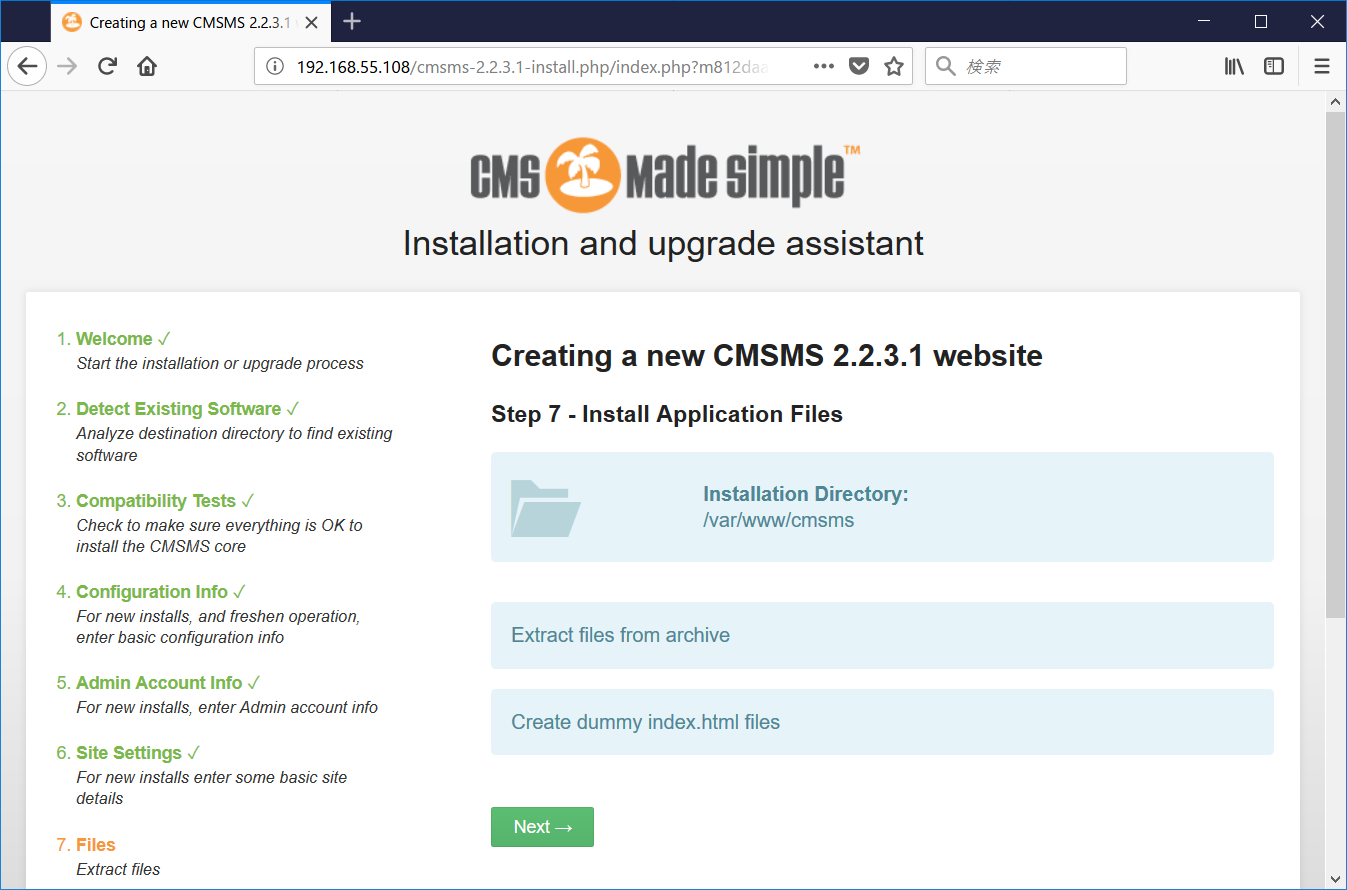
仮想マシン構築後、ブラウザからhttp://192.168.55.108/cmsms-2.2.3.1-install.phpにアクセスして初期設定を行います。

Vagrantfile
VAGRANTFILE_API_VERSION = "2"

Vagrant.configure(VAGRANTFILE_API_VERSION) do |config|
  config.vm.box = "bento/centos-7.4"
  config.vm.hostname = "co74cmsms"
  config.vm.provider :virtualbox do |vbox|
     vbox.name = "co74cmsms"
     vbox.cpus = 2
     vbox.memory = 2048
     vbox.customize ["modifyvm", :id, "--nicpromisc2","allow-all"]
  end
  config.vm.network "private_network", ip: "192.168.55.108", :netmask => "255.255.255.0"
  config.vm.network "public_network", ip:"192.168.1.108", :netmask => "255.255.255.0"
  config.vm.provision "shell", inline: <<-SHELL
localectl set-locale LANG=ja_JP.UTF-8

# mysqlのインストール
sudo yum -y remove mariadb-libs
yum -y localinstall http://dev.mysql.com/get/mysql57-community-release-el7-7.noarch.rpm
yum -y install mysql mysql-devel mysql-server mysql-utilities
sudo systemctl enable mysqld.service
sudo systemctl start mysqld.service

# change password and create users and databases.
chkconfig mysqld on
service mysqld start
export MYSQL_ROOTPWD='Root123#'
export MYSQL_PWD=`cat /var/log/mysqld.log | awk '/temporary password/ {print $NF}'`
mysql -uroot --connect-expired-password -e "SET PASSWORD = PASSWORD('$MYSQL_ROOTPWD');"
export MYSQL_PWD=$MYSQL_ROOTPWD
export MYSQL_ROOTPWD='root'
mysql -uroot --connect-expired-password -e "UNINSTALL PLUGIN validate_password;"
mysql -uroot --connect-expired-password -e "SET PASSWORD = PASSWORD('$MYSQL_ROOTPWD'); FLUSH PRIVILEGES;"
mysql -uroot -proot -e "CREATE DATABASE cmsms DEFAULT CHARACTER SET utf8;"
export MYSQL_PWD=$MYSQL_ROOTPWD

mysql -uroot -proot -e "CREATE USER cmsms@localhost IDENTIFIED BY 'cmsms';"
mysql -uroot -proot -e "GRANT ALL PRIVILEGES ON cmsms.* TO 'cmsms'@'localhost';"
mysql -uroot -proot -e "FLUSH PRIVILEGES;"

# install
yum -y install epel-release
rpm -Uvh http://rpms.famillecollet.com/enterprise/remi-release-7.rpm

# install apache2 and cmsms
yum -y install --enablerepo=remi,remi-php71 httpd php php-devel php-mbstring php-pdo php-mysql php-gd php-xml php-zip

# download CMS made simple
yum -y install unzip
wget -c http://s3.amazonaws.com/cmsms/downloads/13927/cmsms-2.2.3.1-install.zip
unzip cmsms-2.2.3.1-install.zip
mkdir cmsms
mv cmsms-2.2.3.1-install.php cmsms
mv cmsms /var/www
chown -R apache:apache /var/www/cmsms
sed -i -e 's#DocumentRoot "/var/www/html"#DocumentRoot "/var/www/cmsms"#' /etc/httpd/conf/httpd.conf
systemctl enable httpd
systemctl restart httpd

echo 'access http://192.168.55.108/cmsms-2.2.3.1-install.php'
echo 'db: cmsms, user: cmsms, password: cmsms'

SHELL
end

〇CMS Made Simpleの初期設定画面1


〇CMS Made Simpleの初期設定画面2


〇CMS Made Simpleの初期設定画面3


〇CMS Made Simpleの初期設定画面4


〇CMS Made Simpleの初期設定画面5


〇CMS Made Simpleの初期設定画面6


〇CMS Made Simpleの初期設定画面7


〇CMS Made Simpleの初期設定画面8


〇CMS Made Simpleの初期設定画面9


〇CMS Made Simpleの管理者画面


VagrantでBokeh、LXDE Desktop環境、XRDPがインストールされた仮想マシン(Ubuntu16.04)を構築する

以下のVagrantfileを使用して、Bokeh、LXDE Desktop環境、XRDPをインストールした仮想マシンを構築できます。
XRDPがインストールされているので、Windowsのリモートデスクトップで接続することができます。ユーザ名はVagrant、パスワードもVagrantでログオンできます。

Vagrantfile
VAGRANTFILE_API_VERSION = "2"

Vagrant.configure(VAGRANTFILE_API_VERSION) do |config|
  config.vm.box = "bento/ubuntu-16.04"
  config.vm.hostname = "ub1604lxdebokeh"
  config.vm.network :public_network, ip:"192.168.1.112"
  config.vm.provider :virtualbox do |vbox|
     vbox.name = "ub1604lxdebokeh"
     vbox.gui = true
     vbox.cpus = 4
     vbox.memory = 4096
  end
  config.vm.provision "shell", inline: <<-SHELL
localectl set-locale LANG=ja_JP.UTF-8
localectl set-keymap jp106
apt-get update
apt-get -y install xrdp fcitx-mozc lubuntu-desktop language-pack-ja
im-config -n fcitx

# install anaonda
wget https://repo.continuum.io/archive/Anaconda3-4.4.0-Linux-x86_64.sh
chmod +x Anaconda3-4.4.0-Linux-x86_64.sh
./Anaconda3-4.4.0-Linux-x86_64.sh -b -p /opt/anaconda
source /opt/anaconda/bin/activate
pip install --upgrade pip

# install bokeh
conda install bokeh

# execute sample
cat << EOF > /home/vagrant/sample.py
import numpy as np

from bokeh.plotting import figure, output_file, show

# prepare some data
N = 4000
x = np.random.random(size=N) * 100
y = np.random.random(size=N) * 100
radii = np.random.random(size=N) * 1.5
colors = [
    "#%02x%02x%02x" % (int(r), int(g), 150) for r, g in zip(50+2*x, 30+2*y)
]

# output to static HTML file (with CDN resources)
output_file("color_scatter.html", title="color_scatter.py example", mode="cdn")

TOOLS="crosshair,pan,wheel_zoom,box_zoom,reset,box_select,lasso_select"

# create a new plot with the tools above, and explicit ranges
p = figure(tools=TOOLS, x_range=(0,100), y_range=(0,100))

# add a circle renderer with vectorized colors and sizes
p.circle(x,y, radius=radii, fill_color=colors, fill_alpha=0.6, line_color=None)

# show the results
show(p)
EOF
echo 'execute following commands to run sample script.'
echo 'source /opt/anaconda/bin/activate'
echo 'python sasmple.py'

init 5
SHELL
end

〇Bokehのサンプルプログラムを実行した画面


VagrantでVisualStudio Code、Xfce Desktop環境、XRDPがインストールされた仮想マシン(Ubuntu16.04)を構築する

以下のVagrantfileを使用して、VisualStudio Code、Xfce Desktop環境、XRDPをインストールした仮想マシンを構築できます。
XRDPがインストールされているので、Windowsのリモートデスクトップで接続することができます。ユーザ名はVagrant、パスワードもVagrantでログオンできます。

Vagrantfile
VAGRANTFILE_API_VERSION = "2"

Vagrant.configure(VAGRANTFILE_API_VERSION) do |config|
  config.vm.box = "bento/ubuntu-16.04"
  config.vm.hostname = "ub1604xfcevscode"
  config.vm.network :public_network, ip:"192.168.1.113"
  config.vm.provider :virtualbox do |vbox|
     vbox.name = "ub1604xfcevscode"
     vbox.gui = true
     vbox.cpus = 4
     vbox.memory = 4096
  end
  config.vm.provision "shell", inline: <<-SHELL
localectl set-locale LANG=ja_JP.UTF-8
localectl set-keymap jp106
apt-get update
apt-get -y install  xrdp fcitx-mozc xubuntu-desktop language-pack-ja
im-config -n fcitx

# install VisualStudio Code
wget -O vsc.deb https://go.microsoft.com/fwlink/?LinkID=760868
dpkg -i vsc.deb

# VisualStudio Codeのショートカットを作成
mkdir -p /home/vagrant/デスクトップ/
chown vagrant:vagrant /home/vagrant/デスクトップ/
cat << EOF > /home/vagrant/デスクトップ/VisualStudioCode.desktop

[Desktop Entry]
Version=1.0
Type=Application
Terminal=false
Exec=/usr/bin/code
Icon=/usr/share/code/resources/app/resources/linux/code.png
Name=Visual Studio Code
EOF
chmod +x /home/vagrant/デスクトップ/VisualStudioCode.desktop
chown vagrant:vagrant /home/vagrant/デスクトップ/VisualStudioCode.desktop

init 5
SHELL
end

〇VistualStudio Codeの画面


○関連情報
・Visual Studio Codeに関する他の記事はこちらを参照してください。