2022年6月30日木曜日

AlmaLinux 9に音声合成プログラムFestival Speech Synthesis Systemをインストールする

Festival Speech Synthesis Systemで英文を音声出力する事ができます。

インストール方法

以下のコマンドを実行します。
sudo dnf -y install festival

使用方法例

・指定の英文を再生
echo "Hello, World!" | festival --tts

・音声出力をファイルへ出力する
echo "Hello, World!" > helloworld.txt
text2wave helloworld.txt -o helloworld.wav

・ゆっくりと発音させる
cat << EOF > test.txt
(Parameter.set 'Duration_Stretch 2.5)
(SayText "Good afternoon.")
EOF
festival -b test.txt

関連情報

・Festival Speech Synthesis Systemのホームページ
http://www.cstr.ed.ac.uk/projects/festival/

Another Redis Desktop ManagerをAlmaLinux8/Rocky Linux 8にインストールする

Another Redis Desktop ManagerはElectronを使用したクロスプラットフォームで動作するオープンソースのRedis管理アプリケーションです。

〇Another Redis Desktop Managerの画面(AlmaLinux8)

〇Another Redis Desktop Managerの画面(Rocky Linux 8)

インストール手順

以下のコマンドを実行します。
1. snapのインストール(※既に導入済みの場合はスキップしてください)
sudo dnf -y install epel-release

sudo dnf -y install snapd

sudo systemctl enable --now snapd.socket

sudo ln -s /var/lib/snapd/snap /snap

2. Another Redis Desktop Managerのインストール
sudo snap install another-redis-desktop-manager

※「error: too early for operation, device not yet seeded or device model not acknowledged」というエラーメッセージが表示された場合は、少し待って再度実行します。

関連情報

・Another Redis Desktop Managerのリポジトリ
https://github.com/qishibo/AnotherRedisDesktopManager

2022年6月29日水曜日

Ubuntu 22.04に画像処理ソフトウェアG'MICをインストールする

G'MICは様々な画像処理が可能なソフトウェアです。コマンドラインから処理内容を指定します。

使用例

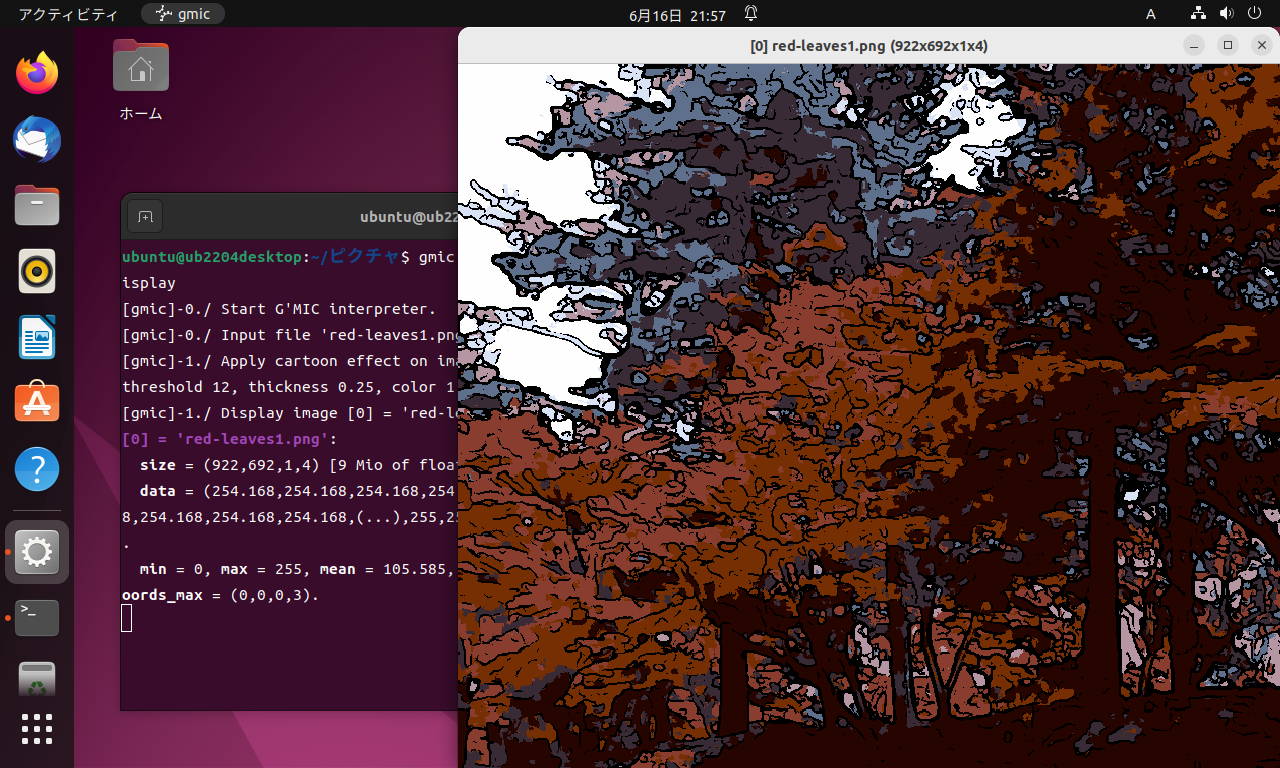
入力画像をコミック風に変換するcartoonフィルタを適用して結果を表示するコマンドは以下です。
gmic -input red-leaves1.png -cartoon 3,80,12 -display

〇G'MICの画面(Ubuntu 22.04)

インストール手順

以下のコマンドを実行します。
sudo apt-get update

sudo apt-get -y install gmic

関連情報

・プロジェクトwebサイト
https://gmic.eu/

AlmaLinux 9にphpMyAdminとMariaDBをインストールする

phpMyAdminでwebインターフェイスからMariaDBを操作できます。

〇phpMyAdminの画面
http://<ホスト名またはIPアドレス/phpmyadmin/にアクセスします。

インストール方法

以下の手順を実行します。
1. firewallでhttpの80番ポートを開けます
sudo firewall-cmd --add-service=http --permanent

sudo firewall-cmd --reload

2. MariaDBをインストール
sudo dnf -y install mariadb mariadb-server

sudo systemctl enable mariadb.service

sudo systemctl start mariadb.service

sudo mysql -uroot -e "SET PASSWORD = PASSWORD('root'); FLUSH PRIVILEGES;"
※パスワードは適宜変更してください。

3. ApacheとPHPのインストール
sudo dnf install -y httpd \
  php \
  php-mysqlnd \
  php-json \
  php-opcache \
  php-xml \
  php-dom \
  php-mbstring \
  php-gd \
  php-curl

sudo systemctl enable php-fpm

sudo systemctl enable httpd

4. SELinuxの無効化
sudo setenforce 0

sudo getenforce

sudo sed -i -e 's/SELINUX=enforcing/SELINUX=disabled/' /etc/selinux/config

5. phpMyAdminのインストール
wget https://files.phpmyadmin.net/phpMyAdmin/5.2.0/phpMyAdmin-5.2.0-all-languages.tar.gz

tar xvfz phpMyAdmin-5.2.0-all-languages.tar.gz

sudo mv phpMyAdmin*-all-languages /opt/phpmyadmin

sudo chown -R apache:apache /opt/phpmyadmin

sudo ln -s  /opt/phpmyadmin /var/www/html

cat << EOF | sudo tee /etc/httpd/conf.d/phpmyadmin.conf
<Directory /var/www/html/phpmyadmin/data>
        AllowOverride None
        Require all denied
</Directory>
EOF

sudo service httpd restart

関連情報

・phpMyAdminに関する他の記事は、こちらを参照してください。

2022年6月28日火曜日

AlmaLinux 9にEclipse 2022-03をインストールする

Eclipse IDEはオープンソースのIDEです。

〇Eclipseの画面

インストール方法

以下のコマンドを実行します。
cd /opt

sudo wget https://ftp.jaist.ac.jp/pub/eclipse/technology/epp/downloads/release/2022-03/R/eclipse-java-2022-03-R-linux-gtk-x86_64.tar.gz

sudo tar xvfz eclipse-java-2022-03-R-linux-gtk-x86_64.tar.gz

cat << EOF | sudo tee /usr/share/applications/eclipse.desktop
#!/usr/bin/env xdg-open
[Desktop Entry]
Version=1.0
Type=Application
Terminal=false
Exec=/opt/eclipse/eclipse
Name=eclipse
Categories=Development;
Icon=/opt/eclipse/icon.xpm
EOF

関連情報

・eclipseに関する他の記事は、こちらを参照してください。

Ubuntu 22.04にDiffuseをインストールする

Diffuseで2つのテキストの差分を表示したり、マージしたりすることができます。差分はハイライト表示されるて容易に差異を見つけることができます。

〇Diffuseの画面

インストール方法

以下のコマンドを実行します。
sudo apt-get update

sudo apt-get install diffuse

2022年6月27日月曜日

Ubuntu Desktop 22.04にDrawpile(flathub版)をインストールする

Drawpileで、ネットワーク上の複数人数で協力して絵を描く事ができます。リモート会議のホワイトボード代わりにもなります。 社内ネットワークではクライアント同士で接続することができ、pub.drawpile.netなどのパブリックサーバや専用サーバを介してインターネット越しの接続をすることも可能です。

〇Drawpileの画面

インストール方法

以下のコマンドを実行します。
sudo apt-get update

sudo apt-get -y install flatpak

sudo flatpak remote-add --if-not-exists flathub https://flathub.org/repo/flathub.flatpakrepo

sudo flatpak -y install flathub net.drawpile.drawpile

Drawpileの実行

以下のコマンドを実行します。
flatpak run net.drawpile.drawpile

関連情報

・Drawpileに関する他の情報はこちらを参照してください

・Drawpileのウェブサイト
https://drawpile.net/