〇Genius 数学ツール(Gnome Genius)の画面

インストール方法
シェルから以下のコマンド実行しますsudo apt-get -y install gnome-geniussudo apt-get -y install gnome-genius

sudo dnf -y install ncdu
sudo dnf -y install epel-release

sudo dnf -y install snapd

sudo systemctl enable --now snapd.socket

sudo ln -s /var/lib/snapd/snap /snap

sudo snap install sweethome3d-homedesignmkdir ~/models
cd ~/models
wget https://sourceforge.net/projects/sweethome3d/files/SweetHome3D-models/3DModels-1.8/3DModels-Contributions-1.8.zip
wget https://sourceforge.net/projects/sweethome3d/files/SweetHome3D-models/3DModels-1.8/3DModels-LucaPresidente-1.8.zip
wget https://sourceforge.net/projects/sweethome3d/files/SweetHome3D-models/3DModels-1.8/3DModels-Trees-1.8.zip
wget https://sourceforge.net/projects/sweethome3d/files/SweetHome3D-models/3DModels-1.8/3DModels-Scopia-1.8.zip
wget https://sourceforge.net/projects/sweethome3d/files/SweetHome3D-models/3DModels-1.8/3DModels-KatorLegaz-1.8.zip
wget https://sourceforge.net/projects/sweethome3d/files/SweetHome3D-models/3DModels-1.8/3DModels-BlendSwap-CC-0-1.8.zip
wget https://sourceforge.net/projects/sweethome3d/files/SweetHome3D-models/3DModels-1.8/3DModels-BlendSwap-CC-BY-1.8.zip
wget https://sourceforge.net/projects/sweethome3d/files/SweetHome3D-models/3DModels-1.8/3DModels-Reallusion-1.8.zip
unzip -o "*.zip"
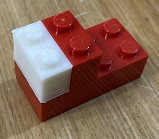
// プレートの厚さ
PLATE_THICK=7;

// LEGOの1ブロック
LEGO_SQUARE=7.95;
// 突起の直径
LEGO_PEG=4.9;
LEGO_PEG_R=LEGO_PEG/2;
LEGO_PEG_H=1.8;
// LEGOの側面の厚さ
LEGO_WALL=1.5;
// LEGOの底面の円の直径
LEGO_BOTTOM_CIRCLE_S=3;
// 底の側面の高さ
LEGO_BOTTOM_H=2.6;

// プレートのサイズ(ブロック単位)
NUM_HOLE_W=2;

// 上面プレート
translate([0, 0, 0])
linear_extrude(height=PLATE_THICK){
    square([LEGO_SQUARE*NUM_HOLE_W, LEGO_SQUARE]);
}

// 突起
for( lw = [0 : NUM_HOLE_W-1] ){
    translate([LEGO_SQUARE*lw+LEGO_SQUARE/2, LEGO_SQUARE/2, PLATE_THICK])
    linear_extrude(height=LEGO_PEG_H){
        circle(LEGO_PEG_R, $fn=50);
    }
}

// 側面
translate([0, 0, -LEGO_BOTTOM_H])
linear_extrude(height=LEGO_BOTTOM_H){
    square([LEGO_SQUARE*NUM_HOLE_W, LEGO_WALL]);
}

translate([0, LEGO_SQUARE-LEGO_WALL, -LEGO_BOTTOM_H])
linear_extrude(height=LEGO_BOTTOM_H){
    square([LEGO_SQUARE*NUM_HOLE_W, LEGO_WALL]);
}

translate([0, 0, -LEGO_BOTTOM_H])
linear_extrude(height=LEGO_BOTTOM_H){
    square([LEGO_WALL, LEGO_SQUARE]);
}

translate([LEGO_SQUARE*NUM_HOLE_W-LEGO_WALL, 0, -LEGO_BOTTOM_H])
linear_extrude(height=LEGO_BOTTOM_H){
    square([LEGO_WALL, LEGO_SQUARE]);
}

// 下の円柱
for( lw = [0 : NUM_HOLE_W-2] ){
    translate([LEGO_SQUARE*(lw+1), LEGO_SQUARE/2, -LEGO_BOTTOM_H])
    linear_extrude(height=LEGO_BOTTOM_H){
        circle(LEGO_BOTTOM_CIRCLE_S/2, $fn=50);
    }
}


wget -O - https://raw.githubusercontent.com/laurent22/joplin/master/Joplin_install_and_update.sh | bash

mkdir -p ~/.local/share/applications

cat << EOF > ~/.local/share/applications/joplin.desktop
[Desktop Entry]
Version=1.0
Type=Application
Terminal=false
Exec=$HOME/.joplin/Joplin.AppImage
Name=Joplin
Categories=Office;
EOF

sudo apt-get -y install kolourpaint