2020年6月29日月曜日

NatronでBlurフィルタを使用して動画画面にぼかしをかける

以下の手順で、Blurフィルタを使用して動画画面にぼかしをかけます。

操作手順

1. 左側の「Image」アイコンメニューから「Read」を選択します。Open Sequenceダイアログで動画ファイルを選択して「Open」ボタンをクリックします。

2. 左側の「Filter」アイコンメニューから「Blur」を選択します。

3. BlurノードのプロパティのSizeパラメータを調整します。

4. 左側の「Image」アイコンメニューから「Write」を選択します。Save Sequenceダイアログで動画ファイル名を入力してファイルタイプを選択し、「Save」ボタンをクリックします。
BlurノードとWriteノードを接続します。EncodeオプションのCodecを適宜変更します(ここではmp4vに変更しています)

5. Renderメニューの「Render All Writers」を選択するとレンダリングが始まりファイルに書き込まれます。

関連情報

・その他のNatronの視覚効果については、以下のページを参照してください。
動画に視覚効果をつける事のできるNatronのまとめ

・様々な動画に関するアプリケーションについては、以下のまとめを参照してください。
動画関連アプリケーションのまとめ

Debian 10(Buster)/Ubuntu 20.04にVFXアプリNatronをインストールする

Natronは動画に視覚効果をつける事のできるアプリケーションです。

〇Natronの画面(Debian 10)

〇Natronの画面(Ubuntu 20.04)

インストール方法

以下のコマンドを実行します。
sudo apt-get update

sudo apt-get -y install flatpak

sudo flatpak remote-add --if-not-exists flathub https://flathub.org/repo/flathub.flatpakrepo

sudo flatpak -y install flathub fr.natron.Natron

関連情報

・Natronの視覚効果・操作方法については、以下のページを参照してください。
動画に視覚効果をつける事のできるNatronのまとめ

・プロジェクトwebサイト
https://natrongithub.github.io/

・様々な動画に関するアプリケーションについては、以下のまとめを参照してください。
動画関連アプリケーションのまとめ

Debian 10(Buster)にAzPainterをインストールする

AzPainterはイラスト描画向けのペイントアプリケーションです。

〇AzPainterの画面

〇インストール方法
以下のコマンドを実行します。
sudo apt-get -y install libfreetype6-dev libfontconfig1-dev libjpeg-dev libx11-dev libxext-dev fonts-takao build-essential

wget https://osdn.net/dl/azpainter/azpainter-2.1.5.tar.xz

tar Jxfv azpainter-2.1.5.tar.xz

cd azpainter-2.1.5

./configure

make

sudo make install-strip

cat << EOF | sudo tee /usr/share/applications/azpainter.desktop
[Desktop Entry]
Version=1.0
Type=Application
Terminal=false
Exec=/usr/local/bin/azpainter
Name=AzPainter
Categories=Graphics;
EOF

KdenliveでEdge Crop効果を使用して動画画面の上下左右を透明にする

以下の手順でEdge Crop効果を使用して動画画面の上下左右を透明にします。

〇version21.08.0
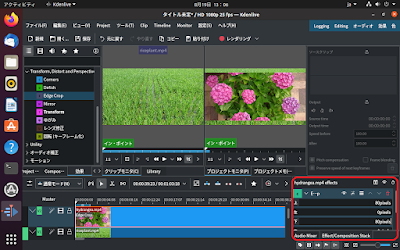
1. 効果タブの「Transform, Distort and Perspective」カテゴリのEdge Crop効果をクリップにドラッグアンドドロップします。

2. プロパティタブ(画面右下赤枠部分)の上下左右パラメータを調整します。切り落とした部分が透明になり下位のトラックのクリップが表示されます。

〇version19.12.3

設定手順

1. 効果タブの「Alpha/Transform」カテゴリのEdge Crop効果をクリップにドラッグアンドドロップします。

2. プロパティタブの上下左右パラメータを調整します。切り落とした部分が透明になり下位のトラックのクリップが表示されます。

関連情報

動画編集アプリKdenliveのまとめ

・Kdenliveのgithubリポジトリ
https://github.com/KDE/kdenlive

・様々な動画に関するアプリケーションについては、以下のまとめを参照してください。
動画関連アプリケーションのまとめ

KdenliveでChroma Key:Basic効果を使用して動画画面の指定色部分を透明にする

以下の手順でChroma Key:Basic効果を使用して動画画面の指定色部分を透明にします。

設定手順

〇version21.08.0
1. 効果タブの「Alpha, Mask and Keying」カテゴリのChroma Key:Basic効果をクリップにドラッグアンドドロップします。

2. プロパティタブ(画面右下赤枠部分)のカラー・キーで透過させる色を選択し「バリアンス」パラメータを調整します。バリアンスパラメータを大きくするとより指定色から離れた色でも透過対象となります。

〇version19.12.3
1. 効果タブの「Alpha/Transform」カテゴリのChroma Key:Basic効果をクリップにドラッグアンドドロップします。

2. プロパティタブのカラー・キーで透過させる色を選択し「バリアンス」パラメータを調整します。バリアンスパラメータを大きくするとより指定色から離れた色でも透過対象となります。

関連情報

動画編集アプリKdenliveのまとめ

・Kdenliveのgithubリポジトリ
https://github.com/KDE/kdenlive

・様々な動画に関するアプリケーションについては、以下のまとめを参照してください。
動画関連アプリケーションのまとめ

Kdenliveでフェードアウト効果を使用して2つ動画クリップを切り替える

以下の手順でフェードアウト効果を使用して2つ動画クリップを切り替えます。

設定手順

1. 効果タブの「Image adjustment」カテゴリのフェードアウト効果をクリップにドラッグアンドドロップします。

2. プロパティタブの「長さ」パラメータを調整します。長さの値が大きいほどゆっくりと切り替わります。

関連情報

動画編集アプリKdenliveのまとめ

・Kdenliveのgithubリポジトリ
https://github.com/KDE/kdenlive

・様々な動画に関するアプリケーションについては、以下のまとめを参照してください。
動画関連アプリケーションのまとめ

Kdenliveでフェードイン効果を使用して2つ動画クリップを切り替える

以下の手順でフェードイン効果を使用して2つ動画クリップを切り替えます。

設定手順

1. 効果タブの「Image adjustment」カテゴリのフェードイン効果をクリップにドラッグアンドドロップします。

2. プロパティタブの「長さ」パラメータを調整します。長さの値が大きいほどゆっくりと切り替わります。

関連情報

動画編集アプリKdenliveのまとめ

・Kdenliveのgithubリポジトリ
https://github.com/KDE/kdenlive

・様々な動画に関するアプリケーションについては、以下のまとめを参照してください。
動画関連アプリケーションのまとめ