〇Back In Timeの画面(Raspberry Pi)


以下のコマンドを実行します。
sudo apt-get update

sudo apt-get -y install backintime-qt4
sudo apt-get update
sudo apt-get -y install backintime-qt4

sudo apt-get -y install default-jdk

wget https://downloads.arduino.cc/arduino-1.8.12-linuxarm.tar.xz

tar -xvf arduino-1.8.12-linuxarm.tar.xz

sudo mv arduino-1.8.12 /opt

cd /opt/arduino-1.8.12

mv java java.bak
※「Error: missing `server' JVM at `/opt/arduino-1.8.12/java/lib/arm/server/libjvm.so'.」というメッセージが表示されるのでバンドルされたjavaは使用しないようにする

./install.sh

sudo usermod -a -G dialout $USER
sudo mkdir -p /glusterfs

sudo apt-get update

sudo apt-get -y upgrade

sudo apt-get -y install glusterfs-client

echo 'node1:/myvolume /glusterfs glusterfs defaults,_netdev,backup-volfile-servers=node2:node3 0 0' | sudo tee -a /etc/fstab

sudo mount -a
sudo systemctl enable systemd-networkd

sudo systemctl enable systemd-networkd-wait-online
VAGRANTFILE_API_VERSION = "2"

Vagrant.configure(VAGRANTFILE_API_VERSION) do |config|
  config.vm.box = "bento/centos-8.1"
  config.vm.hostname = "co81borgbackup"
  config.vm.provider :virtualbox do |vbox|
     vbox.name = "co81borgbackup"
     vbox.gui = true
     vbox.cpus = 2
     vbox.memory = 4096
  end
config.vm.network "private_network", ip: "192.168.55.101", :netmask => "255.255.255.0"
  config.vm.provision "shell", inline: <<-SHELL
dnf -y install langpacks-ja
localectl set-locale LANG=ja_JP.UTF-8
dnf install -y epel-release
dnf check-update
dnf -y update
timedatectl set-timezone Asia/Tokyo

# install BorgBackup
dnf -y install borgbackup

# test execution
mkdir -p sample
cp /vagrant/Vagrantfile sample

# intializa repo
echo 'initialize...'
mkdir -p /opt/repo
export BORG_PASSPHRASE=vagrant
borg init -e repokey /opt/repo

# backup
echo 'backup...'
borg create --stats /opt/repo::20200330 /home/vagrant/sample/*

# show
echo 'listing...'
borg list /opt/repo::20200330

# remove original file and restore it.
echo 'restore...'
rm -f /home/vagrant/sample/Vagrantfile
borg extract /opt/repo::20200330
cat ~vagrant/home/vagrant/sample/Vagrantfile


SHELL
end

VAGRANTFILE_API_VERSION = "2"

Vagrant.configure(VAGRANTFILE_API_VERSION) do |config|
  config.vm.box = "bento/centos-8.1"
  config.vm.hostname = "co81gnomedarktable"
  config.vm.provider :virtualbox do |vbox|
     vbox.name = "co81gnomedarktable"
     vbox.gui = true
     vbox.cpus = 2
     vbox.memory = 4096
     vbox.customize ["modifyvm", :id, "--nicpromisc2","allow-all"]
  end
config.vm.network "public_network", ip: "192.168.1.101", :netmask => "255.255.255.0"
  config.vm.provision "shell", inline: <<-SHELL
#localedef -i /usr/share/i18n/locales/ja_JP -f UTF-8 /usr/lib/locale/ja_JP.UTF-8
dnf -y install langpacks-ja
localectl set-locale LANG=ja_JP.UTF-8
dnf install -y epel-release
dnf check-update
dnf -y update
timedatectl set-timezone Asia/Tokyo

dnf -y groupinstall "Server with GUI" "Input Methods"
dnf -y install xrdp ibus-mozc

# hide dialogs
sudo sh -c "echo 'X-GNOME-Autostart-enabled=false' >> /etc/xdg/autostart/gnome-welcome-tour.desktop"

systemctl set-default graphical.target

systemctl enable xrdp.service
systemctl start xrdp.service

# install flatpak
yum -y install flatpak
flatpak remote-add --if-not-exists flathub https://flathub.org/repo/flathub.flatpakrepo

# install Darktable
flatpak -y install flathub org.darktable.Darktable
cat << EOF > /usr/share/applications/darktable.desktop
[Desktop Entry]
Version=1.0
Type=Application
Terminal=false
Exec=/usr/bin/flatpak run org.darktable.Darktable
Name=Darktable
Categories=Graphics;
EOF


telinit 5
SHELL
end
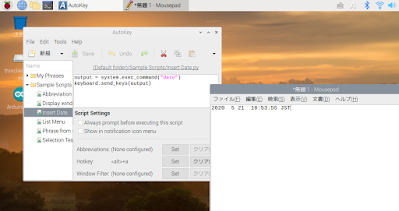


wget https://github.com/autokey/autokey/releases/download/v0.95.10/autokey-common_0.95.10-0_all.deb

wget https://github.com/autokey/autokey/releases/download/v0.95.10/autokey-gtk_0.95.10-0_all.deb

sudo dpkg -i autokey-common_0.95.10-0_all.deb autokey-gtk_0.95.10-0_all.deb

sudo apt --fix-broken install

sudo dnf -y install perl perl-Net-SSLeay openssl perl-Encode-Detect

wget http://prdownloads.sourceforge.net/webadmin/webmin-1.941-1.noarch.rpm

sudo dnf -y install webmin-1.941-1.noarch.rpm

sudo firewall-cmd --add-port=10000/tcp --permanent

sudo firewall-cmd --reload
