2019年7月22日月曜日

DockerでdarktableとMATEデスクトップ環境とTigerVNCがインストールされたイメージ(Ubuntu18.04)を作成する

darktableはオープンソースの写真管理・編集ソフトウェアです。

〇darktableの画面

VNCクライアントから接続するときにパスワードにubuntuを指定します。

〇イメージのビルド
docker build --no-cache -t ub1804vncmatedarktable .

Dockerfile
from ubuntu:18.04

ENV DEBIAN_FRONTEND=noninteractive
run apt-get update \
  && apt-get -y -o Dpkg::Options::="--force-confdef" -o Dpkg::Options::="--force-confold" upgrade \
  && apt-get install -y language-pack-ja-base language-pack-ja \
  && ln -sf /usr/share/zoneinfo/Asia/Tokyo /etc/localtime \
  && echo 'Asia/Tokyo' > /etc/timezone \
  && locale-gen ja_JP.UTF-8 \
  && echo 'LC_ALL=ja_JP.UTF-8' > /etc/default/locale \
  && echo 'LANG=ja_JP.UTF-8' >> /etc/default/locale
env LANG=ja_JP.UTF-8 \
   LANGUAGE=ja_JP.UTF-8 \
   LC_ALL=ja_JP.UTF-8
run apt-get -y install \
      ubuntu-mate-desktop \
      tigervnc-standalone-server \
      expect \
      fcitx-mozc \
      fonts-ipafont-gothic \
      fonts-ipafont-mincho \
      vim \
      gvfs-bin \
      xdg-utils \
      darktable \
  && apt-get -y remove --purge light-locker blueman \
  && apt-get -y install gnome-screensaver \
  && im-config -n fcitx \
  && apt-get clean \
  && rm -rf /var/cache/apt/archives/* \
  && rm -rf /var/lib/apt/lists/* \
  && groupadd -g 1000 ubuntu \
  && useradd -d /home/ubuntu -m -s /bin/bash -u 1000 -g 1000 ubuntu \
  && echo 'ubuntu:ubuntu' | chpasswd \
  && echo "ubuntu ALL=NOPASSWD: ALL" >> /etc/sudoers \
  && echo 'spawn "tigervncpasswd"' >> /tmp/initpass \
  && echo 'expect "Password:"' >> /tmp/initpass \
  && echo 'send "ubuntu\\r"' >> /tmp/initpass \
  && echo 'expect "Verify:"' >> /tmp/initpass \
  && echo 'send "ubuntu\\r"' >> /tmp/initpass \
  && echo 'expect "Would you like to enter a view-only password (y/n)?"' >> /tmp/initpass \
  && echo 'send "n\\r"' >> /tmp/initpass \
  && echo 'expect eof' >> /tmp/initpass \
  && echo 'exit' >> /tmp/initpass \
  && sudo -u ubuntu -H /bin/bash -c '/usr/bin/expect /tmp/initpass' \
  && mkdir -p /home/ubuntu/.vnc \
  && chown ubuntu:ubuntu /home/ubuntu/.vnc \
  && echo '#!/bin/sh' >> /home/ubuntu/.vnc/xstartup \
  && echo 'export LANG=ja_JP.UTF-8' >> /home/ubuntu/.vnc/xstartup \
  && echo 'export LC_ALL=ja_JP.UTF-8' >> /home/ubuntu/.vnc/xstartup \
  && echo 'export XMODIFIERS=@im=fcitx' >> /home/ubuntu/.vnc/xstartup \
  && echo 'export GTK_IM_MODULE=fcitx' >> /home/ubuntu/.vnc/xstartup \
  && echo 'fcitx -r -d &' >> /home/ubuntu/.vnc/xstartup \
  && echo 'exec mate-session' >> /home/ubuntu/.vnc/xstartup \
  && chmod +x /home/ubuntu/.vnc/xstartup \
  && mkdir -p /home/ubuntu/data \
  && chown -R ubuntu:ubuntu /home/ubuntu/data

expose 5901
volume ["/home/ubuntu/data"]
cmd /usr/bin/vncserver :1 -localhost no -geometry 1152x864 -alwaysshared -fg

〇コンテナの実行
docker run -it -v `pwd`:/home/ubuntu/data -p 5901:5901 -u ubuntu --privileged ub1804vncmatedarktable


〇関連情報
・darktableに関する他の記事はこちらを参照してください。

・darktableのgithubリポジトリ
https://github.com/darktable-org/darktable

Vagrantでgretl、Cinnamon Desktop環境、XRDPがインストールされた仮想マシン(Debian Stretch/9.6)を構築する

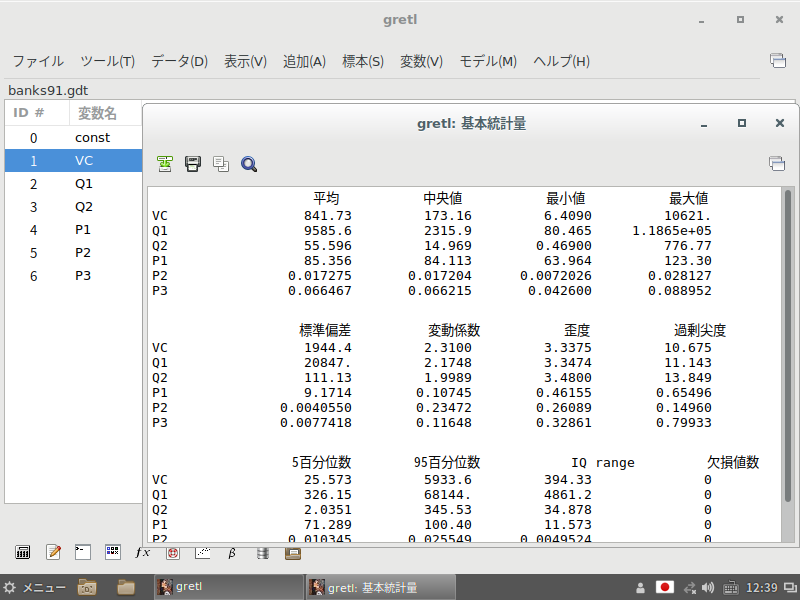
gretlはオープンソースの統計解析アプリケーションです。

〇gretlの画面


構築方法

以下のVagrantfileを使用して、gretl、Cinnamon Desktop環境、XRDPをインストールした仮想マシン(Debian Stretch/9.6)を構築できます。
XRDPがインストールされているので、Windowsのリモートデスクトップで接続することができます。ユーザ名はvagrant、パスワードもvagrantでログオンできます。

Vagrantfile
VAGRANTFILE_API_VERSION = "2"

Vagrant.configure(VAGRANTFILE_API_VERSION) do |config|
  config.vm.box = "bento/debian-9.6"
  config.vm.hostname = "db96cinnamongretl"
config.vm.network "public_network", ip:"192.168.1.107", :netmask => "255.255.255.0"
  config.vm.provider :virtualbox do |vbox|
     vbox.name = "db96cinnamongretl"
     vbox.gui = true
     vbox.cpus = 2
     vbox.memory = 2048
  end
  config.vm.provision "shell", inline: <<-SHELL
apt-get update
export DEBIAN_FRONTEND=noninteractive
apt-get -y -o Dpkg::Options::="--force-confdef" -o Dpkg::Options::="--force-confold" upgrade
apt-get -y install task-japanese gawk
sed -i -e 's/# ja_JP.UTF-8 UTF-8/ja_JP.UTF-8 UTF-8/' /etc/locale.gen
locale-gen
update-locale LANG=ja_JP.UTF-8
localectl set-locale LANG=ja_JP.UTF-8
localectl set-keymap jp106
apt-get update
cat << EOF > /etc/default/keyboard
XKBMODEL="pc106"
XKBLAYOUT="jp"
XKBVARIANT=""
XKBOPTIONS=""
BACKSPACE="guess"
EOF
cat << EOF > /home/vagrant/.xsessionrc
export GTK_IM_MODULE=fcitx
export QT_IM_MODULE=fcitx
export XMODIFIERS="@im=fcitx"
sed -i -e "s/^EnabledIMList.*$/EnabledIMList=fcitx-keyboard-jp:True,mozc:True,fcitx-keyboard-us:False/" /home/vagrant/.config/fcitx/profile
fcitx-remote -r
fcitx -r -d
EOF
chown vagrant:vagrant .xsessionrc
apt-get -y install  xrdp fcitx-mozc task-cinnamon-desktop tigervnc-standalone-server

apt-get -y install build-essential module-assistant dkms
wget http://download.virtualbox.org/virtualbox/5.2.22/VBoxGuestAdditions_5.2.22.iso
mount -o loop -t iso9660 VBoxGuestAdditions_5.2.22.iso /media/
/media/VBoxLinuxAdditions.run

im-config -n fcitx
sudo -u vagrant bash -i -c "export DISPLAY=:0.0 && fcitx -r"
cp /etc/xrdp/xrdp.ini /etc/xrdp/xrdp.ini.org
cat /etc/xrdp/xrdp.ini.org | gawk '/\\[Globals\\]/,/\\[Xorg\\]/' | sed -e 's/\\[Xorg\\]//' > /etc/xrdp/xrdp.ini
cat << EOF >> /etc/xrdp/xrdp.ini
[Xvnc]
name=Xvnc
lib=libvnc.so
username=ask
password=ask
ip=127.0.0.1
port=-1
EOF
systemctl restart xrdp
systemctl enable xrdp

# install gretl
apt-get -y install gretl

init 5
SHELL
end

関連情報

・gretlに関する他の記事はこちらを参照してください。

VagrantでgFTP、XFce Desktop環境、XRDPがインストールされた仮想マシン(Ubuntu18.04)を構築する

gFTPはオープンソースのFTPクライアントです。

〇gFTPの画面


〇構築方法
以下のVagrantfileを使用して、gFTP、Xfce Desktop環境、XRDPをインストールした仮想マシン(Ubuntu18.04)を構築できます。
XRDPがインストールされているので、Windowsのリモートデスクトップで接続することができます。ユーザ名はvagrant、パスワードもvagrantでログオンできます。

Vagrantfile
VAGRANTFILE_API_VERSION = "2"

Vagrant.configure(VAGRANTFILE_API_VERSION) do |config|
  config.vm.box = "bento/ubuntu-18.04"
  config.vm.hostname = "ub1804xfcegftp"
config.vm.network :public_network, ip:"192.168.1.109"
  config.vm.provider :virtualbox do |vbox|
     vbox.name = "ub1804xfcegftp"
     vbox.gui = true
     vbox.cpus = 2
     vbox.memory = 2048
  end
  config.vm.provision "shell", inline: <<-SHELL
apt-get update
export DEBIAN_FRONTEND=noninteractive
apt-get -y -o Dpkg::Options::="--force-confdef" -o Dpkg::Options::="--force-confold" upgrade
apt-get -y install language-pack-ja
localectl set-locale LANG=ja_JP.UTF-8
localectl set-keymap jp106
apt-get update
apt-get -y install xrdp=0.9.5-2 fcitx-mozc xubuntu-desktop
im-config -n fcitx

apt-get -y install --install-recommends linux-generic-hwe-18.04 xserver-xorg-hwe-18.04
apt-get -y install virtualbox-guest-dkms virtualbox-guest-utils virtualbox-guest-x11

sed -i -e "s/allowed_users=console/allowed_users=anybody/" /etc/X11/Xwrapper.config

echo "xfce4-session" > /home/vagrant/.xsession
apt-get -y purge light-locker

# install gFTP
apt-get -y install gftp

init 5
SHELL
end


○関連情報
・gFTPに関する他の記事はこちらを参照してください。

2019年7月21日日曜日

VagrantでGrav CMSをインストールした仮想マシン(debian buster/10)を構築する

Gravはデータベースを使用しないPHP製のCMSです。

〇Gravの管理者画面


〇構築方法
以下のVagrantfileを使用して、Grav CMSとMySQLをインストールした仮想マシンを構築する事ができます。
仮想マシン構築後、ブラウザからhttp://192.168.1.105/grav/adminで管理者画面にアクセスできます。

Vagrantfile
VAGRANTFILE_API_VERSION = "2"

Vagrant.configure(VAGRANTFILE_API_VERSION) do |config|
  config.vm.box = "bento/debian-10"
  config.vm.hostname = "db10grav"
config.vm.network "public_network", ip:"192.168.1.103", :netmask => "255.255.255.0"
config.vm.network "private_network", ip: "192.168.55.103", :netmask => "255.255.255.0"
  config.vm.provider :virtualbox do |vbox|
     vbox.name = "db10grav"
     vbox.gui = true
     vbox.cpus = 2
     vbox.memory = 2048
  end
  config.vm.provision "shell", inline: <<-SHELL
apt-get update
DEBIAN_FRONTEND=noninteractive apt-get -y -o Dpkg::Options::="--force-confdef" -o Dpkg::Options::="--force-confold" upgrade
apt-get -y install task-japanese gawk
sed -i -e 's/# ja_JP.UTF-8 UTF-8/ja_JP.UTF-8 UTF-8/' /etc/locale.gen
locale-gen
update-locale LANG=ja_JP.UTF-8
localectl set-locale LANG=ja_JP.UTF-8
localectl set-keymap jp106
timedatectl set-timezone Asia/Tokyo

# install apache and php
apt-get -y install unzip
apt-get -y install apache2 libapache2-mod-php7.3
apt-get -y install php7.3-gd php7.3-json php7.3-mbstring php7.3-xml php7.3-zip php7.3-curl
a2enmod rewrite

# install grav
wget -O grav.zip https://getgrav.org/download/core/grav-admin/1.6.11
unzip grav.zip
mv grav-admin /opt/grav
ln -s  /opt/grav /var/www/html
cd /opt/grav/
./bin/gpm install admin -y
./bin/plugin login newuser --user=admin --password=Admin123 --email=admin@localhost.localdomain --permissions=b --fullname=administrator --title=admin
chown -R www-data:www-data /opt/grav
cat << EOF >> /etc/apache2/apache2.conf
<Directory /var/www/html>
        Options Indexes FollowSymLinks
        AllowOverride All
        Require all granted
</Directory>
EOF
service apache2 restart
echo 'access http://192.168.1.103/grav/admin'
echo 'user: admin  password:Admin123 '
echo '--------'
echo 'access http://192.168.1.103/grav/'


SHELL
end

VagrantでJASP、Xfce Desktop環境、TigerVNCがインストールされた仮想マシン(Ubuntu18.04)を構築する

JASPはオープンソースの統計解析アプリケーションです。

〇JASPの画面

TigerVNCがインストールされているので、VNCクライアントで接続することができます。パスワードはVagrantでログオンできます。

〇構築方法
以下のVagrantfileを使用して、JASP、Xfce Desktop環境、TigerVNCをインストールした仮想マシン(Ubuntu18.04)を構築できます。

Vagrantfile
VAGRANTFILE_API_VERSION = "2"

Vagrant.configure(VAGRANTFILE_API_VERSION) do |config|
  config.vm.box = "bento/ubuntu-18.04"
  config.vm.hostname = "ub1804vncxfcejasp"
  config.vm.network :public_network, ip:"192.168.1.108"
  config.vm.network "private_network", ip: "192.168.55.108", :netmask => "255.255.255.0"
  config.vm.provider :virtualbox do |vbox|
     vbox.name = "ub1804vncxfcejasp"
     vbox.gui = true
     vbox.cpus = 2
     vbox.memory = 4096
  end
  config.vm.provision "shell", inline: <<-SHELL
apt-get update
export DEBIAN_FRONTEND=noninteractive
apt-get -y -o Dpkg::Options::="--force-confdef" -o Dpkg::Options::="--force-confold" upgrade
apt-get -y install language-pack-ja fonts-ipafont-*
localectl set-locale LANG=ja_JP.UTF-8
localectl set-keymap jp106
apt-get update
apt-get -y install fcitx-mozc xubuntu-desktop xfce4-terminal language-pack-ja tigervnc-standalone-server expect
apt-get -y purge light-locker
im-config -n fcitx


# set passwd for vnc
cat << EOC > /tmp/initpass.sh
/usr/bin/expect << EOF
spawn "tigervncpasswd"
expect "Password:"
send "vagrant\\r"
expect "Verify:"
send "vagrant\\r"
expect "Would you like to enter a view-only password (y/n)?"
send "n\\r"
expect eof
exit
EOF
EOC
chmod +x /tmp/initpass.sh
sudo -u vagrant -H /bin/bash -c "/tmp/initpass.sh"


mkdir -p /home/vagrant/.vnc
chown vagrant:vagrant /home/vagrant/.vnc
cat << EOF > /home/vagrant/.vnc/xstartup
#!/bin/sh
export LANG=ja_JP.UTF-8
export LC_ALL=ja_JP.UTF-8
export XMODIFIERS=@im=fcitx
export GTK_IM_MODULE=fcitx
fcitx -r -d &
exec startxfce4
EOF
chmod +x /home/vagrant/.vnc/xstartup

cat << EOF > /etc/systemd/system/vncserver@.service
[Unit]
Description=Remote desktop service (VNC)
After=syslog.target network.target

[Service]
Type=simple
User=vagrant
PAMName=login
PIDFile=/home/%u/.vnc/%H%i.pid
ExecStartPre=/bin/sh -c '/usr/bin/vncserver -kill :%i > /dev/null 2>&1 || :'
ExecStart=/usr/bin/vncserver :%i -localhost no -geometry 1152x864 -alwaysshared -fg
ExecStop=/usr/bin/vncserver -kill :%i

[Install]
WantedBy=multi-user.target
EOF
sudo systemctl start vncserver@1.service
sudo systemctl enable vncserver@1.service


# install JASP
sudo apt-key adv --keyserver keyserver.ubuntu.com --recv-keys E084DAB9
echo 'deb https://cloud.r-project.org/bin/linux/ubuntu bionic-cran35/' | sudo tee -a /etc/apt/sources.list
sudo add-apt-repository -y ppa:marutter/c2d4u3.5
sudo add-apt-repository -y ppa:jasp-uva/jasp
sudo apt-get update
sudo apt-get -y install jasp

init 5
SHELL
end


〇参考情報
・プロジェクトサイト
https://jasp-stats.org/

・JASPに関する他の記事はこちらを参照してください。

VagrantでNode-RedとPostgreSQL11をインストールした仮想マシン(Debian Buster/10)を構築する

Node-Redを使用してフロー図による開発を行うことができます。

〇Node-Redの画面


〇構築方法
以下のVagrantfileで、Node-RedとPostgreSQL11をインストールした仮想マシン(Debian Buster/10)を構築する事ができます。

Vagrantfile
VAGRANTFILE_API_VERSION = "2"

Vagrant.configure(VAGRANTFILE_API_VERSION) do |config|
  config.vm.box = "bento/debian-10"
  config.vm.hostname = "db10nodered"
config.vm.network "public_network", ip:"192.168.1.103", :netmask => "255.255.255.0"
config.vm.network "private_network", ip: "192.168.55.103", :netmask => "255.255.255.0"
  config.vm.provider :virtualbox do |vbox|
     vbox.name = "db10nodered"
     vbox.gui = true
     vbox.cpus = 2
     vbox.memory = 2048
  end
  config.vm.provision "shell", inline: <<-SHELL
apt-get update
DEBIAN_FRONTEND=noninteractive apt-get -y -o Dpkg::Options::="--force-confdef" -o Dpkg::Options::="--force-confold" upgrade
apt-get -y install task-japanese gawk
sed -i -e 's/# ja_JP.UTF-8 UTF-8/ja_JP.UTF-8 UTF-8/' /etc/locale.gen
locale-gen
update-locale LANG=ja_JP.UTF-8
localectl set-locale LANG=ja_JP.UTF-8
localectl set-keymap jp106
timedatectl set-timezone Asia/Tokyo

# install postgresql
echo "deb http://apt.postgresql.org/pub/repos/apt/ $(lsb_release -cs)-pgdg main" > /etc/apt/sources.list.d/pgdg.list
apt-get -y install wget ca-certificates
wget --quiet -O - https://www.postgresql.org/media/keys/ACCC4CF8.asc | apt-key add -
apt-get update
apt-get -y install postgresql-11

echo "listen_addresses='*'" >> /etc/postgresql/11/main/postgresql.conf

echo "host    all         all         127.0.0.1/32          password" >> /etc/postgresql/11/main/pg_hba.conf
echo "host    all         all         192.168.1.0/24          password" >> /etc/postgresql/11/main/pg_hba.conf
echo "host    all         all         192.168.55.0/24          password" >> /etc/postgresql/11/main/pg_hba.conf

systemctl restart postgresql.service
su - postgres << EOF
createdb -T template0 --locale=ja_JP.UTF-8 --encoding=UTF8 test
psql -c "
alter user postgres with password 'postgres';
create user test with password 'test';
grant all privileges on database test to test;
"
EOF
export PGPASSWORD=test
psql -h localhost -d test -U test -c "
create table messages (message_id integer not null, message varchar(100));
insert into messages values (1, 'hello world.');
insert into messages values (2, 'test message.');
"
EOF
echo "postgres:postgres" | chpasswd
systemctl restart postgresql.service

# install nodejs
cd /opt
wget https://nodejs.org/dist/v10.16.0/node-v10.16.0-linux-x64.tar.xz
tar xf node-v10.16.0-linux-x64.tar.xz
export PATH=$PATH:/opt/node-v10.16.0-linux-x64/bin
echo 'export PATH=$PATH:/opt/node-v10.16.0-linux-x64/bin/' >> /root/.profile

sudo ln -s /opt/node-v10.16.0-linux-x64/bin/node /usr/bin/node
sudo ln -s /opt/node-v10.16.0-linux-x64/bin/npm /usr/bin/npm
sudo ln -s /opt/node-v10.16.0-linux-x64/bin/bin/npx /usr/bin/npx

# install Node-Red and Node-Red-Dashboard
npm install -g --unsafe-perm node-red
npm install node-red-dashboard
npm install node-red-contrib-postgres-multi

mkdir -p /root/.node-red
cat << EOF > /etc/systemd/system/node-red.service
[Unit]
Description=Node-Red
[Service]
Environment="NODE_OPTIONS=--max-old-space-size=128"
Environment="NODE_RED_OPTIONS=-v"
ExecStart=/opt/node-v10.16.0-linux-x64/bin/node $NODE_OPTIONS /opt/node-v10.16.0-linux-x64/lib/node_modules/node-red/red.js $NODE_RED_OPTIONS
WorkingDirectory=/root/.node-red/
User=root
Group=root
Restart=on-failure
KillSignal=SIGINT

[Install]
WantedBy=multi-user.target
EOF
systemctl enable node-red.service
systemctl start node-red.service

echo 'access to http://192.168.1.103:1880 or http://192.168.1.103:1880/ui'

SHELL
end

〇サンプルのワークフロー
インジェクションボタンをクリックするとPostgreSQLにクエリを実行し、デバッグ表示するサンプルです。
[{"id":"f3632482.cf9818","type":"tab","label":"フロー 1","disabled":false,"info":""},{"id":"b1f066e5.dcbc6","type":"inject","z":"f3632482.cf9818","name":"","topic":"","payload":"","payloadType":"date","repeat":"","crontab":"","once":false,"onceDelay":0.1,"x":120,"y":100,"wires":[["64e4c46f.7a3ebc"]]},{"id":"5d339df4.131e94","type":"postgres","z":"f3632482.cf9818","postgresdb":"220b0389.c2391c","name":"testdb","output":true,"outputs":1,"x":210,"y":260,"wires":[["a4ae247f.488c9"]]},{"id":"64e4c46f.7a3ebc","type":"function","z":"f3632482.cf9818","name":"sample-query","func":"msg.payload = [\n    {\n        query: 'select message from messages where message_id=1',\n        output: true,\n    },\n];\nreturn msg;","outputs":1,"noerr":0,"x":150,"y":180,"wires":[["5d339df4.131e94"]]},{"id":"a4ae247f.488c9","type":"debug","z":"f3632482.cf9818","name":"","active":true,"tosidebar":true,"console":false,"tostatus":false,"complete":"payload[0]","targetType":"jsonata","x":320,"y":340,"wires":[]},{"id":"220b0389.c2391c","type":"postgresdb","z":"","hostname":"localhost","port":"5432","db":"test","ssl":false}]

VagrantでGNU Shogi、Xfce Desktop環境、XRDPをインストールした仮想マシン(Debian Buster/10)を構築する

GNU Shogiは将棋ゲームです。

〇xshogiの画面

XRDPがインストールされているので、Windowsのリモートデスクトップで接続することができます。ユーザ名はvagrant、パスワードもvagrantでログオンできます。

〇構築方法
以下のVagrantfileを使用して、GNU Shogi、Xfce Desktop環境、XRDPをインストールした仮想マシン(Debian Buster/10)を構築することができます。

Vagrantfile
VAGRANTFILE_API_VERSION = "2"

Vagrant.configure(VAGRANTFILE_API_VERSION) do |config|
  config.vm.box = "bento/debian-10"
  config.vm.hostname = "db10xfcexshogi"
config.vm.network "public_network", ip:"192.168.1.109", :netmask => "255.255.255.0"
  config.vm.provider :virtualbox do |vbox|
     vbox.name = "db10xfcexshogi"
     vbox.gui = true
     vbox.cpus = 2
     vbox.memory = 2048
  end
  config.vm.provision "shell", inline: <<-SHELL
apt-get update
export DEBIAN_FRONTEND=noninteractive
apt-get -y -o Dpkg::Options::="--force-confdef" -o Dpkg::Options::="--force-confold" upgrade
apt-get -y install task-japanese gawk
sed -i -e 's/# ja_JP.UTF-8 UTF-8/ja_JP.UTF-8 UTF-8/' /etc/locale.gen
locale-gen
update-locale LANG=ja_JP.UTF-8
localectl set-locale LANG=ja_JP.UTF-8
localectl set-keymap jp106
apt-get update
cat << EOF > /etc/default/keyboard
XKBMODEL="pc106"
XKBLAYOUT="jp"
XKBVARIANT=""
XKBOPTIONS=""
BACKSPACE="guess"
EOF

cat << EOF > /home/vagrant/.xsessionrc
export GTK_IM_MODULE=fcitx
export QT_IM_MODULE=fcitx
export XMODIFIERS="@im=fcitx"
sed -i -e "s/^EnabledIMList.*$/EnabledIMList=fcitx-keyboard-jp:True,mozc:True,fcitx-keyboard-us:False/" /home/vagrant/.config/fcitx/profile
fcitx-remote -r
fcitx -r -d
#startxfce4 &
EOF
chown vagrant:vagrant .xsessionrc

apt-get -y install  xrdp fcitx-mozc task-xfce-desktop tigervnc-standalone-server
im-config -n fcitx
sudo -u vagrant bash -i -c "export DISPLAY=:0.0 && fcitx -r"

cp /etc/xrdp/xrdp.ini /etc/xrdp/xrdp.ini.org
cat /etc/xrdp/xrdp.ini.org | gawk '/\\[Globals\\]/,/\\[Xorg\\]/' | sed -e 's/\\[Xorg\\]//' > /etc/xrdp/xrdp.ini
cat << EOF >> /etc/xrdp/xrdp.ini
[Xvnc]
name=Xvnc
lib=libvnc.so
username=ask
password=ask
ip=127.0.0.1
port=-1
EOF
systemctl restart xrdp
systemctl enable xrdp

# install GNU Shogi
apt-get -y install xshogi

init 5
SHELL
end

関連情報

DockerでDebian 11(Bullseye)のXfceデスクトップ環境にリモートデスクトップで接続できるコンテナを作成する