2018年6月14日木曜日

VagrantでMySQLとphpMyAdminが一緒にインストールされた仮想マシン(Debian Stretch/9.4)を構築する

phpMyAdminでwebインターフェイスからMySQLを操作できます。

〇phpMyAdminの画面

ブラウザからhttp://192.168.1.104/phpmyadmin/にアクセスします。ユーザ名/パスワードは、root/root, test/testです。

〇構築法
以下のVagrantfileを使用して、MySQLとphpMyAdminをインストールした仮想マシン(Debian Stretch/9.4)を構築する事ができます。

Vagrantfile
VAGRANTFILE_API_VERSION = "2"

Vagrant.configure(VAGRANTFILE_API_VERSION) do |config|
  config.vm.box = "bento/debian-9.4"
  config.vm.hostname = "db94mysqladmin"
  config.vm.provider :virtualbox do |vbox|
     vbox.name = "db94mysqladmin"
     vbox.cpus = 2
     vbox.memory = 2048
     vbox.customize ["modifyvm", :id, "--nicpromisc2","allow-all"]
  end
config.vm.network "private_network", ip: "192.168.55.104", :netmask => "255.255.255.0"
config.vm.network "public_network", ip:"192.168.1.104", :netmask => "255.255.255.0"
  config.vm.provision "shell", inline: <<-SHELL
apt-get -y install task-japanese
sed -i -e 's/# ja_JP.UTF-8 UTF-8/ja_JP.UTF-8 UTF-8/' /etc/locale.gen
locale-gen
update-locale LANG=ja_JP.UTF-8
localectl set-locale LANG=ja_JP.UTF-8
localectl set-keymap jp106
apt-get update
#DEBIAN_FRONTEND=noninteractive apt-get -y -o Dpkg::Options::="--force-confdef" -o Dpkg::Options::="--force-confold" upgrade

# install mysql
wget https://dev.mysql.com/get/mysql-apt-config_0.8.9-1_all.deb
export DEBIAN_FRONTEND=noninteractive
echo mysql-apt-config mysql-apt-config/enable-repo select mysql-5.7-dmr | sudo debconf-set-selections
echo "mysql-community-server mysql-community-server/root-pass password root"| debconf-set-selections
echo "mysql-community-server mysql-community-server/re-root-pass password root" | debconf-set-selections
dpkg -i mysql-apt-config_0.8.9-1_all.deb
apt-get update
apt-get -y install mysql-server
mysql -uroot -proot -e "CREATE DATABASE test DEFAULT CHARACTER SET utf8;"
mysql -uroot -proot -e "CREATE USER test@localhost IDENTIFIED BY 'test';"
mysql -uroot -proot -e "GRANT ALL PRIVILEGES ON test.* TO 'test'@'localhost';"
mysql -uroot -proot -e "FLUSH PRIVILEGES;"


echo "phpmyadmin phpmyadmin/dbconfig-install boolean true" | debconf-set-selections
echo "phpmyadmin phpmyadmin/mysql/admin-pass password root" | debconf-set-selections
echo "phpmyadmin phpmyadmin/reconfigure-webserver multiselect apache2" | debconf-set-selections
echo "phpmyadmin phpmyadmin/mysql/app-pass password root" | debconf-set-selections

apt-get install -y phpmyadmin
service apache2 restart

echo 'access http://192.168.1.104/phpmyadmin/'
echo 'user: root, password: root'
SHELL
end


〇関連情報
・phpMyAdminに関する他の情報はこちらを参照してください。

・プロジェクトwebサイト
https://www.phpmyadmin.net/

2018年6月13日水曜日

DockerでpgcliとPostgreSQL10がインストールされたコンテナを構築する

pgcliは補完機能を備えたPostgresqlのCUIです。

〇pgcliの画面


〇コンテナの構築方法
1. pgcliイメージの作成(Dockerfileがあるフォルダで実行)
docker build -t pgcli .

Dockerfile
FROM python:3.6-alpine3.7

RUN apk update \
  && apk add --no-cache --virtual=build-deps musl-dev gcc build-base python3-dev postgresql-dev\
  && pip install psycopg2 pgcli\
  && apk del build-base build-deps gcc \
  && apk add --no-cache postgresql-client \
  && rm -rf /var/cache/apk/* \
VOLUME /work
WORKDIR /work
CMD ["/usr/local/bin/pgcli"]

2. pgcliとPostgreSQLコンテナの構築・実行(docker-compose.ymlがあるフォルダで実行)
docker-compose run pgcli

docker-compose.yml
version: "2"
services:
  db:
    image: postgres:10.4-alpine
    container_name: "db"
    ports:
      - "5432:5432"
    volumes:
      - "db-data:/var/lib/postgresql/data"
    environment:
      POSTGRES_DB: test
      POSTGRES_PASSWORD: postgres
  pgcli:
    image: pgcli
    container_name: "pgcli"
    command: /usr/local/bin/pgcli postgres://postgres:postgres@db:5432/test
    stdin_open: true
    tty: true
    volumes:
      - ".:/work"
    depends_on:
      - db
volumes:
  db-data:
    driver: local


〇関連情報
・pgcliに関する他の記事はこちらを参照してください。

・pgcliのgithubリポジトリ
https://github.com/dbcli/pgcli

・psycopg2に関する他の記事はこちらを参照してください。

VagrantでBookStackとMariaDBをインストールした仮想マシン(Debian Stretch/9.4)を構築する

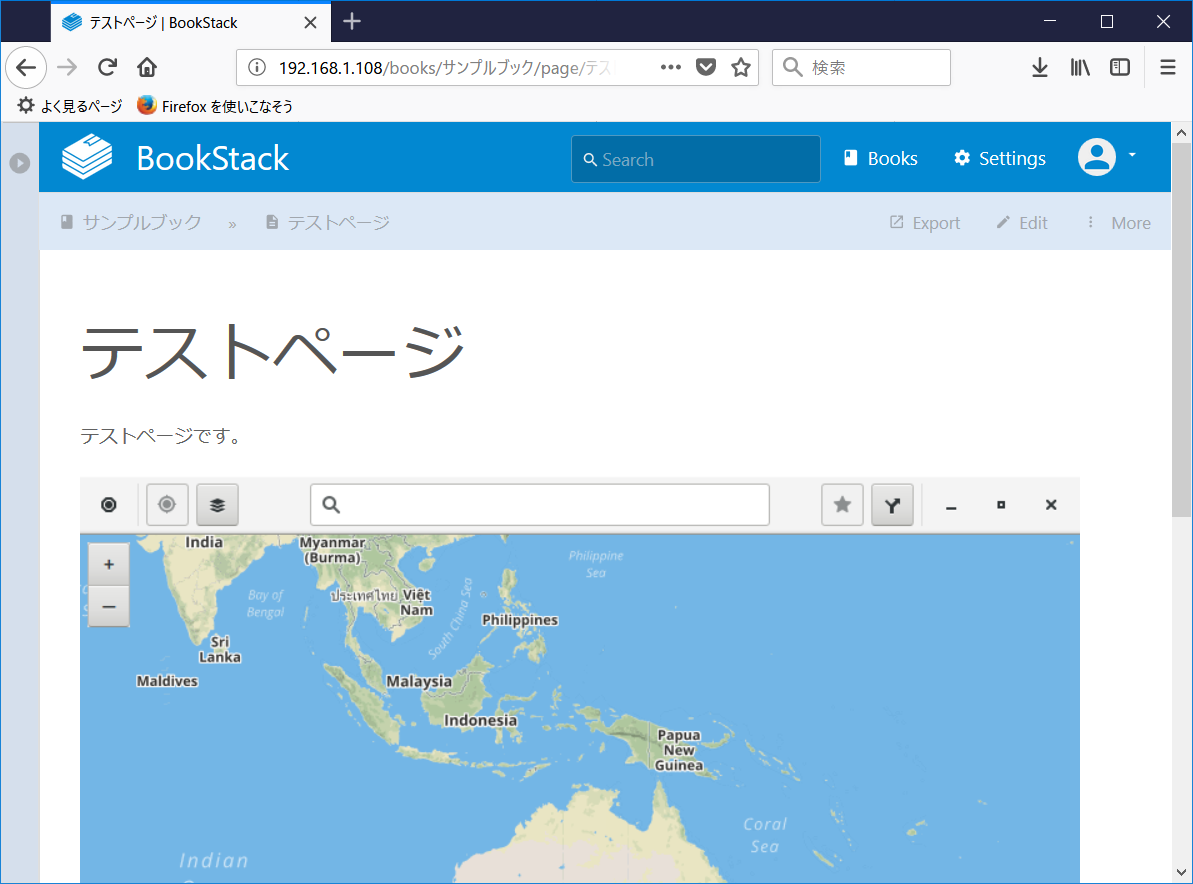
BookStackはブック・ページといった単位で管理できるWikiソフトウェアです。

〇BookStackの画面

仮想マシン構築後、ブラウザからhttp://192.168.1.108/にアクセスします。

〇構築方法
以下のVagrantfileを使用してBookStackとMariaDBをインストールした仮想マシン(Ubuntu16.04)を構築する事ができます。

Vagrantfile
VAGRANTFILE_API_VERSION = "2"

Vagrant.configure(VAGRANTFILE_API_VERSION) do |config|
  config.vm.box = "bento/debian-9.4"
  config.vm.hostname = "db94bookstackmariadb"
  config.vm.provider :virtualbox do |vbox|
     vbox.name = "db94bookstackmariadb"
     vbox.cpus = 2
     vbox.memory = 2048
     vbox.customize ["modifyvm", :id, "--nicpromisc2","allow-all"]
  end
config.vm.network "private_network", ip: "192.168.55.108", :netmask => "255.255.255.0"
config.vm.network "public_network", ip:"192.168.1.108", :netmask => "255.255.255.0"
  config.vm.provision "shell", inline: <<-SHELL
apt-get -y install task-japanese
sed -i -e 's/# ja_JP.UTF-8 UTF-8/ja_JP.UTF-8 UTF-8/' /etc/locale.gen
locale-gen
update-locale LANG=ja_JP.UTF-8
localectl set-locale LANG=ja_JP.UTF-8
localectl set-keymap jp106
apt-get update
#DEBIAN_FRONTEND=noninteractive apt-get -y -o Dpkg::Options::="--force-confdef" -o Dpkg::Options::="--force-confold" upgrade


# install apache2 
apt-get -y install php7.0 libapache2-mod-php7.0 apache2 php7.0-mbstring php7.0-pdo php7.0-mysqlnd php7.0-simplexml php7.0-mcrypt php7.0-gd php7.0-dom unzip

# install mariadb
echo "mariadb-server-10.3 mysql-server/root_password password root" | sudo debconf-set-selections
echo "mariadb-server-10.3 mysql-server/root_password_again password root" | sudo debconf-set-selections
apt-get -y install mariadb-server
mysql -uroot -e "CREATE DATABASE bookstack DEFAULT CHARACTER SET utf8mb4;"
mysql -uroot -e "CREATE USER bookstack@localhost IDENTIFIED BY 'bookstack';"
mysql -uroot -e "GRANT ALL PRIVILEGES ON bookstack.* TO 'bookstack'@'localhost';"
mysql -uroot -e "FLUSH PRIVILEGES;"

# install php
apt-get -y install apache2 libapache2-mod-php7.0 php7.0 php7.0-mysqlnd php7.0-pdo php7.0-mbstring php7.0-curl php7.0-mcrypt php7.0-xml php7.0-gd php7.0-zip php7.0-tidy unzip curl git

# install composer
curl -s https://getcomposer.org/installer | php
mv composer.phar /usr/local/bin/composer

# install bookstack
cd /opt
git clone https://github.com/BookStackApp/BookStack.git --branch release --single-branch
cd /opt/BookStack
composer install

cp .env.example .env
#DB_HOST=localhost
sed -i -e 's/DB_DATABASE=database_database/DB_DATABASE=bookstack/' /opt/BookStack/.env
sed -i -e 's/DB_USERNAME=database_username/DB_USERNAME=bookstack/' /opt/BookStack/.env
sed -i -e 's/DB_PASSWORD=database_user_password/DB_PASSWORD=bookstack/' /opt/BookStack/.env
php artisan key:generate --force
php artisan migrate --force

chown -R www-data:www-data /opt/BookStack
cat << EOF > /etc/apache2/sites-available/bookstack.conf
<VirtualHost *:80>
    ServerName 192.168.1.108
    DocumentRoot /opt/BookStack/public
    <Directory /opt/BookStack/public>
        AllowOverride All
        Require all granted
    </Directory>
</VirtualHost>
EOF
a2enmod rewrite
a2ensite bookstack.conf
a2dissite 000-default.conf
systemctl restart apache2.service

echo 'access to http://192.168.1.108/'
echo 'default account : admin@admin.com/password'
SHELL
end

○関連情報
・BookStackに関する他の記事はこちらを参照してください。

VagrantでResourceSpaceとMySQLをインストールした仮想マシン(Debian Stretch/9.4)を構築する

ResourceSpaceで画像・写真の管理を行うことができます。

○ResourceSpaceの画面


○構築方法
1.以下のVagrantfileを使用して、ResourceSpaceとMySQLをインストールした仮想マシンを構築します。

Vagrantfile
VAGRANTFILE_API_VERSION = "2"
Vagrant.configure(VAGRANTFILE_API_VERSION) do |config|
  config.vm.box = "bento/debian-9.4"
  config.vm.hostname = "db94resourcespace"
  config.vm.provider :virtualbox do |vbox|
     vbox.name = "db94resourcespace"
     vbox.cpus = 2
     vbox.memory = 2048
     vbox.customize ["modifyvm", :id, "--nicpromisc2","allow-all"]
  end
config.vm.network "private_network", ip: "192.168.55.101", :netmask => "255.255.255.0"
config.vm.network "public_network", ip:"192.168.1.101", :netmask => "255.255.255.0"
  config.vm.provision "shell", inline: <<-SHELL
apt-get -y install task-japanese
sed -i -e 's/# ja_JP.UTF-8 UTF-8/ja_JP.UTF-8 UTF-8/' /etc/locale.gen
locale-gen
update-locale LANG=ja_JP.UTF-8
localectl set-locale LANG=ja_JP.UTF-8
localectl set-keymap jp106
apt-get update
#DEBIAN_FRONTEND=noninteractive apt-get -y -o Dpkg::Options::="--force-confdef" -o Dpkg::Options::="--force-confold" upgrade

# install mysql
wget https://dev.mysql.com/get/mysql-apt-config_0.8.9-1_all.deb
export DEBIAN_FRONTEND=noninteractive
echo mysql-apt-config mysql-apt-config/enable-repo select mysql-5.7-dmr | sudo debconf-set-selections
dpkg -i mysql-apt-config_0.8.9-1_all.deb
apt-get update
apt-get -y install mysql-server
mysql -uroot -e "CREATE DATABASE resourcespace DEFAULT CHARACTER SET utf8;"
mysql -uroot -e "CREATE USER resourcespace@localhost IDENTIFIED BY 'resourcespace';"
mysql -uroot -e "GRANT ALL PRIVILEGES ON resourcespace.* TO 'resourcespace'@'localhost';"
mysql -uroot -e "FLUSH PRIVILEGES;"

apt-get -y install apache2-bin libapache2-mod-php7.0 php7.0-gd php7.0-mysql php7.0-mbstring php7.0-bcmath php7.0-json php7.0-snmp
apt-get -y install apache2 mysql-server php7.0 php7.0-dev php7.0-gd php7.0-mysql php-mbstring php-zip libapache2-mod-php subversion
apt-get -y install imagemagick
apt-get -y install ghostscript antiword xpdf libav-tools postfix libimage-exiftool-perl cron wget

sed -i -e "s/memory_limit = 128M/memory_limit = 200M/" /etc/php/7.0/apache2/php.ini
sed -i -e "s/post_max_size = 8M/post_max_size = 100M/" /etc/php/7.0/apache2/php.ini
sed -i -e "s/upload_max_filesize = 2M/upload_max_filesize = 100M/" /etc/php/7.0/apache2/php.ini

mkdir /opt/resourcespace
cd /opt/resourcespace
svn co http://svn.resourcespace.com/svn/rs/releases/8.4 .
mkdir filestore
chmod 777 filestore
chmod -R 777 include
ln -s  /opt/resourcespace /var/www/html
service apache2 restart


cat << EOF >> /etc/cron.daily/resourcespace
#!/bin/sh
wget -q -r http://localhost/pages/tools/cron_copy_hitcount.php
EOF

service apache2 restart

echo 'access http://192.168.1.101/resourcespace/'
echo 'user: resourcespace password:resourcespace db:resourcespace'
SHELL
end

2.ブラウザからhttp://192.168.1.109/resourcespace/にアクセスして初期設定を行います。
MySQL Server: localhost
MySQL Username: resourcespace
MySQL Password: resourcespace
MySQL Database: resourcespace
他の項目はお好みで設定します。


2018年6月12日火曜日

Dockerでselfoss2.18、PostgreSQL10.4がインストールされたコンテナのイメージを作成する

selfossはPHP製のフィードリーダーです。

○selfossの画面


○構築方法
以下の手順で、selfoss2.18、PostgreSQL 10.4のコンテナを構築・実行します。

1. selfossイメージの作成(Dockerfileがあるフォルダで実行)
docker build -t selfoss .

Dockerfile
FROM alpine:3.7
ENV TZ=Asia/Tokyo
RUN  apk update \
  && apk add --no-cache apache2 php7-apache2 php7 php7-pgsql php7-pdo php7-pdo_pgsql php7-mbstring php7-session php7-curl php7-json php7-xml php7-zip php7-ctype php7-dom php7-simplexml php7-iconv php7-zlib php7-gd openssl openrc \
  && rm -rf /var/cache/apk/* \
  && mkdir -p /opt/selfoss
WORKDIR /opt/selfoss
RUN wget https://github.com/SSilence/selfoss/releases/download/2.18/selfoss-2.18.zip \
  && unzip selfoss-2.18.zip \
  && rm -f selfoss-2.18.zip \
  && cp defaults.ini config.ini \
  && sed -i -e 's/db_type=sqlite/db_type=pgsql/' config.ini \
  && sed -i -e 's/db_host=localhost/db_host=db/' config.ini \
  && sed -i -e 's/db_username=root/db_username=postgres/' config.ini \
  && sed -i -e 's/db_password=/db_password=postgres/' config.ini \
  && sed -i -e 's/db_port=/db_port=5432/' config.ini \
  && chown -R apache:apache /opt/selfoss \
  && mkdir -p /run/apache2 \
  && echo $'<Directory /var/www/localhost/htdocs/selfoss>\n\
Options Indexes FollowSymLinks \n\
AllowOverride All\n\
Require all granted\n\
</Directory>' >> /etc/apache2/httpd.conf \
  && ln -s /opt/selfoss /var/www/localhost/htdocs \
  && sed -i -e 's|#LoadModule rewrite_module modules/mod_rewrite.so|LoadModule rewrite_module modules/mod_rewrite.so|' /etc/apache2/httpd.conf \
  && echo '0,10,20,30,40,50 * * * * /usr/bin/php /opt/selfoss/cliupdate.php' >> /var/spool/cron/crontabs/root
EXPOSE 80
VOLUME /opt/selfoss
CMD ["sh", "-c", "crond -d 8 && /usr/sbin/httpd -D FOREGROUND"]

2. selfossとPostgreSQLコンテナの構築・実行(docker-compose.ymlがあるフォルダで実行)
docker-compose up -d

docker-compose.yml
version: "2"
services:
  selfoss:
    image: selfoss
    container_name: "selfoss"
    volumes:
      - "selfoss-data:/opt/selfoss"
    ports:
      - "80:80"
    depends_on:
      - db
  db:
    image: postgres:10.4-alpine
    container_name: "db"
    ports:
      - "5432:5432"
    volumes:
      - "db-data:/var/lib/postgresql/data"
    environment:
      POSTGRES_DB: selfoss
      POSTGRES_PASSWORD: postgres
volumes:
  db-data:
    driver: local
  selfoss-data:
    driver: local

3. ブラウザからhttp://<Dockerホスト名またはIP>/selfoss/にアクセス
〇サンプルのRSS
http://serverarekore.blogspot.com/feeds/posts/default


○関連情報
・selfossに関する他の記事はこちらを参照してください。

LXDでMetabaseとPostgreSQLがインストールされたコンテナ(Ubuntu18.04)を構築する

Metabaseはオープンソースのデータ解析・可視化ツールです。

〇Metabaseの画面


〇コンテナの構築
1.LXDで以下のコマンドを実行して、PostgreSQLがインストールされたコンテナを構築します。
lxc init ubuntu:18.04 ub1804metabasepg
lxc config set ub1804metabasepg user.user-data - < config.yml
lxc start ub1804metabasepg

config.yml
#cloud-config

package_upgrade: true

hostname: ub1804metabasepg
manage_etc_hosts: true

write_files:
  - path: /etc/systemd/system/metabase.service
    content: |
      [Unit]
      Description=metabase
      [Service]
      Type=simple
      Environment="MB_JETTY_PORT=8080"
      Environment="MB_DB_TYPE=postgres"
      Environment="MB_DB_DBNAME=metabase"
      Environment="MB_DB_PORT=5432"
      Environment="MB_DB_USER=metabase"
      Environment="MB_DB_PASS=metabase"
      Environment="MB_DB_HOST=localhost"
      ExecStart=/usr/bin/java -Xmx2g -jar /opt/metabase/metabase.jar
      WorkingDirectory=/opt/metabase
      Restart=no
      [Install]
      WantedBy=multi-user.target

  - path: /tmp/init.sql
    content: |
      alter user postgres with password 'postgres';
      create user metabase with password 'metabase';
      grant all privileges on database metabase to metabase;

  - path: /tmp/sample.sql
    content: |
      create table messages (message_id integer not null, message varchar(100));
      insert into messages value (1, 'hello world.');
      insert into messages value (2, 'test message.');

runcmd:
  - 'apt-get update'
  - 'apt-get -y install language-pack-ja'
  - 'apt-get -y install postgresql-10'
  - "echo \"listen_addresses='*'\" >> /etc/postgresql/10/main/postgresql.conf"
  - 'echo "host    all         all         127.0.0.1/32          password" >> /etc/postgresql/10/main/pg_hba.conf'
  - 'echo "host    all         all         192.168.1.0/24          password" >> /etc/postgresql/10/main/pg_hba.conf'
  - 'echo "host    all         all         192.168.55.0/24          password" >> /etc/postgresql/10/main/pg_hba.conf'
  - 'su - postgres /bin/sh -c "export LC_ALL=ja_JP.UTF-8 && createdb -T template0 --locale=ja_JP.UTF-8 --encoding=UTF8 metabase"'
  - 'su - postgres /bin/sh -c "psql -f /tmp/init.sql"'
  - 'export PGPASSWORD=metabase && psql -U metabase -f sample.sql metabase'
  - 'echo "postgres:postgres" | chpasswd'
  - 'systemctl restart postgresql.service'
  - "apt-get -y install openjdk-8-jdk"
  - "wget http://downloads.metabase.com/v0.29.0/metabase.jar"
  - "mkdir -p /opt/metabase"
  - "mv metabase.jar /opt/metabase"
  - "systemctl enable metabase.service"
  - "systemctl start metabase.service"
final_message: "completed."

2.ブラウザからブラウザからhttp://<ホストのIP>:8080/にアクセスします。
ユーザ情報を入力します。


3.データベースのタイプを選択します


4.接続データベース情報を以下のように入力します
Database type: postgres
Host: localhost
Port: 5432
Database name: metabase
Database username: metabase
Database password: metabase
これ以降はお好みで選択します。


〇コンテナに入る
lxc exec ub1804metabasepg /bin/bash

〇ホストマシンの外部からコンテナにアクセスしたい場合
以下のコマンドを実行します。
PORT=8080 PUBLIC_IP=<ホストのIP> CONTAINER_IP=<コンテナのIP> sudo -E bash -c 'iptables -t nat -I PREROUTING -i eth0 -p TCP -d $PUBLIC_IP --dport $PORT -j DNAT --to-destination $CONTAINER_IP:$PORT -m comment --comment "container"'

〇コンテナのIPを調べる
コンテナのIPは以下のコマンドで調べることができます。
lxc list

〇コンテナの停止
lxc stop ub1804metabasepg

〇コンテナの削除
lxc delete ub1804metabasepg


○関連情報
・Metabaseに関する他の記事はこちらを参照してください。

VagrantでJupyter LabとOrientDBをインストールした仮想マシン(Debian Stretch/9.4)を構築する

Jupyter Labでインタラクティブなコンピューティング環境を提供する事ができます。

〇Jupyter Labの画面


構築方法

以下のVagrantfileで、Jupyter LabとOrientDBをインストールした仮想マシン(Debian Stretch/9.4)を構築できます。

Vagrantfile
VAGRANTFILE_API_VERSION = "2"

Vagrant.configure(VAGRANTFILE_API_VERSION) do |config|
  config.vm.box = "bento/debian-9.4"
  config.vm.hostname = "db94jupyterlaborientdb"
  config.vm.provider :virtualbox do |vbox|
     vbox.name = "db94jupyterlaborientdb"
     vbox.cpus = 2
     vbox.memory = 2048
     vbox.customize ["modifyvm", :id, "--nicpromisc2","allow-all"]
  end
config.vm.network "private_network", ip: "192.168.55.104", :netmask => "255.255.255.0"
config.vm.network "public_network", ip:"192.168.1.104", :netmask => "255.255.255.0"
  config.vm.provision "shell", inline: <<-SHELL
# update packages
apt-get update
#DEBIAN_FRONTEND=noninteractive apt-get -y -o Dpkg::Options::="--force-confdef" -o Dpkg::Options::="--force-confold" upgrade
locale-gen ja_JP.UTF-8
localectl set-locale LANG=ja_JP.UTF-8


# install java
apt-get -y install openjdk-8-jdk

# download and install orientdb community edition
apt-get -y install unzip
wget https://bit.ly/orientdb-ce-2-2-34 -O orientdb-community-2.2.34.zip
unzip orientdb-community-2.2.34.zip
mv orientdb-community-2.2.34 /opt/orientdb

cat << EOF > /etc/systemd/system/orientdb.service
[Unit]
Description=OrientDB

[Service]
Type=simple
ExecStart=/opt/orientdb/bin/server.sh
ExecStop=/opt/orientdb/bin/shutdown.sh
WorkingDirectory=/opt/orientdb
KillMode=process

[Install]
WantedBy=multi-user.target
EOF
sed -i -e 's#<users>#<users><user resources="*" password="root" name="root"/>#' /opt/orientdb/config/orientdb-server-config.xml
systemctl enable orientdb.service
systemctl start orientdb.service

echo 'access http://192.168.55.104:2480'
echo 'user: admin    password: admin'


# install anaconda & jupyterlab
wget https://repo.continuum.io/archive/Anaconda3-5.1.0-Linux-x86_64.sh
chmod +x Anaconda3-5.1.0-Linux-x86_64.sh
./Anaconda3-5.1.0-Linux-x86_64.sh -b -p /opt/anaconda
source /opt/anaconda/bin/activate
pip install --upgrade pip
pip install jupyterlab

# install pyorient 
pip install pyorient


useradd py
mkdir -p /home/py
chown -R py:py /home/py
sudo -u py bash -c "mkdir /home/py/.jupyter"
sudo -u py bash -c "cat << EOF > /home/py/.jupyter/jupyter_notebook_config.py
conf = get_config()
conf.NotebookApp.ip = '*'
conf.NotebookApp.open_browser = False
conf.NotebookApp.port = 8888
conf.NotebookApp.token = 'jupyter'
EOF"

cat << EOF > /etc/systemd/system/jupyter.service
[Unit]
Description=Jupyter notebook
[Service]
Type=simple
ExecStartPre=source /opt/anaconda/bin/activate
ExecStart=/opt/anaconda/bin/jupyter lab
User=py
Group=py
WorkingDirectory=/home/py
Restart=always
RestartSec=10
[Install]
WantedBy=multi-user.target
EOF
sudo systemctl enable jupyter
sudo systemctl start jupyter

echo 'jupyter -> http://192.168.55.104:8888/?token=jupyter'
SHELL
end

○動作確認用コード
import pyorient
client = pyorient.OrientDB("192.168.1.104", 2424)
session_id = client.connect("root", "root" )
client.db_create("test", pyorient.DB_TYPE_GRAPH, pyorient.STORAGE_TYPE_MEMORY )
client.db_open("test", "admin", "admin" )
client.command("create class messages extends V")
client.command("create property messages.id Integer" )
client.command("create property messages.message String" )

#insert a row
client.command("insert into messages (id, message) values (10, 'hello world')")
# execute query
records = client.command("select id, message from messages")
for record in records:
    print(str(record.id) + ":" + record.message)

関連情報

・Jupyterに関する他の情報はこちらを参照してください。