ラベル Zabbix の投稿を表示しています。 すべての投稿を表示

2020年5月30日土曜日

VagrantでZabbixとMariaDBをインストールした仮想マシン(CentOS 8.1)を構築する

Zabbixはサーバー監視ソフトウェアです。

〇Zabbixの画面
ユーザ名、パスワードはAdmin/zabbixです。

〇構築方法
1. 以下のVagrantfileを使用して、ZabbixとMariaDBをインストールした仮想マシン(CentOS 8.1)を構築します。

Vagrantfile
VAGRANTFILE_API_VERSION = "2"

Vagrant.configure(VAGRANTFILE_API_VERSION) do |config|
  config.vm.box = "bento/centos-8.1"
  config.vm.hostname = "co81zabixmariadb"
  config.vm.provider :virtualbox do |vbox|
     vbox.name = "co81zabixmariadb"
     vbox.gui = true
     vbox.cpus = 2
     vbox.memory = 4096
  end
config.vm.network "private_network", ip: "192.168.55.101", :netmask => "255.255.255.0"
  config.vm.provision "shell", inline: <<-SHELL
dnf -y install langpacks-ja
localectl set-locale LANG=ja_JP.UTF-8
dnf install -y epel-release
dnf check-update
dnf -y update
timedatectl set-timezone Asia/Tokyo

# install apache httpd and php
dnf -y install httpd php

# install mariadb
dnf -y install mariadb mariadb-server
sudo systemctl enable mariadb.service
sudo systemctl start mariadb.service

# change password and create users and databases.
mysql -uroot -e "SET PASSWORD = PASSWORD('root'); FLUSH PRIVILEGES;"
mysql -uroot -proot -e "CREATE DATABASE zabbix DEFAULT CHARACTER SET utf8 COLLATE utf8_bin;"
mysql -uroot -proot -e "CREATE USER zabbix@localhost IDENTIFIED BY 'zabbix';"
mysql -uroot -proot -e "GRANT ALL PRIVILEGES ON zabbix.* TO 'zabbix'@'localhost';"
mysql -uroot -proot -e "FLUSH PRIVILEGES;"

# install zabbix
rpm -i https://repo.zabbix.com/zabbix/4.4/rhel/8/x86_64/zabbix-release-4.4-1.el8.noarch.rpm
dnf -y install zabbix-server-mysql zabbix-web-mysql zabbix-apache-conf zabbix-agent zabbix-web-japanese
zcat /usr/share/doc/zabbix-server-mysql*/create.sql.gz | mysql -uzabbix -pzabbix zabbix
sed -i -e 's/# DBPassword=/DBPassword=zabbix/' /etc/zabbix/zabbix_server.conf
sed -i -e 's|; php_value\\[date.timezone\\] = Europe/Riga|php_value\\[date.timezone\\] = Asia/Tokyo|' /etc/php-fpm.d/zabbix.conf

systemctl enable httpd.service
systemctl start httpd.service
systemctl enable php-fpm.service
systemctl start php-fpm.service

systemctl enable zabbix-server.service
systemctl start zabbix-server.service
systemctl enable zabbix-agent.service
systemctl start zabbix-agent.service

echo 'access to http://192.168.55.101/zabbix/'
echo 'user: Admin   password: zabbix'

SHELL
end

2.初期設定
ブラウザで「http://<仮想マシンのアドレス>/zabbix/」にアクセスします。

3. 前提条件のチェック

4. DB接続情報を入力します。DB名、ユーザ名、パスワードにzabbixを入力します。

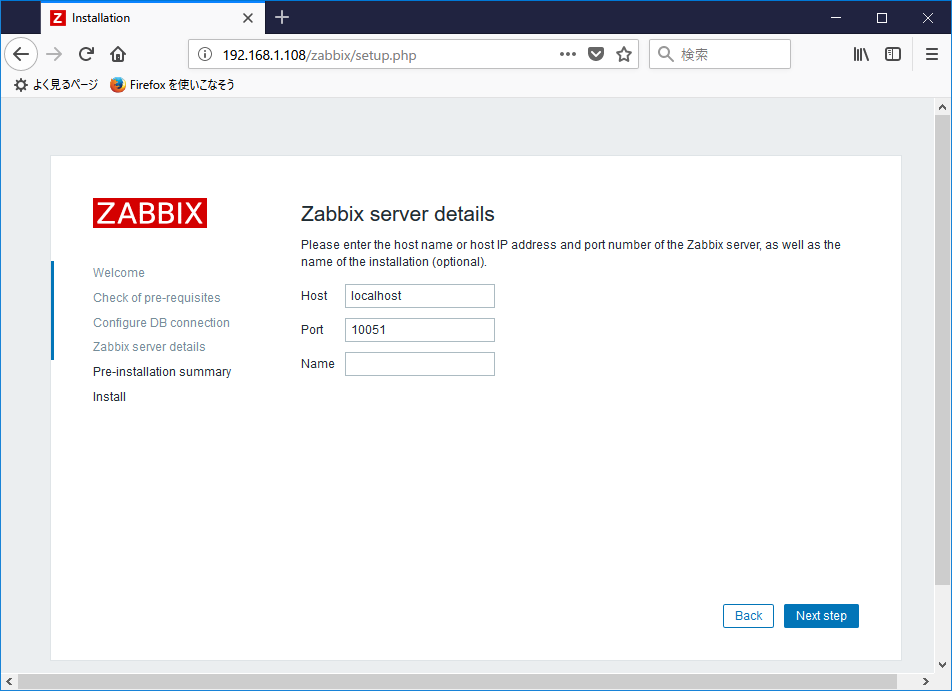
5. Nameにサーバ名を入力します。

6. 設定を確認します。

7.初期設定が完了したので「Finish」ボタンをクリックします。

2018年8月28日火曜日

VagrantでZabbixとPostgreSQLをインストールした仮想マシン(Ubuntu18.04)を構築する

Zabbixはサーバー監視ソフトウェアです。

〇Zabbixの画面

ユーザ名、パスワードはAdmin/zabbixです。

〇構築方法
1. 以下のVagrantfileを使用して、ZabbixとPostgreSQLをインストールした仮想マシン(Ubuntu18.04)を構築します。

Vagrantfile
VAGRANTFILE_API_VERSION = "2"

Vagrant.configure(VAGRANTFILE_API_VERSION) do |config|
  config.vm.box = "bento/ubuntu-18.04"
  config.vm.hostname = "ub1804zabbixpg"
  config.vm.provider :virtualbox do |vbox|
     vbox.name = "ub1804zabbixpg"
     vbox.cpus = 2
     vbox.memory = 2048
     vbox.customize ["modifyvm", :id, "--nicpromisc2","allow-all"]
  end
config.vm.network "private_network", ip: "192.168.55.107", :netmask => "255.255.255.0"
config.vm.network "public_network", ip:"192.168.1.107", :netmask => "255.255.255.0"
  config.vm.provision "shell", inline: <<-SHELL
apt-get update
sed -i -e 's/# ja_JP.UTF-8 UTF-8/ja_JP.UTF-8 UTF-8/' /etc/locale.gen
locale-gen
localectl set-locale LANG=ja_JP.UTF-8
localectl set-keymap jp106
#DEBIAN_FRONTEND=noninteractive apt-get -y -o Dpkg::Options::="--force-confdef" -o Dpkg::Options::="--force-confold" upgrade

# install postgresql
echo "deb http://apt.postgresql.org/pub/repos/apt/ $(lsb_release -cs)-pgdg main" > /etc/apt/sources.list.d/pgdg.list
apt-get -y install wget ca-certificates
wget --quiet -O - https://www.postgresql.org/media/keys/ACCC4CF8.asc | apt-key add -
apt-get update
apt-get upgrade
apt-get -y install postgresql-10

echo "listen_addresses='*'" >> /etc/postgresql/10/main/postgresql.conf

#sed -i 's/host.*all.*all.*127.0.0.1/#host    all             all             127.0.0.1/g' /etc/postgresql/10/main/pg_hba.conf

echo "host    all         all         127.0.0.1/32          password" >> /etc/postgresql/10/main/pg_hba.conf
echo "host    all         all         192.168.1.0/24          password" >> /etc/postgresql/10/main/pg_hba.conf
echo "host    all         all         192.168.55.0/24          password" >> /etc/postgresql/10/main/pg_hba.conf

su - postgres << EOF
createdb -T template0 --locale=ja_JP.UTF-8 --encoding=UTF8 zabbix
psql -c "
alter user postgres with password 'postgres';
create user zabbix with password 'zabbix';
grant all privileges on database zabbix to zabbix;
"
EOF
echo "postgres:postgres" | chpasswd
systemctl restart postgresql.service

# install zabbix
wget https://repo.zabbix.com/zabbix/3.4/ubuntu/pool/main/z/zabbix-release/zabbix-release_3.4-1+bionic_all.deb
dpkg -i zabbix-release_3.4-1+bionic_all.deb
apt-get update
apt-get -y install zabbix-server-pgsql zabbix-frontend-php php-pgsql zabbix-agent 
export PGPASSWORD=zabbix
zcat /usr/share/doc/zabbix-server-pgsql*/create.sql.gz | psql -h localhost -U zabbix zabbix
sed -i -e 's/# DBPassword=/DBPassword=zabbix/' /etc/zabbix/zabbix_server.conf
sed -i -e 's|# php_value date.timezone Europe/Riga|php_value date.timezone Asia/Tokyo|' /etc/apache2/conf-enabled/zabbix.conf

systemctl enable zabbix-server.service
systemctl start zabbix-server.service
systemctl enable zabbix-agent.service
systemctl start zabbix-agent.service
systemctl restart apache2

echo 'access to http://192.168.1.107/zabbix/'
echo 'user: Admin   password: zabbix'
SHELL
end

2.ブラウザからhttp://192.168.1.108/zabbix/にアクセスします。「Next Step」をクリックします。


3.「Next Step」をクリックします。


4.Passwordフィールドにzabbixを入力して、「Next Step」をクリックします。


5.「Next Step」をクリックします。


6.「Next Step」をクリックします。


7.「Finish」をクリックします。


2018年8月23日木曜日

VagrantでZabbixとMariaDBをインストールした仮想マシン(Ubuntu18.04)を構築する

Zabbixはサーバー監視ソフトウェアです。

〇Zabbixの画面

ユーザ名、パスワードはAdmin/zabbixです。

〇構築方法
1. 以下のVagrantfileを使用して、ZabbixとMariaDBをインストールした仮想マシン(Ubuntu18.04)を構築します。

Vagrantfile
VAGRANTFILE_API_VERSION = "2"

Vagrant.configure(VAGRANTFILE_API_VERSION) do |config|
  config.vm.box = "bento/ubuntu-18.04"
  config.vm.hostname = "ub1804zabbixmariadb"
  config.vm.provider :virtualbox do |vbox|
     vbox.name = "ub1804zabbixmariadb"
     vbox.cpus = 2
     vbox.memory = 2048
     vbox.customize ["modifyvm", :id, "--nicpromisc2","allow-all"]
  end
config.vm.network "private_network", ip: "192.168.55.107", :netmask => "255.255.255.0"
config.vm.network "public_network", ip:"192.168.1.107", :netmask => "255.255.255.0"
  config.vm.provision "shell", inline: <<-SHELL
apt-get update
sed -i -e 's/# ja_JP.UTF-8 UTF-8/ja_JP.UTF-8 UTF-8/' /etc/locale.gen
locale-gen
localectl set-locale LANG=ja_JP.UTF-8
localectl set-keymap jp106
#DEBIAN_FRONTEND=noninteractive apt-get -y -o Dpkg::Options::="--force-confdef" -o Dpkg::Options::="--force-confold" upgrade

# install mariadb
echo "mariadb-server mysql-server/root_password password root" | sudo debconf-set-selections
echo "mariadb-server mysql-server/root_password_again password root" | sudo debconf-set-selections
apt-get -y install mariadb-server
sudo mysql -uroot -proot -e "CREATE DATABASE zabbix DEFAULT CHARACTER SET utf8;"
sudo mysql -uroot -proot -e "CREATE USER zabbix@localhost IDENTIFIED BY 'zabbix';"
sudo mysql -uroot -proot -e "GRANT ALL PRIVILEGES ON zabbix.* TO 'zabbix'@'localhost';"
sudo mysql -uroot -proot -e "FLUSH PRIVILEGES;"

# install zabbix
wget https://repo.zabbix.com/zabbix/3.4/ubuntu/pool/main/z/zabbix-release/zabbix-release_3.4-1+bionic_all.deb
dpkg -i zabbix-release_3.4-1+bionic_all.deb
apt-get update
apt-get -y install zabbix-server-mysql zabbix-frontend-php zabbix-agent 
zcat /usr/share/doc/zabbix-server-mysql*/create.sql.gz | mysql -uzabbix -pzabbix zabbix
sed -i -e 's/# DBPassword=/DBPassword=zabbix/' /etc/zabbix/zabbix_server.conf
sed -i -e 's|# php_value date.timezone Europe/Riga|php_value date.timezone Asia/Tokyo|' /etc/apache2/conf-enabled/zabbix.conf

systemctl enable zabbix-server.service
systemctl start zabbix-server.service
systemctl enable zabbix-agent.service
systemctl start zabbix-agent.service
systemctl restart apache2

echo 'access to http://192.168.1.107/zabbix/'
echo 'user: Admin   password: zabbix'
SHELL
end

2.ブラウザからhttp://192.168.1.108/zabbix/にアクセスします。「Next Step」をクリックします。


3.「Next Step」をクリックします。


4.Passwordフィールドにzabbixを入力して、「Next Step」をクリックします。


5.「Next Step」をクリックします。


6.「Next Step」をクリックします。


7.「Finish」をクリックします。


2018年8月20日月曜日

VagrantでZabbixとPostgreSQLをインストールした仮想マシン(Ubuntu16.04)を構築する

Zabbixはサーバー監視ソフトウェアです。

〇Zabbixの画面

ユーザ名、パスワードはAdmin/zabbixです。

〇構築方法
1. 以下のVagrantfileを使用して、ZabbixとPostgreSQLをインストールした仮想マシン(Ubuntu16.04)を構築します。

Vagrantfile
VAGRANTFILE_API_VERSION = "2"

Vagrant.configure(VAGRANTFILE_API_VERSION) do |config|
  config.vm.box = "bento/ubuntu-16.04"
  config.vm.hostname = "ub1604zabbixpg"
  config.vm.provider :virtualbox do |vbox|
     vbox.name = "ub1604zabbixpg"
     vbox.cpus = 2
     vbox.memory = 2048
     vbox.customize ["modifyvm", :id, "--nicpromisc2","allow-all"]
  end
config.vm.network "private_network", ip: "192.168.55.108", :netmask => "255.255.255.0"
config.vm.network "public_network", ip:"192.168.1.108", :netmask => "255.255.255.0"
  config.vm.provision "shell", inline: <<-SHELL
apt-get update
sed -i -e 's/# ja_JP.UTF-8 UTF-8/ja_JP.UTF-8 UTF-8/' /etc/locale.gen
locale-gen
localectl set-locale LANG=ja_JP.UTF-8
localectl set-keymap jp106
#DEBIAN_FRONTEND=noninteractive apt-get -y -o Dpkg::Options::="--force-confdef" -o Dpkg::Options::="--force-confold" upgrade

# install postgresql
echo "deb http://apt.postgresql.org/pub/repos/apt/ $(lsb_release -cs)-pgdg main" > /etc/apt/sources.list.d/pgdg.list
apt-get -y install wget ca-certificates
wget --quiet -O - https://www.postgresql.org/media/keys/ACCC4CF8.asc | apt-key add -
apt-get update
apt-get upgrade
apt-get -y install postgresql-10

echo "listen_addresses='*'" >> /etc/postgresql/10/main/postgresql.conf

#sed -i 's/host.*all.*all.*127.0.0.1/#host    all             all             127.0.0.1/g' /etc/postgresql/10/main/pg_hba.conf

echo "host    all         all         127.0.0.1/32          password" >> /etc/postgresql/10/main/pg_hba.conf
echo "host    all         all         192.168.1.0/24          password" >> /etc/postgresql/10/main/pg_hba.conf
echo "host    all         all         192.168.55.0/24          password" >> /etc/postgresql/10/main/pg_hba.conf

su - postgres << EOF
createdb -T template0 --locale=ja_JP.UTF-8 --encoding=UTF8 zabbix
psql -c "
alter user postgres with password 'postgres';
create user zabbix with password 'zabbix';
grant all privileges on database zabbix to zabbix;
"
EOF
echo "postgres:postgres" | chpasswd
systemctl restart postgresql.service

# install zabbix
wget https://repo.zabbix.com/zabbix/3.4/ubuntu/pool/main/z/zabbix-release/zabbix-release_3.4-1+xenial_all.deb
dpkg -i zabbix-release_3.4-1+xenial_all.deb
apt-get update
apt-get -y install zabbix-server-pgsql zabbix-frontend-php php-pgsql zabbix-agent 
export PGPASSWORD=zabbix
zcat /usr/share/doc/zabbix-server-pgsql*/create.sql.gz | psql -h localhost -U zabbix zabbix 
sed -i -e 's/# DBPassword=/DBPassword=zabbix/' /etc/zabbix/zabbix_server.conf
sed -i -e 's|# php_value date.timezone Europe/Riga|php_value date.timezone Asia/Tokyo|' /etc/apache2/conf-enabled/zabbix.conf

systemctl enable zabbix-server.service
systemctl start zabbix-server.service
systemctl enable zabbix-agent.service
systemctl start zabbix-agent.service
systemctl restart apache2

echo 'access to http://192.168.1.108/zabbix/'
echo 'user: Admin   password: zabbix'
SHELL
end

2.ブラウザからhttp://192.168.1.108/zabbix/にアクセスします。「Next Step」をクリックします。


3.「Next Step」をクリックします。


4.Passwordフィールドにzabbixを入力して、「Next Step」をクリックします。


5.「Next Step」をクリックします。


6.「Next Step」をクリックします。


7.「Finish」をクリックします。


2018年8月17日金曜日

VagrantでZabbixとMariaDBをインストールした仮想マシン(Ubuntu16.04)を構築する

Zabbixはサーバー監視ソフトウェアです。

〇Zabbixの画面

ユーザ名、パスワードはAdmin/zabbixです。

〇構築方法
1. 以下のVagrantfileを使用して、ZabbixとMariaDBをインストールした仮想マシン(Ubuntu16.04)を構築します。

Vagrantfile
VAGRANTFILE_API_VERSION = "2"

Vagrant.configure(VAGRANTFILE_API_VERSION) do |config|
  config.vm.box = "bento/ubuntu-16.04"
  config.vm.hostname = "ub1604zabbixmariadb"
  config.vm.provider :virtualbox do |vbox|
     vbox.name = "ub1604zabbixmariadb"
     vbox.cpus = 2
     vbox.memory = 2048
     vbox.customize ["modifyvm", :id, "--nicpromisc2","allow-all"]
  end
config.vm.network "private_network", ip: "192.168.55.108", :netmask => "255.255.255.0"
config.vm.network "public_network", ip:"192.168.1.108", :netmask => "255.255.255.0"
  config.vm.provision "shell", inline: <<-SHELL
apt-get update
sed -i -e 's/# ja_JP.UTF-8 UTF-8/ja_JP.UTF-8 UTF-8/' /etc/locale.gen
locale-gen
localectl set-locale LANG=ja_JP.UTF-8
localectl set-keymap jp106
#DEBIAN_FRONTEND=noninteractive apt-get -y -o Dpkg::Options::="--force-confdef" -o Dpkg::Options::="--force-confold" upgrade

# install mariadb
echo "mariadb-server mysql-server/root_password password root" | sudo debconf-set-selections
echo "mariadb-server mysql-server/root_password_again password root" | sudo debconf-set-selections
apt-get -y install mariadb-server
sudo mysql -uroot -proot -e "CREATE DATABASE zabbix DEFAULT CHARACTER SET utf8;"
sudo mysql -uroot -proot -e "CREATE USER zabbix@localhost IDENTIFIED BY 'zabbix';"
sudo mysql -uroot -proot -e "GRANT ALL PRIVILEGES ON zabbix.* TO 'zabbix'@'localhost';"
sudo mysql -uroot -proot -e "FLUSH PRIVILEGES;"

# install zabbix
wget https://repo.zabbix.com/zabbix/3.4/ubuntu/pool/main/z/zabbix-release/zabbix-release_3.4-1+xenial_all.deb
dpkg -i zabbix-release_3.4-1+xenial_all.deb
apt-get update
apt-get -y install zabbix-server-mysql zabbix-frontend-php zabbix-agent 
zcat /usr/share/doc/zabbix-server-mysql/create.sql.gz | mysql -uzabbix -pzabbix zabbix
sed -i -e 's/# DBPassword=/DBPassword=zabbix/' /etc/zabbix/zabbix_server.conf
sed -i -e 's|# php_value date.timezone Europe/Riga|php_value date.timezone Asia/Tokyo|' /etc/apache2/conf-enabled/zabbix.conf

systemctl enable zabbix-server.service
systemctl start zabbix-server.service
systemctl enable zabbix-agent.service
systemctl start zabbix-agent.service
systemctl restart apache2

echo 'access to http://192.168.1.108/zabbix/'
echo 'user: Admin   password: zabbix'
SHELL
end

2.ブラウザからhttp://192.168.1.108/zabbix/にアクセスします。「Next Step」をクリックします。


3.「Next Step」をクリックします。


4.Passwordフィールドにzabbixを入力して、「Next Step」をクリックします。


5.「Next Step」をクリックします。


6.「Next Step」をクリックします。


7.「Finish」をクリックします。


2018年8月14日火曜日

VagrantでZabbixとMySQLをインストールした仮想マシン(Ubuntu16.04)を構築する

Zabbixはサーバー監視ソフトウェアです。

〇Zabbixの画面

ユーザ名、パスワードはAdmin/zabbixです。

〇構築方法
1. 以下のVagrantfileを使用して、ZabbixとMySQLをインストールした仮想マシン(Ubuntu16.04)を構築します。

Vagrantfile
VAGRANTFILE_API_VERSION = "2"

Vagrant.configure(VAGRANTFILE_API_VERSION) do |config|
  config.vm.box = "bento/ubuntu-16.04"
  config.vm.hostname = "ub1604zabbixmysql"
  config.vm.provider :virtualbox do |vbox|
     vbox.name = "ub1604zabbixmysql"
     vbox.cpus = 2
     vbox.memory = 2048
     vbox.customize ["modifyvm", :id, "--nicpromisc2","allow-all"]
  end
config.vm.network "private_network", ip: "192.168.55.108", :netmask => "255.255.255.0"
config.vm.network "public_network", ip:"192.168.1.108", :netmask => "255.255.255.0"
  config.vm.provision "shell", inline: <<-SHELL
sed -i -e 's/# ja_JP.UTF-8 UTF-8/ja_JP.UTF-8 UTF-8/' /etc/locale.gen
locale-gen
localectl set-locale LANG=ja_JP.UTF-8
localectl set-keymap jp106
#DEBIAN_FRONTEND=noninteractive apt-get -y -o Dpkg::Options::="--force-confdef" -o Dpkg::Options::="--force-confold" upgrade

# install mysql
apt-get -y install libaio1 libmecab2
wget https://dev.mysql.com/get/Downloads/MySQL-5.7/mysql-common_5.7.22-1ubuntu16.04_amd64.deb
dpkg -i mysql-common_5.7.22-1ubuntu16.04_amd64.deb
wget https://dev.mysql.com/get/Downloads/MySQL-5.7/mysql-community-client_5.7.22-1ubuntu16.04_amd64.deb
dpkg -i mysql-community-client_5.7.22-1ubuntu16.04_amd64.deb
wget https://dev.mysql.com/get/Downloads/MySQL-5.7/mysql-client_5.7.22-1ubuntu16.04_amd64.deb
dpkg -i mysql-client_5.7.22-1ubuntu16.04_amd64.deb
export DEBIAN_FRONTEND=noninteractive
wget https://dev.mysql.com/get/Downloads/MySQL-5.7/mysql-community-server_5.7.22-1ubuntu16.04_amd64.deb
echo "mysql-server-5.7 mysql-server/root_password password root" | sudo debconf-set-selections
echo "mysql-server-5.7 mysql-server/root_password_again password root" | sudo debconf-set-selections
dpkg -i mysql-community-server_5.7.22-1ubuntu16.04_amd64.deb
apt-get -y install -f
mysql -uroot -proot -e "CREATE DATABASE zabbix DEFAULT CHARACTER SET utf8;"
mysql -uroot -proot -e "CREATE USER zabbix@localhost IDENTIFIED WITH mysql_native_password BY 'zabbix';"
mysql -uroot -proot -e "GRANT ALL PRIVILEGES ON zabbix.* TO 'zabbix'@'localhost';"
mysql -uroot -proot -e "FLUSH PRIVILEGES;"

# install zabbix
wget https://repo.zabbix.com/zabbix/3.4/ubuntu/pool/main/z/zabbix-release/zabbix-release_3.4-1+xenial_all.deb
dpkg -i zabbix-release_3.4-1+xenial_all.deb
apt-get update
apt-get -y install zabbix-server-mysql zabbix-frontend-php zabbix-agent 
zcat /usr/share/doc/zabbix-server-mysql/create.sql.gz | mysql -uzabbix -pzabbix zabbix
sed -i -e 's/# DBPassword=/DBPassword=zabbix/' /etc/zabbix/zabbix_server.conf
sed -i -e 's|# php_value date.timezone Europe/Riga|php_value date.timezone Asia/Tokyo|' /etc/apache2/conf-enabled/zabbix.conf

systemctl enable zabbix-server.service
systemctl start zabbix-server.service
systemctl enable zabbix-agent.service
systemctl start zabbix-agent.service
systemctl restart apache2

echo 'access to http://192.168.1.108/zabbix/'
echo 'user: Admin   password: zabbix'
SHELL
end

2.ブラウザからhttp://192.168.1.108/zabbix/にアクセスします。「Next Step」をクリックします。


3.「Next Step」をクリックします。


4.Passwordフィールドにzabbixを入力して、「Next Step」をクリックします。


5.「Next Step」をクリックします。


6.「Next Step」をクリックします。


7.「Finish」をクリックします。


2018年8月11日土曜日

VagrantでZabbixとPostgreSQLをインストールした仮想マシン(CentOS7.5)を構築する

Zabbixはサーバー監視ソフトウェアです。

〇Zabbixの画面

ユーザ名、パスワードはAdmin/zabbixです。

〇構築方法
1. 以下のVagrantfileを使用して、ZabbixとPostgreSQLをインストールした仮想マシン(CentOS7.5)を構築します。

Vagrantfile
VAGRANTFILE_API_VERSION = "2"

Vagrant.configure(VAGRANTFILE_API_VERSION) do |config|
  config.vm.box = "bento/centos-7.5"
  config.vm.hostname = "co75zabbixpg"
config.vm.network :public_network, ip:"192.168.1.107"
config.vm.network "private_network", ip: "192.168.55.107", :netmask => "255.255.255.0"
  config.vm.provider :virtualbox do |vbox|
    vbox.name = "co75zabbixpg"
    vbox.cpus = 4
    vbox.memory = 4096
    vbox.customize ["modifyvm", :id, "--nicpromisc2","allow-all"]
  end
  config.vm.provision "shell", inline: <<-SHELL
localectl set-locale LANG=ja_JP.UTF-8

# download and install postgresql.
wget https://download.postgresql.org/pub/repos/yum/10/redhat/rhel-7-x86_64/pgdg-centos10-10-2.noarch.rpm
rpm -Uvh pgdg-centos10-10-2.noarch.rpm

yum -y update
yum -y install postgresql10-server postgresql10-devel postgresql10-contrib
systemctl enable postgresql-10

# initialize postgresql server
/usr/pgsql-10/bin/postgresql-10-setup initdb

echo "listen_addresses='*'" >> /var/lib/pgsql/10/data/postgresql.conf

sed -i 's/host.*all.*all.*127.0.0.1/#host    all             all             127.0.0.1/g' /var/lib/pgsql/10/data/pg_hba.conf
sed -i 's#^host.*all.*all.*::1/128.*ident#host    all             all             ::1/128    password#g' /var/lib/pgsql/10/data/pg_hba.conf

echo "host    all         all         127.0.0.1/32          password" >> /var/lib/pgsql/10/data/pg_hba.conf
echo "host    all         all         192.168.1.0/24          password" >> /var/lib/pgsql/10/data/pg_hba.conf
echo "host    all         all         192.168.55.0/24          password" >> /var/lib/pgsql/10/data/pg_hba.conf
systemctl start postgresql-10.service

# create users and databases...
su - postgres << EOF
psql -c "
alter user postgres with password 'postgres';
"
createdb -T template0 --locale=ja_JP.UTF-8 --encoding=UTF8 zabbix
EOF
export PGPASSWD=postgres

systemctl restart postgresql-10.service
su - postgres << EOF
psql -c "
create user zabbix with password 'zabbix';
alter database zabbix owner to zabbix;
"
EOF

# install zabbix
rpm -i https://repo.zabbix.com/zabbix/3.4/rhel/7/x86_64/zabbix-release-3.4-2.el7.noarch.rpm 
yum -y install zabbix-server-pgsql zabbix-web-pgsql zabbix-agent 
export PGPASSWORD=zabbix
zcat /usr/share/doc/zabbix-server-pgsql*/create.sql.gz | psql -h localhost -U zabbix zabbix 
sed -i -e 's/# DBPassword=/DBPassword=zabbix/' /etc/zabbix/zabbix_server.conf
sed -i -e 's|# php_value date.timezone Europe/Riga|php_value date.timezone Asia/Tokyo|' /etc/httpd/conf.d/zabbix.conf

systemctl enable zabbix-server.service
systemctl start zabbix-server.service
systemctl enable zabbix-agent.service
systemctl start zabbix-agent.service
systemctl restart httpd.service

echo 'access to http://192.168.1.107/zabbix/'
echo 'user: Admin   password: zabbix'
SHELL
end

2.ブラウザからhttp://192.168.1.108/zabbix/にアクセスします。「Next Step」をクリックします。


3.「Next Step」をクリックします。


4.Passwordフィールドにzabbixを入力して、「Next Step」をクリックします。


5.「Next Step」をクリックします。


6.「Next Step」をクリックします。


7.「Finish」をクリックします。


2018年8月8日水曜日

VagrantでZabbixとMariaDBをインストールした仮想マシン(CentOS7.5)を構築する

Zabbixはサーバー監視ソフトウェアです。

〇Zabbixの画面

ユーザ名、パスワードはAdmin/zabbixです。

〇構築方法
1. 以下のVagrantfileを使用して、ZabbixとMariaDBをインストールした仮想マシン(CentOS7.5)を構築します。

Vagrantfile
VAGRANTFILE_API_VERSION = "2"

Vagrant.configure(VAGRANTFILE_API_VERSION) do |config|
  config.vm.box = "bento/centos-7.5"
  config.vm.hostname = "co75zabbixmariadb"
config.vm.network :public_network, ip:"192.168.1.107"
config.vm.network "private_network", ip: "192.168.55.107", :netmask => "255.255.255.0"
  config.vm.provider :virtualbox do |vbox|
    vbox.name = "co75zabbixmariadb"
    vbox.cpus = 4
    vbox.memory = 4096
    vbox.customize ["modifyvm", :id, "--nicpromisc2","allow-all"]
  end
  config.vm.provision "shell", inline: <<-SHELL
localectl set-locale LANG=ja_JP.UTF-8

# install mariadb
yum -y install mariadb mariadb-server
sudo systemctl enable mariadb.service
sudo systemctl start mariadb.service

# change password and create users and databases.
mysql -uroot -e "SET PASSWORD = PASSWORD('root'); FLUSH PRIVILEGES;"
mysql -uroot -proot -e "CREATE DATABASE zabbix DEFAULT CHARACTER SET utf8;"
mysql -uroot -proot -e "CREATE USER zabbix@localhost IDENTIFIED BY 'zabbix';"
mysql -uroot -proot -e "GRANT ALL PRIVILEGES ON zabbix.* TO 'zabbix'@'localhost';"
mysql -uroot -proot -e "FLUSH PRIVILEGES;"

# install zabbix
rpm -i https://repo.zabbix.com/zabbix/3.4/rhel/7/x86_64/zabbix-release-3.4-2.el7.noarch.rpm 
yum -y install zabbix-server-mysql zabbix-web-mysql zabbix-agent 
zcat /usr/share/doc/zabbix-server-mysql*/create.sql.gz | mysql -uzabbix -pzabbix zabbix 
sed -i -e 's/# DBPassword=/DBPassword=zabbix/' /etc/zabbix/zabbix_server.conf
sed -i -e 's|# php_value date.timezone Europe/Riga|php_value date.timezone Asia/Tokyo|' /etc/httpd/conf.d/zabbix.conf

systemctl enable zabbix-server.service
systemctl start zabbix-server.service
systemctl enable zabbix-agent.service
systemctl start zabbix-agent.service
systemctl restart httpd.service

echo 'access to http://192.168.1.107/zabbix/'
echo 'user: Admin   password: zabbix'
SHELL
end

2.ブラウザからhttp://192.168.1.108/zabbix/にアクセスします。「Next Step」をクリックします。


3.「Next Step」をクリックします。


4.Passwordフィールドにzabbixを入力して、「Next Step」をクリックします。


5.「Next Step」をクリックします。


6.「Next Step」をクリックします。


7.「Finish」をクリックします。