ラベル Gambas の投稿を表示しています。 すべての投稿を表示

2020年7月11日土曜日

Gambas3のGTK3アプリケーションでスライダーを使用する

Gambas3のGTK3アプリケーションでスライダーを使用には、以下の手順を実行します。

画像設定手順

1. 下図の赤丸部分をクリックしてからフォーム上で範囲選択して、スライダーを配置します。

2. スライダーをダブルクリックすると「コントロール名_Change()」というイベントハンドラが作成されます。
下図のようにValueプロパティで現在値を取得する事ができます。ここでは、取得した値をラベルに設定しています。
スライダー値は0-100の範囲となります。

3. 実行して、スライダーの移動に合わせて、ラベルの表示値が変わることを確認します。

注意事項

GTK3アプリケーションを作成する前に以下のコマンドを実行してパッケージをインストールします。
sudo apt-get -y install gambas3-gb-gtk3

関連情報

・Gambasに関する他の情報はこちらを参照してください。

・プロジェクトwebサイト
http://gambas.sourceforge.net/en/main.html

2020年7月10日金曜日

Gambas3のGTK3アプリケーションにPictureBoxで画像を表示する

Gambas3のGTK3アプリケーションにPictureBoxで画像を表示するには、以下の手順を実行します。

画像設定手順

1. 下図の赤丸部分をクリックしてからフォーム上で範囲選択して、PictureBoxを配置します。

2. Pictureプロパティの「...」をクリックして、画像を選択します。
・プロジェクトフォルダ内の画像を選択する場合

・あらかじめ用意されたストック画像を選択する場合
ストックタブをクリック後、画像を選択します。

3. 選択したPictureBoxのサイズに画像を合わせる場合は、「Stretch」プロパティに「True」を選択します。

注意事項

GTK3アプリケーションを作成する前に以下のコマンドを実行してパッケージをインストールします。
sudo apt-get -y install gambas3-gb-gtk3

関連情報

・Gambasに関する他の情報はこちらを参照してください。

・プロジェクトwebサイト
http://gambas.sourceforge.net/en/main.html

2020年6月11日木曜日

Gambas3のGTK3アプリケーションのドロップダウンリストを設定する

ドロップダウンリストは複数の選択肢から1つだけ選択する事ができます。
Gambas3のGTK3アプリケーションでドロップダウンリストを追加するには、下図の赤丸部分(Combo Box)をクリックしてからフォーム上で範囲選択します。

コンボボックスを選択して、Listプロパティの「...」をクリックします。「リストプロパティを編集」ダイアログで項目を設定します。

ReadOnlyプロパティでTrueを選択します。これで、コンボボックスのように項目編集ではなく項目選択を行うことができます。

〇グループのプロシージャ記述例
コンボボックスをダブルクリックして、以下の様なプロシージャを入力します。
Public Sub <コンボボックス名>_Click()

  Message(ComboBox1.text & "が選択されました")

End

〇ドロップダウンリストボックスの実行例

〇注意事項
GTK3アプリケーションを作成する前に以下のコマンドを実行してパッケージをインストールします。
sudo apt-get -y install gambas3-gb-gtk3

〇関連情報
・Gambasに関する他の情報はこちらを参照してください。

・プロジェクトwebサイト
http://gambas.sourceforge.net/en/main.html

2020年6月10日水曜日

Gambas3のGTK3アプリケーションのボタンの無効状態を設定する

Gambas3のGTK3アプリケーションのフォームにボタンを追加するには、下図の赤丸部分をクリックしてからフォーム上で範囲選択します。その後、ボタンオブジェクトをクリックして、EnabledプロパティでFalseを選択します。

〇Buttonオブジェクトの選択とEnabledプロパティ

〇注意事項
GTK3アプリケーションを作成する前に以下のコマンドを実行してパッケージをインストールします。
sudo apt-get -y install gambas3-gb-gtk3

〇関連情報
・Gambasに関する他の情報はこちらを参照してください。

・プロジェクトwebサイト
http://gambas.sourceforge.net/en/main.html

2020年6月9日火曜日

Gambas3のGTK3アプリケーションのボタンの背景色を設定する

Gambas3のGTK3アプリケーションのフォームにボタンを追加するには、下図の赤丸部分をクリックしてからフォーム上で範囲選択します。その後、ボタンオブジェクトをクリックして、Backgroundプロパティの「...」をクリックします。「色を選択」ダイアログで背景色を選択します。

〇Buttonオブジェクトの選択とBackgroundプロパティ

〇注意事項
GTK3アプリケーションを作成する前に以下のコマンドを実行してパッケージをインストールします。
sudo apt-get -y install gambas3-gb-gtk3

〇関連情報
・Gambasに関する他の情報はこちらを参照してください。

・プロジェクトwebサイト
http://gambas.sourceforge.net/en/main.html

2020年6月8日月曜日

Gambas3のGTK3アプリケーションのボタンが押された時の処理を設定する

Gambas3のGTK3アプリケーションのフォームにボタンを追加するには、下図の赤丸部分をクリックしてからフォーム上で範囲選択します。その後、ボタンオブジェクトをダブルクリックして、Public Sub <ボタン名>_Click()というプロシージャが作成されるので、その中にコードを記述します。

〇メッセージを表示するプロシージャ例
Public Sub Button1_Click()

  Message("Hello, World!")

End

〇Buttonオブジェクトの作成例

〇コード編集画面

〇注意事項
GTK3アプリケーションを作成する前に以下のコマンドを実行してパッケージをインストールします。
sudo apt-get -y install gambas3-gb-gtk3

〇関連情報
・Gambasに関する他の情報はこちらを参照してください。

・プロジェクトwebサイト
http://gambas.sourceforge.net/en/main.html

2020年6月7日日曜日

Gambas3のGTK3アプリケーションのボタンの文字列を設定する

Gambas3のGTK3アプリケーションのフォームにボタンを追加するには、下図の赤丸部分をクリックしてからフォーム上で範囲選択します。その後、ボタンオブジェクトをクリックして、Textプロパティに文字列を設定します。

〇Buttonオブジェクトの選択とTextプロパティ

〇注意事項
GTK3アプリケーションを作成する前に以下のコマンドを実行してパッケージをインストールします。
sudo apt-get -y install gambas3-gb-gtk3

〇関連情報
・Gambasに関する他の情報はこちらを参照してください。

・プロジェクトwebサイト
http://gambas.sourceforge.net/en/main.html

2020年6月6日土曜日

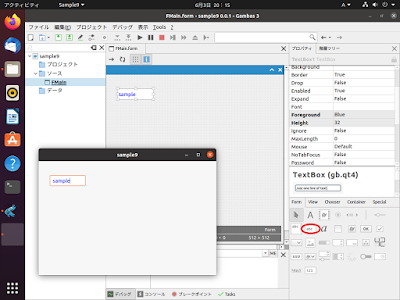
Gambas3のGTK3アプリケーションのフォームにテキストボックスを追加してテキスト色を設定する

Gambas3のGTK3アプリケーションのフォームにテキストボックスを追加するには、下図の赤丸部分をクリックしてからフォーム上で範囲選択します。その後、テキストボックスオブジェクトをクリックして、Foregroundプロパティで「...」をクリックします。「色を選択」ダイアログで色を選択します。

〇TextBoxオブジェクトの選択とForegroundプロパティ

〇注意事項
GTK3アプリケーションを作成する前に以下のコマンドを実行してパッケージをインストールします。
sudo apt-get -y install gambas3-gb-gtk3

〇関連情報
・Gambasに関する他の情報はこちらを参照してください。

・プロジェクトwebサイト
http://gambas.sourceforge.net/en/main.html

2020年6月5日金曜日

Gambas3のGTK3アプリケーションのフォームにテキストボックスを追加してフォントを設定する

テキストボックスでフォントを変更する事で、入力フィールドを見やすくする事ができます。
Gambas3のGTK3アプリケーションのフォームにテキストボックスを追加するには、下図の赤丸部分をクリックしてからフォーム上で範囲選択します。その後、テキストボックスオブジェクトをクリックして、Fontプロパティの「...」をクリックします。表示されるフォント選択ダイアログでをフォントを設定します。

〇TextBoxオブジェクトの選択とFontプロパティ

〇関連情報
・Gambasに関する他の情報はこちらを参照してください。

・プロジェクトwebサイト
http://gambas.sourceforge.net/en/main.html

2020年6月4日木曜日

Gambas3のGTK3アプリケーションのラジオボタンを設定する

ラジオボタンはグループ内の選択肢から排他的に1つだけ選択する事ができます。
Gambas3のGTK3アプリケーションのラジオボタンにボタンを追加するには、下図の赤丸部分をクリックしてからフォーム上で範囲選択します。その後、ラジオボタンオブジェクトをクリックして、Groupプロパティの名称でグループを設定します。ラジオボタンをダブルクリックするとラジオボタンオブジェクトのハンドラの他に、グループのプロシージャも表示されます。Lastオブジェクトは、最後に選択されたオブジェクトを示すので、最後に選択状態になったオブジェクトの情報を取得する事ができます。

〇グループのプロシージャ記述例
Public Sub <グループ名>_Click()

  Message(Last.text & "がクリックされました")

End

〇ラジオボタン設定例

〇サンプルコード例

〇実行例

〇注意事項
GTK3アプリケーションを作成する前に以下のコマンドを実行してパッケージをインストールします。
sudo apt-get -y install gambas3-gb-gtk3

〇関連情報
・Gambasに関する他の情報はこちらを参照してください。

・プロジェクトwebサイト
http://gambas.sourceforge.net/en/main.html

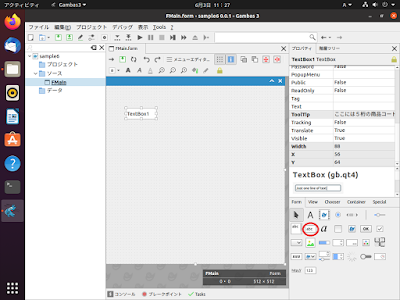
Gambas3のGTK3アプリケーションのフォームにテキストボックスを追加してツールチップを設定する

テキストボックスにツールチップを設定すると、マウスをホバリングさせた時に説明文を表示する事ができます。
Gambas3のGTK3アプリケーションのフォームにテキストボックスを追加するには、下図の赤丸部分をクリックしてからフォーム上で範囲選択します。その後、テキストボックスオブジェクトをクリックして、ToolTipプロパティに表示する文字列を設定します。

〇TextBoxオブジェクトの選択とToolTipプロパティ

〇注意事項
GTK3アプリケーションを作成する前に以下のコマンドを実行してパッケージをインストールします。
sudo apt-get -y install gambas3-gb-gtk3

〇関連情報
・Gambasに関する他の情報はこちらを参照してください。

・プロジェクトwebサイト
http://gambas.sourceforge.net/en/main.html

2020年6月3日水曜日

Gambas3のGTK3アプリケーションのフォームにテキストボックスを追加して読取専用に設定する

テキストボックスで読取専用に設定すると設定された文字列を変更できなくなります。
Gambas3のGTK3アプリケーションのフォームにテキストボックスを追加するには、下図の赤丸部分をクリックしてからフォーム上で範囲選択します。その後、テキストボックスオブジェクトをクリックして、ReadOnlyプロパティでTrueを設定します。

〇TextBoxオブジェクトの選択とReadOnlyプロパティ

〇注意事項
GTK3アプリケーションを作成する前に以下のコマンドを実行してパッケージをインストールします。
sudo apt-get -y install gambas3-gb-gtk3

〇関連情報
・Gambasに関する他の情報はこちらを参照してください。

・プロジェクトwebサイト
http://gambas.sourceforge.net/en/main.html
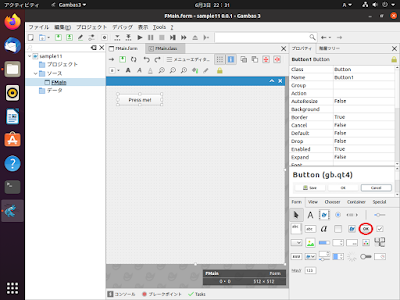
Gambas3のGTK3アプリケーションのフォームにテキストボックスを追加して最大長を設定する

テキストボックスに最大長を設定すると、指定された長さ以下の入力に制限する事ができます。
Gambas3のGTK3アプリケーションのフォームにテキストボックスを追加するには、下図の赤丸部分をクリックしてからフォーム上で範囲選択します。その後、テキストボックスオブジェクトをクリックして、MaxLengthプロパティに最大長を設定します。

〇TextBoxオブジェクトの選択とMaxLengthプロパティ

〇注意事項
GTK3アプリケーションを作成する前に以下のコマンドを実行してパッケージをインストールします。
sudo apt-get -y install gambas3-gb-gtk3

〇関連情報
・Gambasに関する他の情報はこちらを参照してください。

・プロジェクトwebサイト
http://gambas.sourceforge.net/en/main.html

Gambas3のGTK3アプリケーションのフォームにテキストボックスを追加して初期文字列を設定する

Gambas3のGTK3アプリケーションのフォームにテキストボックスを追加するには、下図の赤丸部分をクリックしてからフォーム上で範囲選択します。その後、テキストボックスオブジェクトをクリックして、Textプロパティに文字列を設定します。

〇TextBoxオブジェクトの選択とTextプロパティ


〇注意事項
GTK3アプリケーションを作成する前に以下のコマンドを実行してパッケージをインストールします。
sudo apt-get -y install gambas3-gb-gtk3


〇関連情報
・Gambasに関する他の情報はこちらを参照してください。

・プロジェクトwebサイト
http://gambas.sourceforge.net/en/main.html

Gambas3のGTK3アプリケーションのラベルの文字色を設定する

Gambas3のGTK3アプリケーションのラベルの文字色を設定するには、Foregroundプロパティに色を設定します。

〇Labelオブジェクトの選択とForegroundプロパティ

〇注意事項
GTK3アプリケーションを作成する前に以下のコマンドを実行してパッケージをインストールします。
sudo apt-get -y install gambas3-gb-gtk3

〇関連情報
・Gambasに関する他の情報はこちらを参照してください。

・プロジェクトwebサイト
http://gambas.sourceforge.net/en/main.html
2020年6月2日火曜日

Gambas3のGTK3アプリケーションのフォームにラベルを追加して文字列を設定する

Gambas3のGTK3アプリケーションのフォームにラベルを追加するには、下図の赤丸部分をクリックしてからフォーム上で範囲選択します。その後、ラベルオブジェクトをクリックして、Textプロパティに文字列を設定します。

〇Labelオブジェクトの選択とTextプロパティ

〇注意事項
GTK3アプリケーションを作成する前に以下のコマンドを実行してパッケージをインストールします。
sudo apt-get -y install gambas3-gb-gtk3

〇関連情報
・Ganbasに関する他の情報はこちらを参照してください。

・プロジェクトwebサイト
http://gambas.sourceforge.net/en/main.html

Gambas3のGTK3アプリケーションのWindowタイトルを設定する

Gambas3のGTK3アプリケーションのWindowタイトルを設定するには、FormオブジェクトのTextプロパティに文字列を設定します。

〇FormオブジェクトのTextプロパティ

〇注意事項
GTK3アプリケーションを作成する前に以下のコマンドを実行してパッケージをインストールします。
sudo apt-get -y install gambas3-gb-gtk3

〇関連情報
・Gambasに関する他の情報はこちらを参照してください。

・プロジェクトwebサイト
http://gambas.sourceforge.net/en/main.html

Rapberry Pi(Raspbian Buster)/Debian 10(Buster)/Ubuntu Desktop 20.04にGambasをインストールする

GambasはVisual Basicに似たBasicプログラミング環境です

〇Gambasの画面(Raspberry Pi)

〇Gambasの画面(Debian 10)

〇Gambasの画面(Ubuntu 20.04)

〇Rapberry Pi(Raspbian Buster)/Debian 10(Buster)の場合のインストール方法
sudo apt-get update

sudo apt-get -y install gambas3

〇Ubuntu20.04の場合のインストール方法
sudo apt-get update

sudo apt-get -y install gambas3 gambas3-gb-form-print

〇関連情報
・Gambasに関する他の情報はこちらを参照してください。

・プロジェクトwebサイト
http://gambas.sourceforge.net/en/main.html