ラベル OpenShot の投稿を表示しています。 すべての投稿を表示

2022年10月16日日曜日

Debian 11(Bullseye)に動画編集アプリのOpenShotをインストールする

OpenShotは動画編集アプリケーションです。

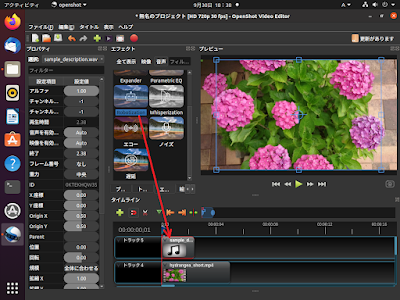
〇OpenShotの画面(Debian 11)

インストール方法

以下のコマンドを実行します。
sudo apt-get update

sudo apt-get -y install openshot-qt

関連情報

OpenShot Video Editorのまとめ

・OpenShot Video Editorのプロジェクトサイト
https://www.openshot.org/ja/

2022年9月4日日曜日

AlmaLinux 9/Rocky Linux 9に動画編集アプリのOpenShotをインストールする

OpenShotは動画編集アプリケーションです。

〇OpenShotの画面(AlmaLinux 9)

〇OpenShotの画面(Rocky Linux 9)

インストール方法

以下のコマンドを実行します。
sudo dnf -y install flatpak

sudo flatpak remote-add --if-not-exists flathub https://flathub.org/repo/flathub.flatpakrepo

sudo flatpak -y install flathub org.openshot.OpenShot

OpenShotの実行方法

シェルから実行する場合は、以下のコマンドを実行します。
flatpak run org.openshot.OpenShot

関連情報

OpenShot Video Editorのまとめ

・OpenShot Video Editorのプロジェクトサイト
https://www.openshot.org/ja/

2022年5月26日木曜日

Ubuntu Desktop 22.04に動画編集アプリのOpenShotをインストールする

OpenShotは動画編集アプリケーションです。

〇OpenShotの画面

コマンドによるインストール方法

以下のコマンドを実行します。
sudo apt-get -y install flatpak

sudo flatpak remote-add --if-not-exists flathub https://flathub.org/repo/flathub.flatpakrepo

sudo flatpak -y install flathub org.openshot.OpenShot

関連情報

OpenShot Video Editorのまとめ

・OpenShot Video Editorのプロジェクトサイト
https://www.openshot.org/ja/

・様々な動画に関するアプリケーションについては、以下のまとめを参照してください。
動画関連アプリケーションのまとめ

2022年5月2日月曜日

OpenShotで動画がブレた効果を付ける

OpenShotで動画がブレた効果を付けるには、以下の手順を実行します。

1. 動画クリップを2つのトラックに開始時間をずらして配置します。

2. 上位トラックの「アルファ」を0.5に設定して、下位のトラックが透けて見えるようにします。

3. ハサミアイコンの「カミソリツール」で、トラックで重ならない場所をカットします。

4. 切り取って破棄したいクリップ上で右クリックメニューから「クリップを削除」ではみ出た部分を消します。

5. 動きがあるフレームで、時間差の動画が合成されてブレのような効果を作成することが出来ます。

関連情報

OpenShot Video Editorのまとめ

・OpenShot Video Editorのプロジェクトサイト
https://www.openshot.org/ja/

・様々な動画に関するアプリケーションについては、以下のまとめを参照してください。
動画関連アプリケーションのまとめ

2022年5月1日日曜日

OpenShotで動画をグレースケール(モノクローム)に変換する

OpenShotで、動画の彩度を変更するには、以下の手順を実行します。

1. エフェクトから「彩度」をドラッグアンドドロップで適用したいクリップに移動させます。

2. プロパティから「彩度」を選択して、「彩度」パラメータに0.0を設定します。

関連情報

OpenShot Video Editorのまとめ

・OpenShot Video Editorのプロジェクトサイト
https://www.openshot.org/ja/

・様々な動画に関するアプリケーションについては、以下のまとめを参照してください。
動画関連アプリケーションのまとめ

2021年9月30日木曜日

OpenShotでRobotizationフィルタを使用してロボット音声のように加工する

OpenShotでRobotizationフィルタを使用してロボット音声のように加工するには、以下の手順を実行します。

1. エフェクトから「Robotization」をドラッグアンドドロップで適用したいクリップの上のトラックに移動させます。

2. RobotizationフィルタのFFT Size/Hop Size/Window Typeプロパティを調整します。

関連情報

・OpenShotのそのほかの操作や編集方法については、以下のページを参照してください。
OpenShot Video Editorのまとめ

・OpenShot Video Editorのプロジェクトサイト
https://www.openshot.org/ja/

・様々な動画に関するアプリケーションについては、以下のまとめを参照してください。
動画関連アプリケーションのまとめ

2021年9月25日土曜日

OpenShotでエコーフィルタを使用して音声にエコー効果をつける

OpenShotでエコーフィルタを使用して音声にエコー効果をつけるには、以下の手順を実行します。

操作手順

1. エフェクトから「エコー」をドラッグアンドドロップで適用したいクリップの上のトラックに移動させます。

2. エコーフィルタのEffect/Mix/タイムプロパティを調整して、好みのエコーがかかるようにします。

関連情報

・OpenShotのそのほかの操作や編集方法については、以下のページを参照してください。
OpenShot Video Editorのまとめ

・OpenShot Video Editorのプロジェクトサイト
https://www.openshot.org/ja/

・様々な動画に関するアプリケーションについては、以下のまとめを参照してください。
動画関連アプリケーションのまとめ

2021年9月20日月曜日

OpenShotでTrackerフィルタを使用して対象物を追跡(トラッキング)する

OpenShotでTrackerフィルタを使用して対象物を追跡(トラッキング)するには、以下の手順を実行します(version2.6.0以降)。動く物体や揺れる物体を追跡(トラッキング)して枠を描画します。

操作手順

1. エフェクトから「Tracker」をドラッグアンドドロップで適用したいクリップの上のトラックに移動させます。

2. 「Tracker: Initialize Effect」ダイアログから、トラッキングする領域を選択するために「Click to Select」ボタンをクリックします。

3. 「Select Region」ダイアログに表示された動画上で、ドラッグして矩形領域を選択します。選択が終わったら「Select Region」ボタンをクリックします。

4. 「Tracker type」を選択して、「Process Effect」ボタンをクリックするとトラッキング処理が始まります。

5. トラッキング処理が終了した後、クリップに「T」のマークが表示されるので、それをクリックするとプロパティを編集することができます。Borderプロパティで、トラッキング枠の色、Stroke Widthで枠の線の太さを指定できます。

関連情報

・OpenShotのそのほかの操作や編集方法については、以下のページを参照してください。
OpenShot Video Editorのまとめ

・OpenShot Video Editorのプロジェクトサイト
https://www.openshot.org/ja/

・様々な動画に関するアプリケーションについては、以下のまとめを参照してください。
動画関連アプリケーションのまとめ

2021年9月19日日曜日

Rocky Linux 8.4に動画編集アプリのOpenShotをインストールする

OpenShotは操作が簡単な動画編集アプリケーションです。

〇OpenShotの画面

インストール方法

以下のコマンドを実行します。
sudo dnf -y install flatpak

sudo flatpak remote-add --if-not-exists flathub https://flathub.org/repo/flathub.flatpakrepo

sudo flatpak -y install flathub org.openshot.OpenShot

OpenShotの実行方法

シェルから実行する場合は、以下のコマンドを実行します。
flatpak run org.openshot.OpenShot

関連情報

OpenShot Video Editorのまとめ
OpenShotの操作や画像効果の適用はこちらを参照してください。

・OpenShot Video Editorのプロジェクトサイト
https://www.openshot.org/ja/

2021年9月13日月曜日

OpenShotでキャプションを設定する

OpenShotでキャプションを設定するには、以下の手順を実行します(version2.6.0以降)。

操作手順

1. エフェクトから「Caption」をドラッグアンドドロップで適用したいクリップに移動させます。

2. プロパティから「Font」の値部分(下図赤枠部分)をダブルクリックすると、フォント選択(Change Font)ダイアログが表示されます。フォントを選択するとキャプションのフォントが変わります。

3. プロパティから「Color」の値部分(下図赤枠部分)をダブルクリックすると、色を選択ダイアログが表示されます。色を選択するとキャプションの文字色が変わります。

4. プレビューを確認しながら、フォントの大きさを変更する「Font Size」などのパラメータを変更します。
Captionsには、表示するキャプションの情報を指定します。形式はキャプションの表示する開始時間を「時:分:秒:ミリ秒」の後「 --> 」、終了時間を「時:分:秒:ミリ秒」の後、空白と表示するメッセージを指定します。各キャプションの間はスクリーンショットのように空行で区切ります。

関連情報

・OpenShotのそのほかの操作や編集方法については、以下のページを参照してください。
OpenShot Video Editorのまとめ

・OpenShot Video Editorのプロジェクトサイト
https://www.openshot.org/ja/

・様々な動画に関するアプリケーションについては、以下のまとめを参照してください。
動画関連アプリケーションのまとめ

2021年9月6日月曜日

OpenShotで絵文字を動画上に配置する

OpenShotで絵文字を動画上に配置して、動画をコミカルにしたり、かわいらしくしたりデコレーションすることができます。絵文字を動画上に配置するには、以下の手順を実行します(version2.6.0以上)。

操作手順

1. 動画を最上位ではないトラックに配置します。

2. 動画より上のトラックに絵文字をドラッグ&ドロップします。

3. 画面の中央に配置された絵文字をドラッグして移動したり、四隅のハンドルをドラッグして大きさを変えたりする事が出来ます。また、絵文字を傾けたり、回転する事も出来ます。

関連情報

OpenShot Video Editorのまとめ

・OpenShot Video Editorのプロジェクトサイト
https://www.openshot.org/ja/

・様々な動画に関するアプリケーションについては、以下のまとめを参照してください。
動画関連アプリケーションのまとめ

2021年9月3日金曜日

OpenShotで動画にマスクをして別の動画と重ね合わせる

OpenShotで動画にマスクをして別の動画と重ね合わせるには、以下の手順を実行します。

操作手順

1. プロジェクトファイルにドラッグアンドドロップなどで、動画と画像を追加しておきます。
※マスク画像をInkscapeで作成する場合、「Inkscapeで動画マスク用の透過PNG画像を作成する」を参照してください。

2.タイムラインに2つの動画を配置します。マスクしたい動画を上側のトラックに配置します。

3. 「アルファマスク/ワイプトランジション」フィルタを上側のトラックにドラッグ&ドロップします。

4. 動画のMマークをクリックして「アルファマスク/ワイプトランジション」のSource項目上で右クリックメニューから「ファイル」→マスク画像を選択します。
※ここでは、マスク画像roudrect.pngを指定しています。

5. マスク画像のマスク部分が透過部分となり下のトラックの動画が表示されることを確認します。

関連情報

OpenShot Video Editorのまとめ

・OpenShot Video Editorのプロジェクトサイト
https://www.openshot.org/ja/

・様々な動画に関するアプリケーションについては、以下のまとめを参照してください。
動画関連アプリケーションのまとめ

OpenShotで動画に透過PNG画像を重ね合わせる

OpenShotで動画に透過PNG画像を重ね合わせるには、以下の手順を実行します。

操作手順

1. プロジェクトファイルにドラッグアンドドロップなどで、画像を追加しておきます。
※透過PNG画像をInkscapeで作成する場合、「Inkscapeで動画に重ね合わせるための透過PNG画像を作成する」を参照してください。

2.プロジェクトファイルからトラックに透過PNGと動画ファイルをそれぞれ、上からドラッグアンドドロップします。このとき、透過PNG画像を手前のトラック(=トラック番号が大きいトラック)に配置します。
透過PNG画像クリップの右端をドラッグするとクリップの再生時間を変更する事ができます(デフォルトは10秒)。プロパティの再生時間で秒数を確認・変更する事もできます。

関連情報

・その他の編集方法・操作方法は以下を参照してください。
OpenShot Video Editorのまとめ

・OpenShot Video Editorのプロジェクトサイト
https://www.openshot.org/ja/

・様々な動画に関するアプリケーションについては、以下のまとめを参照してください。
動画関連アプリケーションのまとめ

2021年8月20日金曜日

AlmaLinux 8に動画編集アプリのOpenShotをインストールする

OpenShotは操作が簡単な動画編集アプリケーションです。

〇OpenShotの画面

インストール方法

以下のコマンドを実行します。
sudo dnf -y install flatpak

sudo flatpak remote-add --if-not-exists flathub https://flathub.org/repo/flathub.flatpakrepo

sudo flatpak -y install flathub org.openshot.OpenShot

OpenShotの実行方法

以下のコマンドを実行します。
flatpak run org.openshot.OpenShot

関連情報

OpenShot Video Editorのまとめ

・OpenShot Video Editorのプロジェクトサイト
https://www.openshot.org/ja/

・様々な動画に関するアプリケーションについては、以下のまとめを参照してください。
動画関連アプリケーションのまとめ

2020年12月1日火曜日

OpenShotでクリップの音量を大きくする

penShotで動画の音量を大きくするには、以下の手順を実行します。

○操作手順
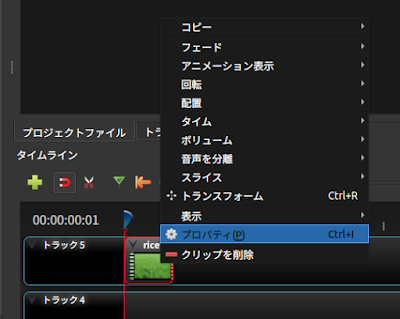
1. クリップ上で右クリックメニューから「プロパティ」を選択します。

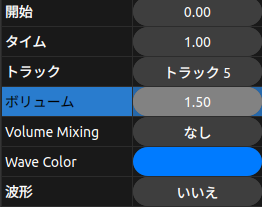
2. プロパティから「ボリューム」を選択して、数字部分をダブルクリックして音量を入力します。1.0で元の音量、1より大きくすると元の音量より大きくなります。

関連情報

OpenShot Video Editorのまとめ

・OpenShot Video Editorのプロジェクトサイト
https://www.openshot.org/ja/

・様々な動画に関するアプリケーションについては、以下のまとめを参照してください。
動画関連アプリケーションのまとめ

2020年11月14日土曜日

CentOS8.2に動画編集アプリのOpenShotをインストールする

OpenShotは動画編集アプリケーションです。

〇OpenShotの画面

〇インストール方法
以下のコマンドを実行します。
sudo dnf -y install flatpak

sudo flatpak remote-add --if-not-exists flathub https://flathub.org/repo/flathub.flatpakrepo

sudo flatpak -y install flathub org.openshot.OpenShot

〇OpenShotの実行方法
以下のコマンドを実行します。
flatpak run org.openshot.OpenShot

関連情報

OpenShot Video Editorのまとめ

・OpenShot Video Editorのプロジェクトサイト
https://www.openshot.org/ja/

・様々な動画に関するアプリケーションについては、以下のまとめを参照してください。
動画関連アプリケーションのまとめ

2020年6月20日土曜日

Windows 10にOpenShotをインストールする

OpenShotはオープンソースの動画編集アプリケーションです。日本語化されており、使いやすさが特徴です。

〇OpenShotの画面

OpenShotのインストール方法

以下の手順を実行します。

1. OpenShotのダウンロードページにアクセスしてWindows用のインストーラーをダウンロードします。
https://www.openshot.org/ja/download/

2. ダウンロードしたインストーラーを実行します(バージョン番号は適宜読み替えてください)。
OpenShot-v2.5.1-x86_64.exe

3. 「使用許諾契約書」を確認の上、同意できるのであれば「同意する」を選択して「次へ」ボタンをクリックします。

4. 「次へ」ボタンをクリックします。

5. 「次へ」ボタンをクリックします。

6. 「インストール」ボタンをクリックします。

7.「完了」ボタンをクリックします。

関連情報

OpenShot Video Editorのまとめ

・OpenShot Video Editorのプロジェクトサイト
https://www.openshot.org/ja/

・様々な動画に関するアプリケーションについては、以下のまとめを参照してください。
動画関連アプリケーションのまとめ

2020年6月13日土曜日

OpenShot Video Editorのまとめ

OpenShotに関する記事を纏めました。

インストール方法

Debian系列だと簡単にインストールする事ができます。
Raspberry Pi(Raspbian Buster)/Debian 10(Buster)に動画編集アプリのOpenShotをインストールする

Ubuntu Desktop 22.04に動画編集アプリのOpenShotをインストールする

Ubuntu Desktop 20.04に動画編集アプリのOpenShotをインストールする

AlmaLinux 8に動画編集アプリのOpenShotをインストールする

CentOS8.2に動画編集アプリのOpenShotをインストールする

Windows 10にOpenShotをインストールする

動画の切り取り

素材の動画で不要な部分をカットして編集する事ができます。
OpenShotでクリップの初め・終わりをカットする

OpenShotで元動画から切り取ったカットを作成する

アニメーション

ズームインやフェードインやスローモーション再生など元動画の動きを加工します。
OpenShotでクリップにズームイン・ズームアウトのアニメーションを設定する

OpenShotで動画にフェードイン効果をつける

OpenShotでクリップの再生速度を変更する

OpenShotで動画画面の中央円形から画像を切り替える

タイトル付加や静止画からのシーン追加

タイトルを動画に付けたり、静止画からのシーンを追加もできます。

OpenShotで動画上にタイトルをつける

OpenShotでキャプションを設定する

OpenShotで画像からクリップを作成する

Kdenliveで動画に透過PNG画像を重ね合わせる

OpenShotで絵文字を動画上に配置する

イフェクト

元の動画に画像処理をかけて、さまざまな効果をかけることができます。

OpenShotで動画のクロマキー(グリーンバック合成)を行う

OpenShotで動画の画像を揺らす

OpenShotで動画の画像位置をずらす

OpenShotで動画の彩度を変更する

OpenShotで動画にモザイクをかける(ピクセル化)

OpenShotで動画をネガポジ反転させる(ネガフィルム)

OpenShotで動画の色相を変える

OpenShotで動画のトリミングを行う

OpenShotで動画のカラーチャネル単位で位置ずらし(color shift)を行う

OpenShotで輝度・コントラストを変更する

OpenShotで動画に帯を入れる

OpenShotで動画にぼかしを入れる

OpenShotで動画にマスクをして別の動画と重ね合わせる

OpenShotでTrackerフィルタを使用して対象物を追跡(トラッキング)する

その他

その他の操作についての記事です。
OpenShotで動画を出力する

音声

音声も編集する事ができます。
OpenShotでクリップの音量を大きくする

OpenShotでエコーフィルタを使用して音声にエコー効果をつける

OpenShotでRobotizationフィルタを使用してロボット音声のように加工する

関連情報

・OpenShot Video Editorのプロジェクトサイト
https://www.openshot.org/ja/

・様々な動画に関するアプリケーションについては、以下のまとめを参照してください。
動画関連アプリケーションのまとめ