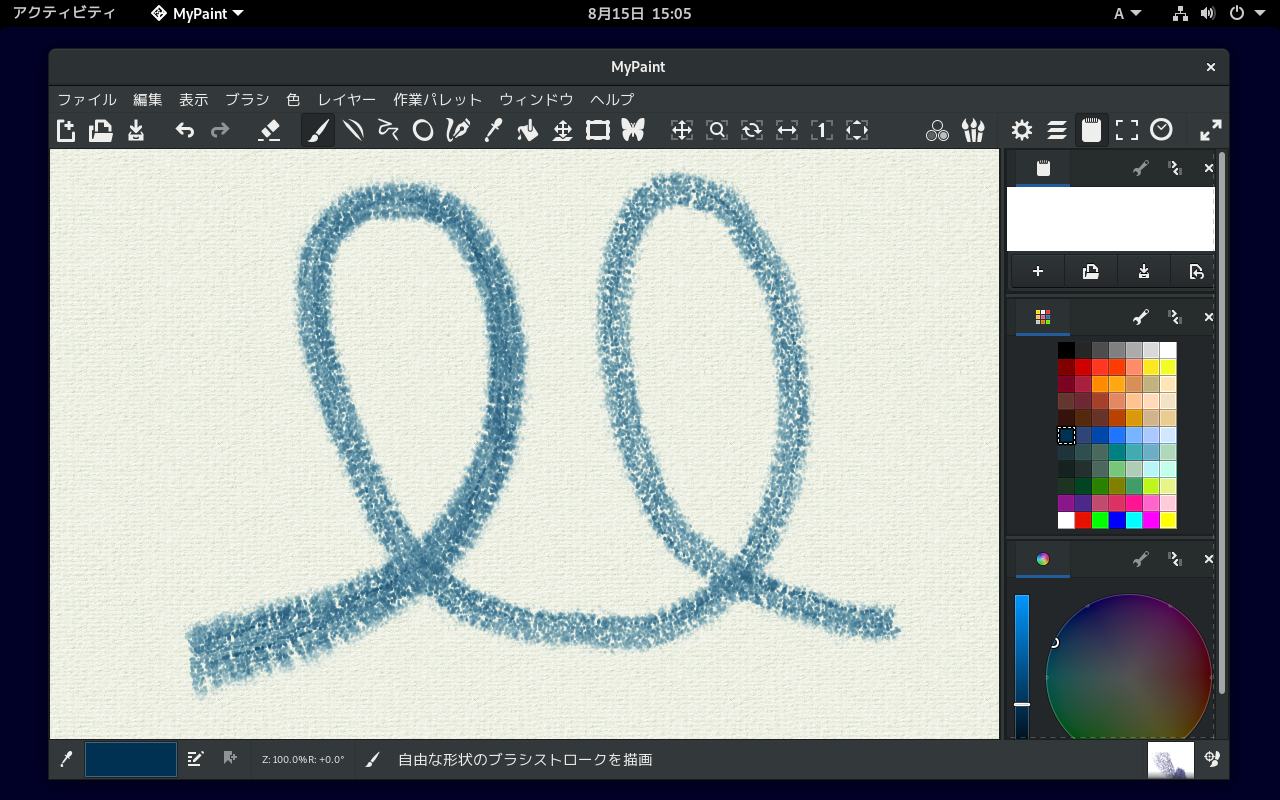
〇MyPaintの画面

Ubuntu Softwareによるインストール方法
1. Ubuntu Softwareを起動して、mypaintを検索します。
2.MyPaintのインストールボタンをクリックします

コマンドによるインストール方法
以下のコマンドを実行します。sudo apt-get update
sudo apt-get -y install mypaint
sudo apt-get update

sudo apt-get -y install mypaint
sudo mkdir -p /opt/mypaint

cd /opt/mypaint

sudo wget 'https://github.com/mypaint/mypaint/releases/download/v2.0.1/MyPaint-v2.0.1.AppImage'

sudo chmod +x /opt/mypaint/MyPaint-v2.0.1.AppImage

cat << EOF | sudo tee /usr/share/applications/mypaint.desktop
[Desktop Entry]
Type=Application
Version=1.0
Name=MyPaint
GenericName=MyPaint
Exec=/opt/mypaint/MyPaint-v2.0.1.AppImage
Categories=Graphics;
EOF

sudo mkdir -p /opt/mypaint

cd /opt/mypaint

sudo wget 'https://github.com/mypaint/mypaint/releases/download/v2.0.1/MyPaint-v2.0.1.AppImage'

sudo chmod +x /opt/mypaint/MyPaint-v2.0.1.AppImage

cat << EOF | sudo tee /usr/share/applications/mypaint.desktop
[Desktop Entry]
Type=Application
Version=1.0
Name=MyPaint
GenericName=MyPaint
Exec=/opt/mypaint/MyPaint-v2.0.1.AppImage
Categories=Graphics;
EOF

sudo mkdir -p /opt/mypaint

cd /opt/mypaint

sudo wget 'https://github.com/mypaint/mypaint/releases/download/v2.0.1/MyPaint-v2.0.1.AppImage'

sudo chmod +x /opt/mypaint/MyPaint-v2.0.1.AppImage

cat << EOF | sudo tee /usr/share/applications/mypaint.desktop
[Desktop Entry]
Type=Application
Version=1.0
Name=MyPaint
GenericName=MyPaint
Exec=/opt/mypaint/MyPaint-v2.0.1.AppImage
Categories=Graphics;
EOF

sudo mkdir -p /opt/mypaint

cd /opt/mypaint

sudo wget 'https://github.com/mypaint/mypaint/releases/download/v2.0.1/MyPaint-v2.0.1.AppImage'

sudo chmod +x /opt/mypaint/MyPaint-v2.0.1.AppImage

cat << EOF | sudo tee /usr/share/applications/mypaint.desktop
[Desktop Entry]
Type=Application
Version=1.0
Name=MyPaint
GenericName=MyPaint
Exec=/opt/mypaint/MyPaint-v2.0.1.AppImage
Categories=Graphics;
EOF

sudo mkdir -p /opt/mypaint

cd /opt/mypaint

sudo wget 'https://github.com/mypaint/mypaint/releases/download/v2.0.0/MyPaint-v2.0.0-1.AppImage'

sudo chmod +x /opt/mypaint/MyPaint-v2.0.0-1.AppImage

cat << EOF | sudo tee /usr/share/applications/mypaint.desktop
[Desktop Entry]
Type=Application
Version=1.0
Name=MyPaint
GenericName=MyPaint
Exec=/opt/mypaint/MyPaint-v2.0.0-1.AppImage
Categories=Graphics;
EOF


sudo mkdir -p /opt/mypaint

cd /opt/mypaint

sudo wget 'https://github.com/mypaint/mypaint/releases/download/v2.0.0/MyPaint-v2.0.0-1.AppImage'

sudo chmod +x /opt/mypaint/MyPaint-v2.0.0-1.AppImage

cat << EOF | sudo tee /usr/share/applications/mypaint.desktop
[Desktop Entry]
Type=Application
Version=1.0
Name=MyPaint
GenericName=MyPaint
Exec=/opt/mypaint/MyPaint-v2.0.0-1.AppImage
Categories=Graphics;
EOF

sudo mkdir -p /opt/mypaint

cd /opt/mypaint

sudo wget 'https://github.com/mypaint/mypaint/releases/download/v2.0.0/MyPaint-v2.0.0-1.AppImage'

sudo chmod +x /opt/mypaint/MyPaint-v2.0.0-1.AppImage

cat << EOF | sudo tee /usr/share/applications/mypaint.desktop
[Desktop Entry]
Type=Application
Version=1.0
Name=MyPaint
GenericName=MyPaint
Exec=/opt/mypaint/MyPaint-v2.0.0-1.AppImage
Categories=Graphics;
EOF

VAGRANTFILE_API_VERSION = "2"

Vagrant.configure(VAGRANTFILE_API_VERSION) do |config|
  config.vm.box = "bento/debian-10"
  config.vm.hostname = "db10kdemypaint"
config.vm.network "public_network", ip:"192.168.55.109", :netmask => "255.255.255.0"
  config.vm.provider :virtualbox do |vbox|
     vbox.name = "db10kdemypaint"
     vbox.gui = true
     vbox.cpus = 2
     vbox.memory = 2048
  end
  config.vm.provision "shell", inline: <<-SHELL
apt-get update
export DEBIAN_FRONTEND=noninteractive
apt-get -y -o Dpkg::Options::="--force-confdef" -o Dpkg::Options::="--force-confold" upgrade
apt-get -y install task-japanese gawk
sed -i -e 's/# ja_JP.UTF-8 UTF-8/ja_JP.UTF-8 UTF-8/' /etc/locale.gen
locale-gen
update-locale LANG=ja_JP.UTF-8
localectl set-locale LANG=ja_JP.UTF-8
localectl set-keymap jp106
apt-get update
cat << EOF > /etc/default/keyboard
XKBMODEL="pc106"
XKBLAYOUT="jp"
XKBVARIANT=""
XKBOPTIONS=""
BACKSPACE="guess"
EOF

cat << EOF > /home/vagrant/.xsessionrc
export GTK_IM_MODULE=fcitx
export QT_IM_MODULE=fcitx
export XMODIFIERS="@im=fcitx"
sed -i -e "s/^EnabledIMList.*$/EnabledIMList=fcitx-keyboard-jp:True,mozc:True,fcitx-keyboard-us:False/" /home/vagrant/.config/fcitx/profile
fcitx-remote -r
fcitx -r -d
EOF
chown vagrant:vagrant .xsessionrc

apt-get -y install  xrdp fcitx-mozc task-kde-desktop tigervnc-standalone-server
im-config -n fcitx
sudo -u vagrant bash -i -c "export DISPLAY=:0.0 && fcitx -r"

cp /etc/xrdp/xrdp.ini /etc/xrdp/xrdp.ini.org
cat /etc/xrdp/xrdp.ini.org | gawk '/\\[Globals\\]/,/\\[Xorg\\]/' | sed -e 's/\\[Xorg\\]//' > /etc/xrdp/xrdp.ini
cat << EOF >> /etc/xrdp/xrdp.ini
[Xvnc]
name=Xvnc
lib=libvnc.so
username=ask
password=ask
ip=127.0.0.1
port=-1
EOF
systemctl restart xrdp
systemctl enable xrdp

# download and install MyPaint
mkdir -p /opt/mypaint
cd /opt/mypaint
wget 'https://github.com/mypaint/mypaint/releases/download/v2.0.0/MyPaint-v2.0.0-1.AppImage'
chmod +x /opt/mypaint/MyPaint-v2.0.0-1.AppImage
cat << EOF > /usr/share/applications/mypaint.desktop
[Desktop Entry]
Type=Application
Version=1.0
Name=MyPaint
GenericName=MyPaint
Exec=/opt/mypaint/MyPaint-v2.0.0-1.AppImage
Categories=Graphics;
EOF

init 5
SHELL
end

VAGRANTFILE_API_VERSION = "2"

Vagrant.configure(VAGRANTFILE_API_VERSION) do |config|
  config.vm.box = "bento/centos-8.1"
  config.vm.hostname = "co81gnomemypaint"
  config.vm.provider :virtualbox do |vbox|
     vbox.name = "co81gnomemypaint"
     vbox.gui = true
     vbox.cpus = 2
     vbox.memory = 2048
     vbox.customize ["modifyvm", :id, "--nicpromisc2","allow-all"]
  end
config.vm.network "public_network", ip: "192.168.1.107", :netmask => "255.255.255.0"
  config.vm.provision "shell", inline: <<-SHELL
#localedef -i /usr/share/i18n/locales/ja_JP -f UTF-8 /usr/lib/locale/ja_JP.UTF-8
dnf -y install langpacks-ja
localectl set-locale LANG=ja_JP.UTF-8
dnf install -y epel-release
dnf check-update
dnf -y update
timedatectl set-timezone Asia/Tokyo

#yum -y install vlgothic-*  ipa-*-fonts unzip
dnf -y groupinstall "Server with GUI" "Input Methods"
dnf -y install xrdp ibus-mozc

# hide dialogs
sudo sh -c "echo 'X-GNOME-Autostart-enabled=false' >> /etc/xdg/autostart/gnome-welcome-tour.desktop"

systemctl set-default graphical.target

systemctl enable xrdp.service
systemctl start xrdp.service

# download and install MyPaint
mkdir -p /opt/mypaint
cd /opt/mypaint
wget 'https://github.com/mypaint/mypaint/releases/download/v2.0.0/MyPaint-v2.0.0-1.AppImage'
chmod +x /opt/mypaint/MyPaint-v2.0.0-1.AppImage
cat << EOF > /usr/share/applications/mypaint.desktop
[Desktop Entry]
Type=Application
Version=1.0
Name=MyPaint
GenericName=MyPaint
Exec=/opt/mypaint/MyPaint-v2.0.0-1.AppImage
Categories=Graphics;
EOF

telinit 5
SHELL
end

VAGRANTFILE_API_VERSION = "2"

Vagrant.configure(VAGRANTFILE_API_VERSION) do |config|
  config.vm.box = "bento/debian-10"
  config.vm.hostname = "db10cinnamonmypaint"
config.vm.network "public_network", ip:"192.168.55.109", :netmask => "255.255.255.0"
  config.vm.provider :virtualbox do |vbox|
     vbox.name = "db10cinnamonmypaint"
     vbox.gui = true
     vbox.cpus = 2
     vbox.memory = 2048
  end
  config.vm.provision "shell", inline: <<-SHELL
apt-get update
export DEBIAN_FRONTEND=noninteractive
apt-get -y -o Dpkg::Options::="--force-confdef" -o Dpkg::Options::="--force-confold" upgrade
apt-get -y install task-japanese gawk
sed -i -e 's/# ja_JP.UTF-8 UTF-8/ja_JP.UTF-8 UTF-8/' /etc/locale.gen
locale-gen
update-locale LANG=ja_JP.UTF-8
localectl set-locale LANG=ja_JP.UTF-8
localectl set-keymap jp106
apt-get update
cat << EOF > /etc/default/keyboard
XKBMODEL="pc106"
XKBLAYOUT="jp"
XKBVARIANT=""
XKBOPTIONS=""
BACKSPACE="guess"
EOF

cat << EOF > /home/vagrant/.xsessionrc
export GTK_IM_MODULE=fcitx
export QT_IM_MODULE=fcitx
export XMODIFIERS="@im=fcitx"
sed -i -e "s/^EnabledIMList.*$/EnabledIMList=fcitx-keyboard-jp:True,mozc:True,fcitx-keyboard-us:False/" /home/vagrant/.config/fcitx/profile
fcitx-remote -r
fcitx -r -d
EOF
chown vagrant:vagrant .xsessionrc

apt-get -y install  xrdp fcitx-mozc task-cinnamon-desktop tigervnc-standalone-server
im-config -n fcitx
sudo -u vagrant bash -i -c "export DISPLAY=:0.0 && fcitx -r"

cp /etc/xrdp/xrdp.ini /etc/xrdp/xrdp.ini.org
cat /etc/xrdp/xrdp.ini.org | gawk '/\\[Globals\\]/,/\\[Xorg\\]/' | sed -e 's/\\[Xorg\\]//' > /etc/xrdp/xrdp.ini
cat << EOF >> /etc/xrdp/xrdp.ini
[Xvnc]
name=Xvnc
lib=libvnc.so
username=ask
password=ask
ip=127.0.0.1
port=-1
EOF
systemctl restart xrdp
systemctl enable xrdp

# download and install MyPaint
mkdir -p /opt/mypaint
cd /opt/mypaint
wget 'https://github.com/mypaint/mypaint/releases/download/v2.0.0/MyPaint-v2.0.0-1.AppImage'
chmod +x /opt/mypaint/MyPaint-v2.0.0-1.AppImage
cat << EOF > /usr/share/applications/mypaint.desktop
[Desktop Entry]
Type=Application
Version=1.0
Name=MyPaint
GenericName=MyPaint
Exec=/opt/mypaint/MyPaint-v2.0.0-1.AppImage
Categories=Graphics;
EOF

init 5
SHELL
end

VAGRANTFILE_API_VERSION = "2"

Vagrant.configure(VAGRANTFILE_API_VERSION) do |config|
  config.vm.box = "bento/debian-10"
  config.vm.hostname = "db10xfcemypaint"
config.vm.network "public_network", ip:"192.168.55.109", :netmask => "255.255.255.0"
  config.vm.provider :virtualbox do |vbox|
     vbox.name = "db10xfcemypaint"
     vbox.gui = true
     vbox.cpus = 2
     vbox.memory = 2048
  end
  config.vm.provision "shell", inline: <<-SHELL
apt-get update
export DEBIAN_FRONTEND=noninteractive
apt-get -y -o Dpkg::Options::="--force-confdef" -o Dpkg::Options::="--force-confold" upgrade
apt-get -y install task-japanese gawk
sed -i -e 's/# ja_JP.UTF-8 UTF-8/ja_JP.UTF-8 UTF-8/' /etc/locale.gen
locale-gen
update-locale LANG=ja_JP.UTF-8
localectl set-locale LANG=ja_JP.UTF-8
localectl set-keymap jp106
apt-get update
cat << EOF > /etc/default/keyboard
XKBMODEL="pc106"
XKBLAYOUT="jp"
XKBVARIANT=""
XKBOPTIONS=""
BACKSPACE="guess"
EOF

cat << EOF > /home/vagrant/.xsessionrc
export GTK_IM_MODULE=fcitx
export QT_IM_MODULE=fcitx
export XMODIFIERS="@im=fcitx"
sed -i -e "s/^EnabledIMList.*$/EnabledIMList=fcitx-keyboard-jp:True,mozc:True,fcitx-keyboard-us:False/" /home/vagrant/.config/fcitx/profile
fcitx-remote -r
fcitx -r -d
#startxfce4 &
EOF
chown vagrant:vagrant .xsessionrc

apt-get -y install  xrdp fcitx-mozc task-xfce-desktop tigervnc-standalone-server
im-config -n fcitx
sudo -u vagrant bash -i -c "export DISPLAY=:0.0 && fcitx -r"

cp /etc/xrdp/xrdp.ini /etc/xrdp/xrdp.ini.org
cat /etc/xrdp/xrdp.ini.org | gawk '/\\[Globals\\]/,/\\[Xorg\\]/' | sed -e 's/\\[Xorg\\]//' > /etc/xrdp/xrdp.ini
cat << EOF >> /etc/xrdp/xrdp.ini
[Xvnc]
name=Xvnc
lib=libvnc.so
username=ask
password=ask
ip=127.0.0.1
port=-1
EOF
systemctl restart xrdp
systemctl enable xrdp

# download and install MyPaint
mkdir -p /opt/mypaint
cd /opt/mypaint
wget 'https://github.com/mypaint/mypaint/releases/download/v2.0.0/MyPaint-v2.0.0-1.AppImage'
chmod +x /opt/mypaint/MyPaint-v2.0.0-1.AppImage
cat << EOF > /usr/share/applications/mypaint.desktop
[Desktop Entry]
Type=Application
Version=1.0
Name=MyPaint
GenericName=MyPaint
Exec=/opt/mypaint/MyPaint-v2.0.0-1.AppImage
Categories=Graphics;
EOF

init 5
SHELL
end
