2018年5月30日水曜日

VagrantでKritaをインストールした仮想マシン(Ubuntu18.04)を構築する

Kritaはオープンソースのペイントソフトです

○Kritaの画面


○構築方法
以下のVagrantfileを使用して、Kritaがインストールされた仮想マシン(Ubuntu18.04)を構築する事ができます。

Vagrantfile
VAGRANTFILE_API_VERSION = "2"

Vagrant.configure(VAGRANTFILE_API_VERSION) do |config|
  config.vm.box = "bento/ubuntu-18.04"
  config.vm.hostname = "ub1804gnomekrita"
  config.vm.provider :virtualbox do |vbox|
     vbox.name = "ub1804gnomekrita"
     vbox.cpus = 4
     vbox.memory = 4096
     vbox.gui = true
  end
  # bridge netwrok
config.vm.network "public_network", ip: "192.168.1.103", :netmask => "255.255.255.0"
  config.vm.provision "shell", inline: <<-SHELL
sed -i.bak -e "s#http://archive.ubuntu.com/ubuntu#http://ftp.riken.jp/pub/Linux/ubuntu#g" /etc/apt/sources.list
apt-get update
DEBIAN_FRONTEND=noninteractive apt-get -y -o Dpkg::Options::="--force-confdef" -o Dpkg::Options::="--force-confold" upgrade
apt-get -y install language-pack-ja
localectl set-locale LANG=ja_JP.UTF-8
localectl set-keymap jp106

apt-get -y install xrdp fcitx-mozc ubuntu-desktop  virtualbox-guest-dkms virtualbox-guest-utils virtualbox-guest-x11
im-config -n fcitx

sed -i -e "s/allowed_users=console/allowed_users=anybody/" /etc/X11/Xwrapper.config

cat << EOF >> /etc/polkit-1/localauthority/50-local.d/allow-colord.pkla
[Allow colord for all users]
Identity=unix-user:*
Action=org.freedesktop.color-manager.create-device;org.freedesktop.color-manager.create-profile;org.freedesktop.color-manager.delete-device;org.freedesktop.color-manager.delete-profile;org.freedesktop.color-manager.modify-device;org.freedesktop.color-manager.modify-profile
ResultAny=no
ResualtInactive=no
ResultActive=yes
EOF
systemctl restart polkit

add-apt-repository ppa:kritalime/ppa
apt-get update
apt-get -y install krita

init 5
SHELL
end


○関連情報
・kritaに関する他の記事はこちらを参照してください。

DockerでProcessWire、Percona Serverがインストールされたコンテナ(Alpine 3.7)を構築する

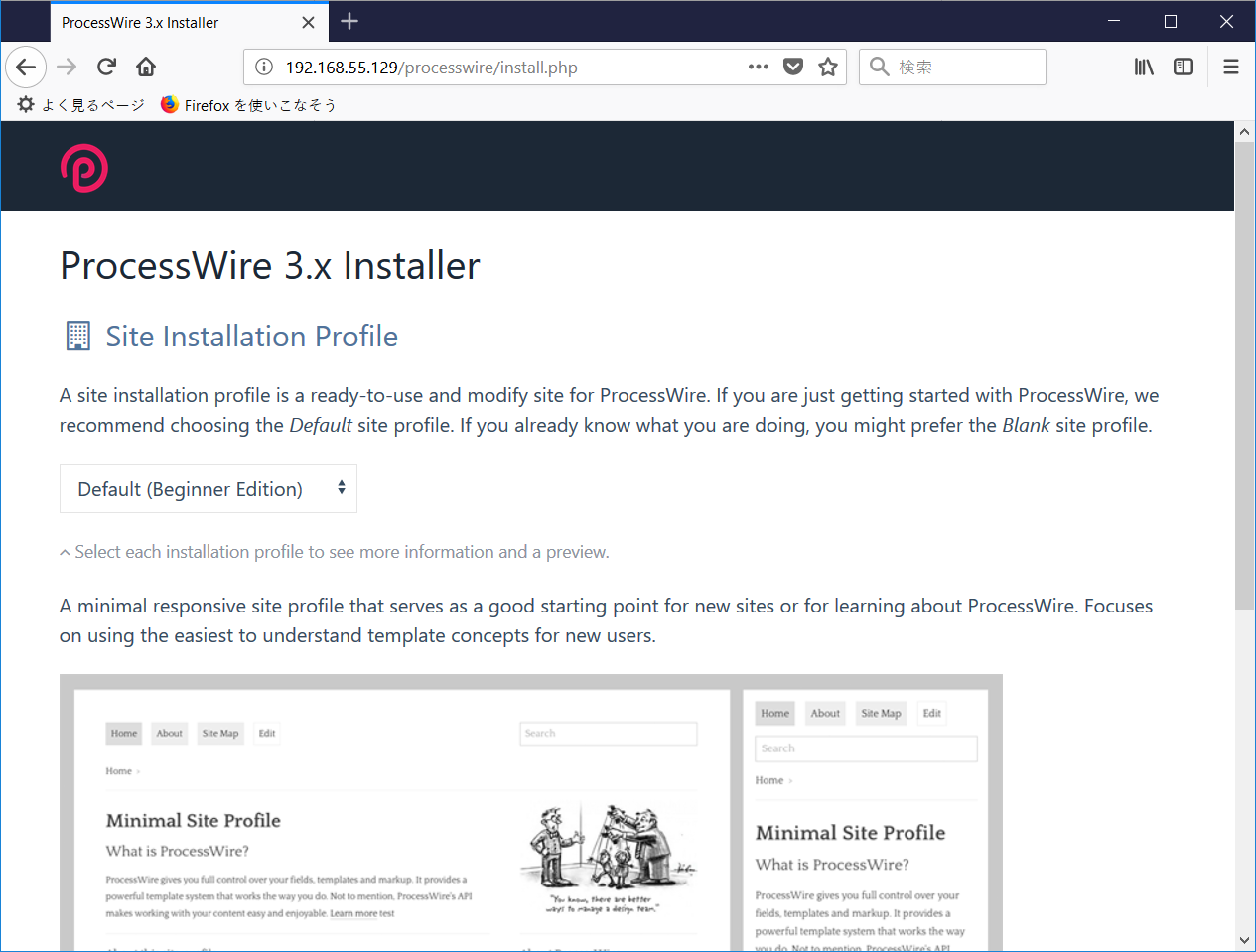
ProcessWireはPHP製のCMSです。

○ProcessWireの画面


○構築方法
以下の手順で、ProcessWire、Percona Serverのコンテナを構築・実行します。

1. ProcessWireイメージの作成(Dockerfileがあるフォルダで実行)
docker build -t processwire .

Dockerfile
FROM alpine:3.7
WORKDIR /
RUN  apk update \
  && apk add --no-cache apache2 php7-apache2 php7-mysqli php7-mbstring php7-session php7-xml php7-dom php7-ctype php7-tokenizer php7-gd php7-simplexml php7-iconv php7-zip php7-json php7-pdo php7-pdo_mysql openssl openrc unzip \
  && rm -rf /var/cache/apk/* \
  && wget https://github.com/processwire/processwire/archive/master.zip \
  && unzip master.zip \
  && rm -f master.zip \
  && mkdir /opt \
  && mv processwire-master /opt/processwire \
  && chown -R apache:apache /opt/processwire \
  && mkdir -p /run/apache2 \
  && echo $'\n\
  Options Indexes FollowSymLinks \n\
  AllowOverride All\n\
  Options All\n\
  Require all granted\n\
' >> /etc/apache2/httpd.conf \
  && ln -s /opt/processwire /var/www/localhost/htdocs/ \
  && sed -i -e 's|#LoadModule rewrite_module modules/mod_rewrite.so|LoadModule rewrite_module modules/mod_rewrite.so|' /etc/apache2/httpd.conf
EXPOSE 80
VOLUME /opt/processwire
CMD ["/usr/sbin/httpd", "-D", "FOREGROUND"]

2. ProcessWireとPercona Serverコンテナの構築・実行(docker-compose.ymlがあるフォルダで実行)
docker-compose up -d

docker-compose.yml
version: "2"
services:
  processwire:
    image: processwire
    container_name: "processwire"
    volumes:
      - "processwire-data:/opt/processwire"
    ports:
      - "80:80"
    depends_on:
      - db
  db:
    image: percona:5.7
    command: mysqld --character-set-server=utf8mb4 --collation-server=utf8mb4_unicode_ci
    container_name: "processwire-db"
    volumes:
      - "db-data:/var/lib/mysql"
    environment:
        MYSQL_DATABASE: processwire
        MYSQL_ROOT_PASSWORD: processwire
volumes:
  db-data:
    driver: local
  processwire-data:
    driver: local

3. ブラウザからhttp://<Dockerホスト名またはIP>/processwire/にアクセス
「Get Started」ボタンをクリック


4. Site Installation Profileで「Default (Beginner Edition)」を選択して「Continue」をクリック。


5. Compatibility Checkで「Continue to Next Step」をクリック。


6. MySQL Databaseで以下の項目を入力し、「Continue」をクリック。
DB Name : processwire
DB User : root
DB Password : processwire
DB Host : db
DB Engine : InnoDB
他は好みにあわせて設定する


7.Admin Account Informationで管理者ユーザの情報を入力して、「Continue」をクリック


8.初期設定完了画面


○関連情報
・ProcessWireに関する他の記事はこちらを参照してください。

VagrantでPercona ToolkitとPercona Serverがインストールされた仮想マシン(Ubuntu16.04)を構築する

Percona ToolkitはMySQLを管理・メンテナンスするのに役立つコマンド群です。

○構築方法
以下のVagrantfileを使用して、Percona ToolkitとPercona Serverをインストールした仮想マシンを構築する事ができます。

Vagrantfile
VAGRANTFILE_API_VERSION = "2"

Vagrant.configure(VAGRANTFILE_API_VERSION) do |config|
  config.vm.box = "bento/ubuntu-16.04"
  config.vm.hostname = "ub1604perconaperconatoolkit"
  config.vm.provider :virtualbox do |vbox|
     vbox.name = "ub1604perconaperconatoolkit"
     vbox.cpus = 4
     vbox.memory = 4096
     vbox.customize ["modifyvm", :id, "--nicpromisc2","allow-all"]
  end
  # private network
config.vm.network "private_network", ip: "192.168.55.103", :netmask => "255.255.255.0"
  # bridge netwrok
config.vm.network "public_network", ip: "192.168.1.103", :netmask => "255.255.255.0"
  config.vm.provision "shell", inline: <<-SHELL
sed -i.bak -e "s#http://archive.ubuntu.com/ubuntu/#http://ftp.riken.jp/pub/Linux/ubuntu/#g" /etc/apt/sources.list
#localectl set-locale LANG=ja_JP.UTF-8
#localectl set-keymap jp106
apt-get update
#DEBIAN_FRONTEND=noninteractive apt-get -y -o Dpkg::Options::="--force-confdef" -o Dpkg::Options::="--force-confold" upgrade

# install percona server
export DEBIAN_FRONTEND=noninteractive
echo "percona-server-server-5.7 percona-server-server/root_password password root" | sudo debconf-set-selections
echo "percona-server-server-5.7 percona-server-server/root_password_again password root" | sudo debconf-set-selections
wget https://repo.percona.com/apt/percona-release_0.1-4.$(lsb_release -sc)_all.deb
dpkg -i percona-release_0.1-4.$(lsb_release -sc)_all.deb
apt-get update
apt-get -y install percona-server-server-5.7
mysql -uroot -proot -e "GRANT ALL PRIVILEGES ON *.* TO 'root'@'%' identified by 'root';"
mysql -uroot -proot -e "CREATE DATABASE test DEFAULT CHARACTER SET utf8mb4;"
mysql -uroot -proot -e "CREATE USER test@localhost IDENTIFIED BY 'test';"
mysql -uroot -proot -e "GRANT ALL PRIVILEGES ON test.* TO 'test'@'localhost';"
mysql -uroot -proot -e "FLUSH PRIVILEGES;"

# install percona toolkit
wget https://repo.percona.com/apt/percona-release_0.1-4.$(lsb_release -sc)_all.deb
dpkg -i percona-release_0.1-4.$(lsb_release -sc)_all.deb
apt-get update
apt-get -y install percona-toolkit

# display summary information
pt-mysql-summary --user root --password root

SHELL
end


○関連情報
・Percona Toolkitに関する他の記事はこちらを参照してください。

2018年5月29日火曜日

VagrantでJupyter LabとPostgreSQLをインストールした仮想マシン(Ubuntu18.04)を構築する

Jupyter Labでインタラクティブなコンピューティング環境を提供する事ができます。

〇Jupyter Labの画面


構築方法

以下のVagrantfileで、Jupyter LabとPostgreSQL をインストールした仮想マシン(Ubuntu18.04)を構築できます。

Vagrantfile
VAGRANTFILE_API_VERSION = "2"

Vagrant.configure(VAGRANTFILE_API_VERSION) do |config|
  config.vm.box = "bento/ubuntu-18.04"
  config.vm.hostname = "ub1804jupyterlabpg"
  config.vm.provider :virtualbox do |vbox|
     vbox.name = "ub1804jupyterlabpg"
     vbox.cpus = 2
     vbox.memory = 2048
     vbox.customize ["modifyvm", :id, "--nicpromisc2","allow-all"]
  end
config.vm.network "private_network", ip: "192.168.55.104", :netmask => "255.255.255.0"
config.vm.network "public_network", ip:"192.168.1.104", :netmask => "255.255.255.0"
  config.vm.provision "shell", inline: <<-SHELL
# update packages
apt-get update
#DEBIAN_FRONTEND=noninteractive apt-get -y -o Dpkg::Options::="--force-confdef" -o Dpkg::Options::="--force-confold" upgrade
locale-gen ja_JP.UTF-8
localectl set-locale LANG=ja_JP.UTF-8

# install postgresql
apt-get -y install postgresql
echo "listen_addresses='*'" >> /etc/postgresql/9.5/main/postgresql.conf

sed -i 's/host.*all.*all.*127.0.0.1/#host    all             all             127.0.0.1/g' /etc/postgresql/9.5/main/pg_hba.conf

echo "host    all         all         127.0.0.1/32          password" >> /etc/postgresql/9.5/main/pg_hba.conf
echo "host    all         all         192.168.1.0/24          password" >> /etc/postgresql/9.5/main/pg_hba.conf
echo "host    all         all         192.168.55.0/24          password" >> /etc/postgresql/9.5/main/pg_hba.conf

su - postgres << EOF
createdb -T template0 --locale=ja_JP.UTF-8 --encoding=UTF8 test
psql -c "
alter user postgres with password 'postgres';
create user test with password 'test';
grant all privileges on database test to test;
"
export PGPASSWORD=test
psql -h localhost -d test -U test -c "
create table messages (message_id integer not null, message varchar(100));
insert into messages values (1, 'hello world.');
insert into messages values (2, 'test message.');
"
EOF
echo "postgres:postgres" | chpasswd
systemctl restart postgresql.service


# install anaconda & jupyterlab
wget https://repo.continuum.io/archive/Anaconda3-5.1.0-Linux-x86_64.sh
chmod +x Anaconda3-5.1.0-Linux-x86_64.sh
./Anaconda3-5.1.0-Linux-x86_64.sh -b -p /opt/anaconda
source /opt/anaconda/bin/activate
pip install --upgrade pip
pip install jupyterlab

# install psycopg2
apt-get -y install libpq-dev python-dev
pip install psycopg2-binary

useradd py
mkdir -p /home/py
chown -R py:py /home/py
sudo -u py bash -c "mkdir /home/py/.jupyter"
sudo -u py bash -c "cat << EOF > /home/py/.jupyter/jupyter_notebook_config.py
conf = get_config()
conf.NotebookApp.ip = '*'
conf.NotebookApp.open_browser = False
conf.NotebookApp.port = 8080
conf.NotebookApp.token = 'jupyter'
EOF"

cat << EOF > /etc/systemd/system/jupyter.service
[Unit]
Description=Jupyter notebook
[Service]
Type=simple
EnvironmentFile=/opt/anaconda/bin/activate
ExecStart=/opt/anaconda/bin/jupyter lab
User=py
Group=py
WorkingDirectory=/home/py
Restart=always
RestartSec=10
[Install]
WantedBy=multi-user.target
EOF
sudo systemctl enable jupyter
sudo systemctl start jupyter

echo 'access -> http://192.168.55.104:8080/?token=jupyter'
SHELL
end

〇動作検証用コード
import psycopg2

con = psycopg2.connect("dbname=test host=localhost user=test password=test")

try:
  cur= con.cursor()
  sql = "select message_id, message from messages"
  cur.execute(sql)

  for row in cur.fetchall():
    print(row)

except psycopg2.Error as er:
    print('psycopg2.Error:', er)
cur.close
con.close


関連情報

・Jupyterに関する他の情報はこちらを参照してください。

・psycopg2に関する他の記事はこちらを参照してください。

DockerでPydio、Percona Serverがインストールされたコンテナ(Alpine 3.7)を構築する

PydioはDropboxのようにファイルを管理できるソフトウェアです。

○Pydioの画面


○構築方法
以下の手順で、PydioとPercona Serverのコンテナを構築・実行します。
1. Pydioイメージの作成(Dockerfileがあるフォルダで実行)
docker build -t pydio .

Dockerfile
FROM alpine:3.7
WORKDIR /
RUN  apk update \
  && apk add --no-cache apache2 php7 php7-apache2 php7-mysqli php7-mbstring php7-mcrypt php7-session php7-xml php7-dom php7-ctype php7-tokenizer php7-gd php7-simplexml php7-iconv php7-zip php7-intl php7-json php7-exif php7-opcache php7-zlib openssl openrc \
  && rm -rf /var/cache/apk/* \
  && wget https://download.pydio.com/pub/core/archives/pydio-core-8.0.2.tar.gz \
  && tar xvfz pydio-core-8.0.2.tar.gz \
  && rm -f pydio-core-8.0.2.tar.gz \
  && mkdir /opt \
  && mv pydio-core-8.0.2/ /opt/pydio \
  && chown -R apache:apache /opt/pydio \
  && mkdir -p /run/apache2 \
  && echo $'\n\
  Options Indexes FollowSymLinks \n\
  AllowOverride All\n\
  Options All\n\
  Require all granted\n\
' >> /etc/apache2/httpd.conf \
  && ln -s /opt/pydio /var/www/localhost/htdocs/ \
  && sed -i -e 's/output_buffering = 4096/output_buffering = off/'  /etc/php7/php.ini \
  && sed -i -e 's|#LoadModule rewrite_module modules/mod_rewrite.so|LoadModule rewrite_module modules/mod_rewrite.so|' /etc/apache2/httpd.conf
EXPOSE 80
VOLUME /opt/pydio
CMD ["/usr/sbin/httpd", "-D", "FOREGROUND"]

2. PydioとPercona Serverコンテナの構築・実行(docker-compose.ymlがあるフォルダで実行)
docker-compose up -d

docker-compose.yml
version: "2"
services:
  pydio:
    image: pydio
    container_name: "pydio"
    volumes:
      - "pydio-data:/opt/pydio"
    ports:
      - "80:80"
    depends_on:
      - db
  db:
    image: percona:5.7
    command: mysqld --character-set-server=utf8mb4 --collation-server=utf8mb4_unicode_ci
    container_name: "pydio-db"
    volumes:
      - "db-data:/var/lib/mysql"
    environment:
        MYSQL_DATABASE: pydio
        MYSQL_ROOT_PASSWORD: pydio
volumes:
  db-data:
    driver: local
  pydio-data:
    driver: local

3. ブラウザからhttp://<Dockerホスト名またはIP>/pydio/にアクセス
「CONTINUE TO PYDIO INSTALLATION」ボタンをクリック


4. Pick your languageで「English」を選択して「Start Wizard」をクリック。


5. Application Settingsで「NEXT」をクリック。


6. Authenticationで管理者情報を入力して、「NEXT」をクリック


7. Database Connectionで以下の項目を入力し、「TEST DB CONNECTION」をクリック。
Host : db
Database : pydio
User : root
Password : pydio


8. Advanced Optionsで「INSTALL PYDIO」をクリックする


VagrantでMezzanineとMariaDBをインストールした仮想マシン(Debian Stretch/9.4)を構築する

MezzanineはPython製のCMSです。

○Mezzanineの画面


○構築方法
以下のVagrantfileを使用して、MezzanineとMariaDBがインストールされた仮想マシン(Debian Stretch/9.4)を構築する事ができます。

Vagrantfile
VAGRANTFILE_API_VERSION = "2"

Vagrant.configure(VAGRANTFILE_API_VERSION) do |config|
  config.vm.box = "bento/debian-9.4"
  config.vm.hostname = "db94mezzaninemariadb"
  config.vm.provider :virtualbox do |vbox|
     vbox.name = "db94mezzaninemariadb"
     vbox.cpus = 2
     vbox.memory = 2048
     vbox.customize ["modifyvm", :id, "--nicpromisc2","allow-all"]
  end
  config.vm.network "private_network", ip: "192.168.55.105", :netmask => "255.255.255.0"
  config.vm.network "public_network", ip:"192.168.1.105", :netmask => "255.255.255.0"
  config.vm.provision "shell", inline: <<-SHELL
apt-get -y install task-japanese
sed -i -e 's/# ja_JP.UTF-8 UTF-8/ja_JP.UTF-8 UTF-8/' /etc/locale.gen
locale-gen
update-locale LANG=ja_JP.UTF-8
localectl set-locale LANG=ja_JP.UTF-8
localectl set-keymap jp106
apt-get update
#DEBIAN_FRONTEND=noninteractive apt-get -y -o Dpkg::Options::="--force-confdef" -o Dpkg::Options::="--force-confold" upgrade

# install mariadb
echo "mariadb-server-10.0 mysql-server/root_password password root" | sudo debconf-set-selections
echo "mariadb-server-10.0 mysql-server/root_password_again password root" | sudo debconf-set-selections
apt-get -y install mariadb-server
mysql -uroot -proot -e "CREATE DATABASE mezzanine DEFAULT CHARACTER SET utf8;"
mysql -uroot -proot -e "CREATE USER mezzanine@localhost IDENTIFIED BY 'mezzanine';"
mysql -uroot -proot -e "GRANT ALL PRIVILEGES ON mezzanine.* TO 'mezzanine'@'localhost';"
mysql -uroot -proot -e "FLUSH PRIVILEGES;"

# install apache2 and wsgi
apt-get -y install apache2 libapache2-mod-wsgi
a2enmod wsgi

# install mezzanine
apt-get -y install python-pip
#pip install --upgrade pip
pip install mezzanine

apt-get -y install libmariadbclient-dev
pip install mysqlclient

mkdir -p /opt/mezzanine
cd /opt/mezzanine

mezzanine-project mysite

sed -i -e 's/"ENGINE": "django.db.backends.sqlite3",/"ENGINE": "django.db.backends.mysql",/' /opt/mezzanine/mysite/mysite/local_settings.py
sed -i -e 's/"NAME": "dev.db",/"NAME": "mezzanine",/' /opt/mezzanine/mysite/mysite/local_settings.py
sed -i -e 's/"USER": "",/"USER": "mezzanine",/' /opt/mezzanine/mysite/mysite/local_settings.py
sed -i -e 's/"PASSWORD": "",/"PASSWORD": "mezzanine",/' /opt/mezzanine/mysite/mysite/local_settings.py
sed -i -e 's/"HOST": "",/"HOST": "localhost",/' /opt/mezzanine/mysite/mysite/local_settings.py
sed -i -e 's/"PORT": "",/"PORT": "3306",/' /opt/mezzanine/mysite/mysite/local_settings.py
echo 'ALLOWED_HOSTS = ["*"]' >> /opt/mezzanine/mysite/mysite/local_settings.py

cd /opt/mezzanine/mysite
python manage.py createdb --noinput
python manage.py collectstatic --noinput

cat << EOF > /etc/apache2/sites-available/mezzanine.conf
<VirtualHost *:80>
  ServerName 192.168.55.105
  WSGIDaemonProcess mezzanine processes=1 threads=25
  WSGIScriptAlias / /opt/mezzanine/mysite/mysite/wsgi.py
  Alias /static/ /opt/mezzanine/mysite/static/
  <Directory /opt/mezzanine/mysite>
    WSGIProcessGroup mezzanine
    WSGIApplicationGroup %{GLOBAL}
    Require all granted
  </Directory>
</VirtualHost>
EOF

cat << EOF > /opt/mezzanine/mysite/mysite/wsgi.py
"""
WSGI config for mysite project.

It exposes the WSGI callable as a module-level variable named ``application``.

For more information on this file, see
https://docs.djangoproject.com/en/1.10/howto/deployment/wsgi/
"""

import os
import sys

from django.core.wsgi import get_wsgi_application
from mezzanine.utils.conf import real_project_name
sys.path.append("/opt/mezzanine/mysite")
os.environ.setdefault("DJANGO_SETTINGS_MODULE",
                      "%s.settings" % real_project_name("mysite"))

application = get_wsgi_application()
EOF

chown -R www-data:www-data /opt/mezzanine

a2ensite mezzanine.conf
a2dissite 000-default.conf
systemctl restart apache2

echo 'access to http://192.168.55.105/'
echo 'access to http://192.168.55.105/admin/'
echo 'user: admin  password: default'
SHELL
end

2018年5月28日月曜日

DockerでAdminerとMySQLのコンテナーを構築する

より新しい記事「DockerでAdminer4.7とMySQL8.0のコンテナーを構築する」を参照してください。

Adminerでブラウザからデータベースを操作する事ができます。

○Adminerの画面

ユーザ:root、パスワード:root、データベース:mysqlを指定します。

○構築方法
以下のdocker-compose.ymlを使用して、AdminerとMySQLのコンテナーを構築する事ができます。
docker-compose up -d

docker-compose.yml
version: "2"
services:
  adminer:
    image: adminer:4.6
    container_name: "adminer"
    ports:
      - "8080:8080"
    depends_on:
      - db
  db:
    image: mysql:5.7
    command: mysqld --character-set-server=utf8mb4 --collation-server=utf8mb4_unicode_ci
    container_name: "test-db"
    volumes:
      - "db-data:/var/lib/mysql"
    ports:
      - "3306:3306"
    environment:
        MYSQL_DATABASE: test
        MYSQL_ROOT_PASSWORD: root
volumes:
  db-data:
    driver: local


〇関連情報
・Adminerに関する他の情報はこちらを参照してください。

・Adminerのプロジェクトwebサイト
https://www.adminer.org/