2017年12月24日日曜日

VagrantでStickynotes、LXDE Desktop環境、XRDPがインストールされた仮想マシン(Ubuntu16.04)を構築する

以下のVagrantfileを使用して、Stickynotes、LXDE Desktop環境、XRDPをインストールした仮想マシンを構築できます。
XRDPがインストールされているので、Windowsのリモートデスクトップで接続することができます。ユーザ名はVagrant、パスワードもVagrantでログオンできます。

Vagrantfile
VAGRANTFILE_API_VERSION = "2"

Vagrant.configure(VAGRANTFILE_API_VERSION) do |config|
  config.vm.box = "bento/ubuntu-16.04"
  config.vm.hostname = "ub1604lxdestickynotes"
  config.vm.network :public_network, ip:"192.168.1.113"
  config.vm.provider :virtualbox do |vbox|
     vbox.name = "ub1604lxdestickynotes"
     vbox.gui = true
     vbox.cpus = 4
     vbox.memory = 4096
  end
  config.vm.provision "shell", inline: <<-SHELL
localectl set-locale LANG=ja_JP.UTF-8
localectl set-keymap jp106
apt-get update
apt-get -y install xrdp fcitx-mozc lubuntu-desktop language-pack-ja
im-config -n fcitx

# install stickynotes
add-apt-repository ppa:umang/indicator-stickynotes
apt-get update
apt-get -y install indicator-stickynotes

init 5
SHELL
end

〇Stickynotesのスクリーンショット


VagrantでKanboardとMySQLをインストールした仮想マシン(Debian Stretch/9.2)を構築する

Kanboardはオープンソースのタスク管理ソフトウェアです。

仮想マシンの構築

以下のVagrantfileを使用して、Kanboardをインストールした仮想マシンを構築できます。
仮想マシン構築後、ブラウザからhttp://192.168.55.106/kanboard/にアクセスします。
デフォルトユーザのユーザ名はadmin、パスワードもadminです。

Vagrantfile
VAGRANTFILE_API_VERSION = "2"

Vagrant.configure(VAGRANTFILE_API_VERSION) do |config|
  config.vm.box = "bento/debian-9.2"
  config.vm.hostname = "db92kanboardmysql"
  config.vm.provider :virtualbox do |vbox|
     vbox.name = "db92kanboardmysql"
     vbox.cpus = 2
     vbox.memory = 2048
     vbox.customize ["modifyvm", :id, "--nicpromisc2","allow-all"]
  end
  config.vm.network "private_network", ip: "192.168.55.106", :netmask => "255.255.255.0"
  config.vm.network "public_network", ip:"192.168.1.106", :netmask => "255.255.255.0"
  config.vm.provision "shell", inline: <<-SHELL
# update packages
apt-get update
#DEBIAN_FRONTEND=noninteractive apt-get -y -o Dpkg::Options::="--force-confdef" -o Dpkg::Options::="--force-confold" upgrade
apt-get -y install unzip

# install mysql
wget https://dev.mysql.com/get/mysql-apt-config_0.8.9-1_all.deb
export DEBIAN_FRONTEND=noninteractive
echo mysql-apt-config mysql-apt-config/enable-repo select mysql-5.7-dmr | sudo debconf-set-selections
dpkg -i mysql-apt-config_0.8.9-1_all.deb
apt-get update
apt-get -y install mysql-server
mysql -uroot -e "CREATE DATABASE kanboard DEFAULT CHARACTER SET utf8;"
mysql -uroot -e "CREATE USER kanboard@localhost IDENTIFIED BY 'kanboard';"
mysql -uroot -e "GRANT ALL PRIVILEGES ON kanboard.* TO 'kanboard'@'localhost';"
mysql -uroot -e "FLUSH PRIVILEGES;"

# install apache2 kanboard
apt-get -y install php7.0 libapache2-mod-php7.0 apache2 php7.0-mbstring php7.0-mysql php7.0-gd
wget https://kanboard.net/kanboard-latest.zip
unzip kanboard-latest
mv kanboard /opt
cp /opt/kanboard/config.default.php /opt/kanboard/config.php
sed -i -e "s#define('DB_DRIVER', 'sqlite');#define('DB_DRIVER', 'mysql');#" /opt/kanboard/config.php
sed -i -e "s#define('DB_USERNAME', 'root');#define('DB_USERNAME', 'kanboard');#" /opt/kanboard/config.php
sed -i -e "s#define('DB_PASSWORD', '');#define('DB_PASSWORD', 'kanboard');#" /opt/kanboard/config.php
chown -R www-data:www-data /opt/kanboard
sudo ln -s /opt/kanboard/ /var/www/html/
systemctl restart apache2

echo 'access http://192.168.55.106/kanboard/'
echo 'user: admmin, password: admin'
SHELL
end

〇kanboardの画面

関連情報

・Kanboardの設定・操作方法については「Kanboardの設定・操作」を参照してください。

・Kanboardに関する他の記事はこちらを参照してください。

VagrantでownCloudとMySQLをインストールした仮想マシン(Debian Stretch/9.2)を構築する

ownCloudでdropboxのようにファイルを管理する事ができます。
以下のVagrantfileを使用して、ownCloudとMySQLがインストールされた仮想マシン(Debian Stretch/9.2)を構築する事ができます。

Vagrantfile
VAGRANTFILE_API_VERSION = "2"

Vagrant.configure(VAGRANTFILE_API_VERSION) do |config|
  config.vm.box = "bento/debian-9.2"
  config.vm.hostname = "db92owncloud"
  config.vm.provider :virtualbox do |vbox|
     vbox.name = "db92owncloud"
     vbox.cpus = 2
     vbox.memory = 2048
     vbox.customize ["modifyvm", :id, "--nicpromisc2","allow-all"]
  end
  config.vm.network "private_network", ip: "192.168.55.108", :netmask => "255.255.255.0"
  config.vm.network "public_network", ip:"192.168.1.108", :netmask => "255.255.255.0"
  config.vm.provision "shell", inline: <<-SHELL
apt-get -y install task-japanese
sed -i -e 's/# ja_JP.UTF-8 UTF-8/ja_JP.UTF-8 UTF-8/' /etc/locale.gen
locale-gen
update-locale LANG=ja_JP.UTF-8
localectl set-locale LANG=ja_JP.UTF-8
localectl set-keymap jp106
apt-get update
#DEBIAN_FRONTEND=noninteractive apt-get -y -o Dpkg::Options::="--force-confdef" -o Dpkg::Options::="--force-confold" upgrade

# install mysql
wget https://dev.mysql.com/get/Downloads/MySQL-5.6/mysql-server_5.6.38-1debian9_amd64.deb-bundle.tar
tar xvf mysql-server_5.6.38-1debian9_amd64.deb-bundle.tar
echo "mysql-community-server mysql-community-server/root-pass password root" | sudo debconf-set-selections
echo "mysql-community-server mysql-community-server/re-root-pass password root" | sudo debconf-set-selections
apt-get -y install  libaio1 libnuma1 psmisc
dpkg -i mysql-common_5.6.38-1debian9_amd64.deb mysql-client_5.6.38-1debian9_amd64.deb mysql-community-client_5.6.38-1debian9_amd64.deb mysql-community-server_5.6.38-1debian9_amd64.deb

mysql -uroot -e "GRANT ALL PRIVILEGES ON *.* TO 'root'@'localhost' identified by 'root';"

# install php
apt-get -y install apache2 libapache2-mod-php7.0 \
    php7.0-gd php7.0-json php7.0-mysql php7.0-curl \
    php7.0-intl php7.0-mcrypt php-imagick \
    php7.0-zip php7.0-xml php7.0-mbstring

# install owncloud
wget -nv https://download.owncloud.org/download/repositories/stable/Ubuntu_16.04/Release.key -O Release.key
apt-key add - < Release.key
sh -c "echo 'deb http://download.owncloud.org/download/repositories/stable/Ubuntu_16.04/ /' > /etc/apt/sources.list.d/owncloud.list"
apt-get update
apt-get -y install owncloud-files
chown www-data:www-data /var/www/owncloud
cd /var/www/owncloud

sudo -u www-data sh -c "php occ maintenance:install --database mysql --database-name owncloud  --database-user root --database-pass root --admin-user admin --admin-pass admin"
sed -i -e "s/0 => 'localhost'/0 => '192.168.1.108', 1 => '192.168.55.108'/" /var/www/owncloud/config/config.php
sed -i -e "s/\\/\\/localhost/\\/\\/192.168.55.108/" /var/www/owncloud/config/config.php
ln -s /var/www/owncloud /var/www/html/

service apache2 restart

echo 'access http://192.168.55.108/owncloud/'
echo 'user: admin, password: admin'
SHELL
end

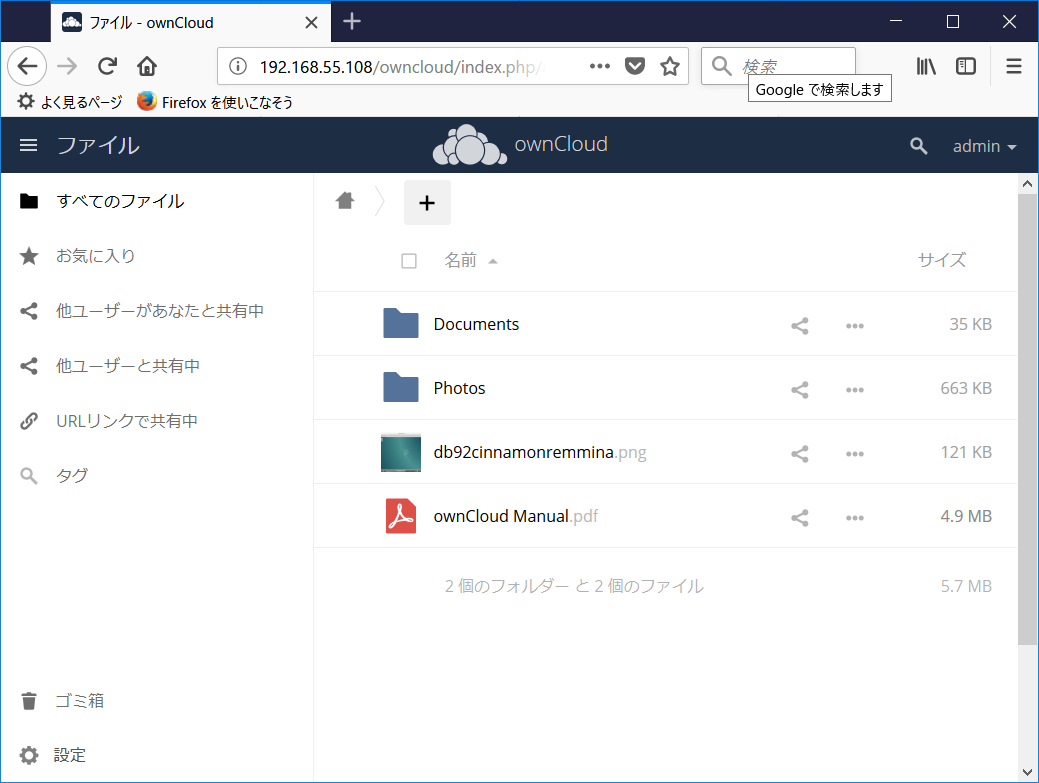
〇ownCloudの画面


2017年12月23日土曜日

VagrantでOxwallとMySQLをインストールした仮想マシン(Ubuntu16.04)を構築する。

Oxwallで自分のソーシャルネットワークサービスを構築する事ができます。
以下のVagrantfileを使用して、OxwallとMySQLがインストールされた仮想マシン(Ubuntu16.04)を構築する事ができます。
仮想マシン構築後、ブラウザからhttp://192.168.55.103/oxwall/にアクセスして初期設定を行います。

Vagrantfile
VAGRANTFILE_API_VERSION = "2"

Vagrant.configure(VAGRANTFILE_API_VERSION) do |config|
  config.vm.box = "bento/ubuntu-16.04"
  config.vm.hostname = "ub1604oxwallmysql"
  config.vm.provider :virtualbox do |vbox|
     vbox.name = "ub1604oxwallmysql"
     vbox.cpus = 2
     vbox.memory = 2048
     vbox.customize ["modifyvm", :id, "--nicpromisc2","allow-all"]
  end
  config.vm.network "private_network", ip: "192.168.55.103", :netmask => "255.255.255.0"
  config.vm.network "public_network", ip:"192.168.1.103", :netmask => "255.255.255.0"
  config.vm.provision "shell", inline: <<-SHELL
# update packages
apt-get update
#DEBIAN_FRONTEND=noninteractive apt-get -y -o Dpkg::Options::="--force-confdef" -o Dpkg::Options::="--force-confold" upgrade
echo "mysql-server-5.7 mysql-server/root_password password root" | sudo debconf-set-selections
echo "mysql-server-5.7 mysql-server/root_password_again password root" | sudo debconf-set-selections
apt-get -y install mysql-server-5.7
mysql -uroot -proot -e "CREATE DATABASE oxwall DEFAULT CHARACTER SET utf8;"
mysql -uroot -proot -e "CREATE USER oxwall@localhost IDENTIFIED BY 'oxwall';"
mysql -uroot -proot -e "GRANT ALL PRIVILEGES ON oxwall.* TO 'oxwall'@'localhost';"
mysql -uroot -proot -e "FLUSH PRIVILEGES;"

# install apache and php
#apt-get -y install apache2 libapache2-mod-php7.0
#apt-get -y install php7.0-gd php7.0-json php7.0-mbstring php7.0-xml php7.0-zip php7.0-curl php7.0-mysqlnd php7.0-pdo

apt-get -y install software-properties-common
add-apt-repository -y ppa:ondrej/php
apt-get update
apt-get -y install apache2 php5.6 libapache2-mod-php5.6 php5.6-gd php5.6-mbstring php5.6-xml php5.6-mysql php5.6-pdo php5.6-xml php5.6-zip


# install Oxwall
apt-get -y install unzip
mkdir -p /opt/oxwall
cd /opt/oxwall
wget http://developers.oxwall.com/dl/oxwall-1.8.4.1.zip
unzip oxwall-1.8.4.1.zip

chown -R www-data:www-data /opt/oxwall
sudo ln -s /opt/oxwall/ /var/www/html/
cat << EOF >> /etc/apache2/apache2.conf

        Options Indexes FollowSymLinks
        AllowOverride All
        Require all granted

EOF
a2enmod rewrite
systemctl restart apache2

echo 'access http://192.168.55.103/oxwall/'
SHELL
end

〇Oxwallの初期設定画面1


〇Oxwallの初期設定画面2


〇Oxwallの初期設定画面3


〇Oxwallの初期設定画面4


〇Oxwallの画面


VagrantでRemmina、Xfce Desktop環境、XRDPがインストールされた仮想マシン(Ubuntu16.04)を構築する

RemminaはLinux上で動作するRemote Desktop Clientです。
以下のVagrantfileを使用して、Remmina、Xfce Desktop環境、XRDPをインストールした仮想マシンを構築できます。
XRDPがインストールされているので、Windowsのリモートデスクトップで接続することができます。ユーザ名はVagrant、パスワードもVagrantでログオンできます。

Vagrantfile
VAGRANTFILE_API_VERSION = "2"

Vagrant.configure(VAGRANTFILE_API_VERSION) do |config|
  config.vm.box = "bento/ubuntu-16.04"
  config.vm.hostname = "ub1604xfceremmina"
  config.vm.network :public_network, ip:"192.168.1.114"
  config.vm.provider :virtualbox do |vbox|
     vbox.name = "ub1604xfceremmina"
     vbox.gui = true
     vbox.cpus = 4
     vbox.memory = 4096
  end
  config.vm.provision "shell", inline: <<-SHELL
localectl set-locale LANG=ja_JP.UTF-8
localectl set-keymap jp106
apt-get update
apt-get -y install  xrdp fcitx-mozc xubuntu-desktop language-pack-ja
im-config -n fcitx

# install remmina
apt-get install software-properties-common
apt-add-repository ppa:remmina-ppa-team/remmina-next
apt-get update
apt-get -y install remmina remmina-plugin-rdp libfreerdp-plugins-standard

init 5
SHELL
end

〇Remminaの画面


○関連情報
・Remminaに関する他の記事はこちらを参照してください。

VagrantでboltとMySQLをインストールした仮想マシン(Ubuntu16.04)を構築する

以下のVagrantfileを使用して、boltとMySQLがインストールされた仮想マシンを構築できます。

Vagrantfile
VAGRANTFILE_API_VERSION = "2"
Vagrant.configure(VAGRANTFILE_API_VERSION) do |config|
  config.vm.box = "bento/ubuntu-16.04"
  config.vm.hostname = "ub1604bolt"
  config.vm.provider :virtualbox do |vbox|
     vbox.name = "ub1604bolt"
     vbox.cpus = 2
     vbox.memory = 2048
     vbox.customize ["modifyvm", :id, "--nicpromisc2","allow-all"]
  end
  config.vm.network "private_network", ip: "192.168.55.105", :netmask => "255.255.255.0"
  config.vm.network "public_network", ip:"192.168.1.105", :netmask => "255.255.255.0"
  config.vm.provision "shell", inline: <<-SHELL
# update packages
apt-get update
#DEBIAN_FRONTEND=noninteractive apt-get -y -o Dpkg::Options::="--force-confdef" -o Dpkg::Options::="--force-confold" upgrade
echo "mysql-server-5.7 mysql-server/root_password password root" | sudo debconf-set-selections
echo "mysql-server-5.7 mysql-server/root_password_again password root" | sudo debconf-set-selections
apt-get -y install mysql-server-5.7
mysql -uroot -proot -e "CREATE DATABASE bolt DEFAULT CHARACTER SET utf8;"
mysql -uroot -proot -e "CREATE USER bolt@localhost IDENTIFIED BY 'bolt';"
mysql -uroot -proot -e "GRANT ALL PRIVILEGES ON bolt.* TO 'bolt'@'localhost';"
mysql -uroot -proot -e "GRANT ALL PRIVILEGES ON bolt.* TO 'bolt'@'%';"
mysql -uroot -proot -e "FLUSH PRIVILEGES;"
apt-get -y install apache2 libapache2-mod-php7.0
apt-get -y install php7.0-gd php7.0-json php7.0-mysql php7.0-pdo php7.0-curl php7.0-mbstring
apt-get -y install php7.0-mcrypt php7.0-xml php7.0-zip php7.0-intl

# install bolt
wget  https://bolt.cm/distribution/bolt-latest.tar.gz
tar -xzf bolt-latest.tar.gz
cd bolt-v3.4.1
php app/nut init
sed -i -e 's/driver: sqlite/driver: mysql\\n    username: bolt\\n    password: bolt\\n/' ./app/config/config.yml
cd /home/vagrant
mv bolt-v3.4.1 /opt/bolt
chown -R www-data:www-data /opt/bolt

cat << EOF > /etc/apache2/sites-available/bolt.conf
<VirtualHost *:80>
    ServerName 192.168.55.105
    DocumentRoot /opt/bolt/public
    <Directory /opt/bolt/public>
        AllowOverride All
        Require all granted
    </Directory>
</VirtualHost>
EOF
a2enmod rewrite
a2ensite bolt.conf
a2dissite 000-default.conf
systemctl reload apache2.service

echo 'access http://192.168.1.105/'
SHELL
end

〇boltの設定画面


〇boltの画面


○関連情報
・Boltに関する他の記事はこちらを参照してください。

VagrantでHumHubとMySQLをインストールした仮想マシン(Debian Stretch9.2)を構築する

HumHubを使用して、自分のソーシャルネットワークサービスを構築する事ができます。
以下のVagrantfileを使用して、HumHubとMySQLがインストールされた仮想マシン(Debian Stretch/9.2)を構築する事ができます。
仮想マシン構築後、ブラウザからhttp://192.168.1.105/humhub/にアクセスして初期設定を行います。
データベース名、データベースユーザ、パスワードはhumhubです。

Vagrantfile
VAGRANTFILE_API_VERSION = "2"

Vagrant.configure(VAGRANTFILE_API_VERSION) do |config|
  config.vm.box = "bento/debian-9.2"
  config.vm.hostname = "ub1604humhubmysql"
  config.vm.provider :virtualbox do |vbox|
     vbox.name = "db92humhubmysql"
     vbox.cpus = 2
     vbox.memory = 2048
     vbox.customize ["modifyvm", :id, "--nicpromisc2","allow-all"]
  end
  config.vm.network "private_network", ip: "192.168.55.105", :netmask => "255.255.255.0"
  config.vm.network "public_network", ip:"192.168.1.105", :netmask => "255.255.255.0"
  config.vm.provision "shell", inline: <<-SHELL
apt-get -y install task-japanese
sed -i -e 's/# ja_JP.UTF-8 UTF-8/ja_JP.UTF-8 UTF-8/' /etc/locale.gen
locale-gen
update-locale LANG=ja_JP.UTF-8
localectl set-locale LANG=ja_JP.UTF-8
localectl set-keymap jp106
apt-get update
#DEBIAN_FRONTEND=noninteractive apt-get -y -o Dpkg::Options::="--force-confdef" -o Dpkg::Options::="--force-confold" upgrade

# install mysql
wget https://dev.mysql.com/get/mysql-apt-config_0.8.9-1_all.deb
export DEBIAN_FRONTEND=noninteractive
echo mysql-apt-config mysql-apt-config/enable-repo select mysql-5.7-dmr | sudo debconf-set-selections
dpkg -i mysql-apt-config_0.8.9-1_all.deb
apt-get update
apt-get -y install mysql-server
mysql -uroot -e "CREATE DATABASE humhub DEFAULT CHARACTER SET utf8;"
mysql -uroot -e "CREATE USER humhub@localhost IDENTIFIED BY 'humhub';"
mysql -uroot -e "GRANT ALL PRIVILEGES ON humhub.* TO 'humhub'@'localhost';"
mysql -uroot -e "FLUSH PRIVILEGES;"


# install php
apt-get -y install apache2 libapache2-mod-php7.0
apt-get -y install php7.0-gd php7.0-json php7.0-mysql php7.0-pdo php7.0-curl php7.0-mbstring
apt-get -y install php7.0-mcrypt php7.0-xml php7.0-zip php7.0-intl

# install humhub
wget -O v1.2.4.tar.gz 'https://www.humhub.org/en/download/start?version=1.2.4&type=tar.gz&ee=0'
tar xvfz v1.2.4.tar.gz
mv humhub-1.2.4 /opt/humhub
chown -R www-data:www-data /opt/humhub
ln -s  /opt/humhub /var/www/html

service apache2 restart
echo 'access http://192.168.1.105/humhub/'
echo 'db user:humhub  password:humhub  db:humhub'
SHELL
end

〇HumHub初期設定画面1


〇HumHub初期設定画面2


〇HumHub初期設定画面3


〇HumHub初期設定画面4


〇HumHub初期設定画面5


〇HumHub初期設定画面6


〇HumHub初期設定画面7


〇HumHub初期設定画面8


〇HumHub初期設定画面9


〇HumHub初期設定画面10


〇HumHub画面